


La compatibilité d'Avada Builder avec WPML est assurée par le fichier de configuration de langue. Nous allons vous montrer comment utiliser et mettre à jour ce fichier pour maintenir la compatibilité.
Cette documentation est destinée à l'équipe de développement d'Avada et aux développeurs web utilisant Avada. Si vous êtes un client cherchant à traduire un site construit avec Avada, veuillez consulter notre page de documentation sur la création de sites multilingues avec Avada et WPML.
Premiers pas
Avant de commencer, assurez-vous d'avoir installé et activé les éléments suivants sur votre site :
- Le thème Avada
- L'extension noyau WPML et l'extension WPML Traduction de chaînes
Comment fonctionne l'intégration d'Avada Builder avec WPML
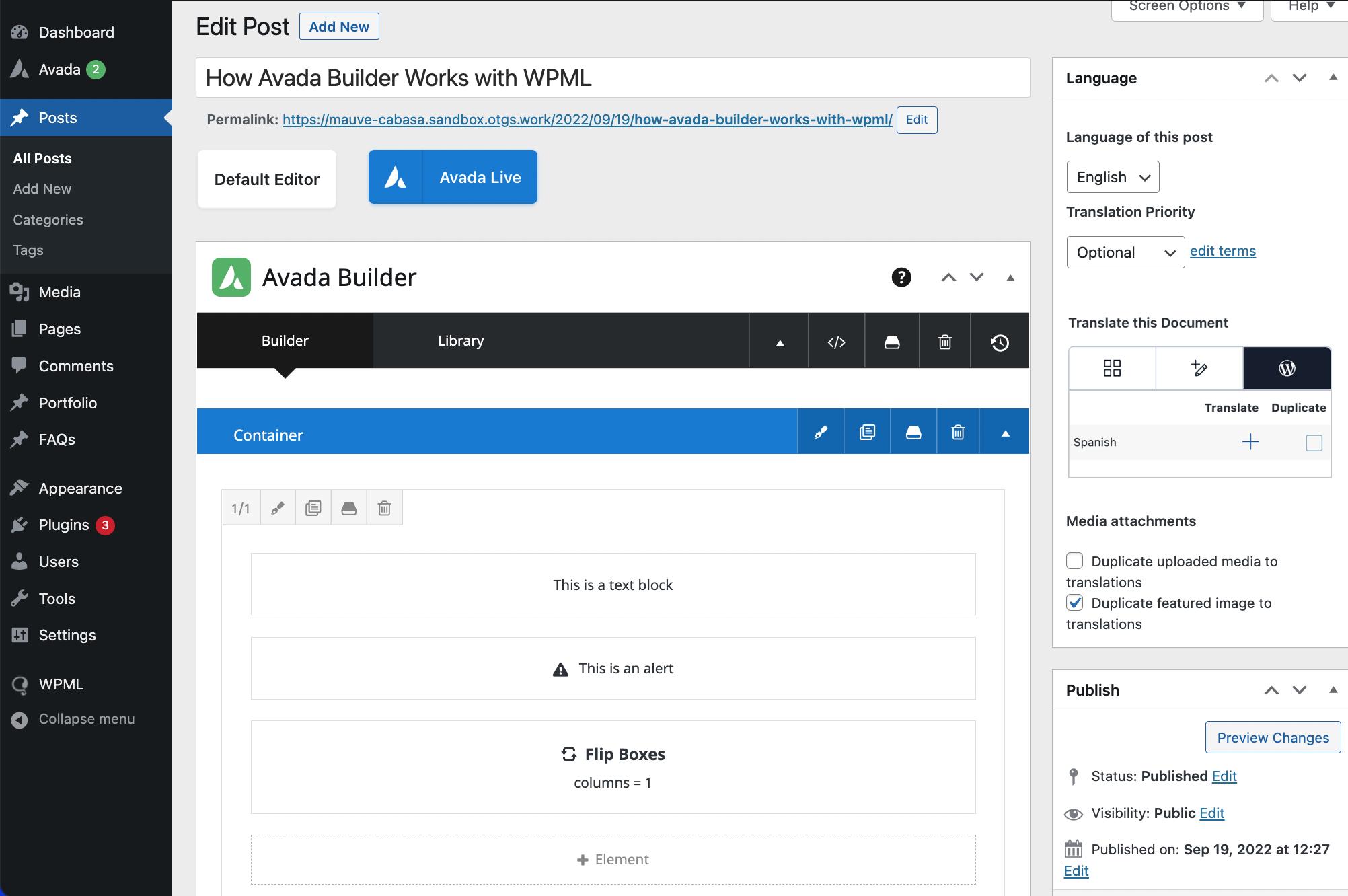
Pour comprendre comment Avada Builder fonctionne avec WPML, commençons par créer un article simple à l'aide d'Avada Builder. Nous inclurons quelques modules, tels qu'un Bloc de texte, une Alerte et une Flip Box.
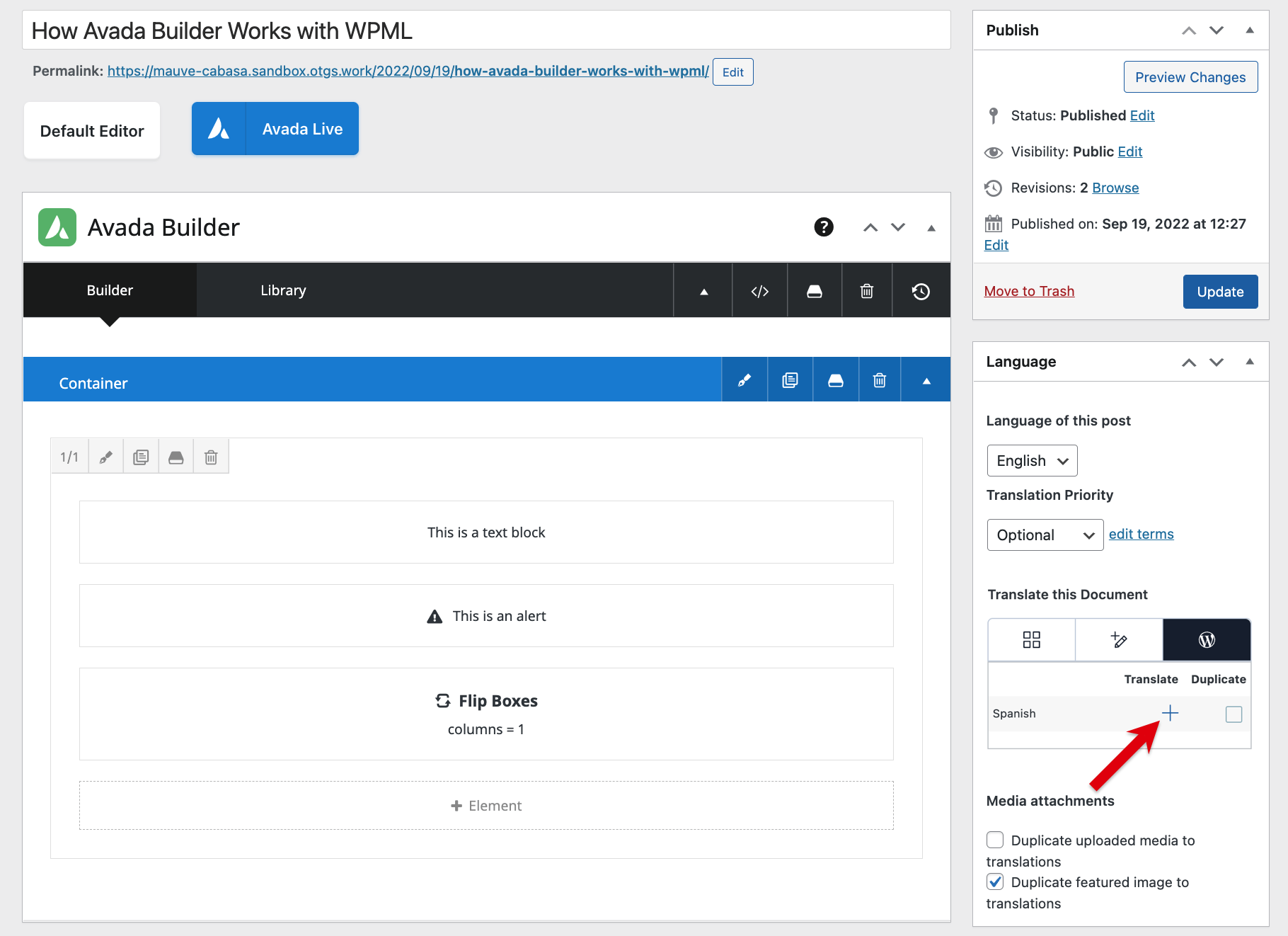
Pour traduire l'article, repérez la boîte Langue dans la barre latérale droite et cliquez sur l'icône plus à côté de la langue dans laquelle vous souhaitez traduire l'article.
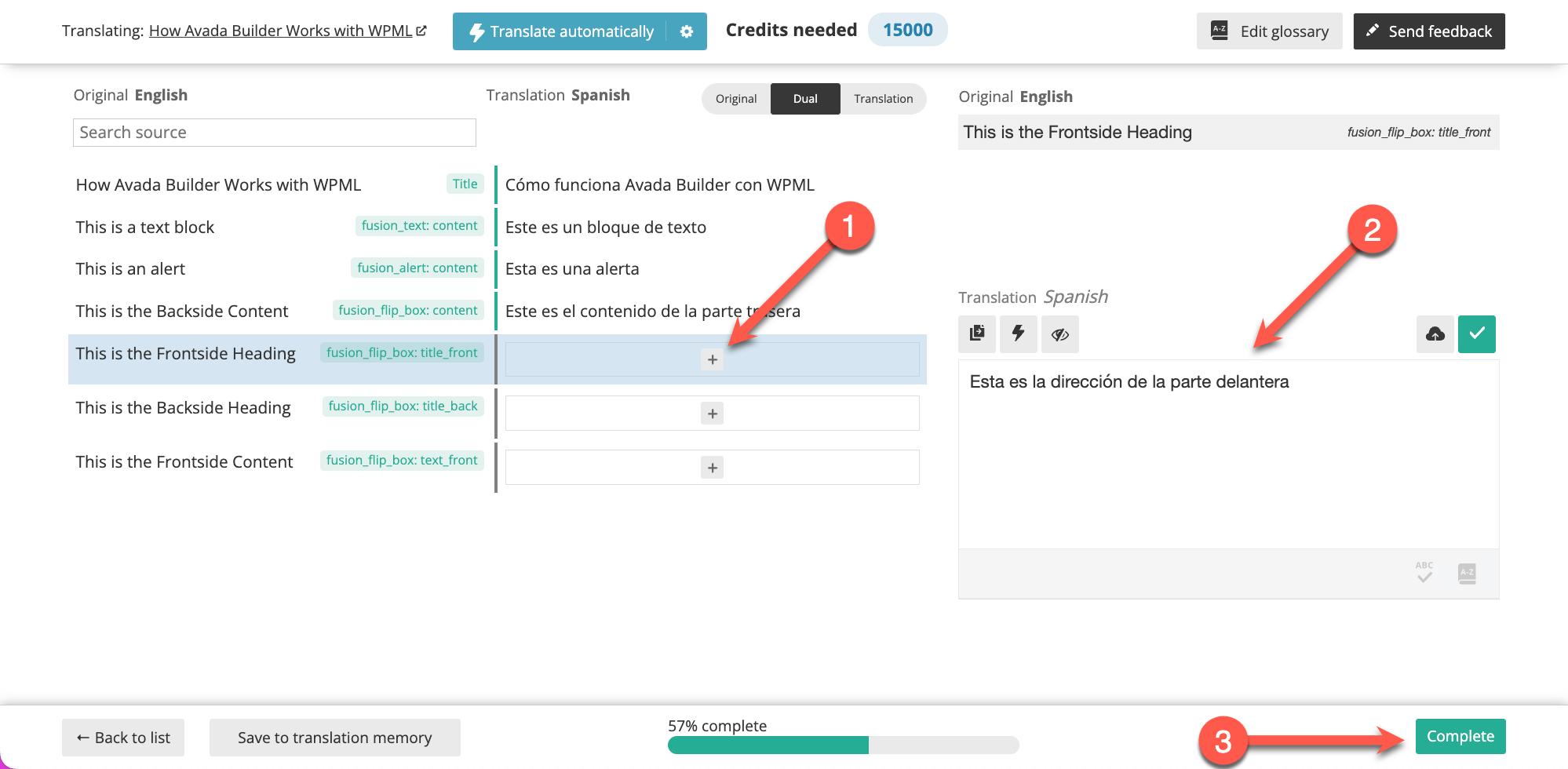
Cela vous amène à l'Éditeur de traduction avancé, où vous pouvez traduire votre page. Cliquez sur l'icône plus à côté de chaque ligne pour ajouter les traductions. Lorsque vous avez terminé, cliquez sur le bouton Terminé.
Mettre à jour le fichier de configuration de langue
Vous devrez peut-être mettre à jour les shortcodes du constructeur de pages dans le fichier de configuration de langue pour différentes raisons :
- Ajout d'un nouveau shortcode au constructeur de pages
- Ajout d'un nouvel attribut à un shortcode existant
- Suppression d'un shortcode obsolète
Vous pouvez télécharger le fichier de configuration de langue depuis notre dépôt. Vous pouvez ensuite ajouter les nouveaux shortcodes ou attributs aux shortcodes existants dans le fichier de configuration de langue.
Structure des shortcodes du constructeur de pages dans le fichier de configuration de langue
Pour extraire les chaînes des pages construites avec Avada Builder et les charger dans l'Éditeur de traduction avancé, WPML doit être configuré pour identifier les shortcodes et les attributs contenant les chaînes qui nécessitent une traduction.
Cela se fait en ajoutant un fichier appelé wpml-config.xml, qui est généralement placé dans le dossier racine de votre thème. Pour Avada, nous hébergeons le fichier de configuration de langue sur nos serveurs. Il est configuré pour remplacer le fichier de configuration local placé dans le dossier racine d'Avada, garantissant ainsi que le fichier de configuration est toujours à jour.
Le fichier wpml-config.xml est également utilisé pour configurer les éléments suivants :
- Champs personnalisés
- Taxonomies personnalisées
- Textes d'administration / wp_options
- Configuration du sélecteur de langue
- Shortcodes du constructeur de pages
Vous pouvez en savoir plus sur la structure et la syntaxe du fichier de configuration de langue en visitant notre page sur les fichiers de configuration de langue.
À titre d'exemple, voyons comment nous avons ajouté le shortcode Flip Box au fichier wpml-config.xml :
Exemple des shortcodes d'Avada Builder dans le fichier de configuration de langue
<shortcodes>
  <shortcode>
    <tag>fusion_flip_box</tag>
    <attributes>
      <attribute>title_front</attribute>
      <attribute>title_back</attribute>
      <attribute>text_front</attribute>
      <attribute>image</attribute>
    </attributes>
  </shortcode>
</shortcodes>
La structure de l'exemple ci-dessus peut être décomposée comme suit :
- Tous les shortcodes sont enveloppés par la balise shortcodes
- La balise shortcode enveloppe toutes les balises appartenant à un seul et même shortcode.
- La balise tag définit le nom du shortcode, qui dans ce cas, est fusion_flip_box.
- Les shortcodes peuvent avoir un ou plusieurs attributs, c'est pourquoi nous les enveloppons dans la balise attributes (au pluriel) et utilisons la balise attribute (au singulier) pour définir le titre de chaque attribut. Dans ce cas, nous avons title_front, title_back, text_front et image.
Pour les shortcodes qui incluent des attributs de lien, vous pouvez faire en sorte que les liens internes pointent automatiquement vers la version traduite de cet article en utilisant l'option de type pour l'attribut. Voici un exemple :
Exemple de shortcodes d'Avada Builder qui incluent des attributs de lien
<shortcode>
   <tag>fusion_soundcloud</tag>
   <attributes>
      <attribute type="link">url</attribute>
   </attributes>
</shortcode>
Tester le fichier de configuration de langue mis à jour
Pour tester le fichier de configuration de langue mis à jour, confirmez que vous avez installé et activé Avada, l'extension noyau WPML et WPML Traduction de chaînes sur votre site.
Vous devrez commencer par remplacer le fichier de configuration de langue distant par celui mis à jour. Pour ce faire :
- , Accédez à WPML → Paramètres et cliquez sur l'onglet Configuration XML personnalisée. Collez le contenu de votre fichier de configuration de langue mis à jour dans l'éditeur et cliquez sur Enregistrer.
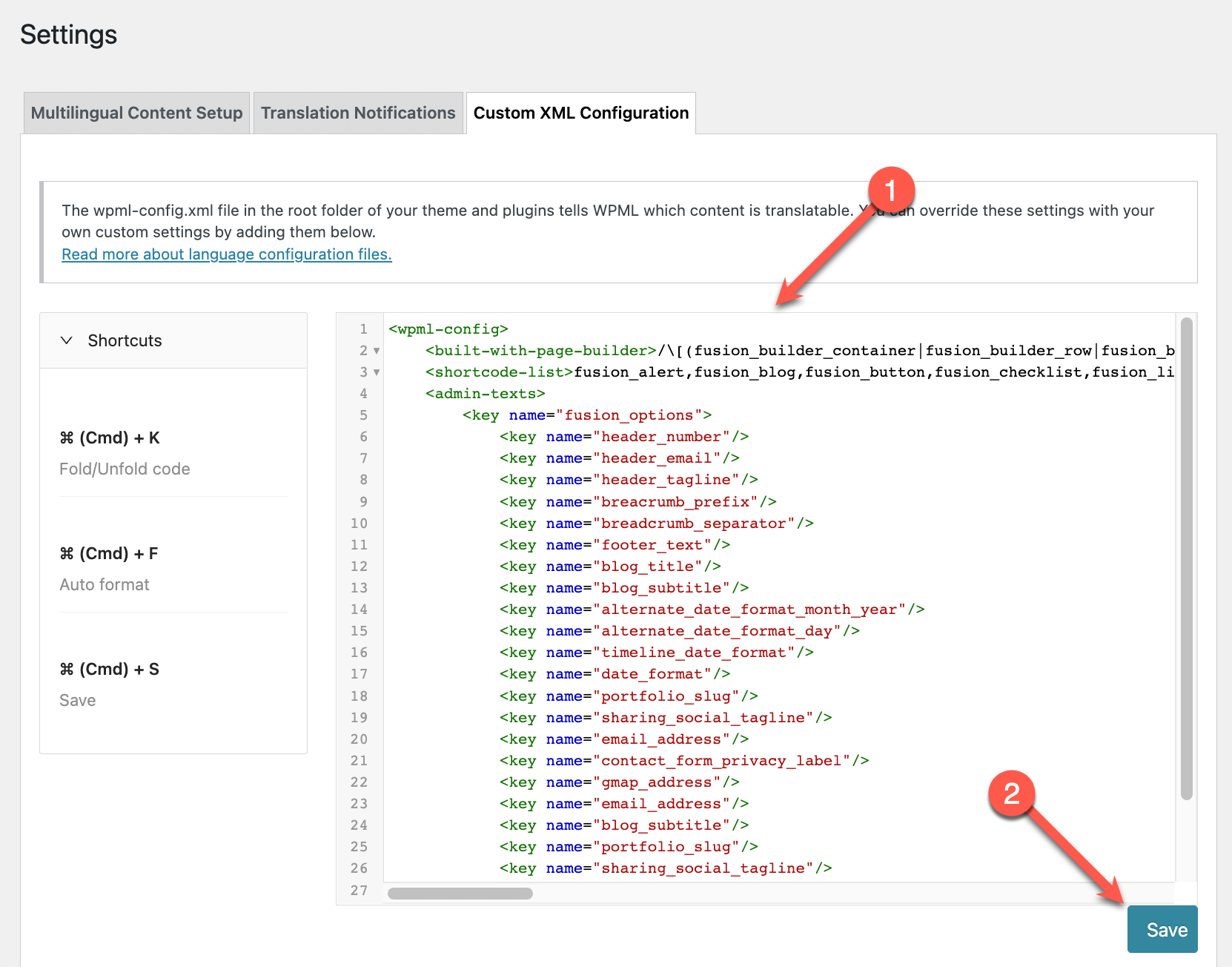
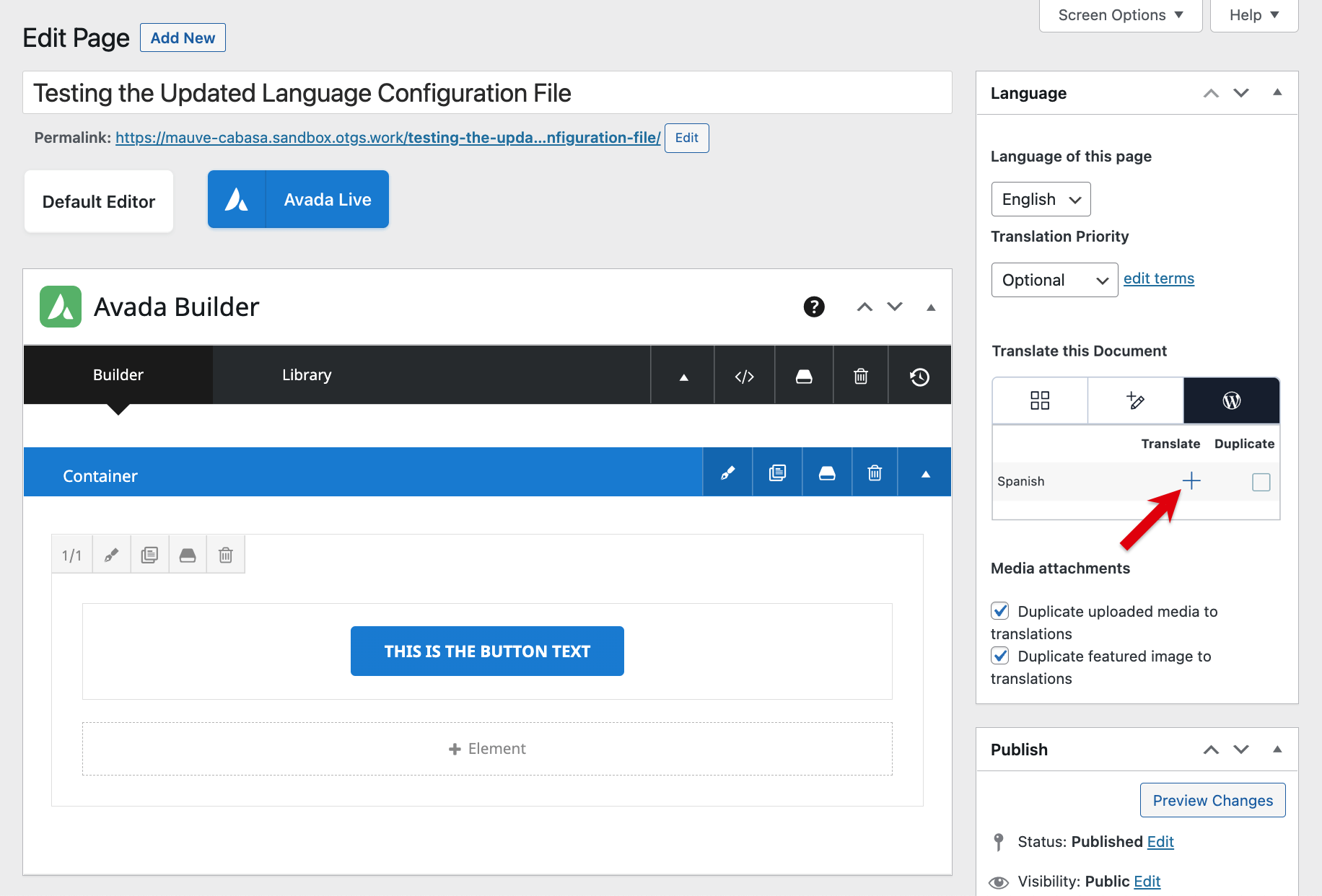
- Créez une nouvelle page et ajoutez-y le ou les nouveaux modules. Si vous avez mis à jour certains attributs pour des modules existants, ajoutez-les également à la page. À des fins de démonstration, nous allons créer une page avec le module Bouton et supposer qu'il a été récemment ajouté à Avada Builder.
- Depuis la boîte Langue, cliquez sur l'icône plus pour traduire la page.
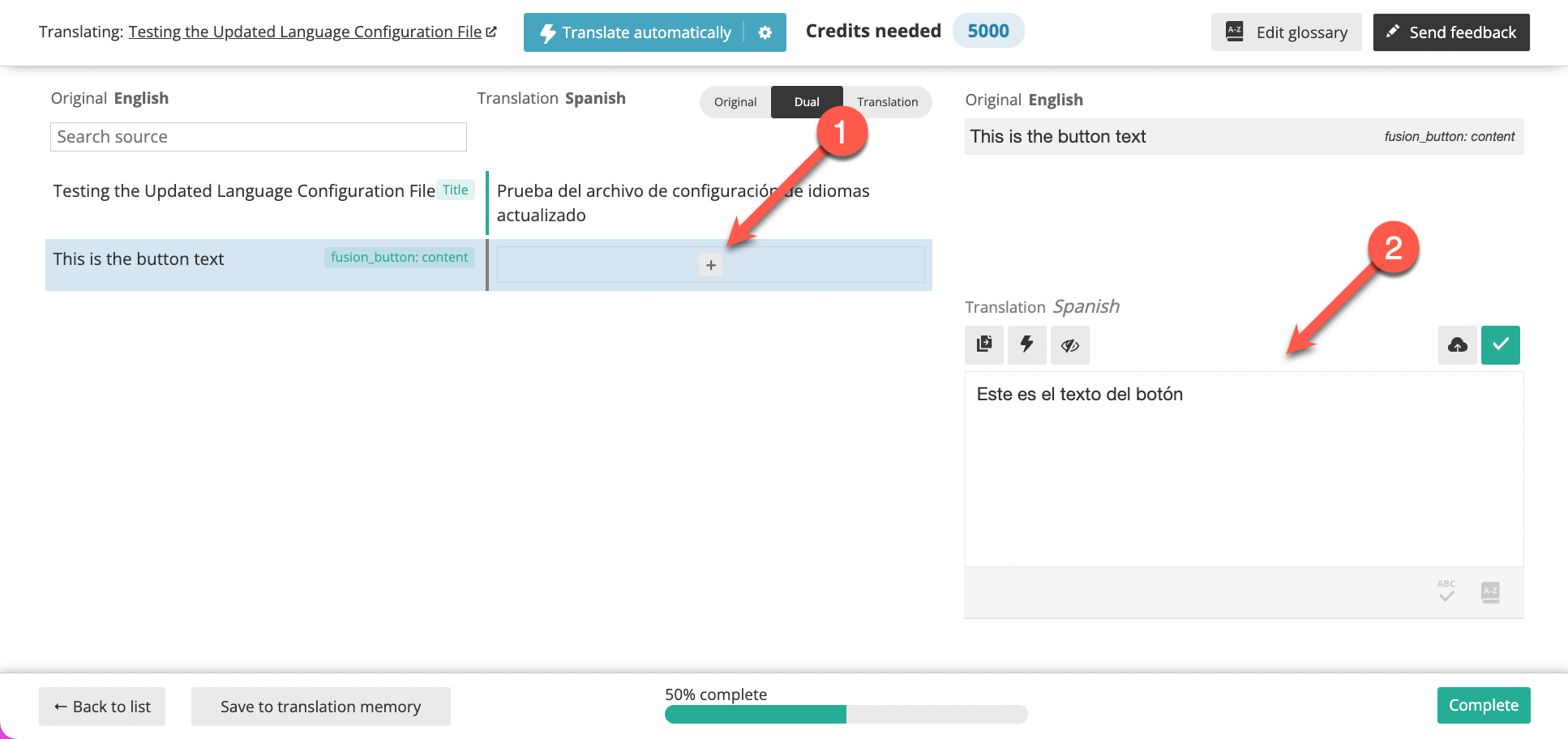
- Vous serez redirigé vers l'Éditeur de traduction avancé, où vous pourrez cliquer sur l'icône plus à côté de chaque ligne pour traduire les éléments textuels du module.
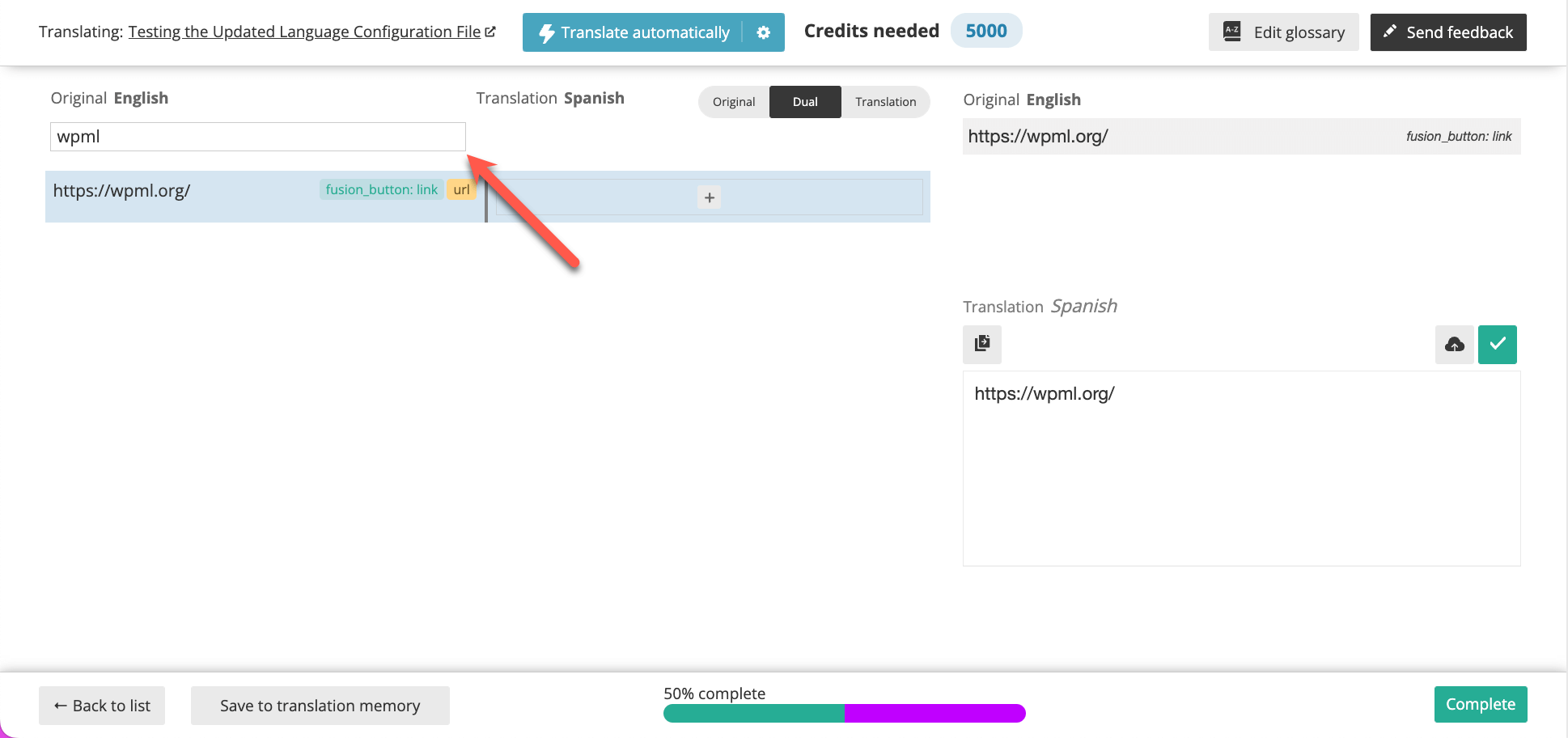
- Si vous souhaitez traduire le lien du bouton, commencez à taper le nom de l'URL dans la barre de recherche Rechercher dans la source en haut de la page. N'oubliez pas de cliquer sur le bouton Terminé lorsque vous avez fini d'ajouter les traductions.
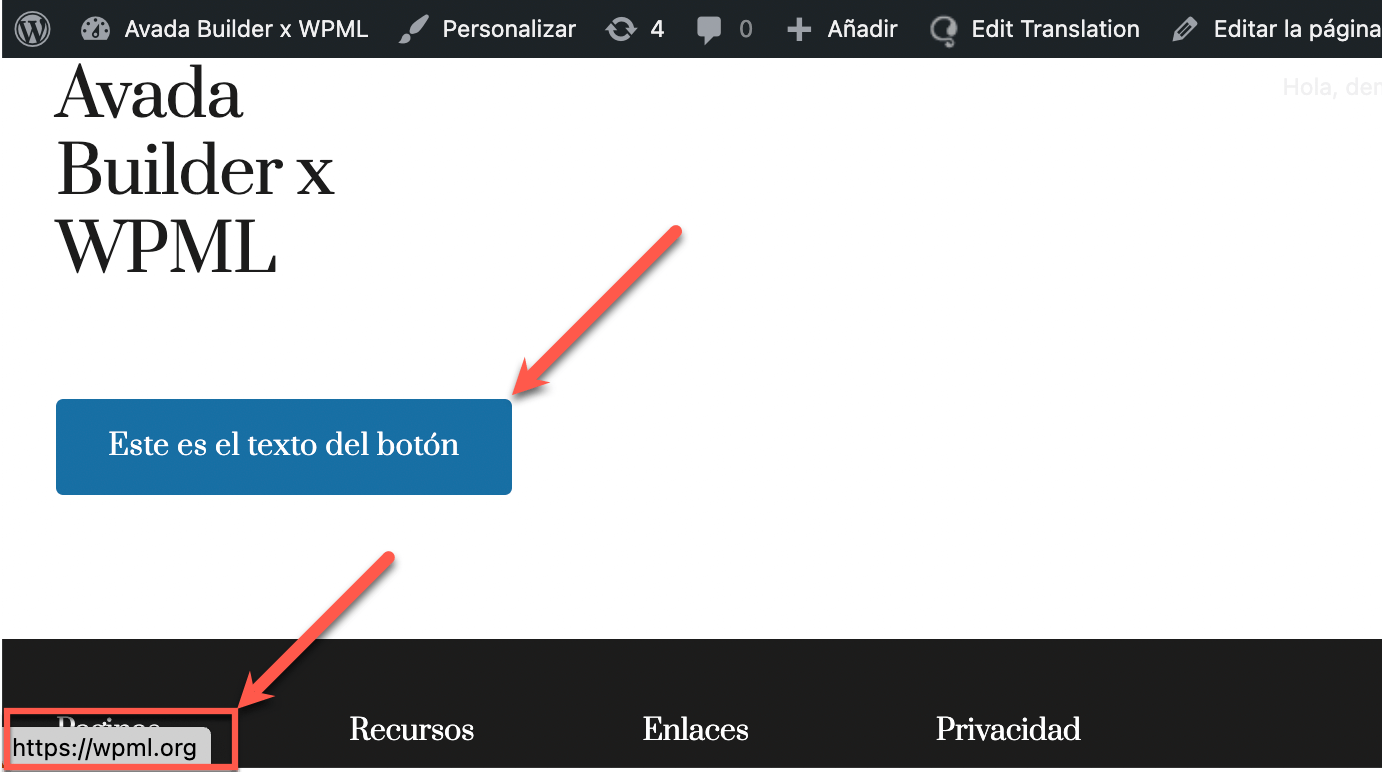
Pour voir si la page traduite affiche toutes les chaînes traduites et si le fichier de configuration de langue mis à jour fonctionne correctement, vous pouvez jeter un œil à votre page nouvellement traduite sur l'interface publique.
Obtenir de l'aide
Si vous rencontrez des problèmes, veuillez contacter notre équipe de développement de compatibilité. Ils se feront un plaisir de vous aider à vérifier les problèmes liés au fichier de configuration de langue.
Une fois les tests terminés, veuillez soumettre une requête de fusion sur notre dépôt. Nos développeurs de compatibilité recevront votre demande et l'examineront.