


ความเข้ากันได้ของ Avada Builder กับ WPML ได้รับการรับรองผ่านไฟล์การกำหนดค่าภาษา เราจะแสดงให้คุณเห็นถึงวิธีใช้และอัปเดตไฟล์นี้เพื่อรักษาความเข้ากันได้
เอกสารประกอบนี้จัดทำขึ้นสำหรับทีมพัฒนา Avada และนักพัฒนาเว็บที่ใช้ Avada หากคุณเป็นลูกค้าของเอเจนซี่ที่ต้องการแปลเว็บไซต์ที่สร้างด้วย Avada โปรดดูหน้าเอกสารประกอบเกี่ยวกับการสร้างเว็บไซต์หลายภาษาด้วย Avada และ WPML ของเรา
เริ่มต้นใช้งาน
ก่อนเริ่มต้น ตรวจสอบให้แน่ใจว่าคุณได้ติดตั้งและเปิดใช้งานสิ่งต่อไปนี้บนเว็บไซต์ของคุณแล้ว:
- ธีม Avada
- ปลั๊กอิน WPML ตัวหลัก และปลั๊กอิน WPML การแปลสตริง
การทำงานร่วมกันของ Avada Builder กับ WPML
เพื่อให้เข้าใจว่า Avada Builder ทำงานร่วมกับ WPML อย่างไร เรามาเริ่มต้นด้วยการสร้างโพสต์ง่าย ๆ โดยใช้ Avada Builder เราจะรวมโมดูลบางส่วนเข้าด้วยกัน เช่น Text Block, Alert และ Flip Box
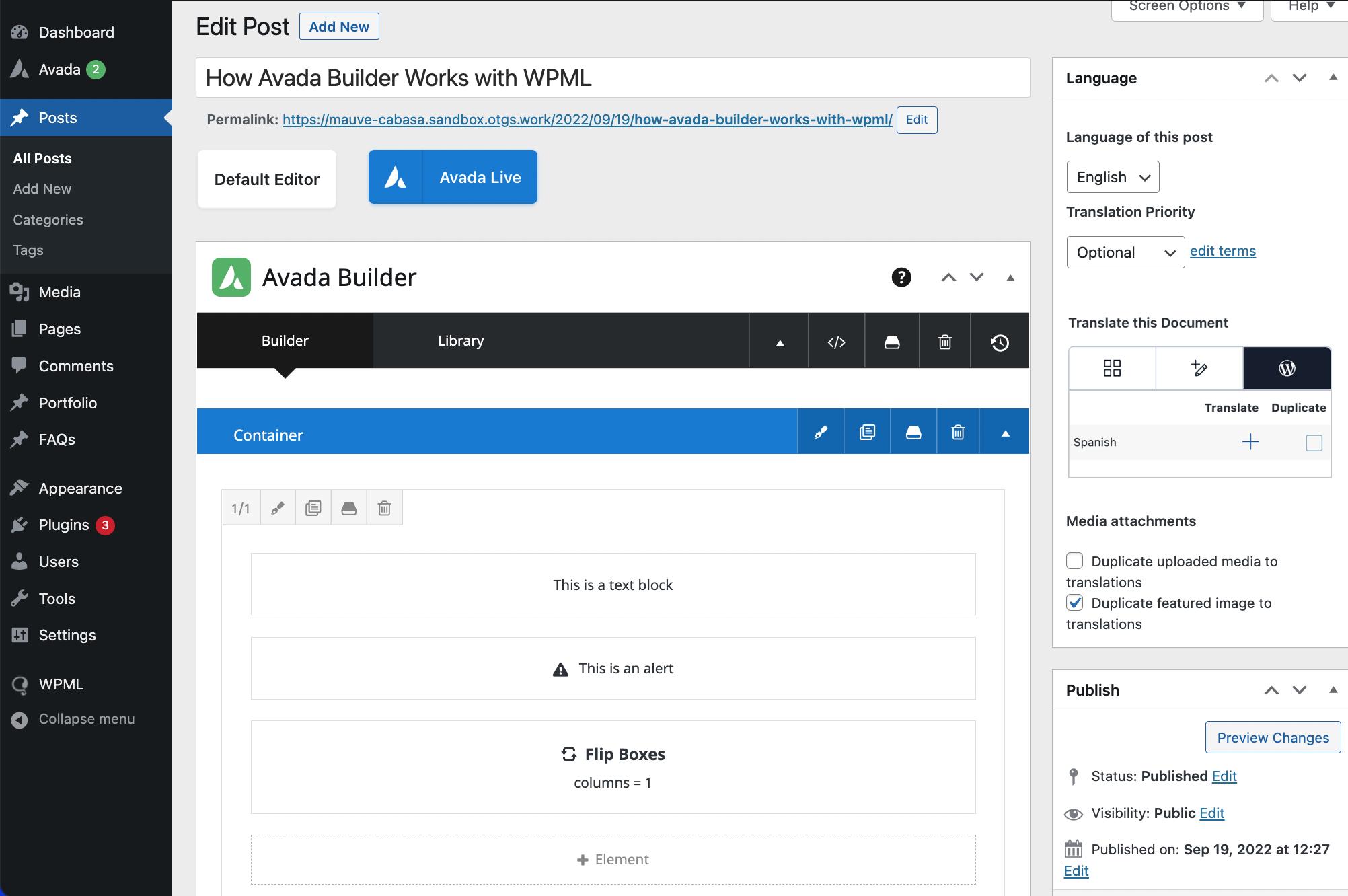
ในการแปลโพสต์ ให้ค้นหากล่อง ภาษา ในแถบด้านข้างขวา แล้วคลิกที่ไอคอนบวกถัดจากภาษาที่คุณต้องการแปลโพสต์นั้น
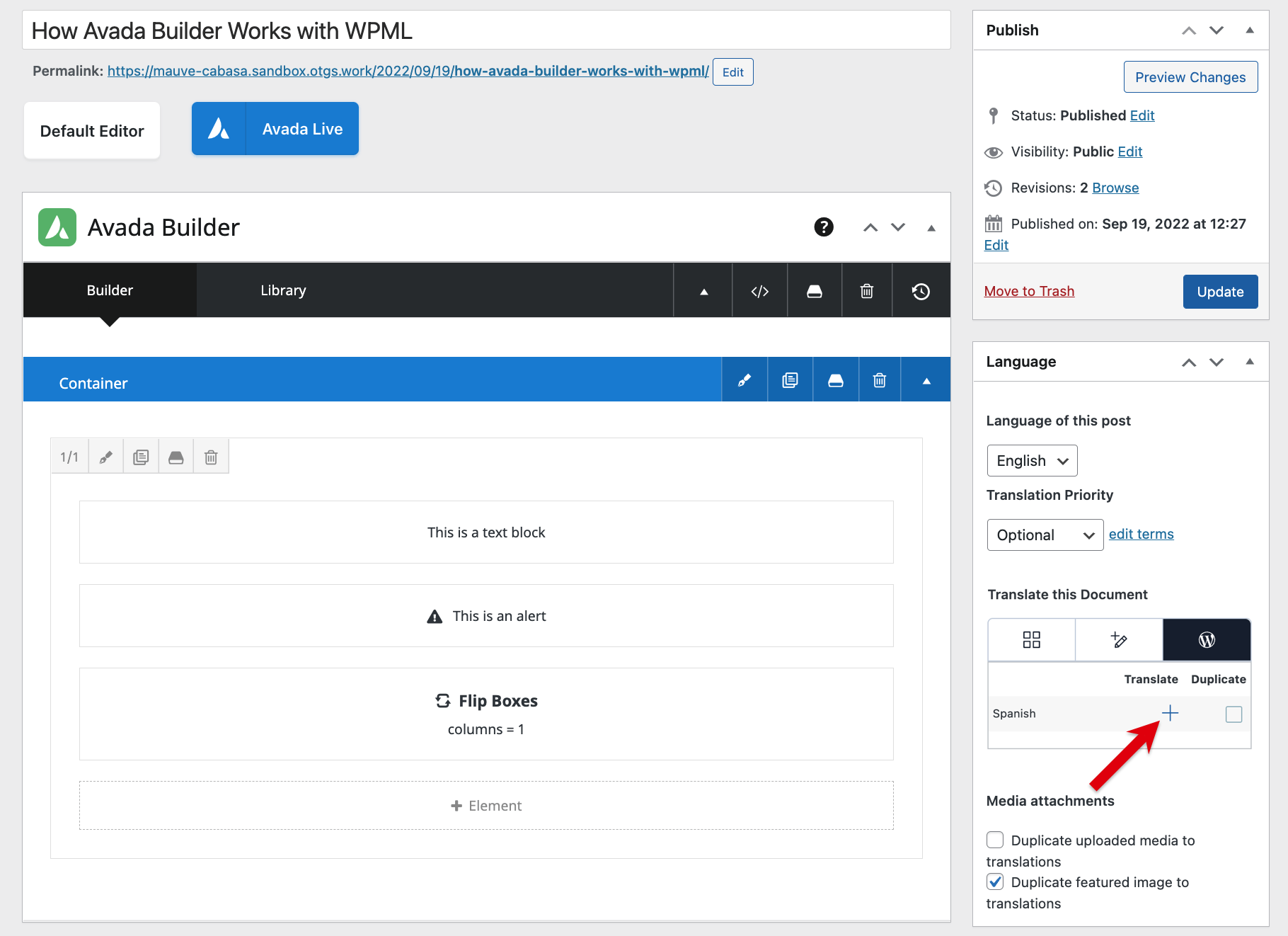
การดำเนินการนี้จะนำคุณไปยังตัวแก้ไขการแปลขั้นสูง ซึ่งคุณสามารถแปลหน้าเว็บของคุณได้ คลิกที่ไอคอนบวกถัดจากแต่ละบรรทัดเพื่อเพิ่มคำแปล เมื่อคุณทำทั้งหมดเสร็จแล้ว ให้คลิกที่ปุ่ม เสร็จสมบูรณ์
การอัปเดตไฟล์การกำหนดค่าภาษา
คุณอาจต้องอัปเดต shortcode ของปลั๊กอินสร้างหน้าเว็บในไฟล์การกำหนดค่าภาษาด้วยเหตุผลต่าง ๆ ดังนี้:
- การเพิ่ม shortcode ใหม่ลงในปลั๊กอินสร้างหน้าเว็บ
- การเพิ่มแอตทริบิวต์ใหม่ลงใน shortcode ที่มีอยู่
- การลบ shortcode ที่ล้าสมัยออก
คุณสามารถดาวน์โหลดไฟล์การกำหนดค่าภาษาได้จากพื้นที่เก็บข้อมูลของเรา จากนั้นคุณสามารถเพิ่ม shortcode หรือแอตทริบิวต์ใหม่ลงใน shortcode ที่มีอยู่ในไฟล์การกำหนดค่าภาษา
โครงสร้าง shortcode ของปลั๊กอินสร้างหน้าเว็บในไฟล์การกำหนดค่าภาษา
ในการแยกสตริงข้อความจากหน้าเว็บที่สร้างโดยใช้ Avada Builder และโหลดลงในตัวแก้ไขการแปลขั้นสูง จะต้องกำหนดค่า WPML เพื่อระบุ shortcode และแอตทริบิวต์ที่มีสตริงข้อความที่ต้องการการแปล
ซึ่งทำได้โดยการเพิ่มไฟล์ชื่อ wpml-config.xml ซึ่งมักจะอยู่ในโฟลเดอร์รากของธีมของคุณ สำหรับ Avada เราโฮสต์ไฟล์การกำหนดค่าภาษาไว้บนเซิร์ฟเวอร์ของเรา โดยตั้งค่าให้เขียนทับไฟล์การกำหนดค่าในเครื่องที่อยู่ในโฟลเดอร์รากของ Avada เพื่อให้แน่ใจว่าไฟล์การกำหนดค่าเป็นเวอร์ชันล่าสุดอยู่เสมอ
นอกจากนี้ ไฟล์ wpml-config.xml ยังใช้เพื่อกำหนดค่าองค์ประกอบต่อไปนี้:
- ฟิลด์กำหนดเอง
- อนุกรมวิธานที่กำหนดเอง
- ข้อความผู้ดูแลระบบ / wp_options
- การกำหนดค่าตัวสลับภาษา
- shortcode ของปลั๊กอินสร้างหน้าเว็บ
คุณสามารถเรียนรู้เพิ่มเติมเกี่ยวกับโครงสร้างและรูปแบบคำสั่งของไฟล์การกำหนดค่าภาษาได้โดยไปที่หน้าเกี่ยวกับไฟล์การกำหนดค่าภาษาของเรา
ตัวอย่างเช่น มาดูกันว่าเราเพิ่ม shortcode สำหรับ Flip Box ลงในไฟล์ wpml-config.xml อย่างไร:
ตัวอย่าง shortcode ของ Avada Builder ในไฟล์การกำหนดค่าภาษา
<shortcodes>
  <shortcode>
    <tag>fusion_flip_box</tag>
    <attributes>
      <attribute>title_front</attribute>
      <attribute>title_back</attribute>
      <attribute>text_front</attribute>
      <attribute>image</attribute>
    </attributes>
  </shortcode>
</shortcodes>
โครงสร้างของตัวอย่างข้างต้นสามารถแบ่งออกได้ดังนี้:
- shortcode ทั้งหมดจะถูกครอบด้วยแท็ก shortcodes
- แท็ก shortcode จะครอบแท็กทั้งหมดที่เป็นของ shortcode เดียว
- แท็ก tag จะกำหนดชื่อของ shortcode ซึ่งในกรณีนี้คือ fusion_flip_box
- shortcode อาจมีแอตทริบิวต์อย่างน้อยหนึ่งรายการ ซึ่งเป็นเหตุผลที่เราครอบไว้ในแท็ก attributes (พหูพจน์) และใช้แท็ก attribute (เอกพจน์) เพื่อกำหนดชื่อของแต่ละแอตทริบิวต์ ในกรณีนี้เรามี title_front, title_back, text_front และ image
สำหรับ shortcode ที่มีแอตทริบิวต์ลิงก์ คุณสามารถทำให้ลิงก์ภายในชี้ไปยังเวอร์ชันที่แปลแล้วของโพสต์นั้นโดยอัตโนมัติได้โดยใช้ตัวเลือกประเภทสำหรับแอตทริบิวต์ นี่คือตัวอย่าง:
ตัวอย่าง shortcode ของ Avada Builder ที่มีแอตทริบิวต์ลิงก์
<shortcode>
   <tag>fusion_soundcloud</tag>
   <attributes>
      <attribute type="link">url</attribute>
   </attributes>
</shortcode>
การทดสอบไฟล์การกำหนดค่าภาษาที่อัปเดตแล้ว
ในการทดสอบไฟล์การกำหนดค่าภาษาที่อัปเดตแล้ว ให้ยืนยันว่าคุณได้ติดตั้งและเปิดใช้งาน Avada, ปลั๊กอิน WPML ตัวหลัก และ WPML การแปลสตริง บนเว็บไซต์ของคุณแล้ว
คุณจะต้องเริ่มต้นด้วยการเขียนทับไฟล์การกำหนดค่าภาษาระยะไกลด้วยไฟล์ที่อัปเดตแล้ว โดยทำดังนี้:
- ไปที่ WPML → การตั้งค่า แล้วคลิกที่แท็บ การกำหนดค่า XML ที่กำหนดเอง วางเนื้อหาของไฟล์การกำหนดค่าภาษาที่อัปเดตแล้วของคุณลงในตัวแก้ไข แล้วคลิก บันทึก
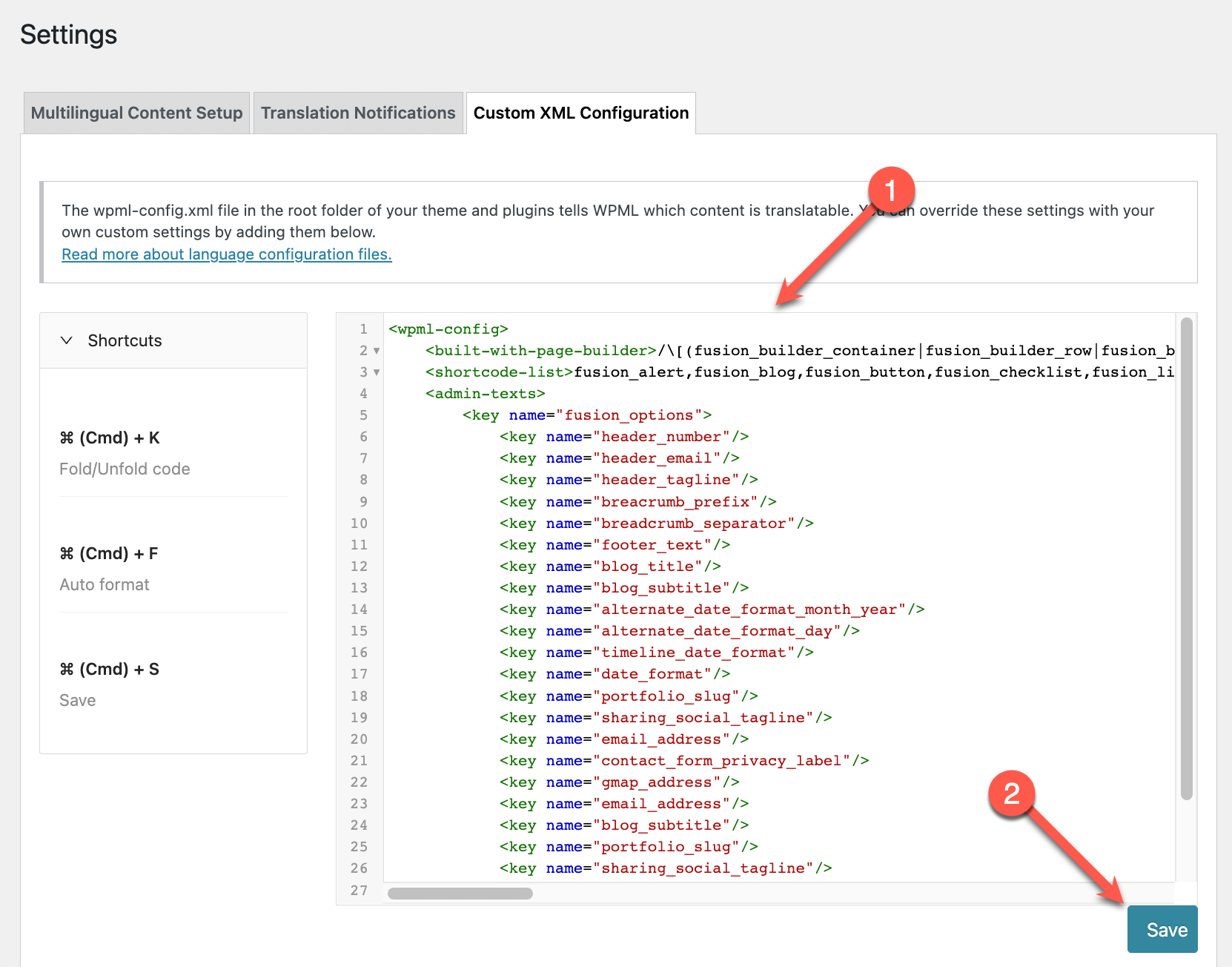
- สร้างหน้าใหม่และเพิ่มโมดูลใหม่ลงไป ในกรณีที่คุณอัปเดตแอตทริบิวต์บางรายการสำหรับโมดูลที่มีอยู่ ให้เพิ่มแอตทริบิวต์เหล่านั้นลงในหน้าเว็บด้วยเช่นกัน เพื่อเป็นตัวอย่าง เราจะสร้างหน้าเว็บที่มีโมดูล Button โดยสมมติว่าเพิ่งเพิ่มเข้าไปใน Avada Builder
- จากกล่อง ภาษา ให้คลิกที่ไอคอนบวกเพื่อแปลหน้าเว็บ
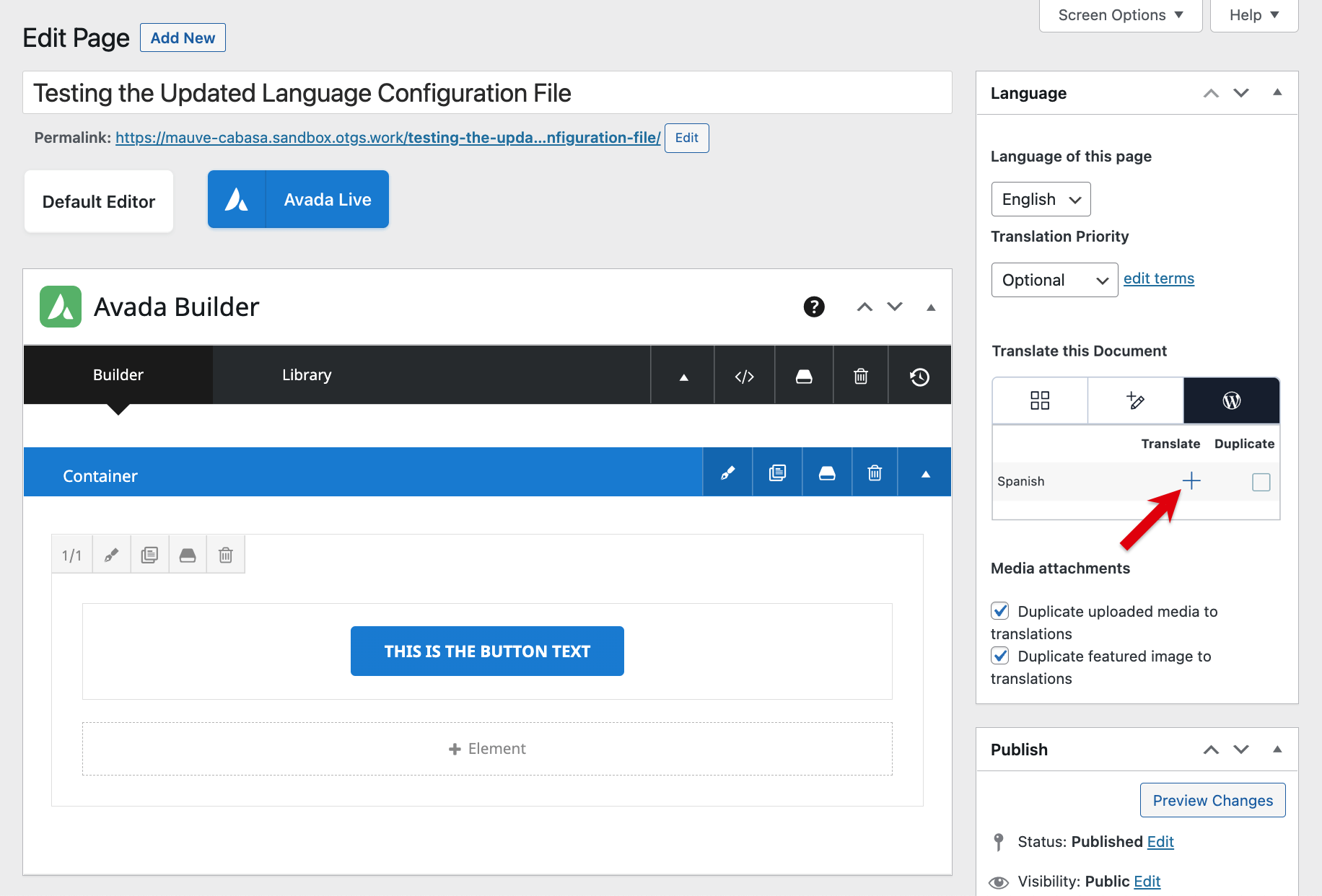
- คุณจะถูกพาไปยัง ตัวแก้ไขการแปลขั้นสูง ซึ่งคุณสามารถคลิกที่ไอคอนบวกถัดจากแต่ละบรรทัดเพื่อแปลองค์ประกอบข้อความของโมดูล
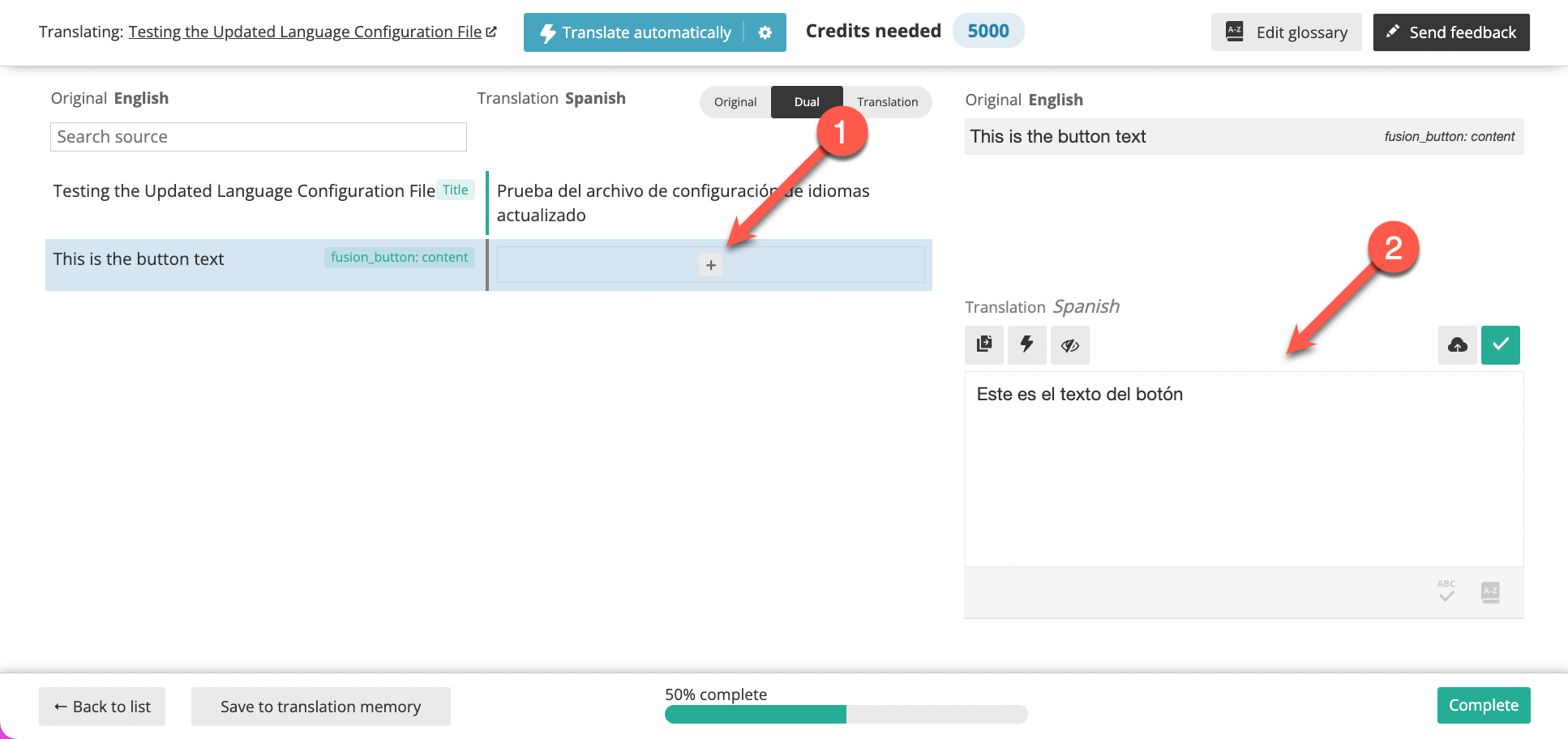
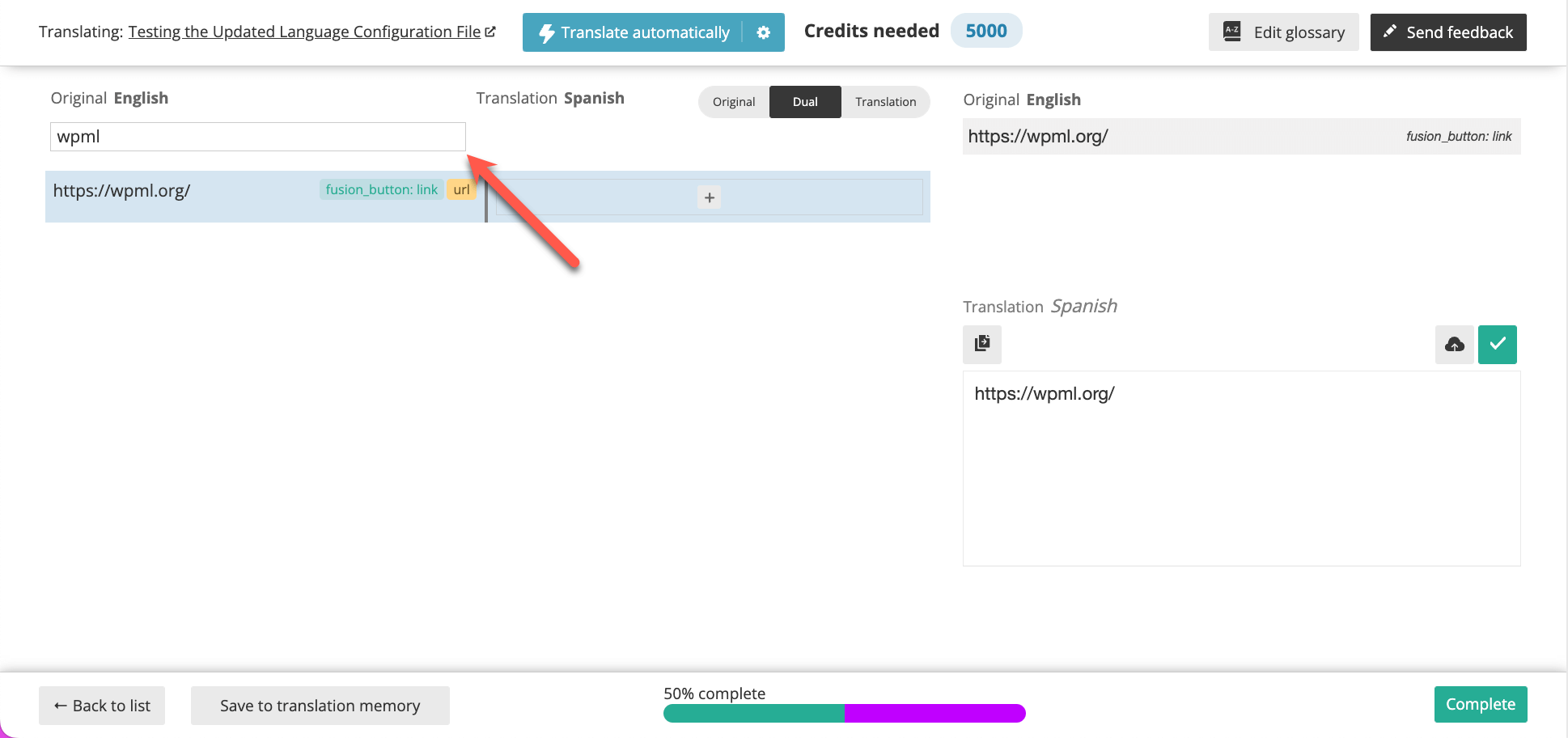
- หากคุณต้องการแปลลิงก์ของปุ่ม ให้เริ่มพิมพ์ชื่อ URL ในแถบค้นหา Search Source ที่ด้านบนของหน้าเว็บ อย่าลืมคลิกที่ปุ่ม เสร็จสมบูรณ์ เมื่อคุณเพิ่มคำแปลเสร็จแล้ว
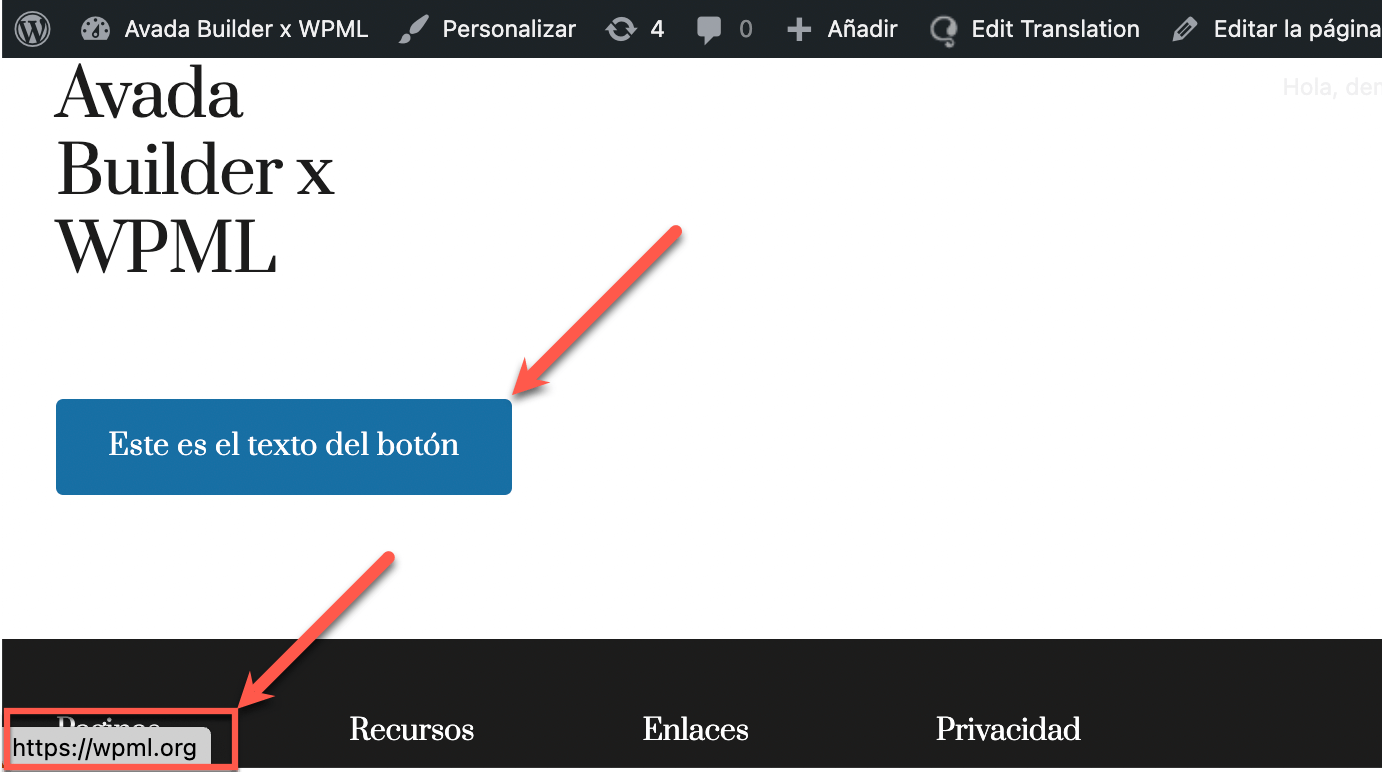
เพื่อดูว่าหน้าเว็บที่แปลแล้วแสดงสตริงข้อความที่แปลทั้งหมดหรือไม่ และไฟล์การกำหนดค่าภาษาที่อัปเดตทำงานอย่างถูกต้องหรือไม่ คุณสามารถดูหน้าที่เพิ่งแปลใหม่ได้ที่ส่วนหน้าเว็บไซต์
การขอรับความช่วยเหลือ
ในกรณีที่คุณพบปัญหาใด ๆ โปรดติดต่อทีมพัฒนาความเข้ากันได้ของเรา พวกเขายินดีที่จะช่วยเหลือคุณในการตรวจสอบปัญหาที่เกี่ยวข้องกับไฟล์การกำหนดค่าภาษา
เมื่อทำการทดสอบเสร็จแล้ว โปรดส่ง merge request ไปยังพื้นที่เก็บข้อมูลของเรา นักพัฒนาความเข้ากันได้ของเราจะได้รับคำขอของคุณและทำการตรวจสอบ