


Avada BuilderとWPMLの互換性は、言語設定ファイルによって確保されています。互換性を維持するためのこのファイルの使用方法と更新方法について説明します。
このドキュメントは、Avada開発チームおよびAvadaを使用するWeb開発者を対象としています。Avadaで構築されたサイトの翻訳を検討しているクライアントの場合は、AvadaとWPMLを使用した多言語サイトの構築に関するドキュメントページをご覧ください。
はじめに
開始する前に、サイトに以下がインストールされ、有効化されていることを確認してください。
Avada BuilderとWPMLの統合の仕組み
Avada BuilderがWPMLとどのように連携するかを理解するために、まずはAvada Builderを使用して簡単な投稿を作成します。「Text Block」、「Alert」、および「Flip Box」などのいくつかのモジュールを含めます。
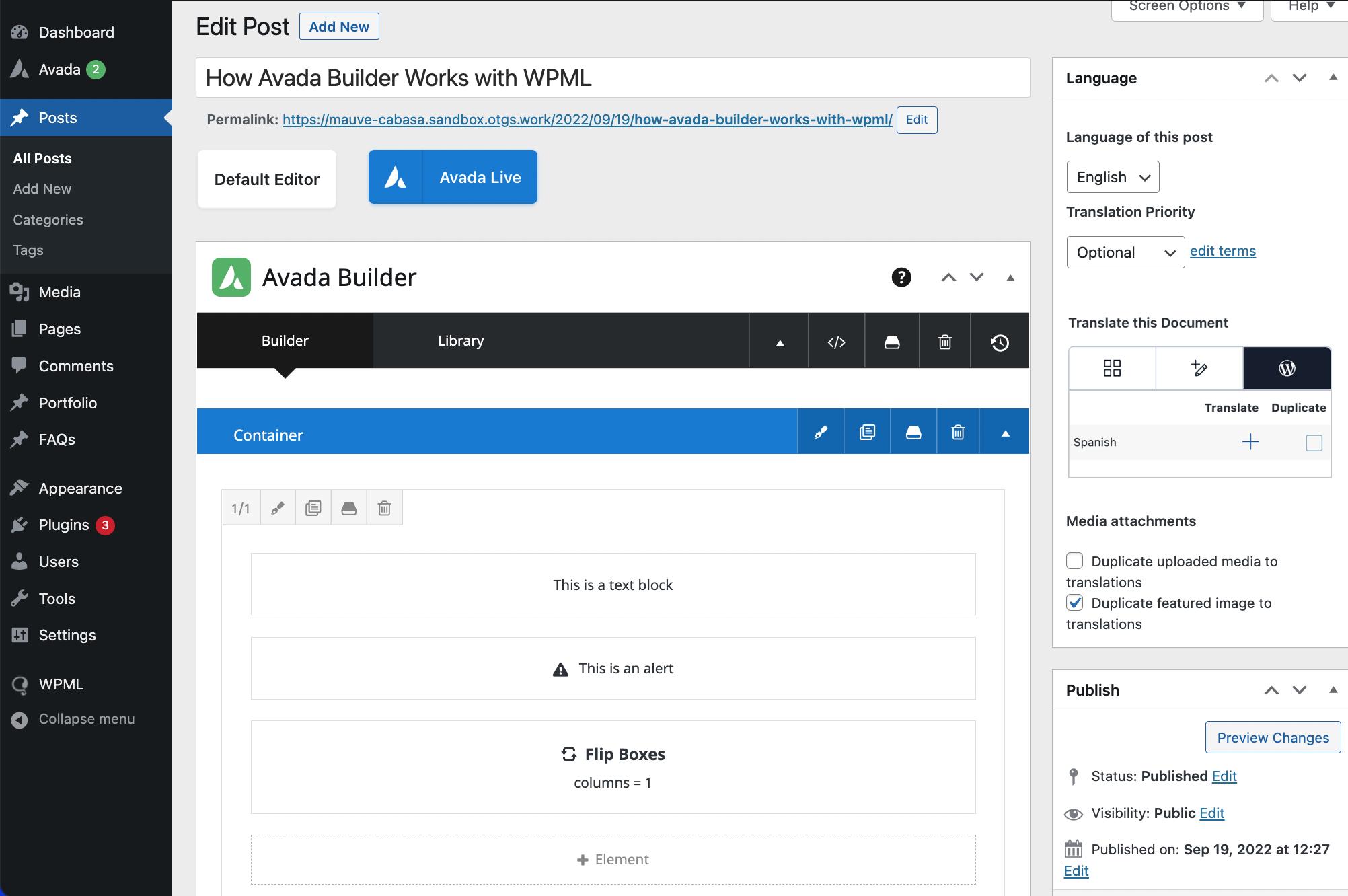
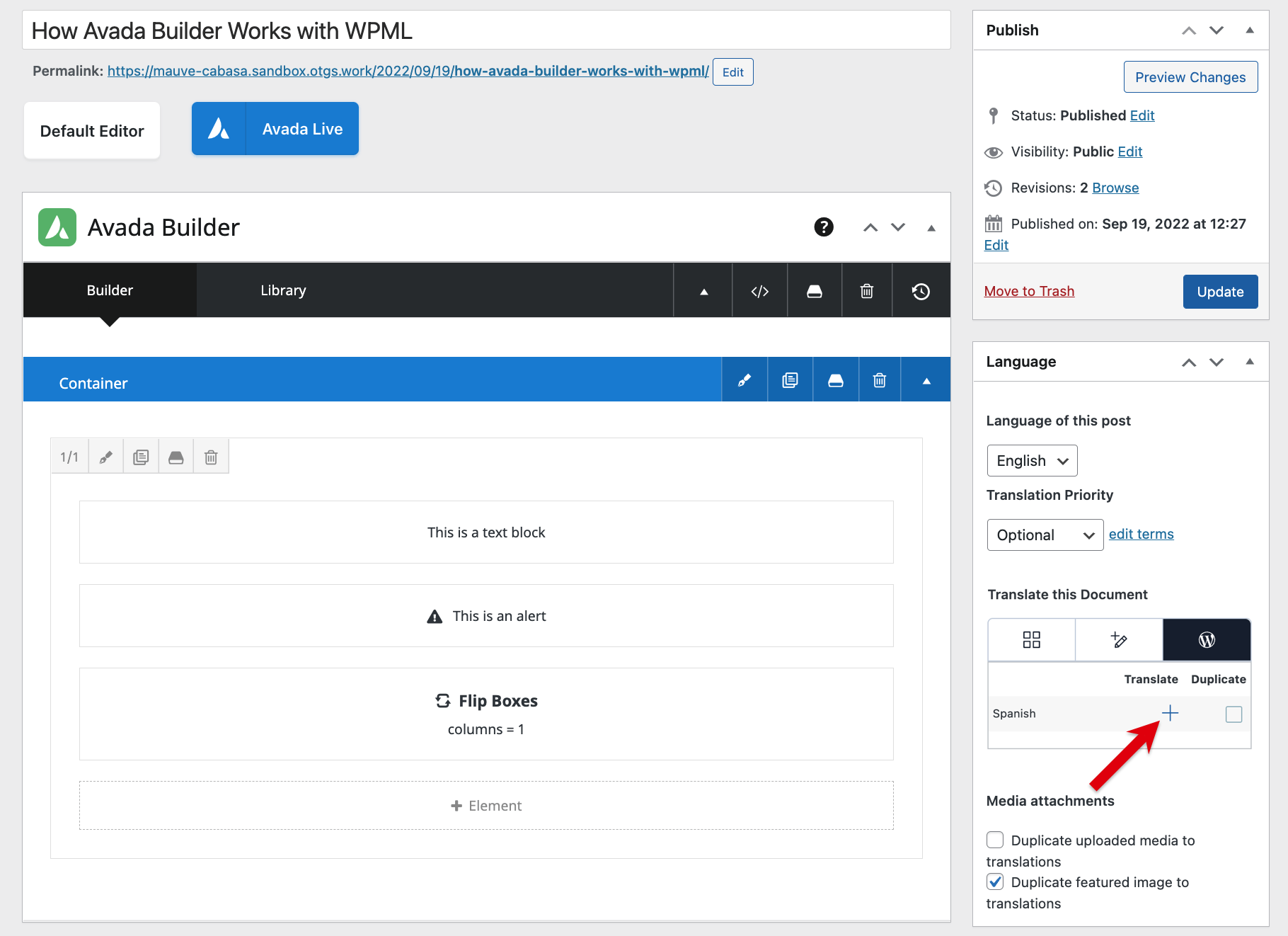
投稿を翻訳するには、右側のサイドバーにある「言語」ボックスを見つけ、投稿を翻訳したい言語の横にあるプラスアイコンをクリックします。
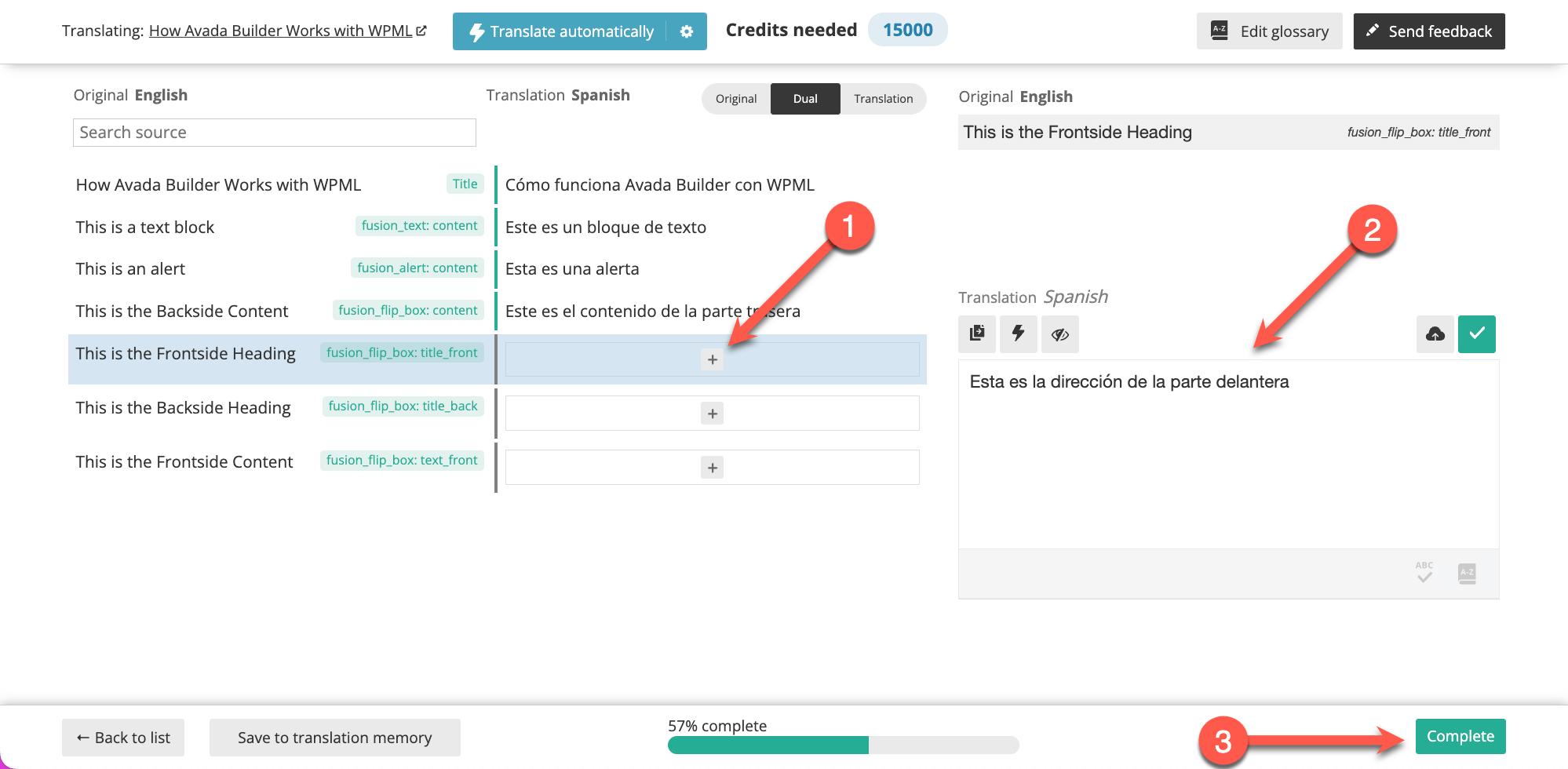
これにより「高度な翻訳エディタ」が表示され、ページを翻訳できます。各行の横にあるプラスアイコンをクリックして翻訳を追加します。すべての翻訳が完了したら、「完了」ボタンをクリックします。
言語設定ファイルの更新
さまざまな理由で、言語設定ファイルのページビルダーのショートコードを更新する必要がある場合があります。
- ページビルダーへの新しいショートコードの追加
- 既存のショートコードへの新しい属性の追加
- 廃止されたショートコードの削除
言語設定ファイルはリポジトリからダウンロードできます。その後、言語設定ファイルの既存のショートコードに新しいショートコードや属性を追加できます。
言語設定ファイルにおけるページビルダーのショートコード構造
Avada Builderを使用して構築されたページから文字列を抽出し、「高度な翻訳エディタ」に読み込むには、翻訳が必要な文字列を含むショートコードと属性を識別するようにWPMLを設定する必要があります。
これは、通常テーマのルートフォルダーに配置されるwpml-config.xmlというファイルを追加することで行われます。Avadaの場合、言語設定ファイルは当社のサーバーでホストされています。これはAvadaのルートフォルダーに配置されたローカルの設定ファイルを上書きするように設定されており、設定ファイルが常に最新の状態に保たれます。
wpml-config.xmlファイルは、以下の要素の設定にも使用されます。
- カスタムフィールド
- カスタムタクソノミー
- 管理テキスト / wp_options
- 言語スイッチャーの設定
- ページビルダーのショートコード
言語設定ファイルの構造と構文の詳細については、言語設定ファイルに関するページをご覧ください。
例として、wpml-config.xmlファイルに「Flip Box」ショートコードを追加した方法を見てみましょう。
言語設定ファイルにおけるAvada Builderのショートコードの例
<shortcodes>
  <shortcode>
    <tag>fusion_flip_box</tag>
    <attributes>
      <attribute>title_front</attribute>
      <attribute>title_back</attribute>
      <attribute>text_front</attribute>
      <attribute>image</attribute>
    </attributes>
  </shortcode>
</shortcodes>
上記の例の構造は次のように分解できます。
- すべてのショートコードはshortcodesタグで囲まれます。
- shortcodeタグは、1つのショートコードに属するすべてのタグを囲みます。
- tagタグはショートコードの名前を定義します。この場合はfusion_flip_boxです。
- ショートコードには1つ以上の属性を持たせることができます。そのため、それらをattributes(複数形)タグで囲み、attribute(単数形)タグを使用して各属性のタイトルを定義します。この場合、title_front、title_back、text_front、およびimageがあります。
リンク属性を含むショートコードの場合、属性にtypeオプションを使用することで、内部リンクが自動的にその投稿の翻訳版を指すようにすることができます。以下に例を示します。
リンク属性を含むAvada Builderのショートコードの例
<shortcode>
   <tag>fusion_soundcloud</tag>
   <attributes>
      <attribute type="link">url</attribute>
   </attributes>
</shortcode>
更新された言語設定ファイルのテスト
更新された言語設定ファイルをテストするには、サイトにAvada、WPMLコアプラグイン、およびWPML 文字列翻訳がインストールされ、有効化されていることを確認します。
まず、リモートの言語設定ファイルを更新されたファイルで上書きする必要があります。これを行うには、次の手順に従います。
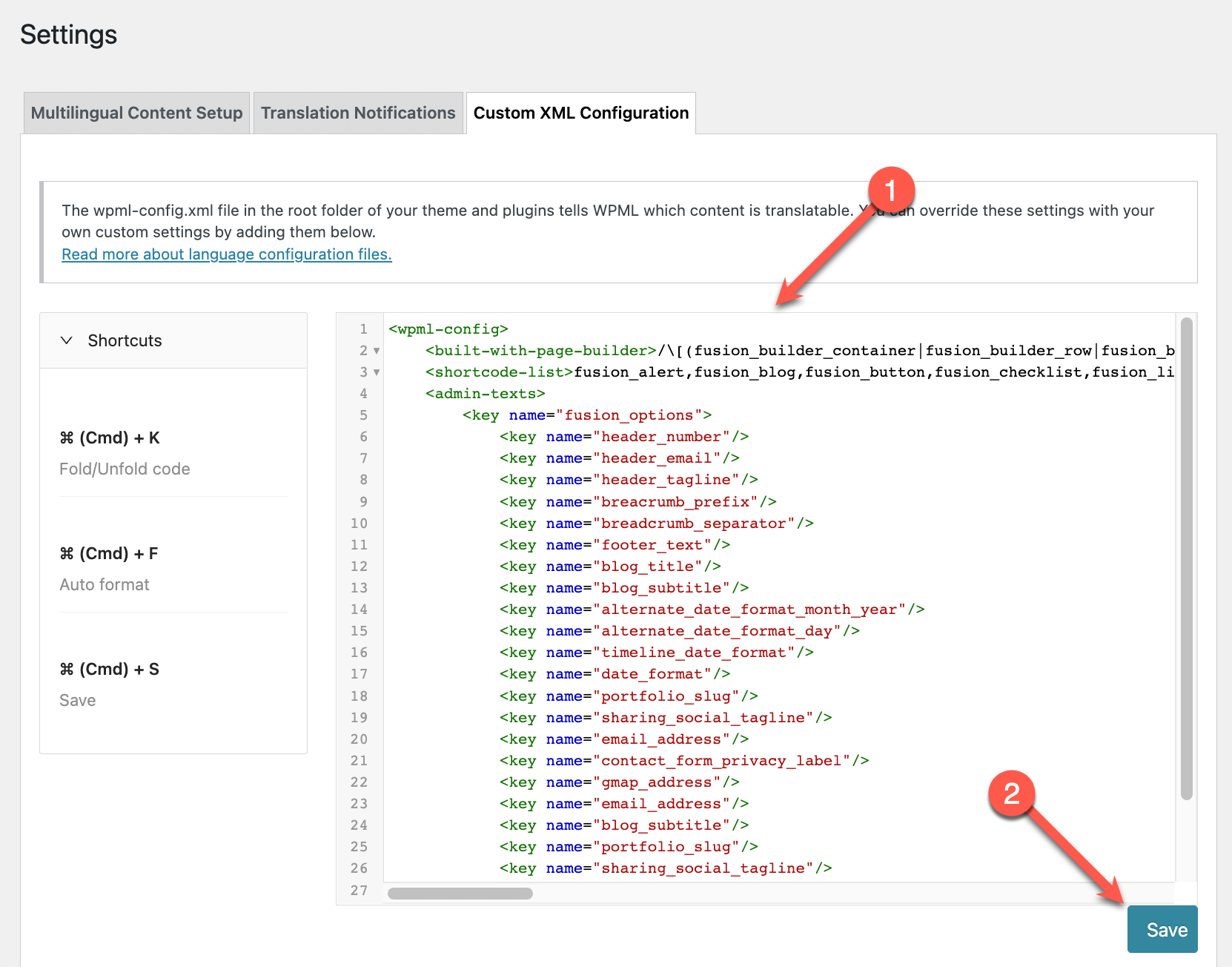
- 「WPML → 設定」に移動し、「カスタム XML 設定」タブをクリックします。更新した言語設定ファイルの内容をエディタに貼り付け、「保存」をクリックします。
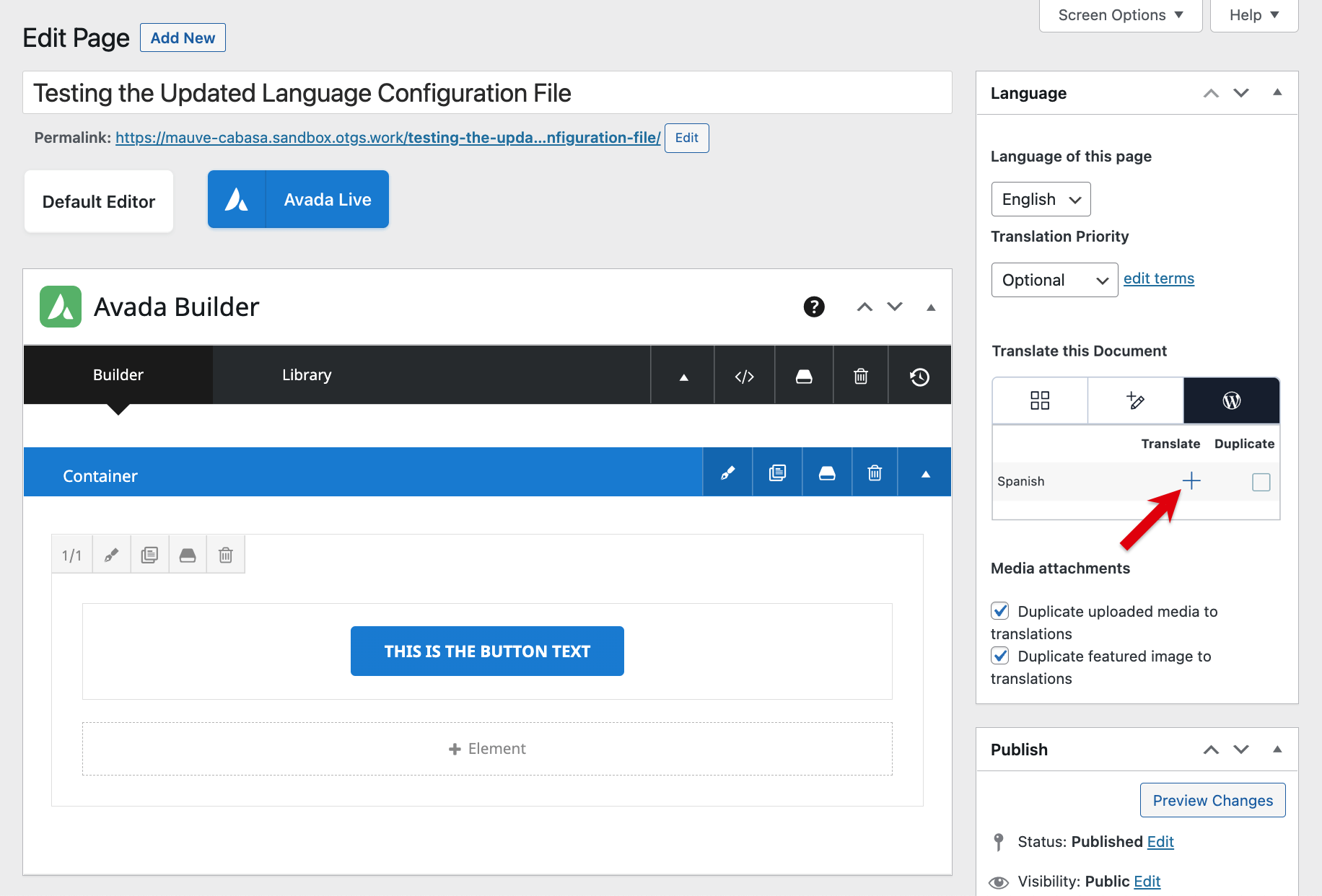
- 新しいページを作成し、新しいモジュールを追加します。既存のモジュールの属性をいくつか更新した場合は、それらもページに追加します。デモンストレーションの目的で、「Button」モジュールがAvada Builderに新たに追加されたと想定してページを作成します。
- 「言語」ボックスからプラスアイコンをクリックしてページを翻訳します。
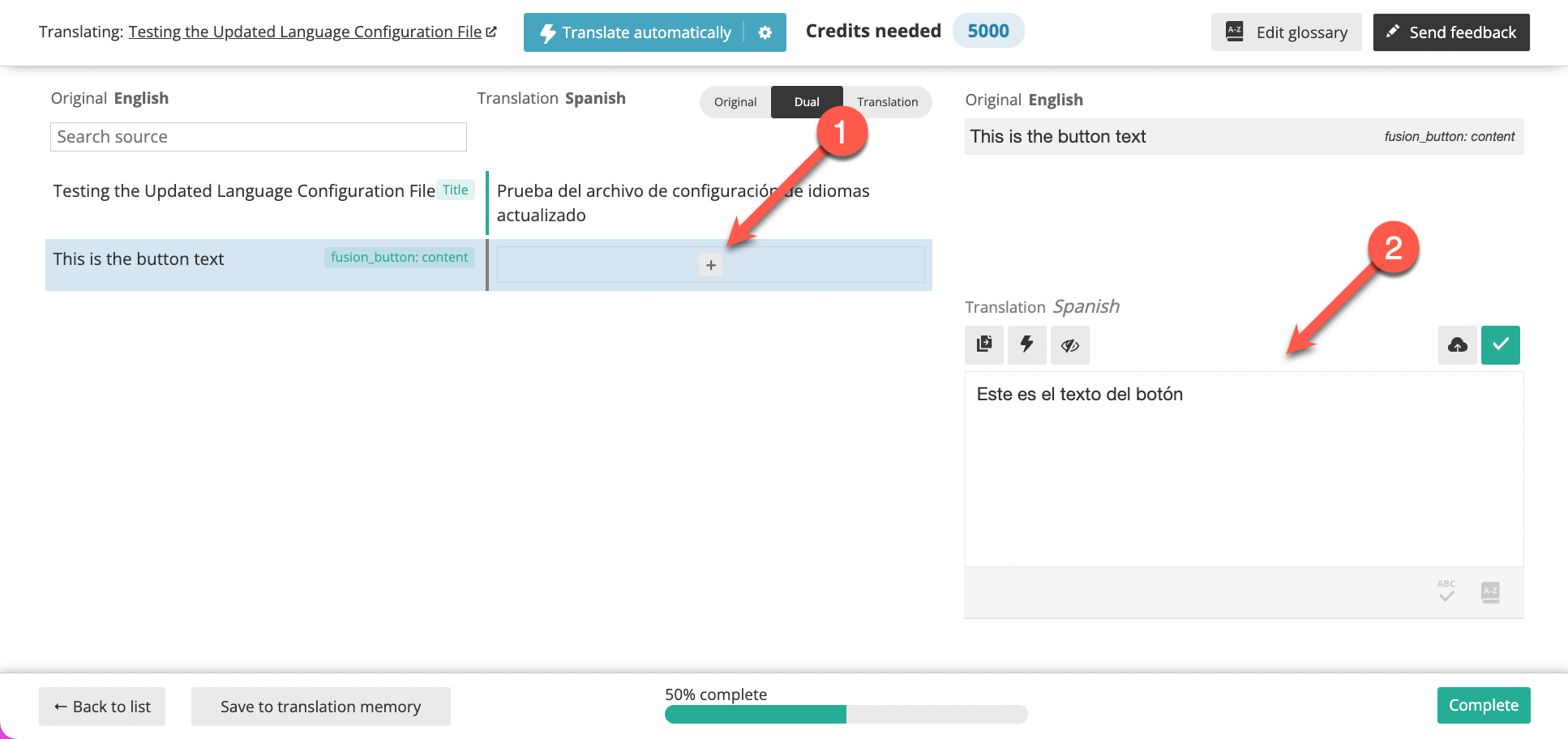
- 「高度な翻訳エディタ」が表示されます。各行の横にあるプラスアイコンをクリックして、モジュールのテキスト要素を翻訳できます。
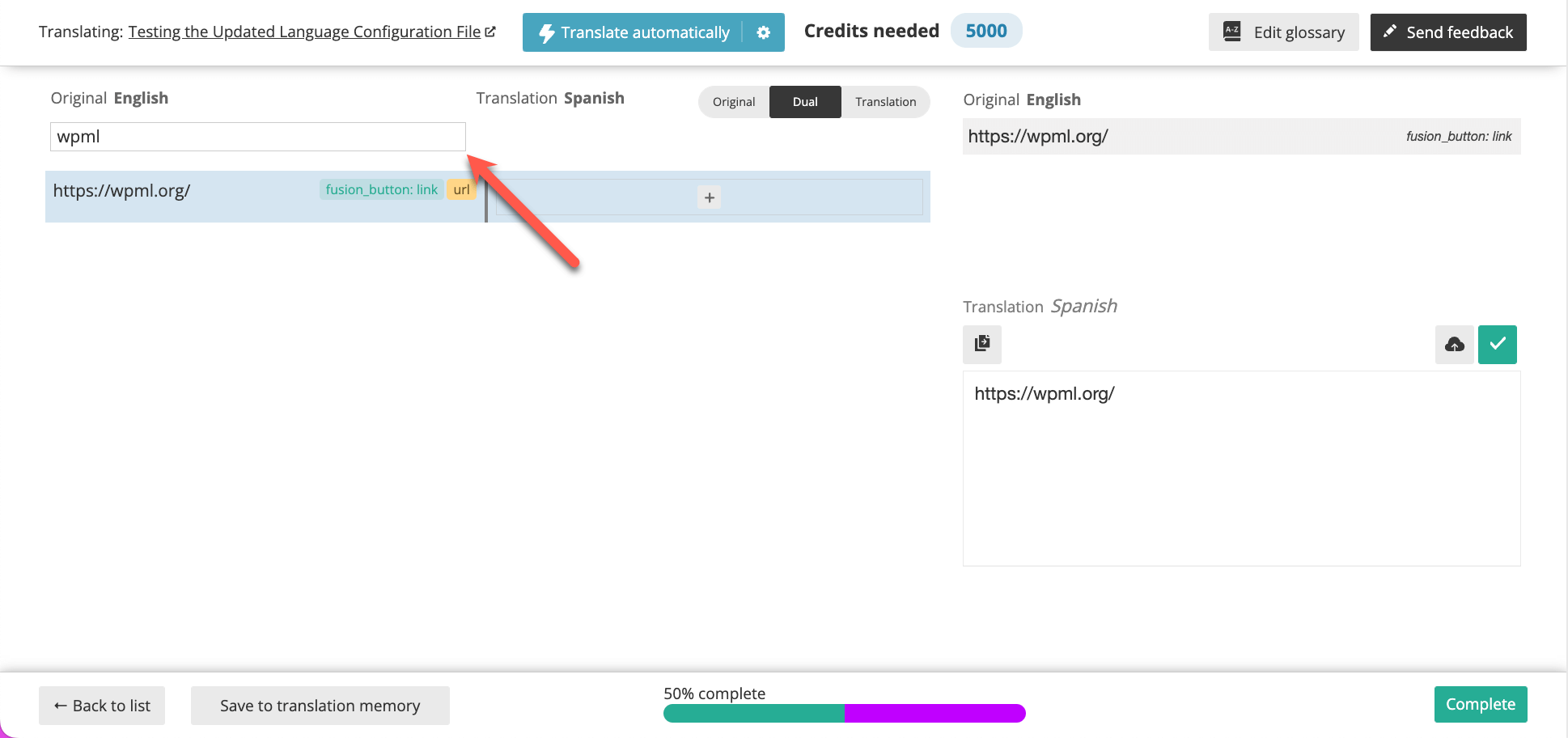
- ボタンのリンクを翻訳する場合は、ページ上部の「Search Source」検索バーにURL名の入力を開始します。翻訳の追加が完了したら、忘れずに「完了」ボタンをクリックしてください。
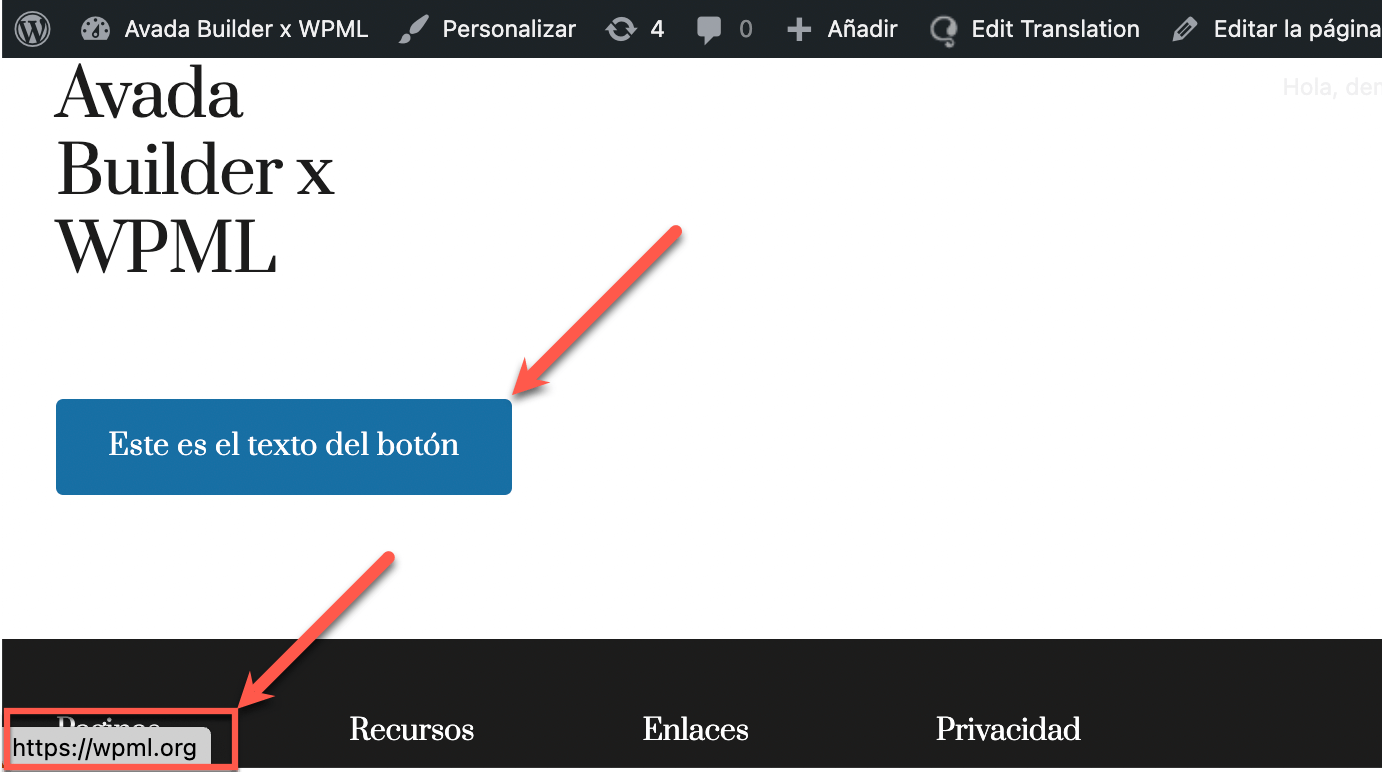
翻訳されたページにすべての翻訳済み文字列が表示されているか、および更新された言語設定ファイルが正しく機能しているかを確認するには、フロントエンドで新しく翻訳されたページを確認します。
ヘルプ
問題が発生した場合は、互換性開発チームにお問い合わせください。言語設定ファイルに関する問題の確認を喜んでサポートいたします。
テストが完了したら、リポジトリにマージリクエストを送信してください。互換性開発者がリクエストを受け取り、レビューします。