


A compatibilidade do Avada Builder com o WPML é garantida por meio do arquivo de configuração de idioma. Mostraremos a você como usar e atualizar esse arquivo para manter a compatibilidade.
Esta documentação é destinada à equipe de desenvolvimento do Avada e aos desenvolvedores web que usam o Avada. Se você for um cliente que quer traduzir um site criado com o Avada, consulte nossa página de documentação sobre como criar sites multilíngues com o Avada e o WPML.
Primeiros passos
Antes de começar, certifique-se de ter o seguinte instalado e ativado no seu site:
- O tema Avada
- O plugin núcleo do WPML e o plugin WPML Tradução de Strings
Como a integração do Avada Builder funciona com o WPML
Para entender como o Avada Builder funciona com o WPML, vamos começar criando um post simples usando o Avada Builder. Incluiremos alguns módulos, como um Text Block, um Alert e uma Flip Box.
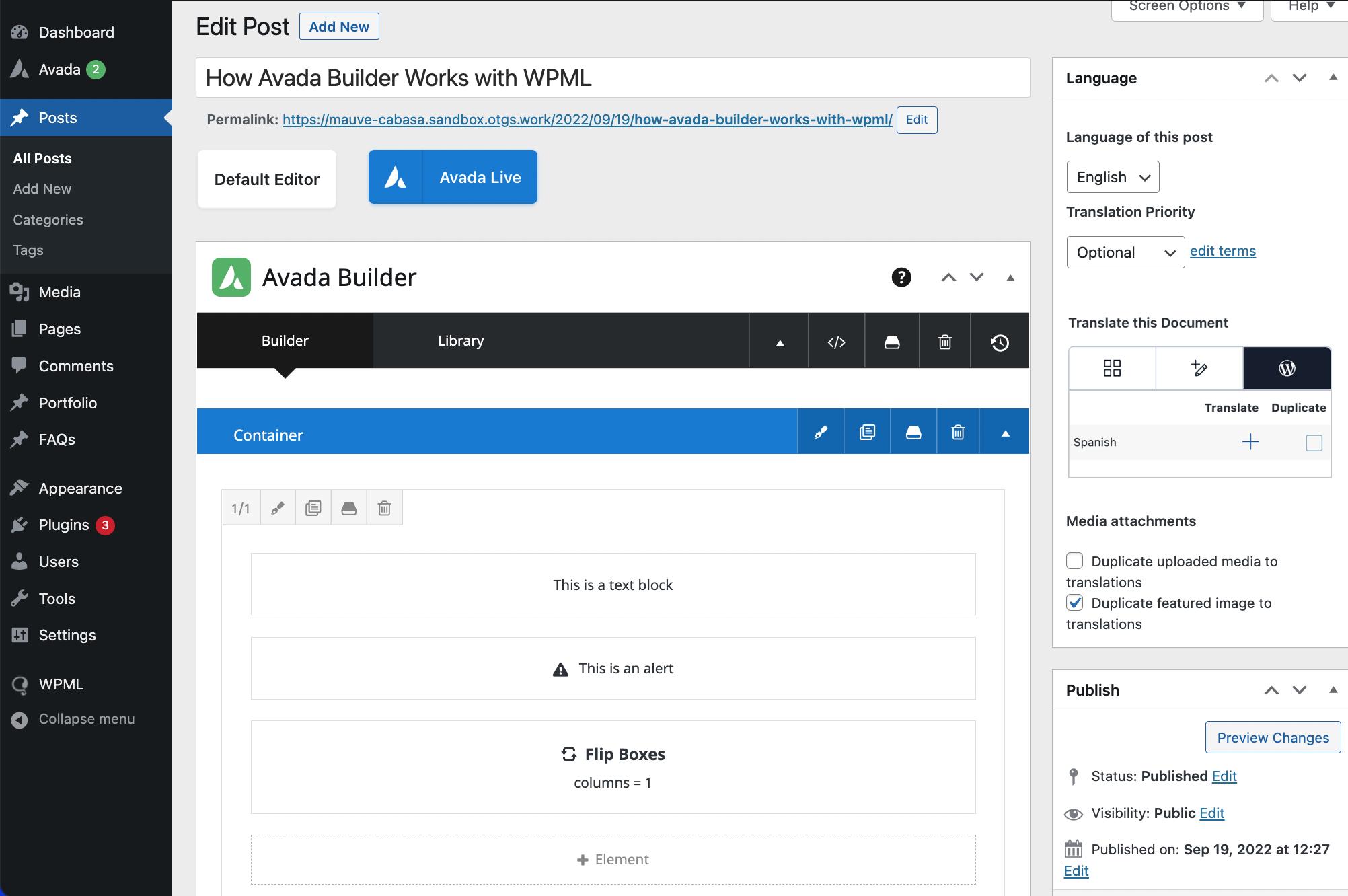
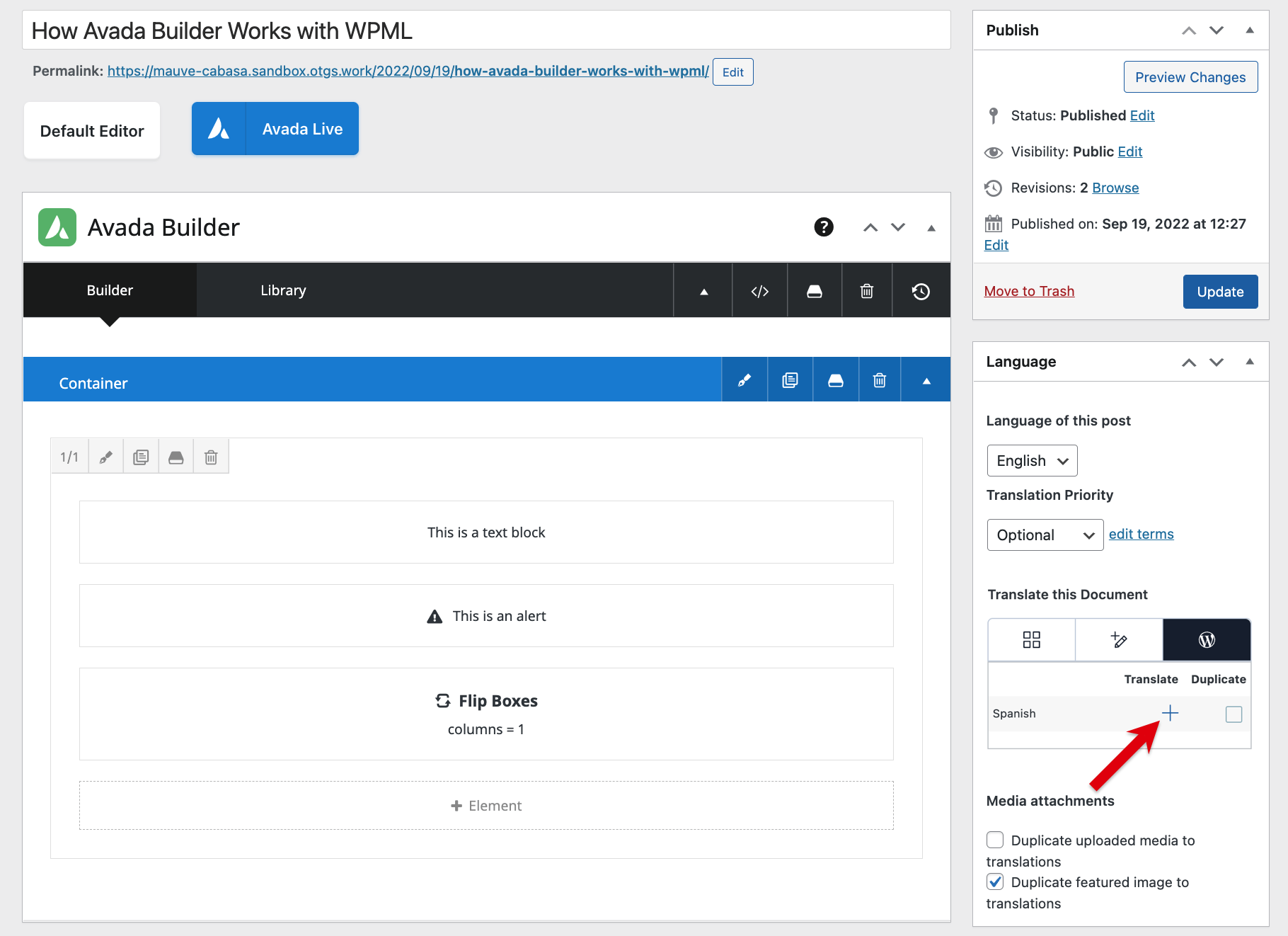
Para traduzir o post, localize a caixa Idioma na barra lateral direita e clique no ícone de adição ao lado do idioma para o qual você quer traduzir o post.
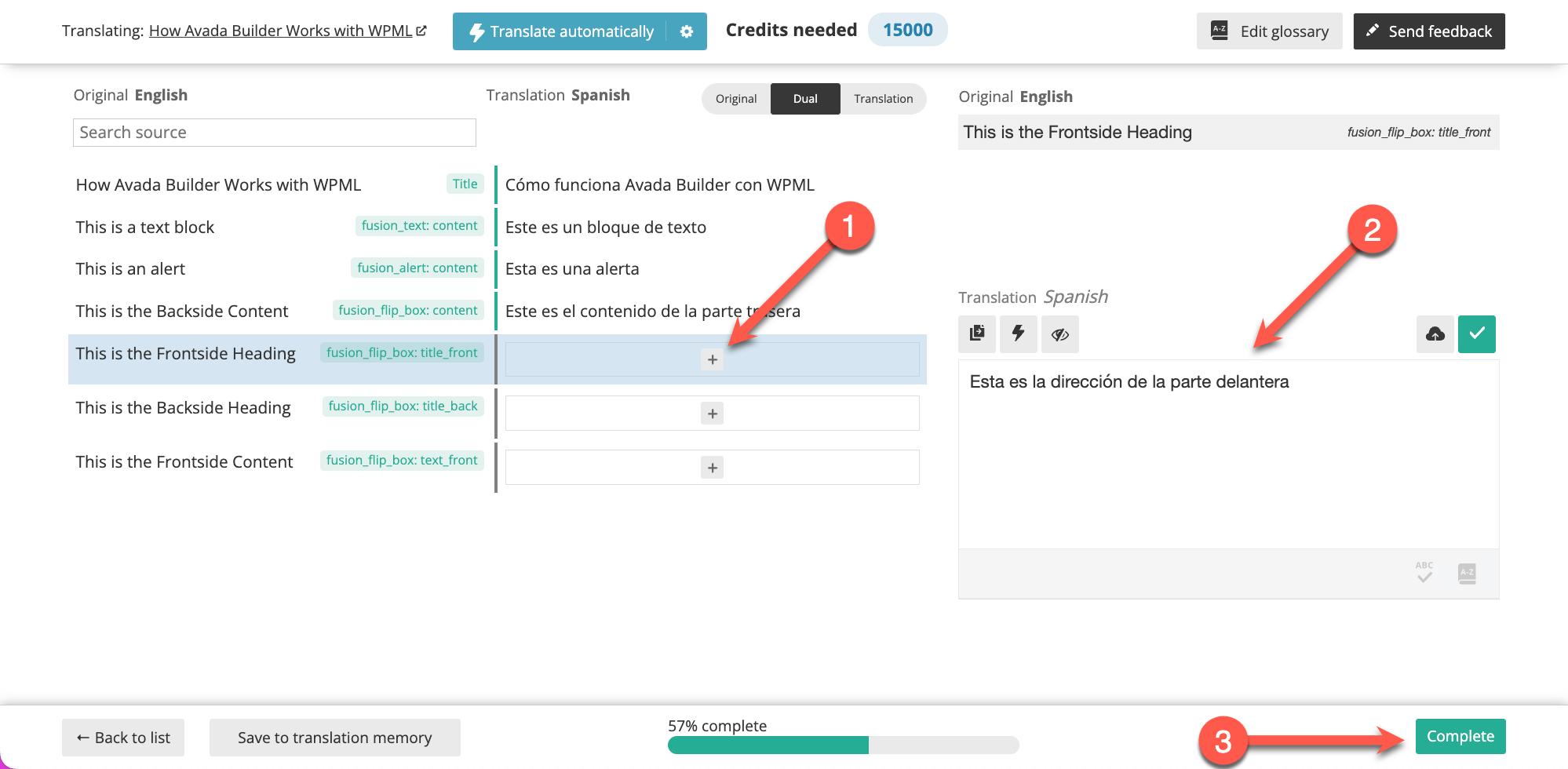
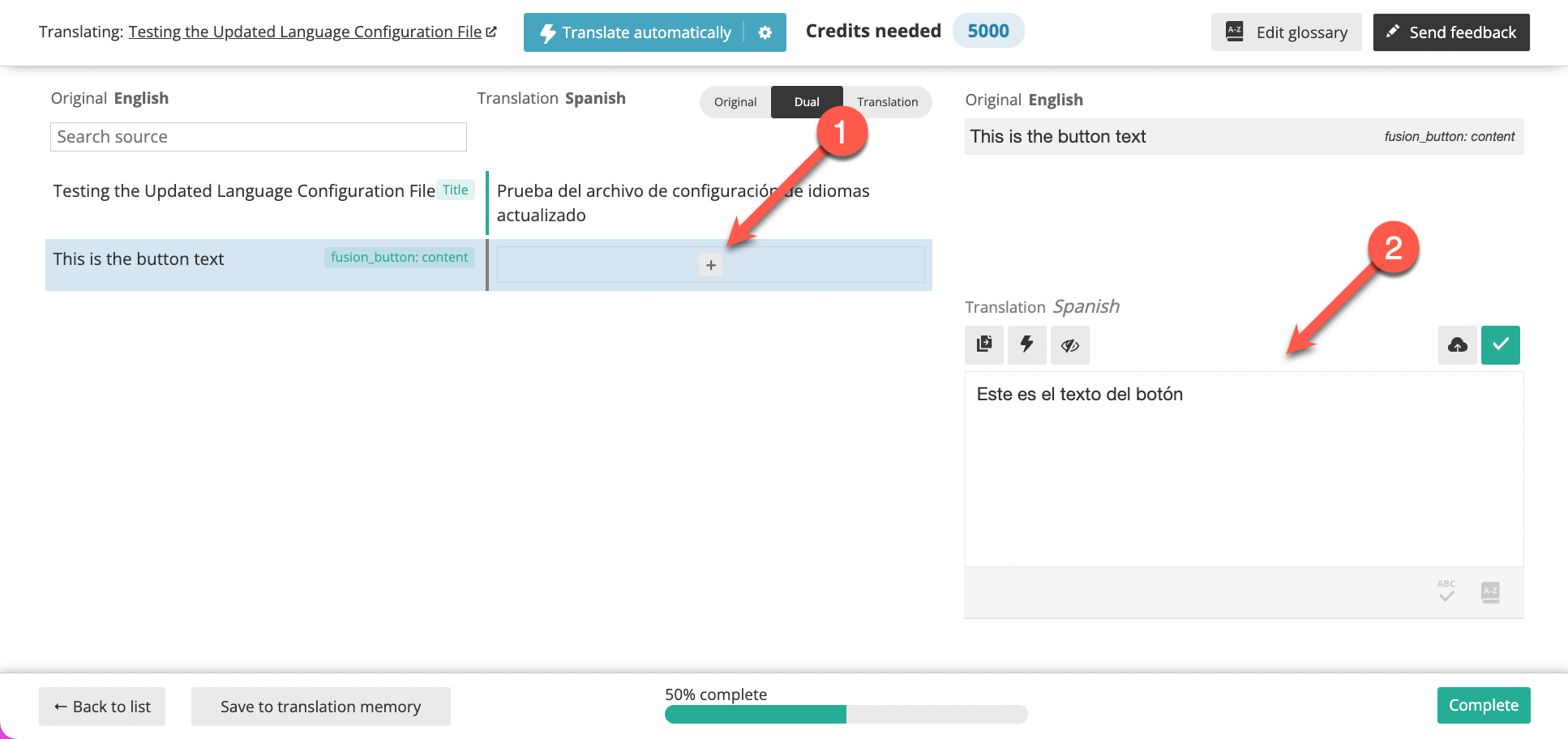
Isso leva você ao Editor de tradução avançado, onde você pode traduzir sua página. Clique no ícone de adição ao lado de cada linha para adicionar as traduções. Quando você terminar todas elas, clique no botão Completo.
Como atualizar o arquivo de configuração de idioma
Você pode precisar atualizar os shortcodes do construtor de páginas no arquivo de configuração de idioma por diferentes motivos:
- Adicionar um novo shortcode ao construtor de páginas
- Adicionar um novo atributo a um shortcode existente
- Remover um shortcode obsoleto
Você pode baixar o arquivo de configuração de idioma do nosso repositório. Em seguida, você pode adicionar os novos shortcodes ou atributos aos shortcodes existentes no arquivo de configuração de idioma.
Estrutura de shortcodes do construtor de páginas no arquivo de configuração de idioma
Para extrair as strings das páginas criadas usando o Avada Builder e carregá-las no Editor de tradução avançado, o WPML precisa ser configurado para identificar os shortcodes e atributos que contêm as strings que precisam de tradução.
Isso é feito adicionando um arquivo chamado wpml-config.xml, que normalmente é colocado na pasta raiz do seu tema. Para o Avada, estamos hospedando o arquivo de configuração de idioma em nossos servidores. Ele é configurado para substituir o arquivo de configuração local colocado na pasta raiz do Avada, garantindo que o arquivo de configuração esteja sempre atualizado.
O arquivo wpml-config.xml também é usado para configurar os seguintes elementos:
- Campos personalizados
- Taxonomias personalizadas
- Textos de administração / wp_options
- Configuração do seletor de idiomas
- Shortcodes do construtor de páginas
Você pode aprender mais sobre a estrutura e a sintaxe do arquivo de configuração de idioma visitando nossa página sobre arquivos de configuração de idioma.
Como exemplo, vamos ver como adicionamos o shortcode Flip Box ao arquivo wpml-config.xml:
Exemplo dos shortcodes do Avada Builder no arquivo de configuração de idioma
<shortcodes>
  <shortcode>
    <tag>fusion_flip_box</tag>
    <attributes>
      <attribute>title_front</attribute>
      <attribute>title_back</attribute>
      <attribute>text_front</attribute>
      <attribute>image</attribute>
    </attributes>
  </shortcode>
</shortcodes>
A estrutura do exemplo acima pode ser detalhada da seguinte forma:
- Todos os shortcodes estão envolvidos pela tag shortcodes
- A tag shortcode envolve todas as tags pertencentes a um único shortcode.
- A tag tag define o nome do shortcode, que neste caso é fusion_flip_box.
- Os shortcodes podem ter um ou mais atributos, e é por isso que os envolvemos na tag attributes (plural) e usamos a tag attribute (singular) para definir o título de cada atributo. Neste caso, temos title_front, title_back, text_front e image.
Para shortcodes que incluem atributos de link, você pode fazer com que os links internos apontem automaticamente para a versão traduzida desse post usando a opção type para o atributo. Aqui está um exemplo:
Exemplo de shortcodes do Avada Builder que incluem atributos de link
<shortcode>
   <tag>fusion_soundcloud</tag>
   <attributes>
      <attribute type="link">url</attribute>
   </attributes>
</shortcode>
Como testar o arquivo de configuração de idioma atualizado
Para testar o arquivo de configuração de idioma atualizado, confirme se você tem o Avada, o plugin núcleo do WPML e o WPML Tradução de Strings instalados e ativados no seu site.
Você precisará começar substituindo o arquivo de configuração de idioma remoto pelo atualizado. Para fazer isso:
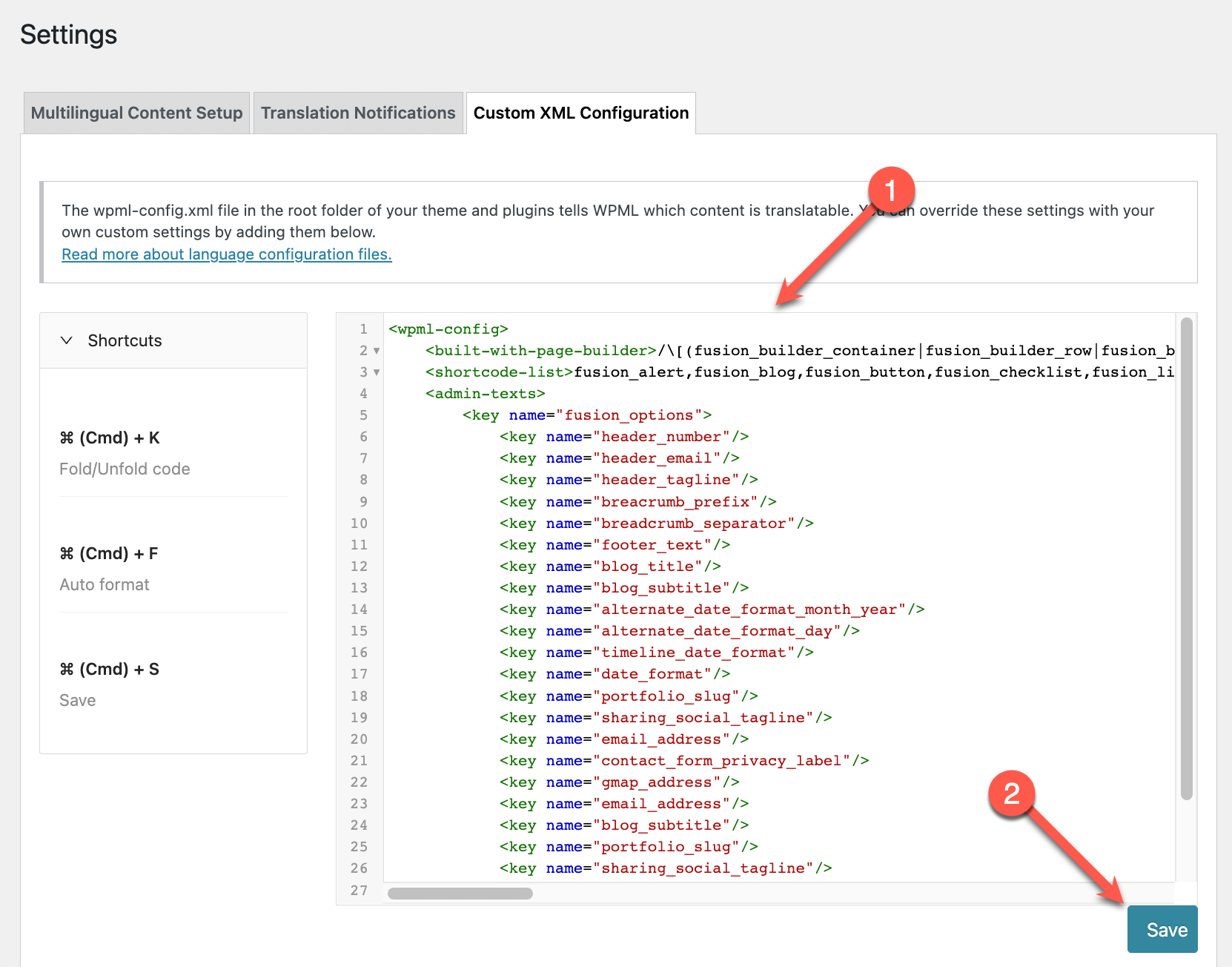
- Vá para WPML → Configurações e clique na aba Configuração XML personalizada. Cole o conteúdo do seu arquivo de configuração de idioma atualizado no editor e clique em Salvar.
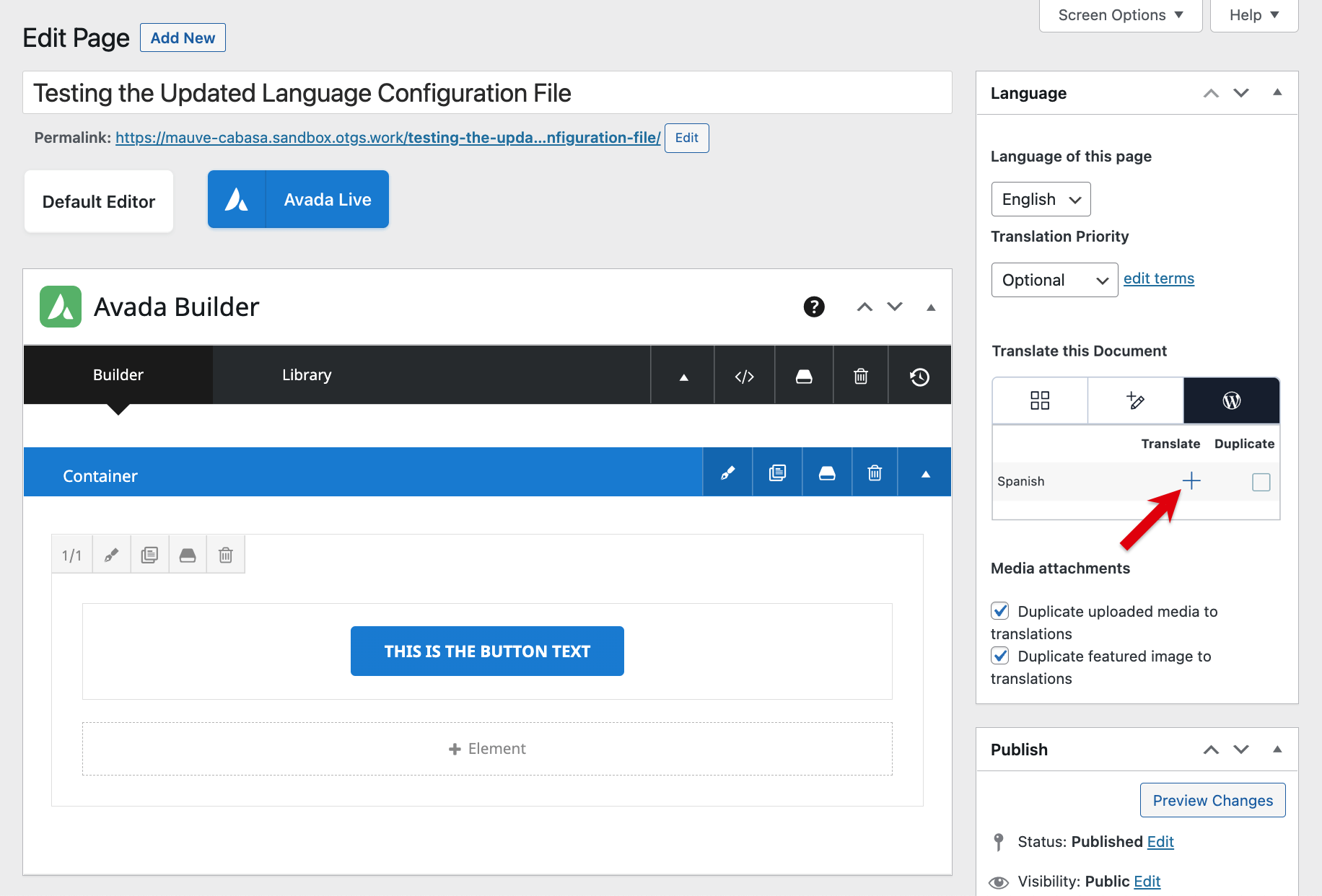
- Crie uma nova página e adicione o(s) novo(s) módulo(s) a ela. Caso você tenha atualizado alguns atributos para módulos existentes, adicione-os à página também. Para fins de demonstração, criaremos uma página com o módulo Button e assumiremos que ele foi recém-adicionado ao Avada Builder.
- Na caixa Idioma, clique no ícone de adição para traduzir a página.
- Você será levado ao Editor de tradução avançado, onde poderá clicar no ícone de adição ao lado de cada linha para traduzir os elementos textuais do módulo.
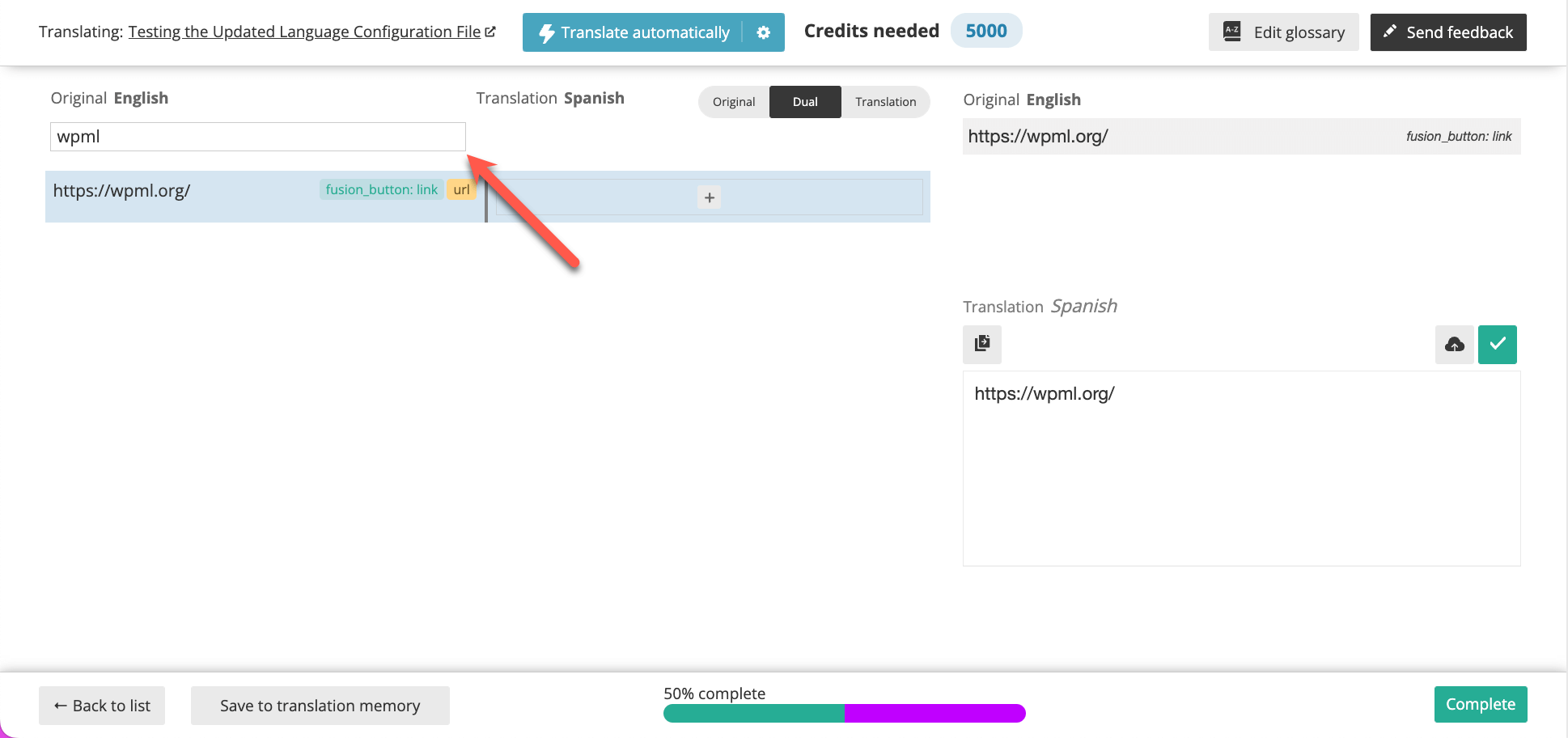
- Se você quiser traduzir o link do botão, comece a digitar o nome da URL na barra de pesquisa Search Source na parte superior da página. Lembre-se de clicar no botão Completo quando terminar de adicionar as traduções.
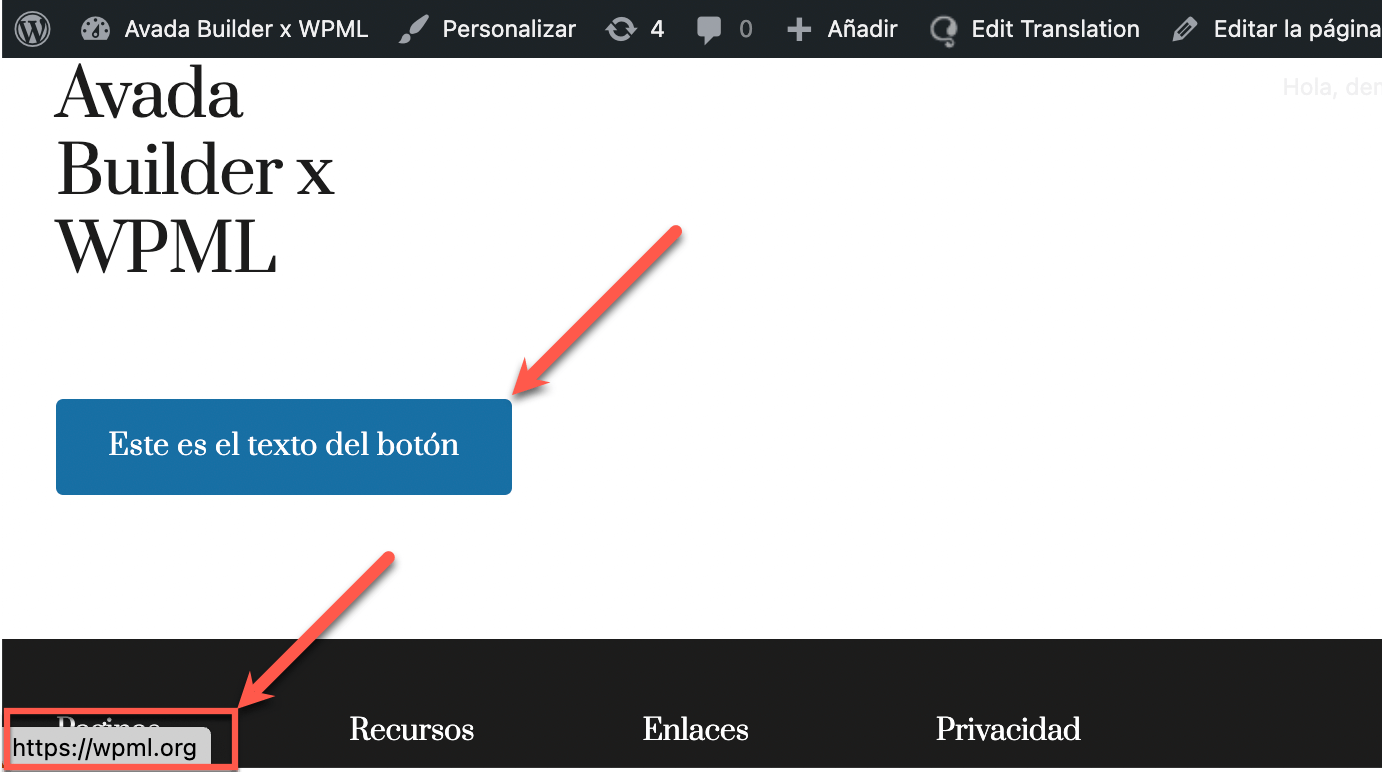
Para ver se a página traduzida mostra todas as strings traduzidas e se o arquivo de configuração de idioma atualizado está funcionando corretamente, você pode dar uma olhada na sua página recém-traduzida no front-end.
Obter ajuda
Caso você esteja enfrentando algum problema, entre em contato com a nossa equipe de desenvolvimento de compatibilidade. Eles ficarão felizes em ajudar você a verificar os problemas relacionados ao arquivo de configuração de idioma.
Assim que terminar os testes, envie um merge request para o nosso repositório. Nossos desenvolvedores de compatibilidade receberão suas solicitações e as revisarão.