


Совместимость конструктора Avada Builder с WPML обеспечивается с помощью файла языковой конфигурации. Мы покажем Вам, как использовать и обновлять этот файл для поддержания совместимости.
Эта документация предназначена для команды разработчиков Avada и веб-разработчиков, использующих Avada. Если Вы являетесь клиентом, который хочет перевести сайт, созданный с помощью Avada, ознакомьтесь с нашей страницей документации о создании многоязычных сайтов с помощью Avada и WPML.
Начало работы
Перед началом работы убедитесь, что на Вашем сайте установлены и активированы следующие компоненты:
Как работает интеграция конструктора Avada Builder с WPML
Чтобы понять, как конструктор Avada Builder работает с WPML, давайте начнем с создания простой записи с помощью Avada Builder. Мы добавим несколько модулей, таких как Text Block, Alert и Flip Box.
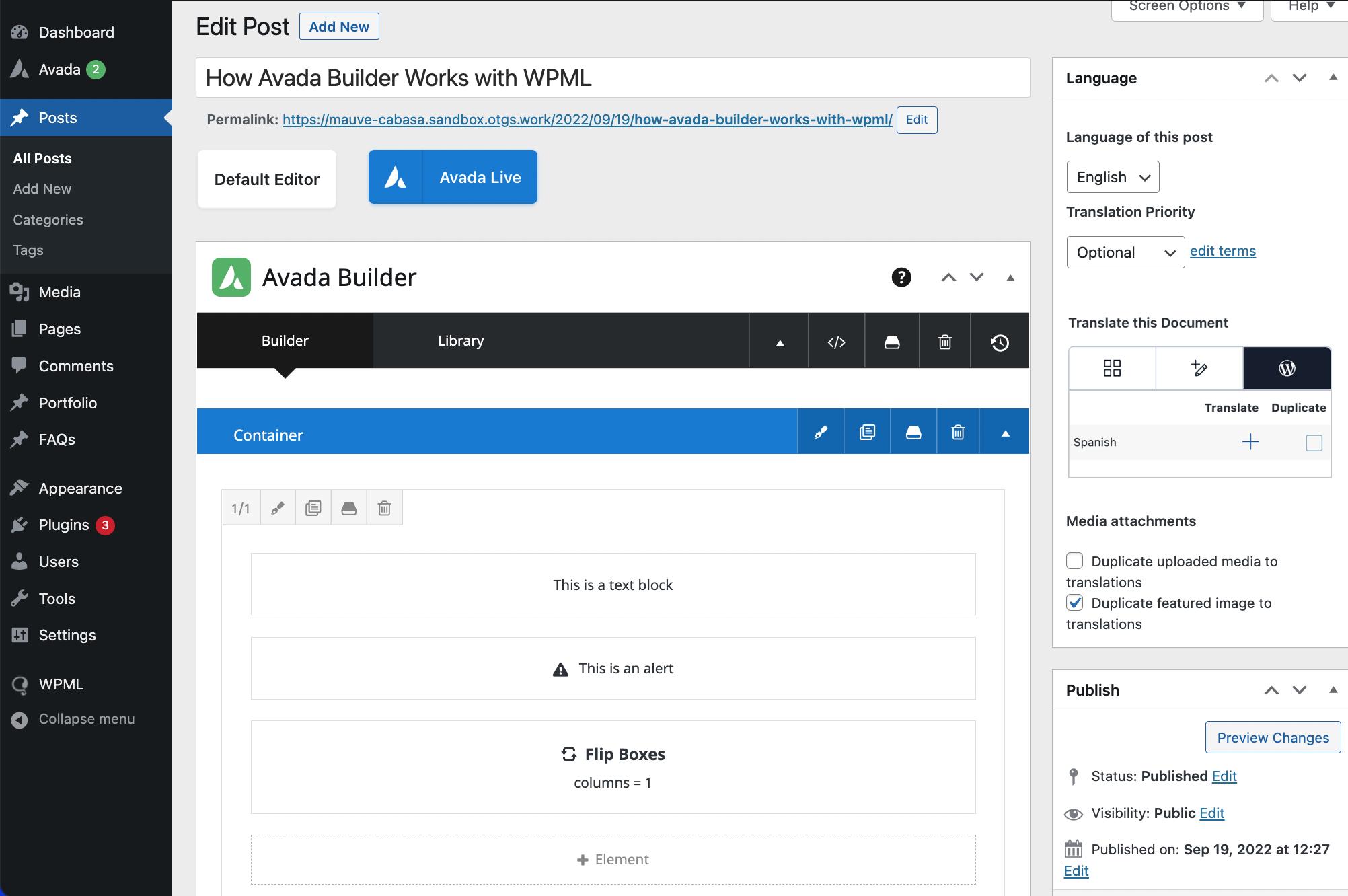
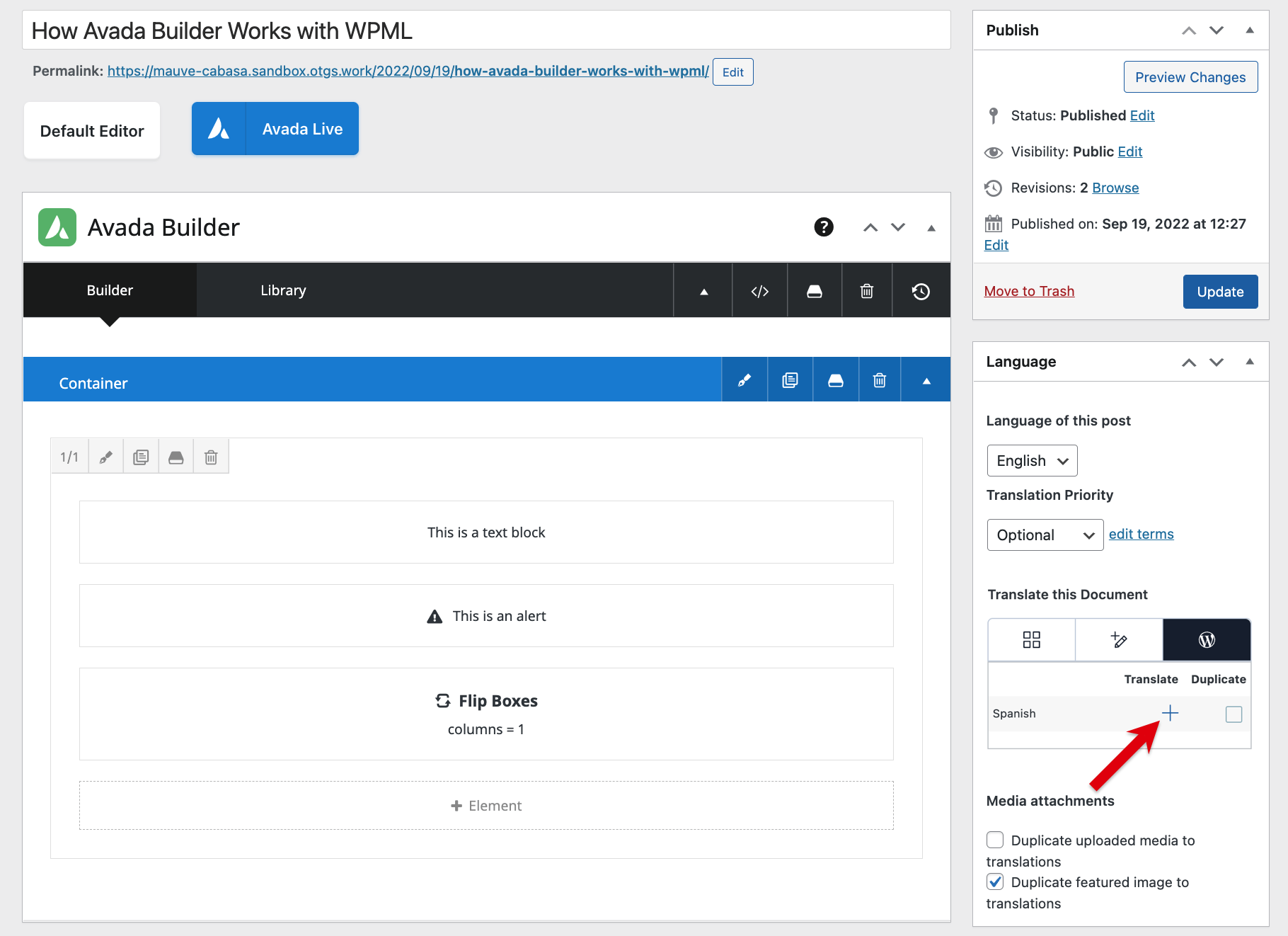
Чтобы перевести запись, найдите блок Язык на правой боковой панели и нажмите на значок плюса рядом с языком, на который Вы хотите перевести запись.
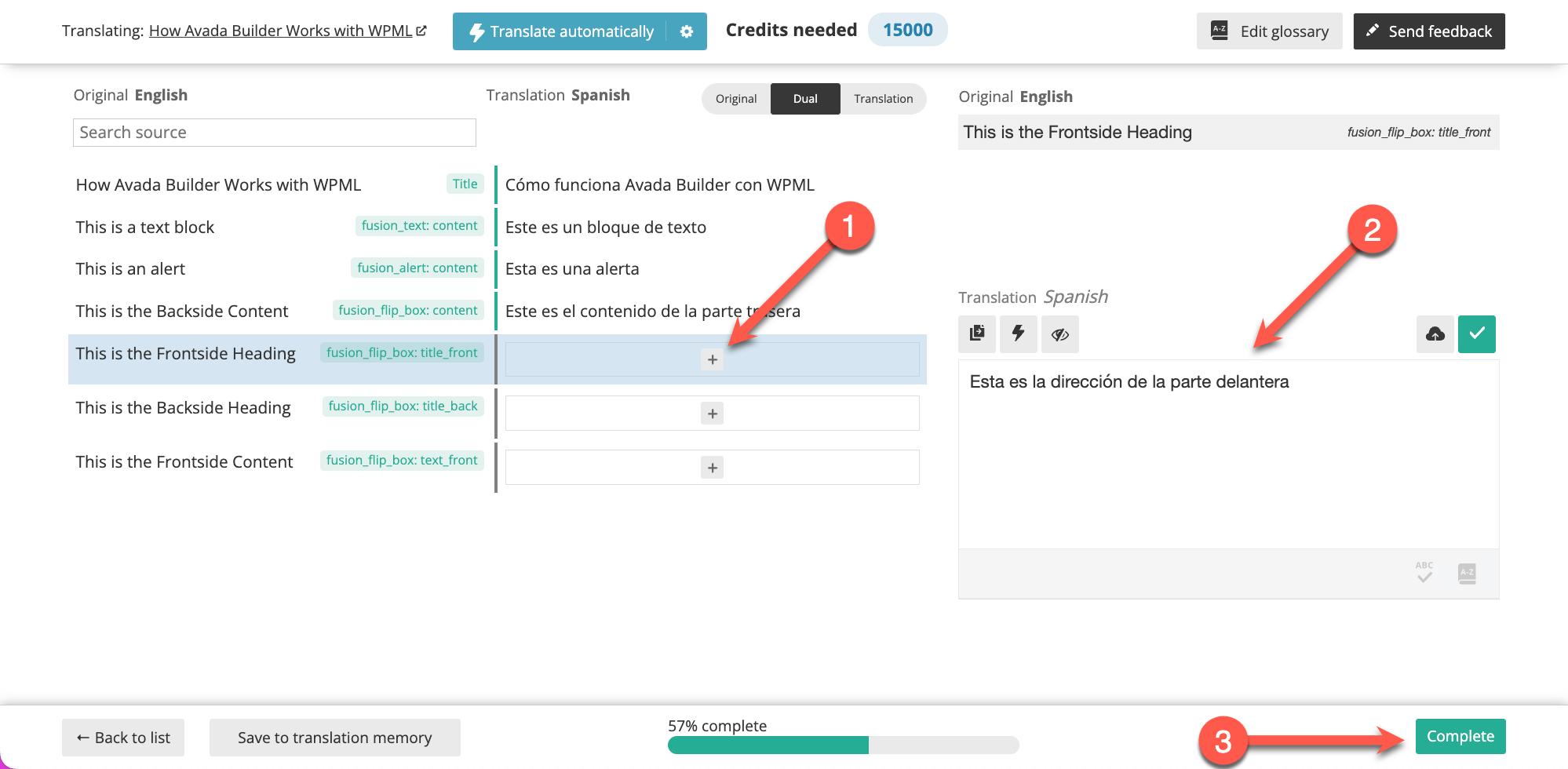
Вы перейдете в Расширенный редактор переводов, где сможете перевести свою страницу. Нажмите на значок плюса рядом с каждой строкой, чтобы добавить переводы. Когда Вы закончите со всеми, нажмите кнопку Завершено.
Обновление файла языковой конфигурации
Вам может понадобиться обновить шорткоды конструктора страниц в файле языковой конфигурации по разным причинам:
- Добавление нового шорткода в конструктор страниц
- Добавление нового атрибута к существующему шорткоду
- Удаление устаревшего шорткода
Вы можете скачать файл языковой конфигурации из нашего репозитория. Затем Вы можете добавить новые шорткоды или атрибуты к существующим шорткодам в файле языковой конфигурации.
Структура шорткодов конструктора страниц в файле языковой конфигурации
Чтобы извлекать строки со страниц, созданных с помощью Avada Builder, и загружать их в Расширенный редактор переводов, WPML необходимо настроить для идентификации шорткодов и атрибутов, содержащих строки, требующие перевода.
Это делается путем добавления файла с названием wpml-config.xml, который обычно размещается в корневой папке Вашей темы оформления. Для Avada мы размещаем файл языковой конфигурации на наших серверах. Он настроен на переопределение локального файла конфигурации, размещенного в корневой папке Avada, что гарантирует постоянную актуальность файла конфигурации.
Файл wpml-config.xml также используется для настройки следующих элементов:
- Произвольные поля
- Произвольные таксономии
- Тексты админ-панели / wp_options
- Конфигурация переключателя языков
- Шорткоды конструктора страниц
Вы можете узнать больше о структуре и синтаксисе файла языковой конфигурации, посетив нашу страницу о файлах языковой конфигурации.
В качестве примера давайте посмотрим, как мы добавили шорткод Flip Box в файл wpml-config.xml:
Пример шорткодов Avada Builder в файле языковой конфигурации
<shortcodes>
  <shortcode>
    <tag>fusion_flip_box</tag>
    <attributes>
      <attribute>title_front</attribute>
      <attribute>title_back</attribute>
      <attribute>text_front</attribute>
      <attribute>image</attribute>
    </attributes>
  </shortcode>
</shortcodes>
Структуру приведенного выше примера можно разобрать следующим образом:
- Все шорткоды обернуты тегом shortcodes
- Тег shortcode оборачивает все теги, относящиеся к одному шорткоду.
- Тег tag определяет название шорткода, которым в данном случае является fusion_flip_box.
- Шорткоды могут иметь один или несколько атрибутов, поэтому мы оборачиваем их в тег attributes (во множественном числе) и используем тег attribute (в единственном числе) для определения названия каждого атрибута. В данном случае у нас есть title_front, title_back, text_front и image.
Для шорткодов, включающих атрибуты ссылок, Вы можете сделать так, чтобы внутренние ссылки автоматически указывали на переведенную версию этой записи, используя параметр type для атрибута. Вот пример:
Пример шорткодов Avada Builder, включающих атрибуты ссылок
<shortcode>
   <tag>fusion_soundcloud</tag>
   <attributes>
      <attribute type="link">url</attribute>
   </attributes>
</shortcode>
Тестирование обновленного файла языковой конфигурации
Чтобы протестировать обновленный файл языковой конфигурации, убедитесь, что на Вашем сайте установлены и активированы Avada, плагин ядра WPML и WPML Перевод строк.
Вам нужно будет начать с переопределения удаленного файла языковой конфигурации обновленным. Для этого:
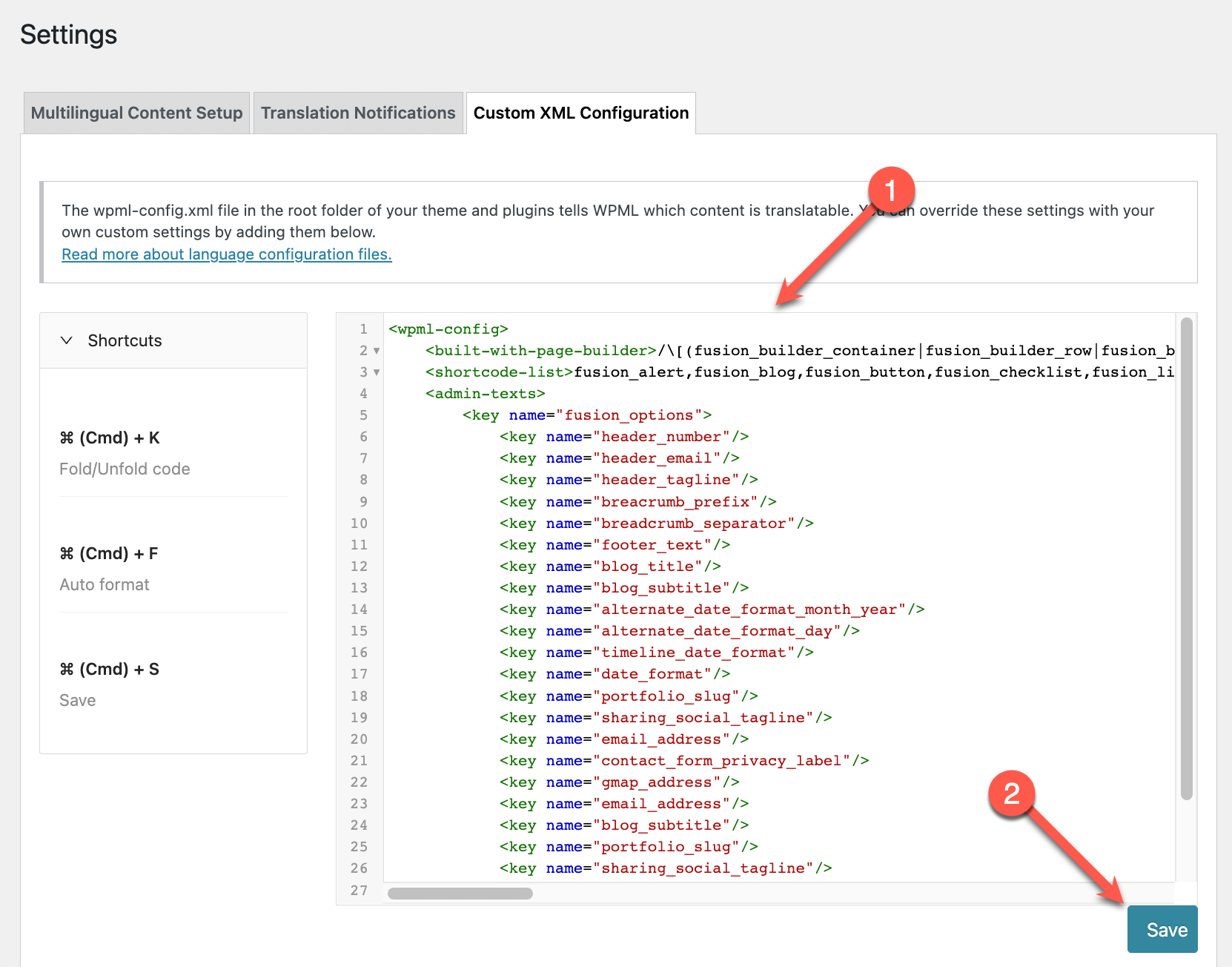
- Перейдите в WPML → Настройки и нажмите на вкладку Пользовательская конфигурация XML. Вставьте содержимое Вашего обновленного файла языковой конфигурации в редактор и нажмите Сохранить.
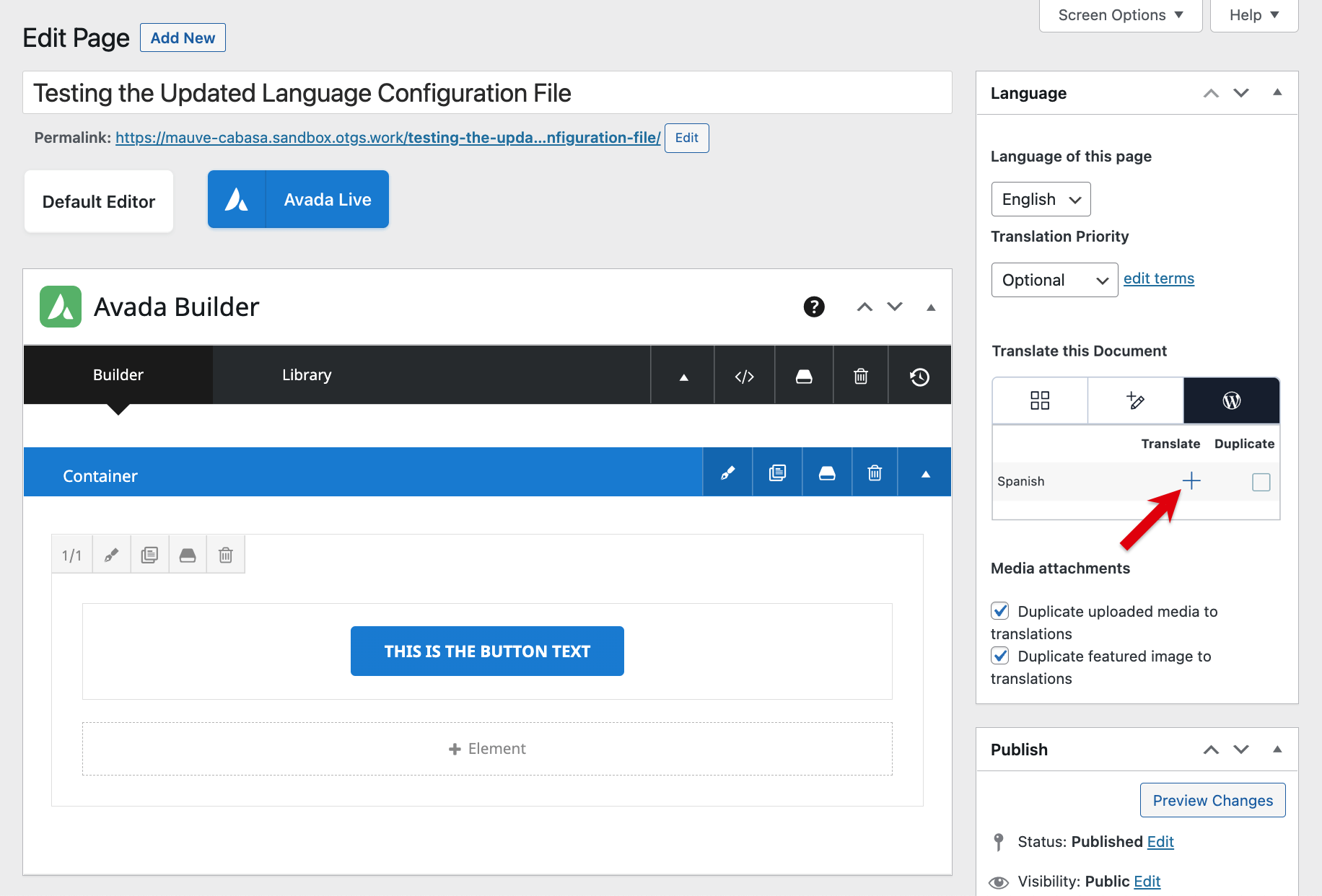
- Создайте новую страницу и добавьте на нее новый модуль (или модули). Если Вы обновили некоторые атрибуты для существующих модулей, добавьте их также на страницу. В демонстрационных целях мы создадим страницу с модулем Button и предположим, что он был недавно добавлен в Avada Builder.
- В блоке Язык нажмите на значок плюса, чтобы перевести страницу.
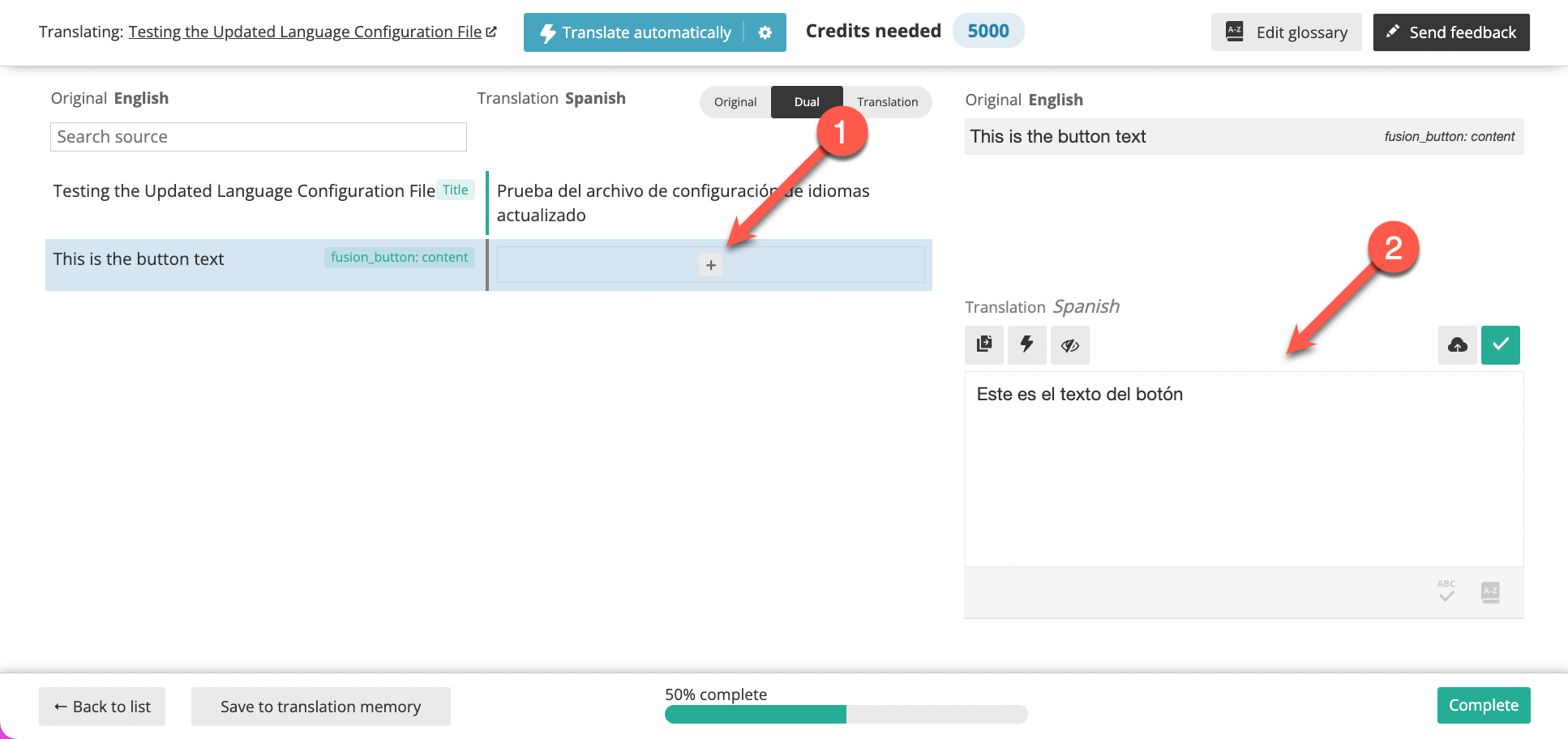
- Вы перейдете в Расширенный редактор переводов, где сможете нажать на значок плюса рядом с каждой строкой, чтобы перевести текстовые элементы модуля.
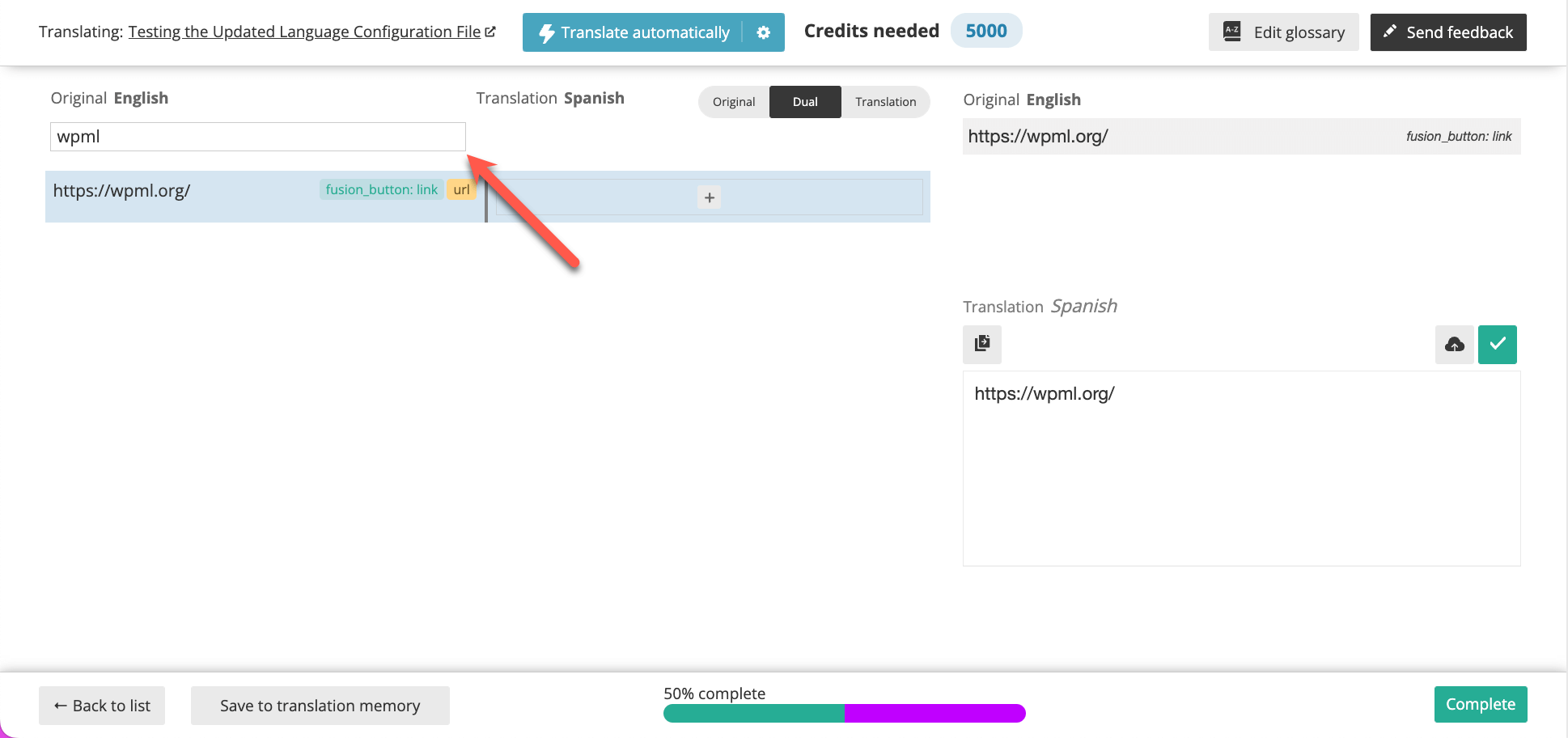
- Если Вы хотите перевести ссылку кнопки, начните вводить URL-адрес в строке поиска Search Source в верхней части страницы. Не забудьте нажать кнопку Завершено, когда закончите добавление переводов.
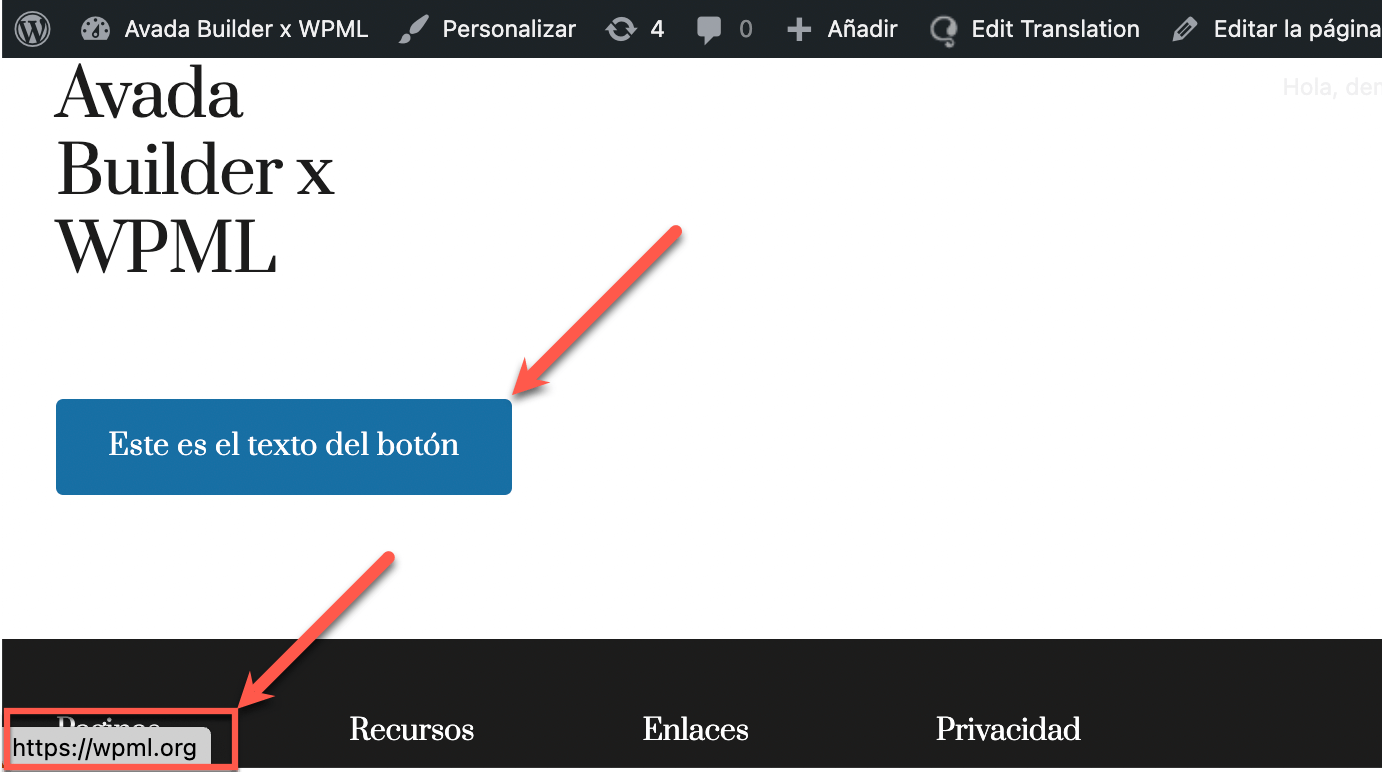
Чтобы убедиться, что на переведенной странице отображаются все переведенные строки, и что обновленный файл языковой конфигурации работает правильно, Вы можете посмотреть на Вашу недавно переведенную страницу во фронтенде.
Получение помощи
Если у Вас возникли какие-либо проблемы, пожалуйста, свяжитесь с нашей командой разработчиков по вопросам совместимости. Они будут рады помочь Вам в проверке проблем, связанных с файлом языковой конфигурации.
По завершении тестов, пожалуйста, отправьте запрос на слияние в наш репозиторий. Наши разработчики по вопросам совместимости получат Ваш запрос и рассмотрят его.