


La compatibilità di Avada Builder con WPML è garantita dal file di configurazione della lingua. Ti mostreremo come usare e aggiornare questo file per mantenere la compatibilità.
Questa documentazione è destinata al team di sviluppo di Avada e agli sviluppatori web che utilizzano Avada. Se sei un cliente che desidera tradurre un sito creato con Avada, consulta la nostra pagina di documentazione sulla creazione di siti multilingue con Avada e WPML.
Primi passi
Prima di iniziare, assicurati di aver installato e attivato quanto segue sul tuo sito:
Come funziona l’integrazione di Avada Builder con WPML
Per capire come funziona Avada Builder con WPML, iniziamo creando un semplice articolo utilizzando Avada Builder. Includeremo alcuni moduli, come un Text Block, un Alert e un Flip Box.
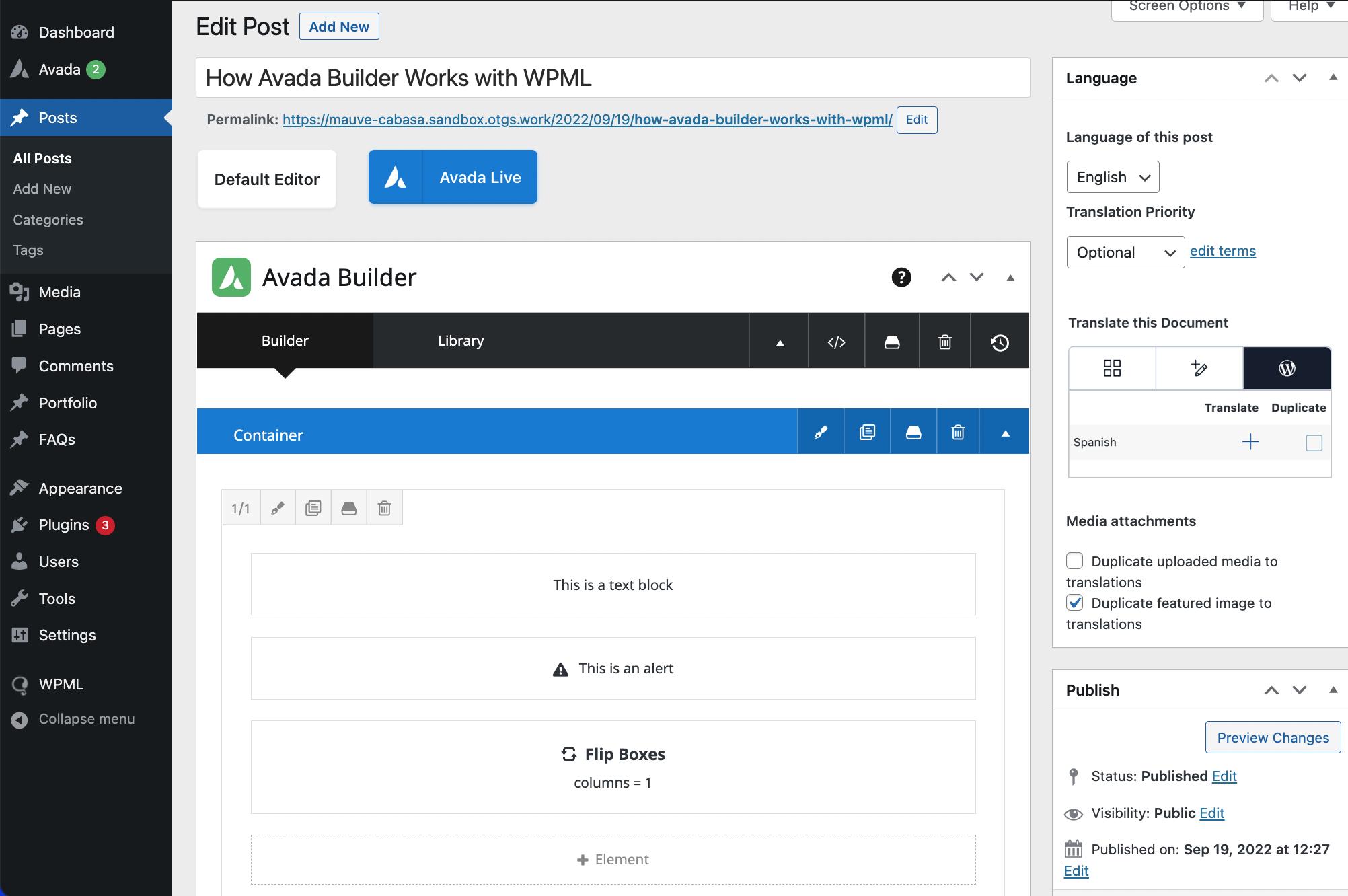
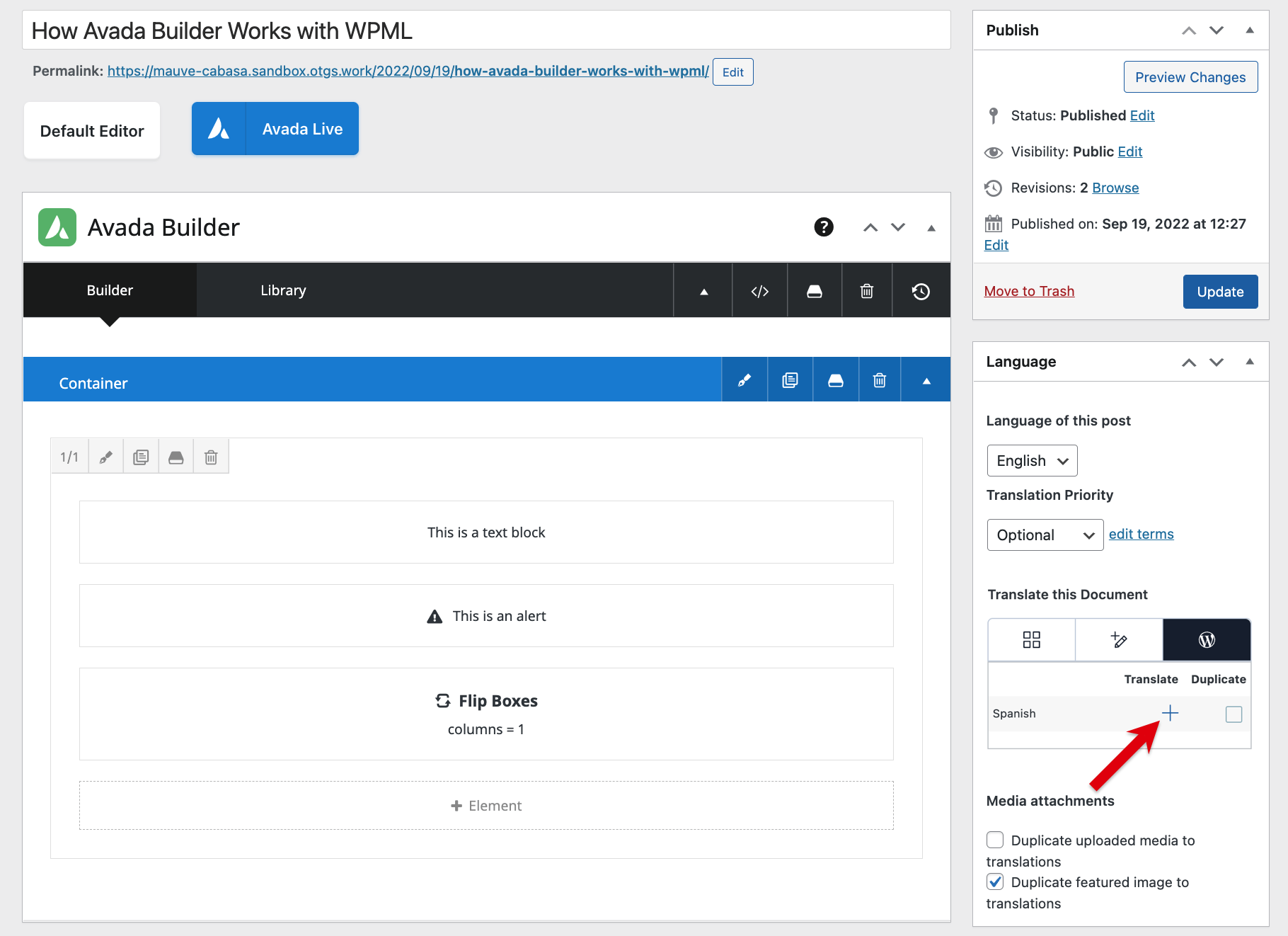
Per tradurre l’articolo, individua il riquadro Lingua nella barra laterale destra e fai clic sull’icona più accanto alla lingua in cui vuoi tradurre l’articolo.
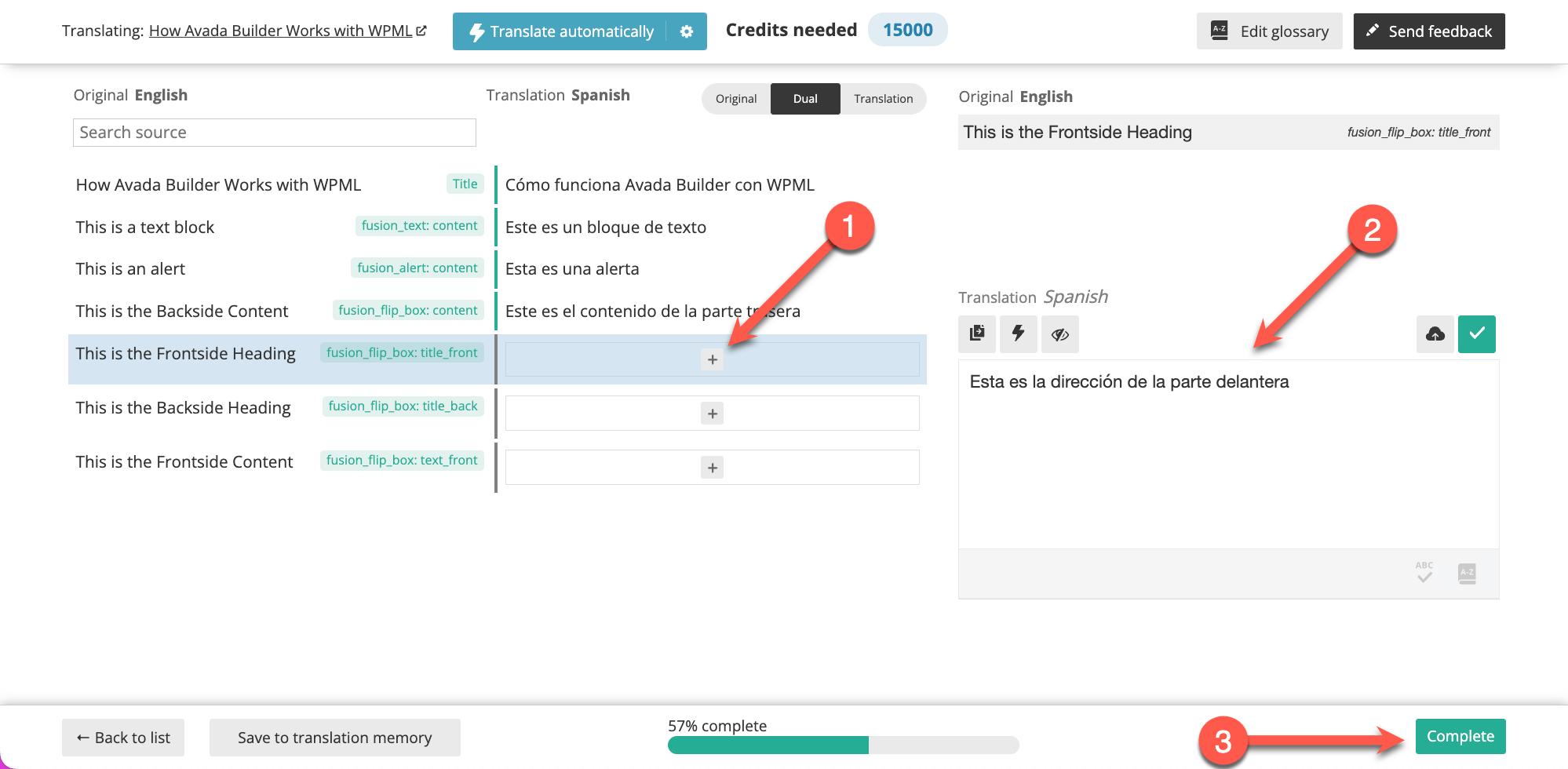
Questo ti porterà all’Editor di traduzione avanzato, dove puoi tradurre la tua pagina. Fai clic sull’icona più accanto a ogni riga per aggiungere le traduzioni. Quando hai finito con tutte, fai clic sul pulsante Completo.
Aggiornare il file di configurazione della lingua
Potresti aver bisogno di aggiornare gli shortcode del page builder nel file di configurazione della lingua per diversi motivi:
- Aggiunta di un nuovo shortcode al page builder
- Aggiunta di un nuovo attributo a uno shortcode esistente
- Rimozione di uno shortcode obsoleto
Puoi scaricare il file di configurazione della lingua dal nostro repository. Puoi quindi aggiungere i nuovi shortcode o attributi agli shortcode esistenti nel file di configurazione della lingua.
Struttura degli shortcode del page builder nel file di configurazione della lingua
Per estrarre le stringhe dalle pagine create utilizzando Avada Builder e caricarle nell’Editor di traduzione avanzato, WPML deve essere configurato per identificare gli shortcode e gli attributi che contengono le stringhe che richiedono la traduzione.
Questo viene fatto aggiungendo un file, chiamato wpml-config.xml, che in genere viene posizionato nella cartella principale del tuo tema. Per Avada, ospitiamo il file di configurazione della lingua sui nostri server. È impostato per sovrascrivere il file di configurazione locale presente nella cartella principale di Avada, garantendo che il file di configurazione sia sempre aggiornato.
Il file wpml-config.xml viene utilizzato anche per configurare i seguenti elementi:
- Campi personalizzati
- Tassonomie personalizzate
- Testi dell’area di amministrazione / wp_options
- Configurazione del selettore di lingua
- Shortcode del page builder
Puoi saperne di più sulla struttura e sulla sintassi del file di configurazione della lingua visitando la nostra pagina sui file di configurazione della lingua.
Come esempio, vediamo come abbiamo aggiunto lo shortcode Flip Box al file wpml-config.xml:
Esempio degli shortcode di Avada Builder nel file di configurazione della lingua
<shortcodes>
  <shortcode>
    <tag>fusion_flip_box</tag>
    <attributes>
      <attribute>title_front</attribute>
      <attribute>title_back</attribute>
      <attribute>text_front</attribute>
      <attribute>image</attribute>
    </attributes>
  </shortcode>
</shortcodes>
La struttura dell’esempio precedente può essere suddivisa come segue:
- Tutti gli shortcode sono racchiusi nel tag shortcodes
- Il tag shortcode racchiude tutti i tag appartenenti a un singolo shortcode.
- Il tag tag definisce il nome dello shortcode, che in questo caso è fusion_flip_box.
- Gli shortcode possono avere uno o più attributi, motivo per cui li racchiudiamo nel tag attributes (plurale) e usiamo il tag attribute (singolare) per definire il titolo di ogni attributo. In questo caso, abbiamo title_front, title_back, text_front e image.
Per gli shortcode che includono attributi di link, puoi fare in modo che i link interni puntino automaticamente alla versione tradotta di quell’articolo utilizzando l’opzione type per l’attributo. Ecco un esempio:
Esempio di shortcode di Avada Builder che includono attributi di link
<shortcode>
   <tag>fusion_soundcloud</tag>
   <attributes>
      <attribute type="link">url</attribute>
   </attributes>
</shortcode>
Testare il file di configurazione della lingua aggiornato
Per testare il file di configurazione della lingua aggiornato, conferma di avere Avada, il plugin WPML core e WPML Traduzione stringhe installati e attivati sul tuo sito.
Dovrai iniziare sovrascrivendo il file di configurazione della lingua remoto con quello aggiornato. Per farlo:
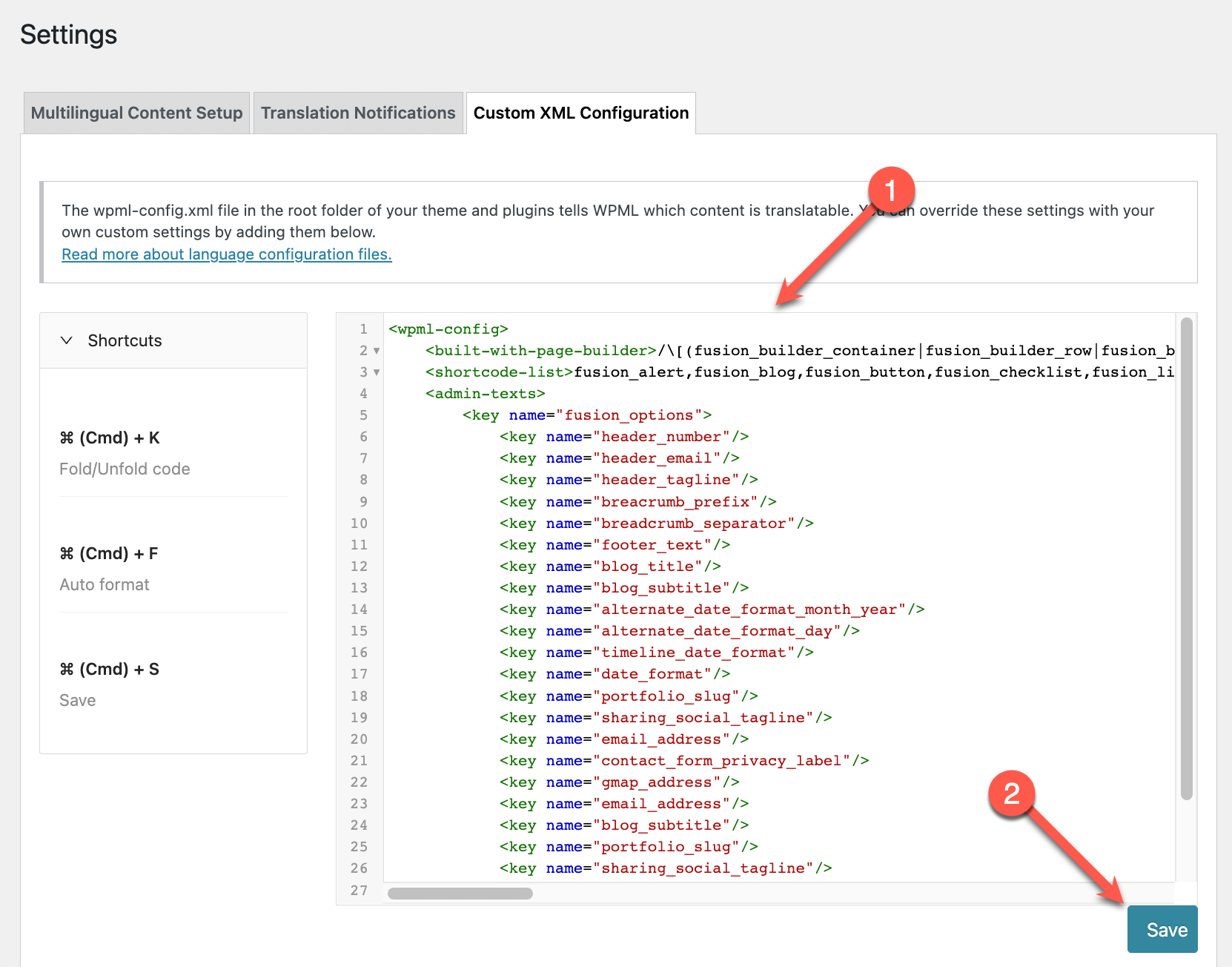
- Vai su WPML → Impostazioni e fai clic sulla scheda Configurazione XML personalizzata. Incolla il contenuto del tuo file di configurazione della lingua aggiornato nell’editor e fai clic su Salva.
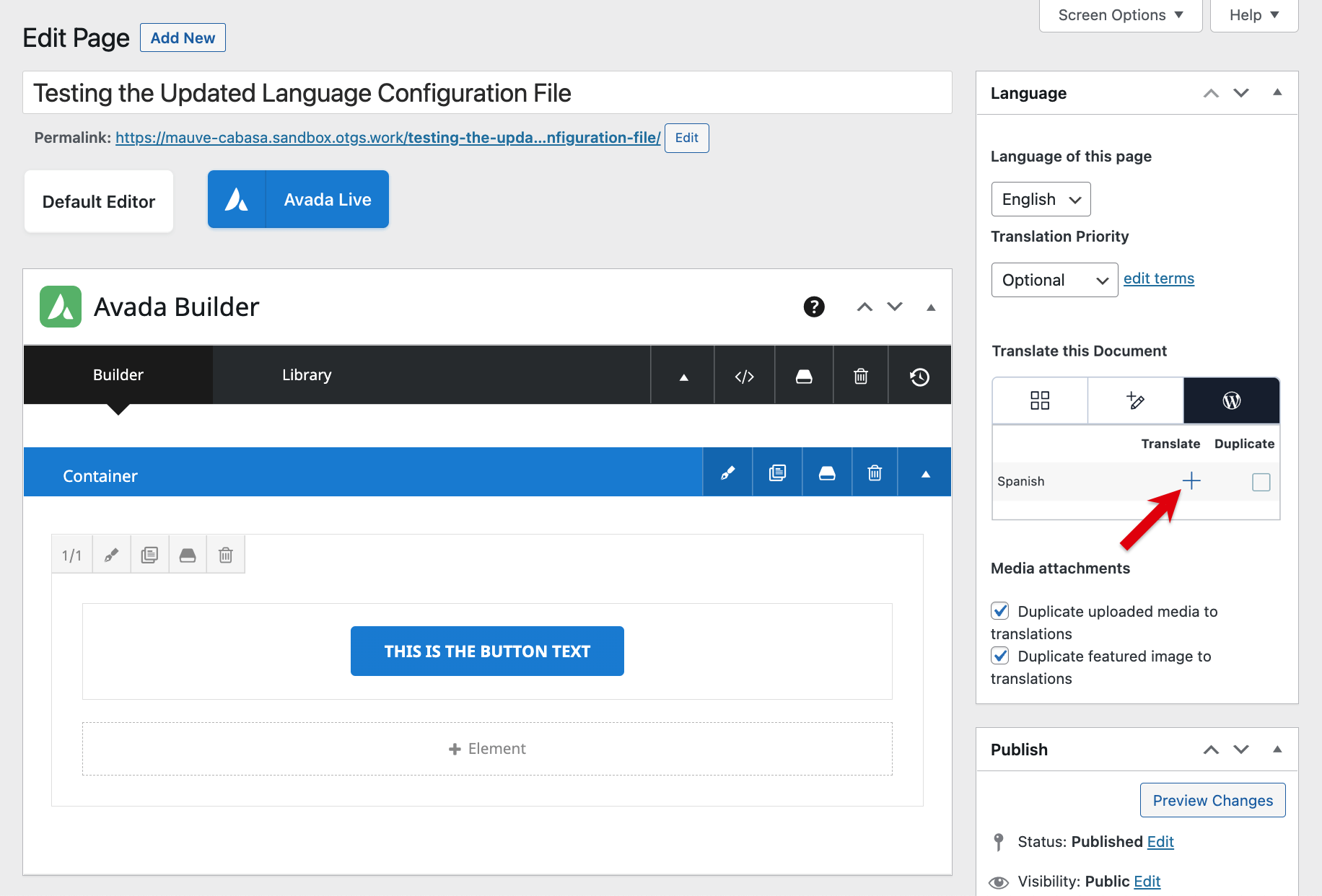
- Crea una nuova pagina e aggiungi i nuovi moduli. Nel caso in cui tu abbia aggiornato alcuni attributi per i moduli esistenti, aggiungi anche questi alla pagina. A scopo dimostrativo, creeremo una pagina con il modulo Button e supporremo che sia stato appena aggiunto ad Avada Builder.
- Dal riquadro Lingua, fai clic sull’icona più per tradurre la pagina.
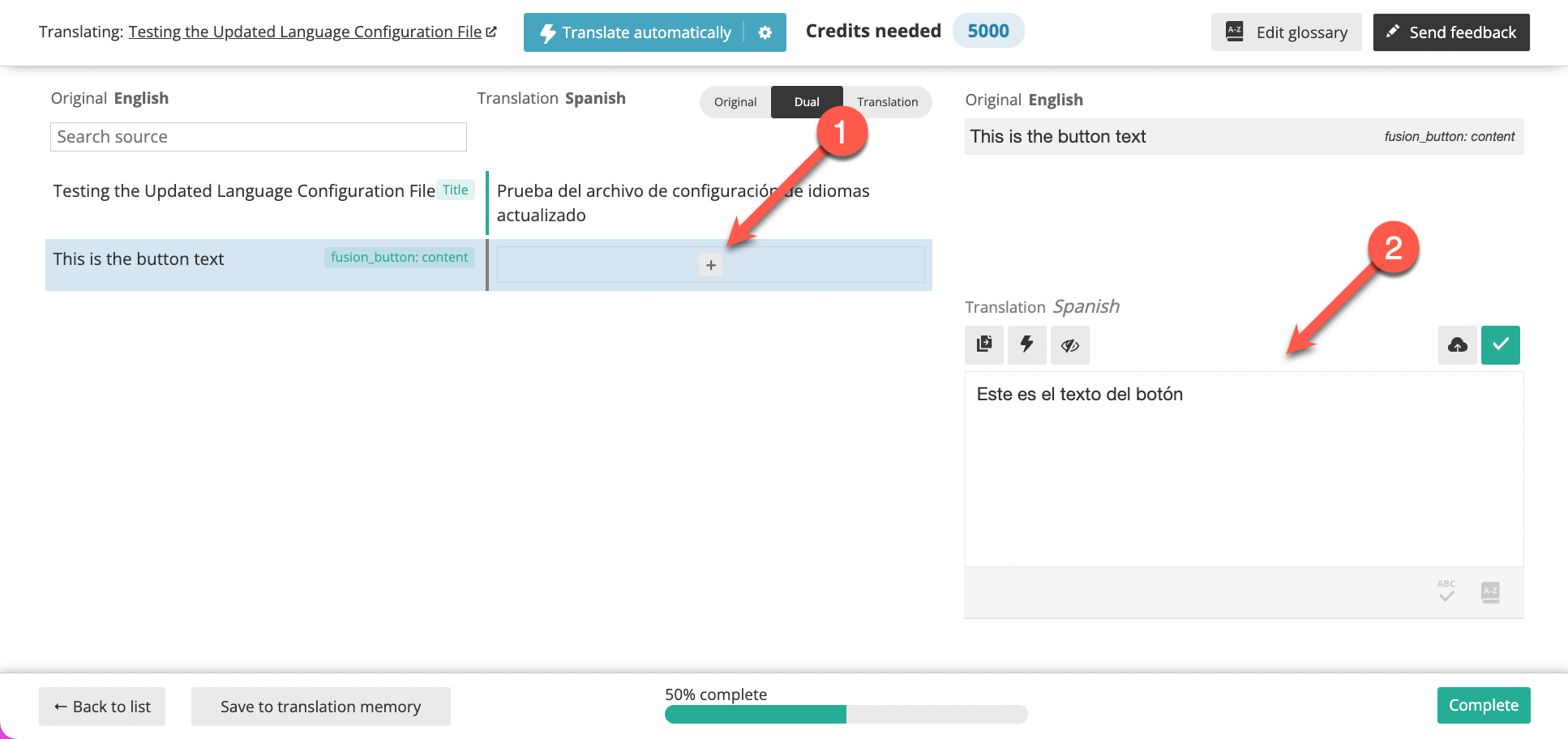
- Verrai reindirizzato all’Editor di traduzione avanzato, dove potrai fare clic sull’icona più accanto a ogni riga per tradurre gli elementi testuali del modulo.
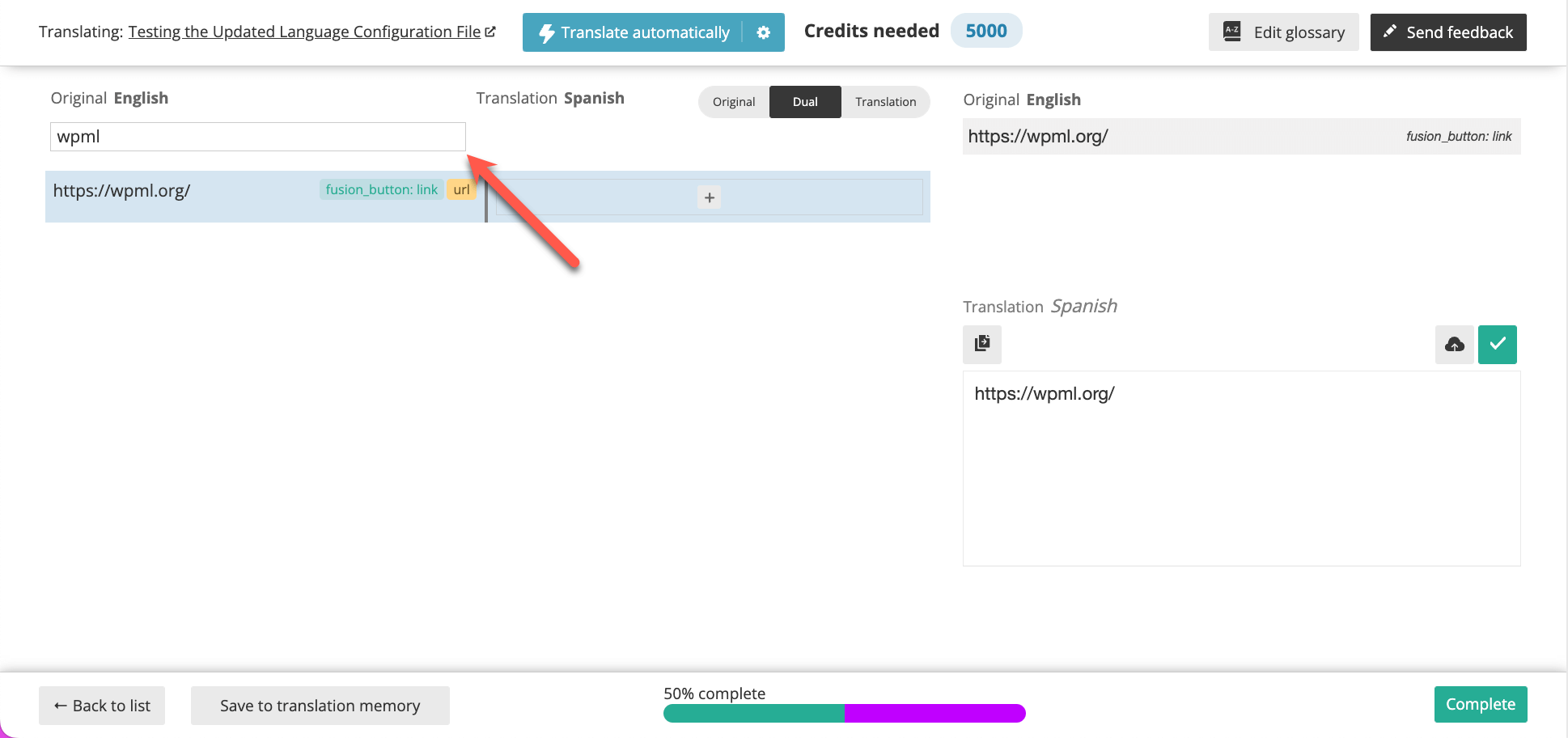
- Se vuoi tradurre il link del pulsante, inizia a digitare il nome dell’URL nella barra di ricerca Search Source nella parte superiore della pagina. Ricordati di fare clic sul pulsante Completo quando hai finito di aggiungere le traduzioni.
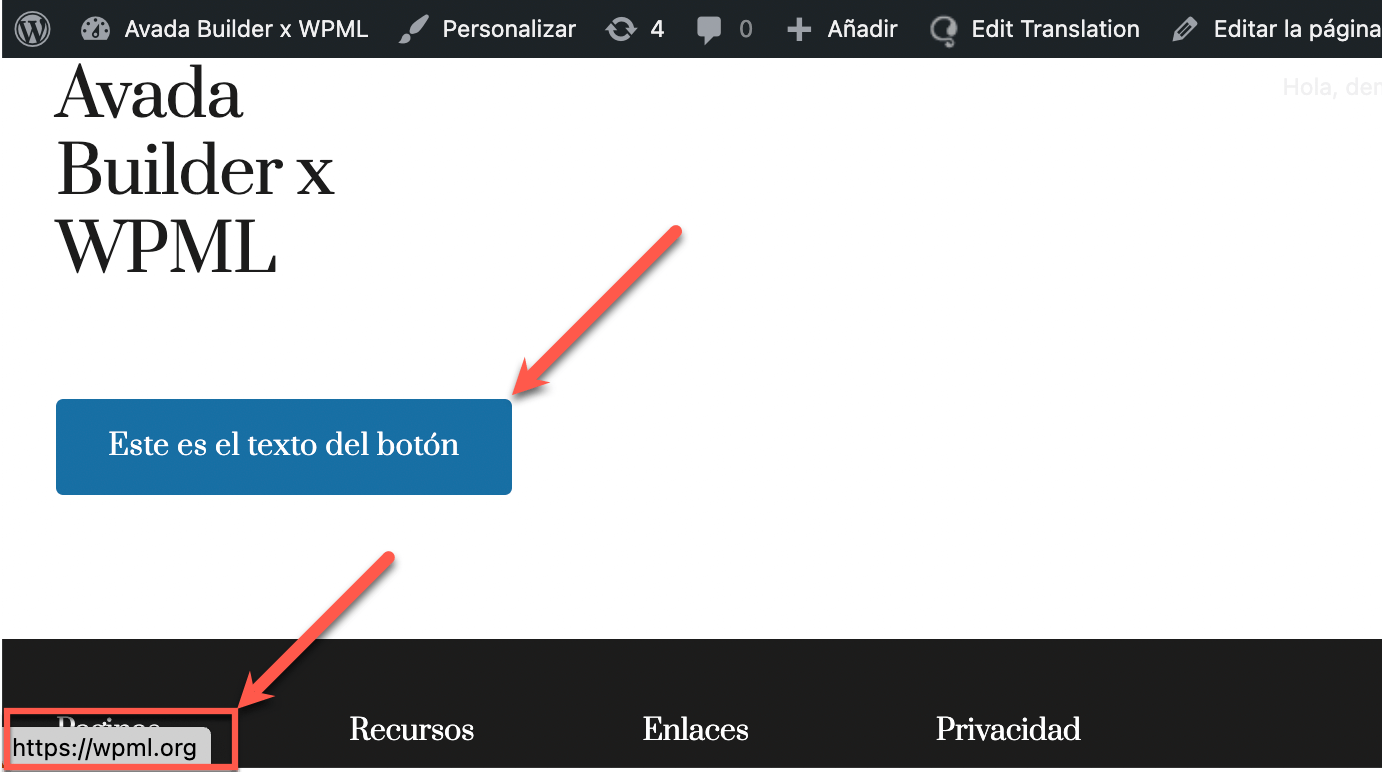
Per vedere se la pagina tradotta mostra tutte le stringhe tradotte e se il file di configurazione della lingua aggiornato funziona correttamente, puoi dare un’occhiata alla tua pagina appena tradotta sul front-end.
Ottenere assistenza
Nel caso in cui riscontrassi dei problemi, contatta il nostro team di sviluppo per la compatibilità. Saranno lieti di assisterti nel verificare i problemi relativi al file di configurazione della lingua.
Una volta terminati i test, invia una merge request al nostro repository. I nostri sviluppatori per la compatibilità riceveranno la tua richiesta e la revisioneranno.