


Aprenda a traducir el contenido de WPBakery a más idiomas y a crear un sitio web multilingüe con WPML.
Primeros pasos
Comience por instalar y activar los siguientes plugins:
- El plugin de maquetador visual WPBakery
- El plugin del núcleo de WPML y el complemento WPML Traducción de cadenas
Si es nuevo en WPML, consulte nuestra Guía de primeros pasos. Esta le guiará rápidamente por las diferentes opciones de traducción que puede usar.
Cómo traducir páginas de WPBakery con WPML
WPBakery es compatible con el modo Traducir todo automáticamente de WPML. Si elige este modo al configurar WPML, todo el contenido de sus páginas de WPBakery se traducirá automáticamente a medida que lo añada o edite.
Si desea decidir por sí mismo qué contenido se traduce, elija el modo Traducir una parte al configurar WPML.
Para traducir el contenido de su sitio con el modo Traducir una parte:
- En su lista de páginas, haga clic en el icono más situado debajo del idioma y junto a la página que quiera traducir.
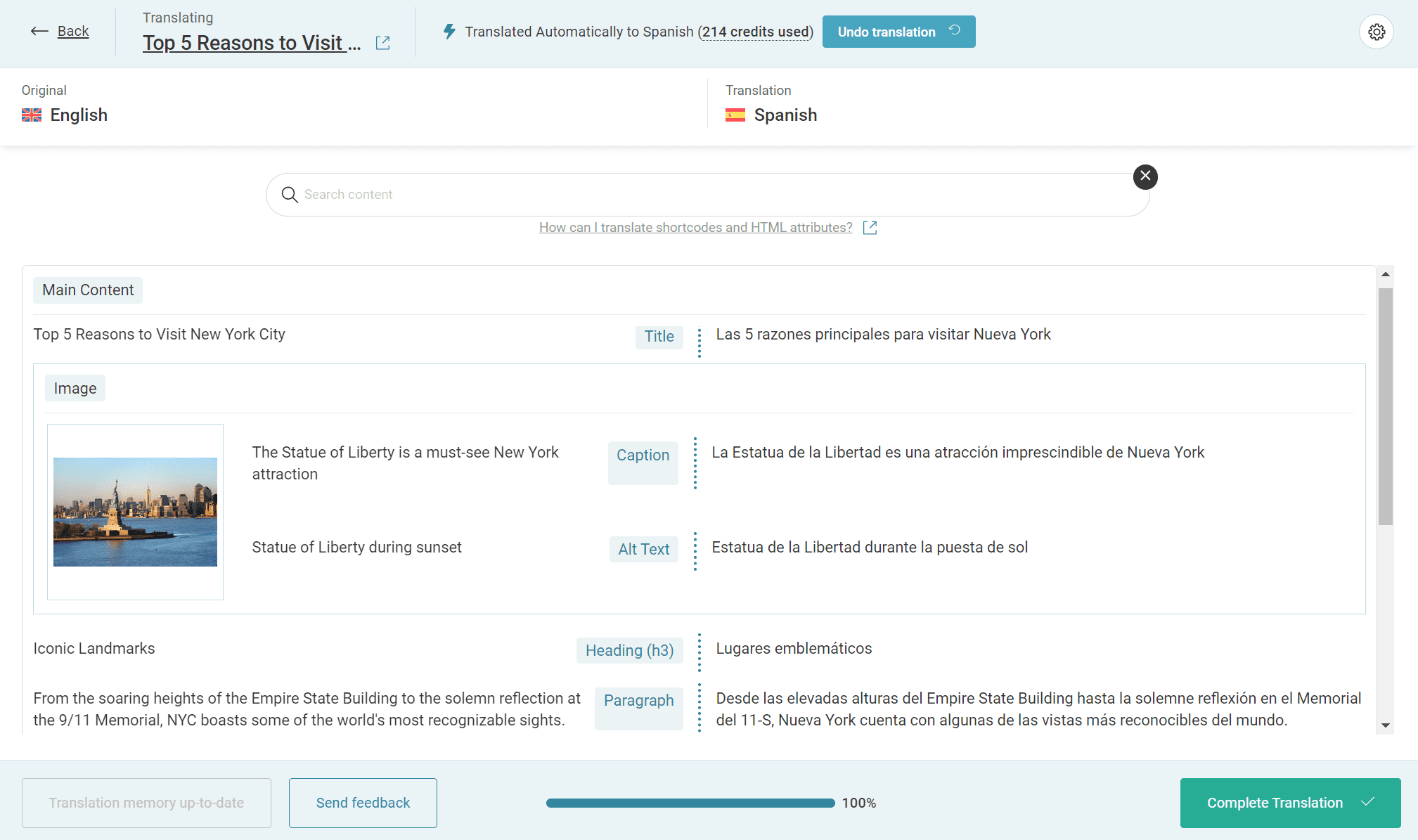
- Se le dirigirá al Editor de traducción avanzado de WPML. Si tiene créditos de traducción, verá su contenido traducido automáticamente. Puede revisar estas traducciones y aceptarlas, o hacer clic en Deshacer traducción para introducir las suyas propias. Si no tiene créditos de traducción, añada las traducciones usted mismo.
- Haga clic en Completo una vez que haya terminado con todas sus traducciones.
Ahora debería poder ver las páginas de su idioma predeterminado y de su idioma secundario en el front-end.
Página en el idioma predeterminado
Página traducida al polaco


Todos los módulos actuales del maquetador visual WPBakery que se pueden traducir
WPML admite la traducción de texto en los siguientes módulos del maquetador visual WPBakery:
- Text Block
- Separator with Text
- Message Box
- Hover Box
- Single Image
- Image Gallery
- Image Carousel
- Tabs
- Tour
- Accordion
- Pageable Container
- Custom Heading
- Button
- Call to Action
- Widgetised Sidebar
- Posts Slider
- Video Player
- Google Maps
- Flickr Widget
- Progress Bar
- Pie Chart
- Round Chart
- Line Chart
- Post Grid
- Media Grid
- Post Masonry Grid
- Masonry Media Grid
- Tweetmeme Button
- FAQ
- WP Search
- WP Meta
- WP Recent Comments
- WP Calendar
- WP Tag Cloud
- WP Text
- WP Recent Posts
- WP Categories
Añadir compatibilidad con el elemento Raw HTML
WPML le permite activar manualmente la traducción del elemento Raw HTML.
Activar la traducción del elemento Raw HTML puede causar problemas al enviar una página a servicios profesionales o al usar el Editor de traducción avanzado localmente para traducirla. El problema no es técnico, sino que se debe a que los traductores a menudo no entienden el código y pueden romperlo durante la traducción.
Para traducir los textos del elemento Raw HTML, debe añadirlos a la pestaña Configuración XML personalizada que se encuentra en la página WPML → Configuración. Aquí tiene el fragmento de código:
<wpml-config>
  <shortcodes>
    <shortcode>
      <tag encoding="base64">vc_raw_html</tag>
    </shortcode>
  </shortcodes>
</wpml-config>
Lea más sobre cómo registrar módulos de maquetadores visuales para su traducción.
Mantener la compatibilidad del maquetador visual WPBakery con WPML
Hemos preparado una documentación para desarrolladores que explica cómo funciona el maquetador visual WPBakery con WPML. Lea más sobre cómo actualizar el archivo de configuración de idioma para mantener la compatibilidad entre WPML y el maquetador visual WPBakery.
Problemas conocidos
WPML funciona bien con este plugin, pero a veces puede haber problemas menores en los que estamos trabajando. Esto es normal, ya que ambos plugins ofrecen actualizaciones frecuentes.
Problemas actuales sin resolver:
También puede buscar todos los problemas conocidos, incluidos los problemas resueltos anteriormente para este plugin.