本日、WPML エクスポートとインポート 1.0をリリースしました。この新しいアドオンプラグインは、多言語WordPressコンテンツをエクスポートおよびインポートするためのより良い方法を提供し、お好みのエクスポートおよびインポートプラグインと連携して機能します。
WPML エクスポートとインポートが選ばれる理由
WordPressでのコンテンツのエクスポートとインポートには時間がかかります。特にコンテンツ量の多いウェブサイトではなおさらです。複数のインポートファイルや設定の管理は複雑になる場合があります。カスタムフィールド、カスタム投稿タイプ、バリエーションのあるWooCommerce商品など、データが複雑になればなるほど、必要な手順も増えます。
私たちはこのような課題を理解していますが、WordPressのエクスポートおよびインポートプロセスの仕組み自体を変えることはできません。しかし、多言語コンテンツの移行によって作業がさらに困難にならないようにすることは可能です。
WPML エクスポートとインポートは、多言語のインポートおよびエクスポートに対する新しいアプローチを提供します。複雑さを追加することなく、お気に入りのエクスポートおよびインポートツールを使用できます。コンテンツをインポートした後、1回のクリックで言語情報が設定され、翻訳がシームレスにリンクされます。
お気に入りのプラグインとのシームレスな統合
WPML エクスポートとインポートは、すべてのWordPressエクスポートおよびインポートツールと連携するように設計された汎用的なソリューションです。インポートの利便性をさらに高めるため、人気のあるさまざまなサードパーティ製エクスポートおよびインポートツールやプラグインを完全にサポートしています。
サポートされているプラグインとWPML エクスポートとインポートを併用することで得られるメリットは以下のとおりです。
- 言語情報の自動追加:サポートされているエクスポートプラグインを使用すると、WPML エクスポートとインポートは、これらのプラグインによって作成されたCSVまたはXMLファイルに必要な言語情報を自動的に追加します。これにより、言語の詳細を手動で入力する必要がなくなり、時間と手間を節約できます。
- 下書きによる表示の管理:コンテンツを初めてインポートした際、最初はすべてサイトのデフォルト言語で表示され、翻訳はリンクされていません。これは、たとえ一時的であっても、サイトの訪問者にフロントエンドで見せたい状態ではありません。このような状況を防ぐため、WPML エクスポートとインポートはサポートされているプラグインと連携し、インポートされたコンテンツのステータスを下書きに切り替えます。言語と翻訳を設定した後、WPML エクスポートとインポートは元の意図を尊重してステータスを公開に戻します。
このスムーズなエクスポートおよびインポート機能は、以下と連携して機能します。
…さらに、さまざまなプラグイン開発者と協力して対応プラグインを増やし続けています。
上記に記載されていないプラグインを使用していますか? その場合は、開発者に当社のGo Globalプログラムに参加し、WPML エクスポートとインポートとの互換性を持たせるようリクエストしてください。
WPML エクスポートとインポート:多用途で強力なソリューション
WPML エクスポートとインポートは、さまざまなインポートおよびエクスポートツールと連携するだけでなく、多様なワークフローにも適応します。WordPressサイト間でコンテンツを移行したり、スプレッドシートからインポートしたりできます。
タクソノミー、投稿タイプ、WooCommerce商品など、さまざまな種類のデータを効率的に管理し、多言語コンテンツを確実に処理します。
あるWordPressサイトから別のサイトへのコンテンツの移行
WPML エクスポートとインポートの仕組みを簡単に説明すると、以下のようになります。
- ステップ1 – プラグインのセットアップ。エクスポート元のサイトとインポート先のサイトの両方に、WPML エクスポートとインポートをインストールして有効化します。サポートされているエクスポートツールまたはプラグインを使用している限り、WPML エクスポートとインポートはバックグラウンドで機能し、エクスポートプラグインが生成するCSVまたはXMLファイルに言語情報を追加します。
- ステップ2 – 多言語コンテンツのエクスポート。既存のサイトに移動し、通常どおりエクスポートプラグインを使用してエクスポートを実行します。
- ステップ3 – 多言語コンテンツのインポート。新しいWordPressサイトに移動し、通常どおりインポートプラグインを使用してインポートを実行します。
- ステップ4 – WPML エクスポートとインポートの実行。WPML → エクスポートとインポートに移動し、Run Importボタンをクリックします。そこからはWPML エクスポートとインポートが引き継ぎ、コンテンツの言語を設定して翻訳をリンクします。
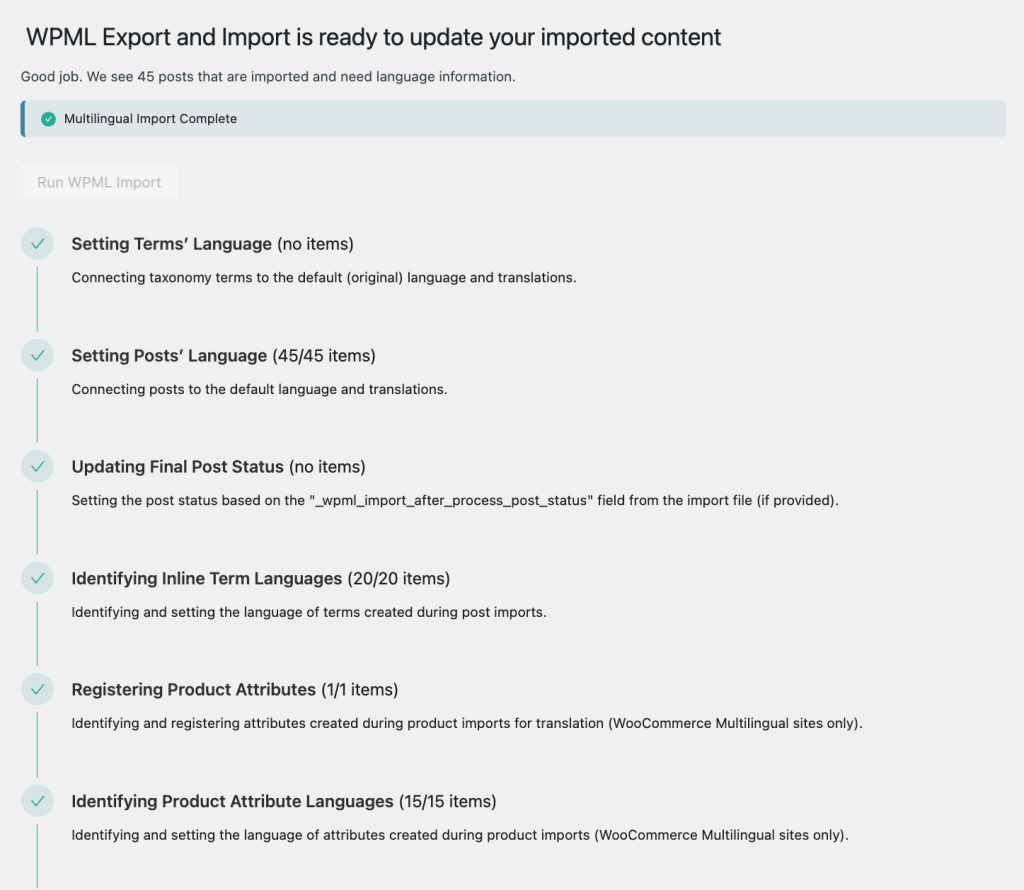 WPML エクスポートとインポートの実行
詳細については、WPML エクスポートとインポートのドキュメントをご覧ください。
スプレッドシートからWordPressサイトへのコンテンツの移行
チームで多言語情報をスプレッドシートで管理しており、それをWordPressサイトにインポートしたい場合もあるでしょう。そのようなシナリオでは、スプレッドシートに3つの言語列を追加するだけです。これらの列は、翻訳をシームレスにリンクするために必要な言語情報をWPML エクスポートとインポートに提供します。
これらの列を追加した後、通常のインポートプラグインを使用して手順を進めることができます。インポートが完了すると、1回のクリックでWPML エクスポートとインポートが言語の詳細を更新します。
このプロセスがいかにスムーズに機能するかについては、以下のビデオチュートリアルをご覧ください。
詳細については、専用のドキュメントページでもご確認いただけます。
WPML エクスポートとインポートの入手
WPML エクスポートとインポートを使い始めるには、WPMLのダウンロードページに移動してください。
すでにサイトにWPML エクスポートとインポートのアルファ版がインストールされている場合は、サイトの管理画面からプラグイン → 新規追加に移動し、商用タブをクリックすることで直接更新できます。
ご意見をお聞かせください
WPML エクスポートとインポートのどの機能に最も期待していますか? どのインポートおよびエクスポートプラグインと組み合わせて使用する予定ですか?
ご意見、ご経験、またはご質問がありましたら、以下のコメント欄にぜひお寄せください。