


테마나 플러그인 설정, 옵션 및 사용자 프로필을 포함하여 WPML이 자동으로 등록할 수 없는 문자열을 등록하는 방법을 알아보세요.
다음 표는 특정 문자열을 찾을 수 없을 때 사용할 수 있는 해결 방법을 요약한 것입니다.
번역할 항목
수행할 작업
테마 또는 플러그인 번역 업데이트
테마나 플러그인에 해당 언어의 번역이 포함되어 있는지 확인하려면 WordPress 테마 또는 플러그인 저장소의 각 페이지를 방문하세요. 언어 또는 번역 섹션에서 이 정보를 찾을 수 있습니다.
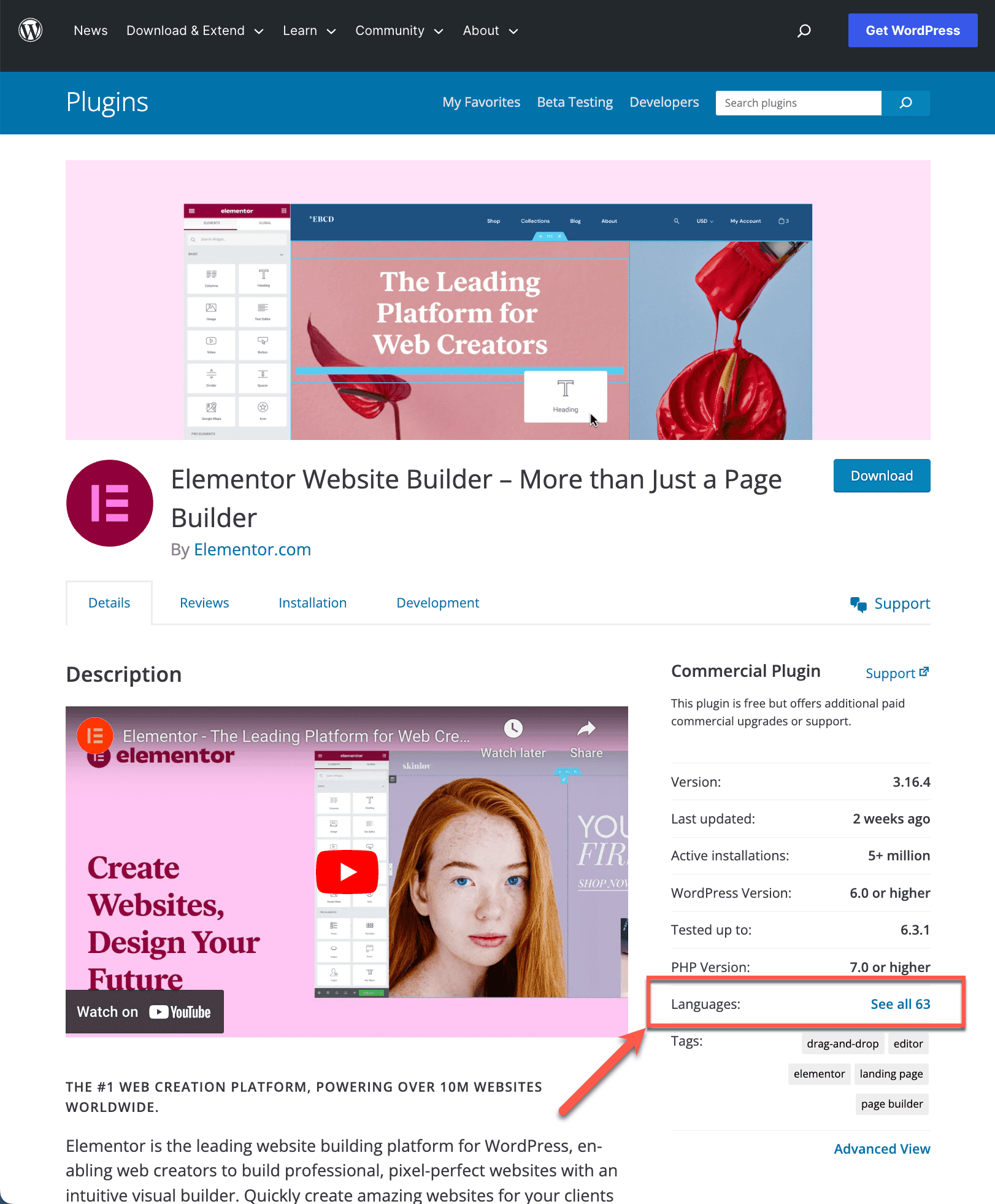
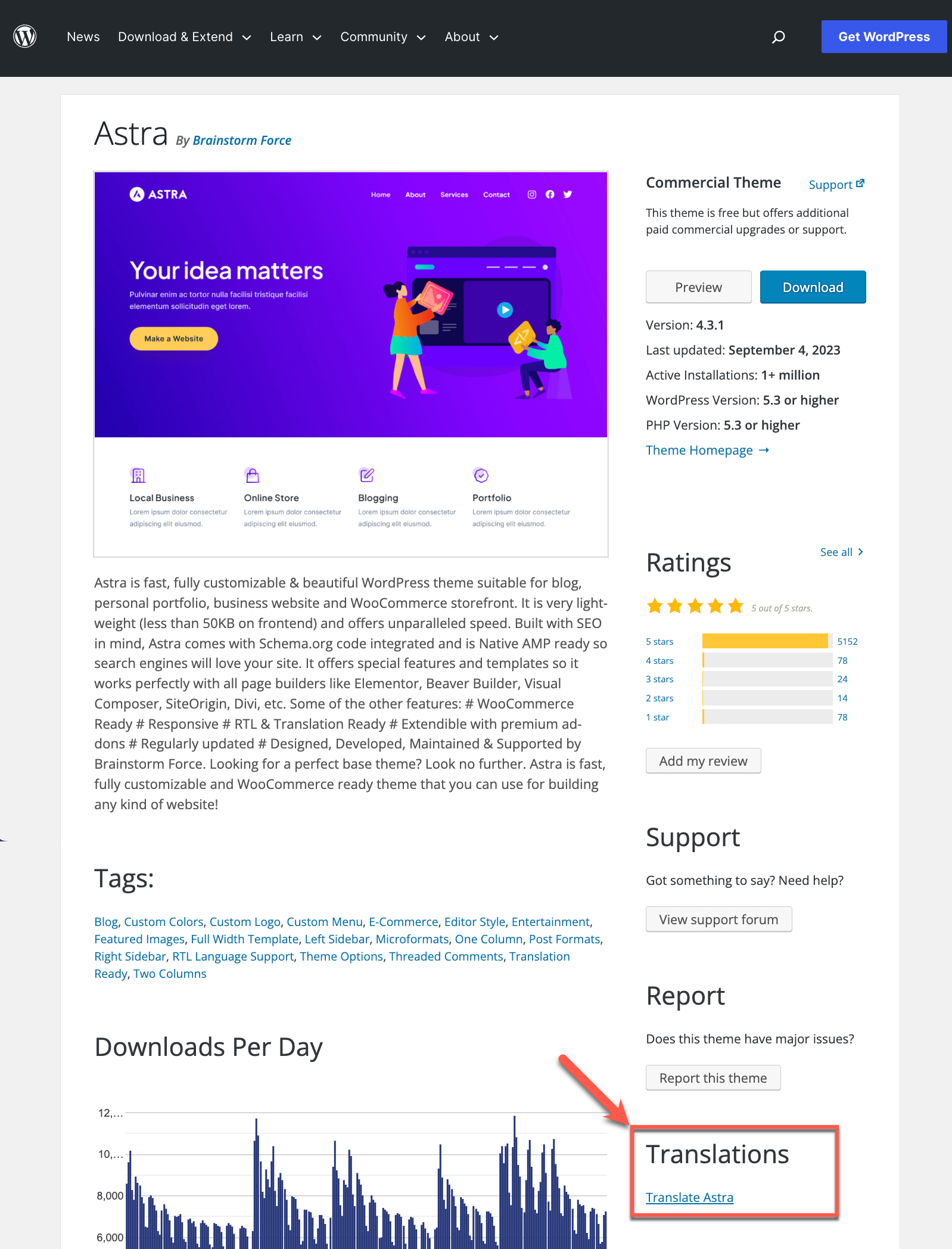
사이트에서 번역을 볼 수 없다면, 테마나 플러그인을 먼저 설치하고 활성화한 다음 나중에 WPML 언어를 설정했기 때문일 가능성이 높습니다. 번역을 표시하려면 다음을 수행하세요.
- 사이트의 관리 화면에서 대시보드 → 업데이트로 이동합니다.
- 번역 섹션으로 스크롤을 내리고 번역 업데이트를 클릭합니다.

이제 프런트엔드에서 업데이트된 번역을 볼 수 있습니다.
WordPress 관리 영역 및 테마/플러그인 설정에서 문자열 등록
사용 중인 테마나 플러그인이 WPML과 완벽하게 호환되지 않는 경우, 일부 텍스트를 수동으로 번역해야 합니다. 여기에는 다음이 포함됩니다.
- 바닥글 텍스트, 저작권 고지, 사용자 정의 메시지와 같은 테마 옵션 패널의 텍스트
- 플러그인 옵션 및 설정에서 지정된 레이블, 메시지 또는 기타 사용자 정의 텍스트
- 시간 형식과 같은 일부 WordPress 코어 설정
- 일부 위젯 제목 및 콘텐츠
이러한 텍스트를 직접 번역하기 전에 개발자에게 연락하여 당사의 Go Global 프로그램을 통해 테마나 플러그인을 WPML과 완벽하게 호환되도록 만들어 달라고 요청하는 것을 권장합니다.
이러한 텍스트를 번역용으로 직접 등록하려면 다음을 수행하세요.
- WPML → 문자열 번역으로 이동합니다.
- 유틸리티로 스크롤하여 원하는 문자열이 보이지 않나요? 섹션을 확장하고 관리자 텍스트 번역 링크를 클릭합니다.

- 관리자 텍스트 페이지에서 번역할 문자열을 선택하고 문자열 번역에 추가를 클릭합니다.
이제 이 문자열을 문자열 번역에서 번역할 수 있습니다.
JavaScript 파일에서 문자열 등록
일부 테마와 플러그인은 특정 프런트엔드 텍스트(문자열)를 JavaScript 파일 안에 보관합니다. 대부분의 경우 전체 페이지를 새로 고칠 필요 없이 콘텐츠를 새로 고치는 프런트엔드 기능이 이에 해당합니다.
예를 들어 WooCommerce 장바구니 및 WooCommerce 결제 블록이 여기에 해당합니다. 기본적으로 WPML은 이러한 문자열을 인식하지 못합니다. 이를 번역하려면 WPML 설정에서 기능을 활성화해야 합니다.
- WPML → 설정으로 이동합니다.
- 문자열 번역 섹션으로 스크롤하고 JavaScript 파일에서 문자열 감지 옵션을 활성화합니다.
- 프런트엔드에서 JavaScript 문자열이 나타나는 페이지를 방문합니다. 그러면 해당 문자열이 포함된 스크립트가 등록됩니다.
- 다음으로 WPML → 테마 및 플러그인 현지화로 이동하여 번역되지 않은 문자열이 포함된 플러그인이나 테마를 선택하고 스캔을 클릭합니다.
- 마지막으로 WPML → 문자열 번역으로 이동하여 JavaScript 문자열을 번역합니다.
이 기능은 사이트 성능에 영향을 미칠 수 있으므로 문자열을 번역한 후에는 WPML → 설정으로 돌아가서 비활성화하세요.
기존 번역 업데이트를 위해 테마 또는 플러그인 스캔
WPML의 자동 등록은 테마와 플러그인에서 번역되지 않은 텍스트만 번역할 수 있도록 하여 사이트 성능을 최적화합니다. 테마나 플러그인을 스캔하면 기존 번역이 있는 문자열을 포함하여 모든 문자열을 로드합니다.
테마 또는 플러그인을 스캔하려면 다음을 수행하세요.
- WPML → 테마 및 플러그인 현지화로 이동합니다.
- 테마 또는 플러그인을 선택하고 스캔합니다.

이제 이러한 구성 요소의 문자열을 문자열 번역에서 번역할 수 있습니다.
WPML은 최소 한 번 이상 로드된 기존 번역만 찾을 수 있다는 점에 유의하세요. 이 작업은 대개 자동으로 이루어지지만 때로는 직접 이 작업을 트리거해야 할 수도 있습니다.
이를 수행하려면 프런트엔드에서 누락된 번역이 포함된 페이지를 방문하기만 하면 됩니다. 페이지를 조회할 때 WPML이 누락된 번역을 자동으로 등록합니다.