


Aprenda a registrar las cadenas que WPML no puede registrar automáticamente, incluyendo la configuración de temas o plugins, las opciones y los perfiles de usuario.
La siguiente tabla resume las soluciones disponibles cuando no puede encontrar cadenas específicas.
¿Qué necesita traducir?
Qué hacer
¿Qué necesita traducir?
El tema o plugin indica que está 100 % traducido, pero algunas o todas las traducciones faltan en el front-end del sitio
Qué hacer
Actualizar las traducciones de temas o plugins¿Qué necesita traducir?
Cadenas del panel de administración, configuración de temas/plugins, widgets y mensajes o correos electrónicos personalizados
Qué hacer
Registrar las cadenas de administración y configuración para su traducción¿Qué necesita traducir?
Las cadenas de JavaScript provenientes de un tema o plugin no aparecen en Traducción de cadenas
Qué hacer
Registrar cadenas de archivos JavaScript para su traducción¿Qué necesita traducir?
Información del perfil de usuario como nombres, biografías o campos personalizados
Qué hacer
Hacer traducibles los roles de usuario¿Qué necesita traducir?
Quiere anular las traducciones proporcionadas por el tema o plugin
Qué hacer
Analizar el tema o plugin en busca de cadenas¿Qué necesita traducir?
Las traducciones de cadenas misceláneas no se sincronizan en un sitio que funciona en varios servidores
Qué hacer
Sincronizar los archivos MO en todos sus servidoresActualizar las traducciones de temas o plugins
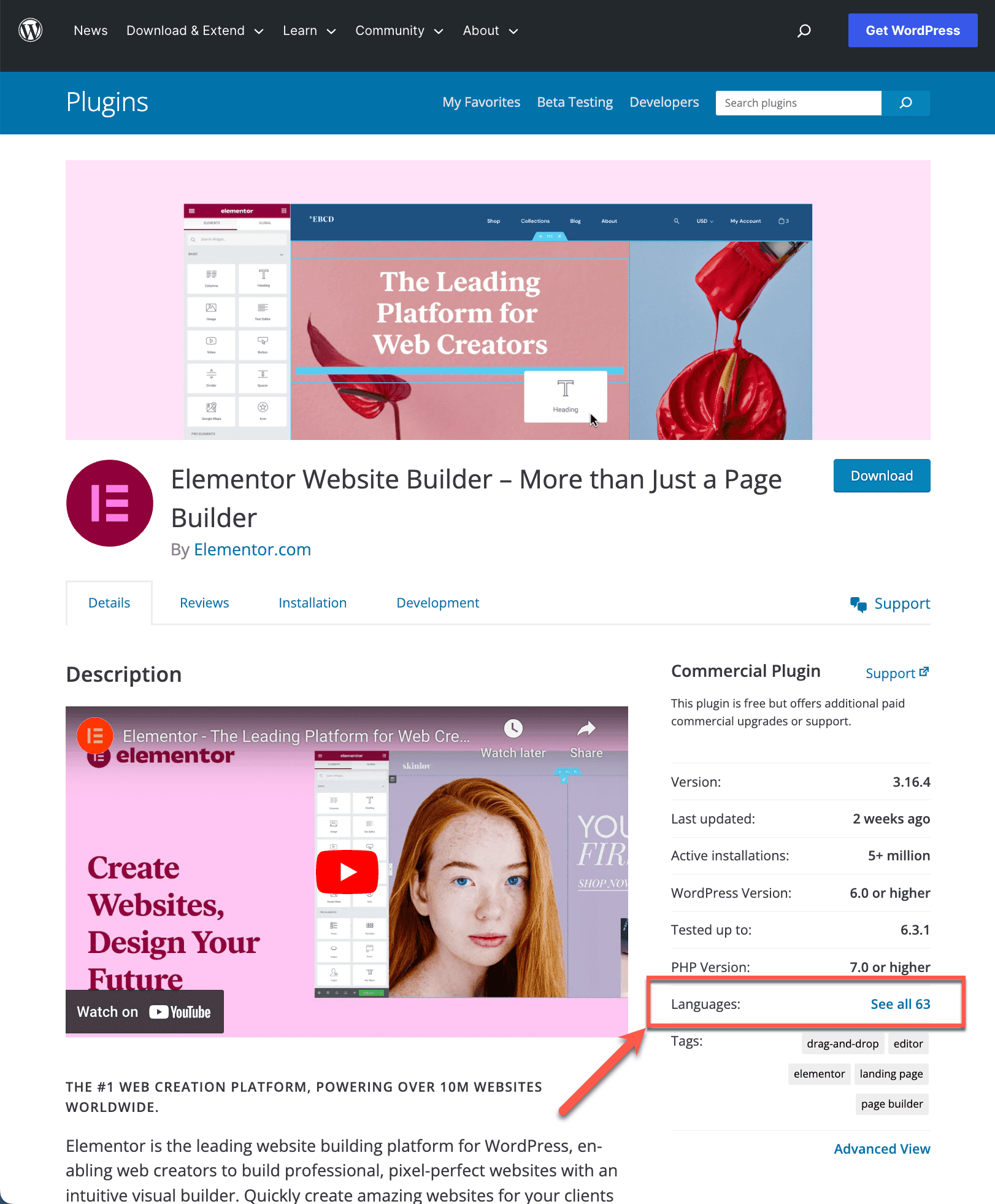
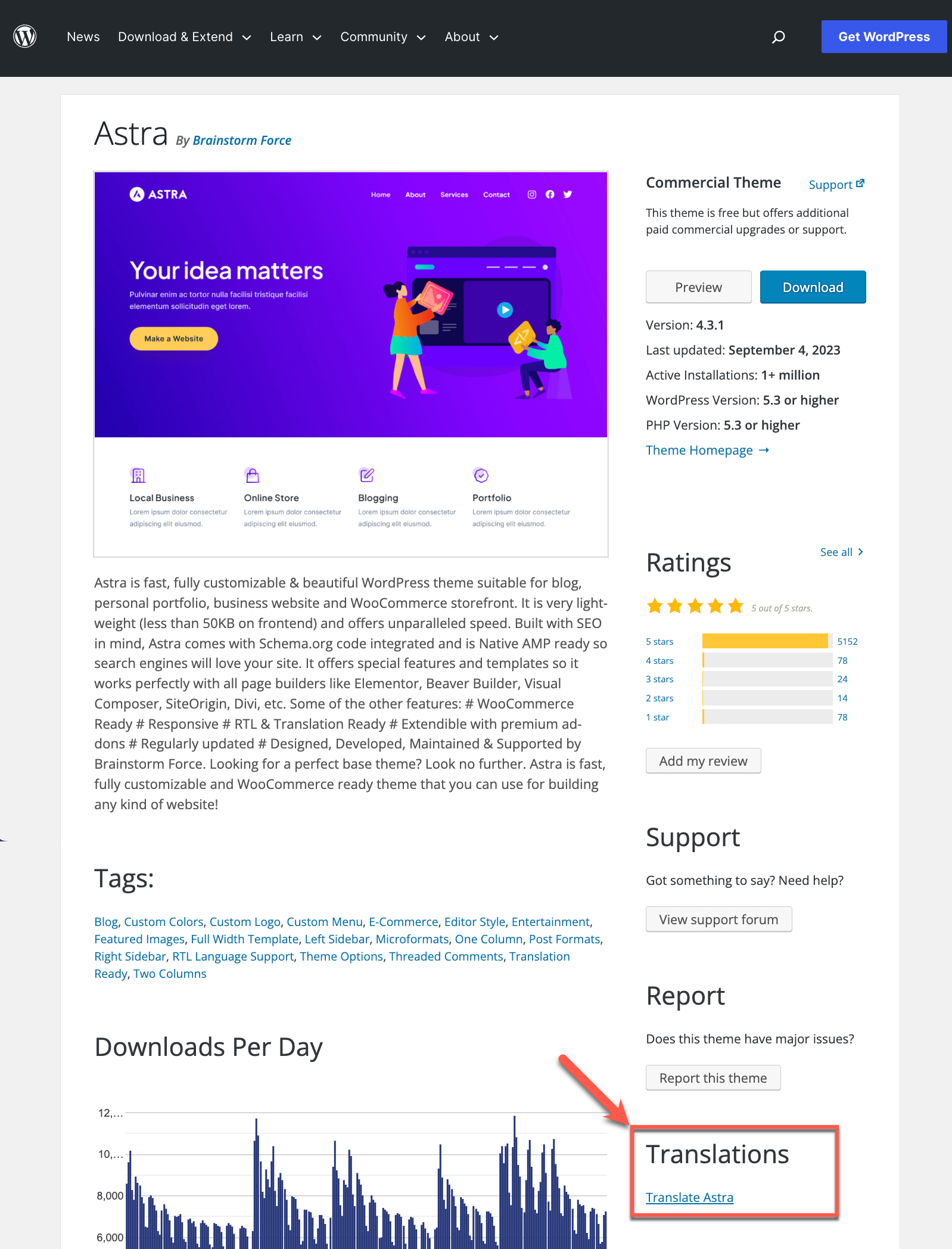
Para ver si su tema o plugin incluye traducciones para sus idiomas, visite sus páginas respectivas en el repositorio de temas o plugins de WordPress. Busque esta información en la sección Idiomas o Traducciones.
Si no puede ver las traducciones en su sitio, es probable que se deba a que primero instaló y activó el tema o plugin y luego configuró los idiomas de WPML. Para mostrar las traducciones:
- En el panel de administración de su sitio, vaya a Escritorio → Actualizaciones.
- Desplácese hacia abajo hasta la sección de traducciones y haga clic en Actualizar traducciones.

Ahora debería ver las traducciones actualizadas en el front-end.
Registrar cadenas del panel de administración de WordPress y de la configuración de temas y plugins
Cuando el tema o plugin que está utilizando no es totalmente compatible con WPML, debe traducir manualmente algunos de sus textos. Esto incluye:
- Textos del panel de opciones de su tema, como el texto del pie de página, avisos de derechos de autor y mensajes personalizados
- Etiquetas, mensajes u otros textos personalizados definidos en las opciones y configuración del plugin
- Algunas configuraciones del núcleo de WordPress, como su formato de hora
- Algunos títulos y contenidos de widgets
Antes de traducir estos textos usted mismo, le recomendamos que se ponga en contacto con los autores y les pida que hagan que su tema o plugin sea totalmente compatible con WPML a través de nuestro programa Go Global.
Para registrar estos textos para su traducción usted mismo:
- Vaya a WPML → Traducción de cadenas.
- Desplácese hasta Utilidades, expanda la sección ¿No ve las cadenas que está buscando? y haga clic en el enlace Traducción de textos de administración.

- En la página de textos de administración, seleccione las cadenas que quiera traducir y haga clic en Añadir a Traducción de cadenas.
Estas cadenas ahora estarán disponibles para su traducción en Traducción de cadenas.
Registrar cadenas de archivos JavaScript
Algunos temas y plugins guardan ciertos textos (cadenas) del front-end dentro de archivos JavaScript. Con mayor frecuencia, este es el caso de las funciones del front-end que actualizan su contenido sin necesidad de recargar toda la página.
Por ejemplo, este es el caso de los bloques de carrito y finalizar compra de WooCommerce. De forma predeterminada, WPML no ve este tipo de cadenas. Para traducirlas, debe activar esta opción en la configuración de WPML:
- Vaya a WPML → Configuración.
- Desplácese hasta la sección Traducción de cadenas y active la opción Detectar cadenas en archivos JavaScript.
- En su front-end, visite la página donde aparece su cadena de JavaScript. Esto registrará el script que la contiene.
- A continuación, vaya a WPML → Localización de temas y plugins, seleccione el plugin o tema que contiene las cadenas sin traducir y haga clic en Analizar.
- Por último, vaya a WPML → Traducción de cadenas para traducir sus cadenas de JavaScript.
Dado que esta función puede afectar el rendimiento del sitio, después de traducir sus cadenas, vuelva a WPML → Configuración y desactívela.
Analizar un tema o plugin para actualizar las traducciones existentes
El registro automático de WPML optimiza el rendimiento del sitio al poner a disposición para su traducción solo los textos sin traducir de los temas y plugins. Analizar un tema o plugin carga todas las cadenas, incluso aquellas con traducciones existentes.
Para analizar un tema o plugin:
- Vaya a WPML → Localización de temas y plugins.
- Seleccione su tema o plugin y analícelo.

Las cadenas de estos componentes ahora estarán disponibles para su traducción en Traducción de cadenas.
Tenga en cuenta que WPML solo puede encontrar traducciones existentes que se hayan cargado al menos una vez. Aunque esto suele ocurrir automáticamente, a veces es necesario activar esta acción de forma manual.
Para ello, simplemente visite la página que contiene las traducciones que faltan en el front-end. Al ver la página, WPML registrará automáticamente las traducciones que faltan.