


Scopri come registrare le stringhe che WPML non può registrare automaticamente, incluse le impostazioni di temi o plugin, le opzioni e i profili utente.
La seguente tabella riassume le soluzioni disponibili quando non riesci a trovare stringhe specifiche.
Cosa deve essere tradotto?
Cosa fare
Cosa deve essere tradotto?
Il tema o il plugin indica di essere tradotto al 100%, ma alcune o tutte le traduzioni mancano dal front-end del sito
Cosa fare
Aggiorna le traduzioni del tema o del pluginCosa deve essere tradotto?
Stringhe dell’area di amministrazione, impostazioni di temi/plugin, widget e messaggi o e-mail personalizzati
Cosa fare
Registra le stringhe dell’area di amministrazione e delle impostazioni per la traduzioneCosa deve essere tradotto?
Le stringhe JavaScript provenienti da un tema o da un plugin non compaiono in Traduzione stringhe
Cosa fare
Registra le stringhe dai file JavaScript per la traduzioneCosa deve essere tradotto?
Informazioni del profilo utente come nomi, biografie o campi personalizzati
Cosa fare
Rendi traducibili i ruoli utenteCosa deve essere tradotto?
Vuoi sovrascrivere le traduzioni fornite dal tema o dal plugin
Cosa fare
Scansiona il tema o il plugin per le stringheCosa deve essere tradotto?
Le traduzioni di varie stringhe non sono sincronizzate su un sito in esecuzione su più server
Cosa fare
Sincronizza i file MO sui tuoi serverAggiornare le traduzioni di temi o plugin
Per vedere se il tuo tema o plugin include le traduzioni per le tue lingue, visita le rispettive pagine nella directory dei temi o dei plugin di WordPress. Cerca queste informazioni nella sezione Lingue o Traduzioni.
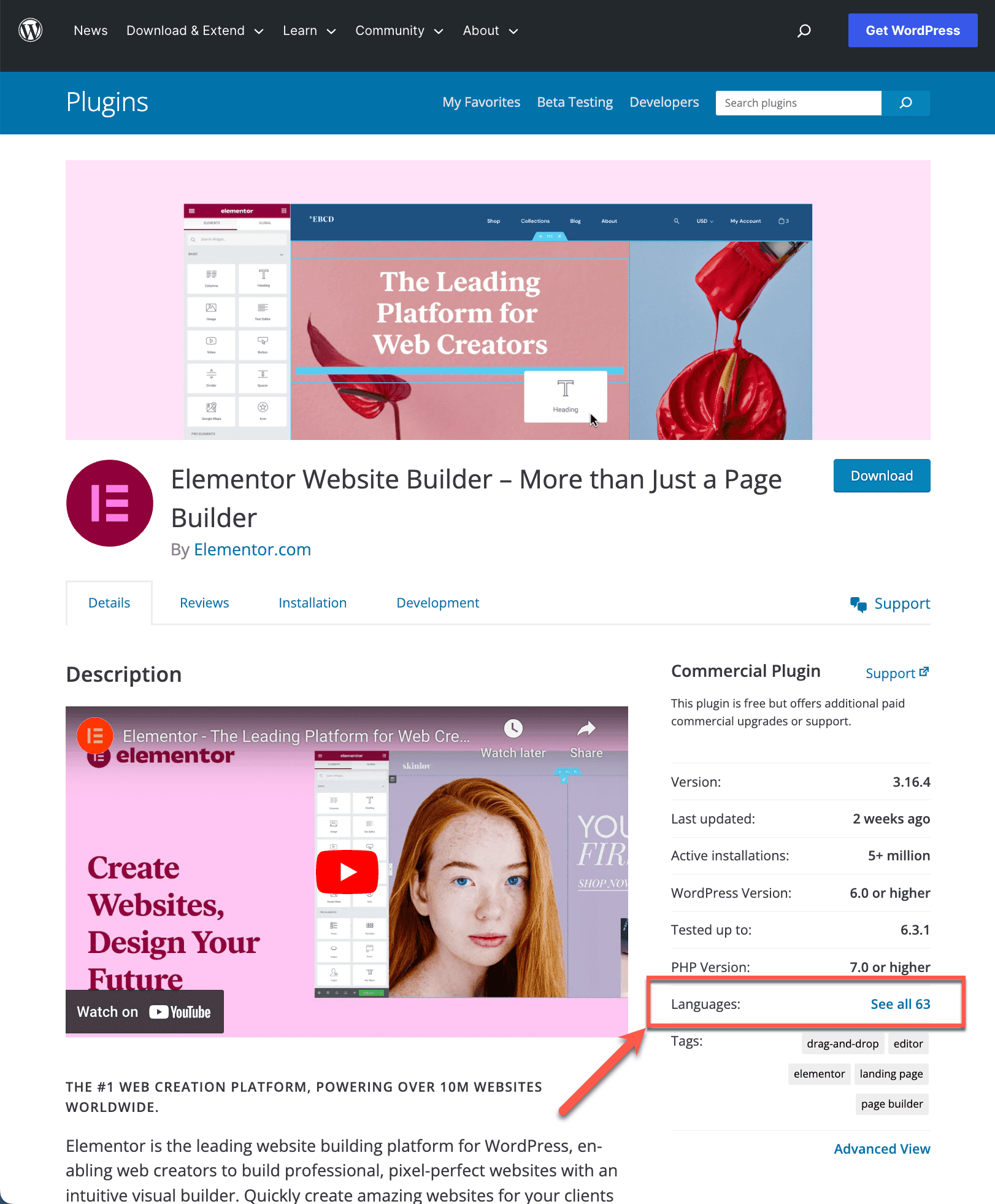
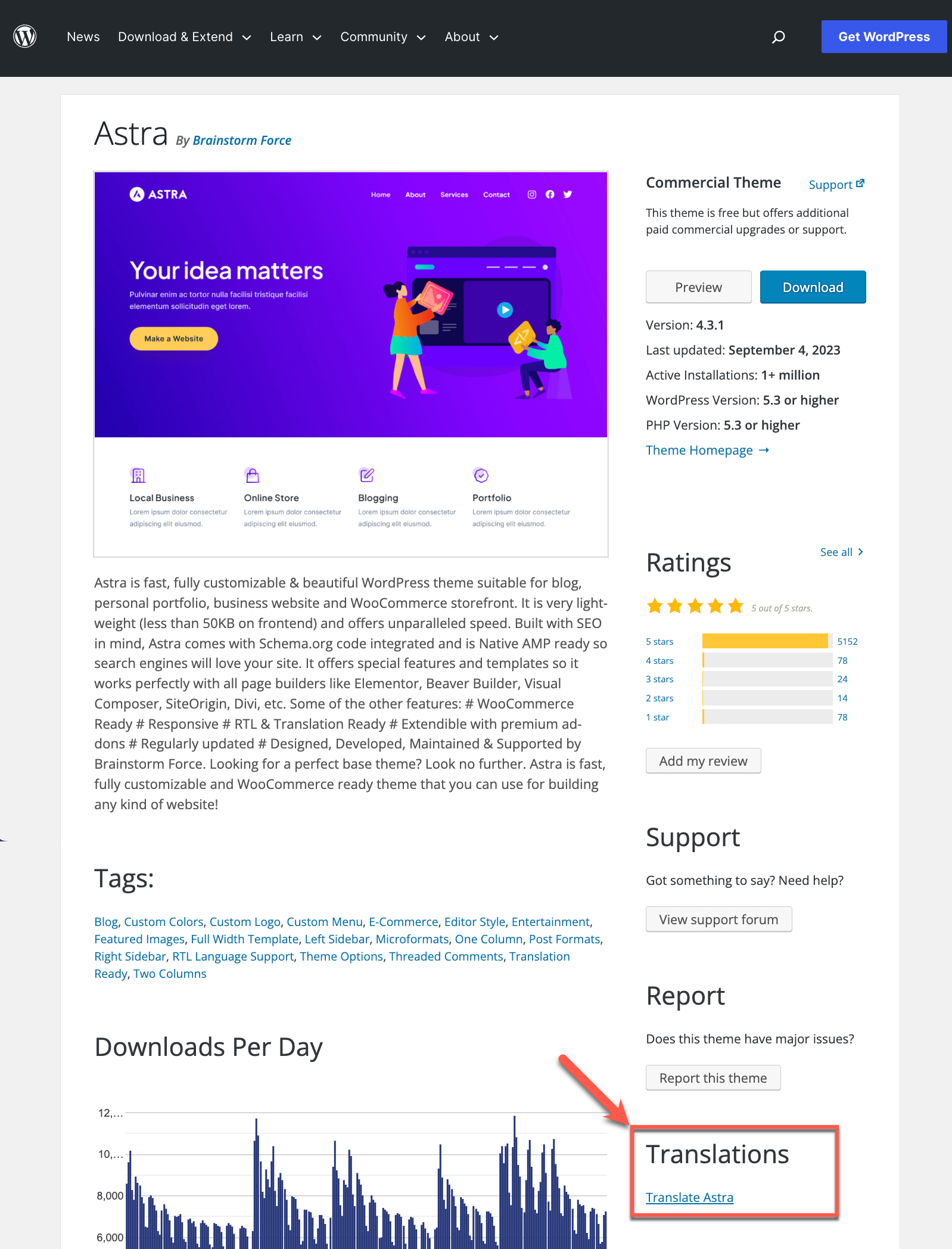
Se non riesci a vedere le traduzioni sul tuo sito, è probabile che tu abbia prima installato e attivato il tema o il plugin e poi configurato le lingue di WPML in un secondo momento. Per visualizzare le traduzioni:
- Nell’area di amministrazione del tuo sito, vai su Bacheca → Aggiornamenti.
- Scorri verso il basso fino alla sezione Traduzioni e fai clic su Aggiorna traduzioni.

Ora dovresti vedere le traduzioni aggiornate sul front-end.
Registrare le stringhe dall’area di amministrazione di WordPress e dalle impostazioni di temi e plugin
Quando il tema o il plugin che stai utilizzando non è completamente compatibile con WPML, devi tradurre manualmente alcuni dei suoi testi. Questo include:
- Testi dal pannello delle opzioni del tuo tema, come il testo del piè di pagina, gli avvisi sul copyright e i messaggi personalizzati
- Etichette, messaggi o altri testi personalizzati impostati nelle opzioni e nelle impostazioni dei plugin
- Alcune impostazioni del core di WordPress, come il formato dell’ora
- Alcuni titoli e contenuti dei widget
Prima di tradurre questi testi da solo, ti consigliamo di contattare gli autori e chiedere loro di rendere il loro tema o plugin completamente compatibile con WPML tramite il nostro programma Go Global.
Per registrare questi testi per la traduzione da solo:
- Vai su WPML → Traduzione stringhe.
- Scorri fino a Utilità, espandi la sezione Non vedi le stringhe che stai cercando? e fai clic sul link Traduzione testi admin.

- Nella pagina dei testi admin, seleziona le stringhe che vuoi tradurre e fai clic su Aggiungi a Traduzione stringhe.
Queste stringhe saranno ora disponibili per la traduzione in Traduzione stringhe.
Registrare le stringhe dai file JavaScript
Alcuni temi e plugin mantengono determinati testi (stringhe) del front-end all’interno di file JavaScript. Molto spesso, questo è il caso delle funzionalità del front-end che aggiornano il loro contenuto senza bisogno di ricaricare l’intera pagina.
Ad esempio, questo è il caso dei blocchi Carrello di WooCommerce e Checkout di WooCommerce. Per impostazione predefinita, WPML non vede tali stringhe. Per tradurle, devi abilitare questa opzione nelle impostazioni di WPML:
- Vai su WPML → Impostazioni.
- Scorri fino alla sezione Traduzione stringhe e abilita l’opzione Rileva stringhe nei file JavaScript.
- Sul tuo front-end, visita la pagina in cui appare la tua stringa JavaScript. Questo registra lo script che la contiene.
- Successivamente, vai su WPML → Localizzazione di temi e plugin, seleziona il plugin o il tema che contiene le stringhe non tradotte e fai clic su Scansiona.
- Infine, vai su WPML → Traduzione stringhe per tradurre le tue stringhe JavaScript.
Poiché questa funzionalità potrebbe influire sulle prestazioni del sito, dopo aver tradotto le tue stringhe, torna su WPML → Impostazioni e disabilitala.
Scansionare un tema o un plugin per aggiornare le traduzioni esistenti
La registrazione automatica di WPML ottimizza le prestazioni del sito rendendo disponibili per la traduzione solo i testi non tradotti di temi e plugin. La scansione di un tema o di un plugin carica tutte le stringhe, anche quelle con traduzioni esistenti.
Per scansionare un tema o un plugin:
- Vai su WPML → Localizzazione di temi e plugin.
- Seleziona il tuo tema o plugin e scansionalo.

Le stringhe in questi componenti saranno ora disponibili per la traduzione in Traduzione stringhe.
Tieni presente che WPML può trovare solo traduzioni esistenti che sono state caricate almeno una volta. Sebbene questo di solito avvenga automaticamente, a volte è necessario attivare questa azione manualmente.
Per farlo, visita semplicemente la pagina che contiene le traduzioni mancanti sul front-end. Mentre visualizzi la pagina, WPML registrerà automaticamente le traduzioni mancanti.