


テーマやプラグインの設定、オプション、ユーザープロフィールなど、WPMLが自動的に登録できない文字列を登録する方法について説明します。
特定の文字列が見つからない場合に利用できる解決策を以下の表にまとめました。
翻訳が必要な対象
対処法
テーマまたはプラグインの翻訳の更新
テーマやプラグインに使用言語の翻訳が含まれているかを確認するには、WordPressのテーマまたはプラグインリポジトリの各ページにアクセスします。言語または翻訳セクションでこの情報を探します。
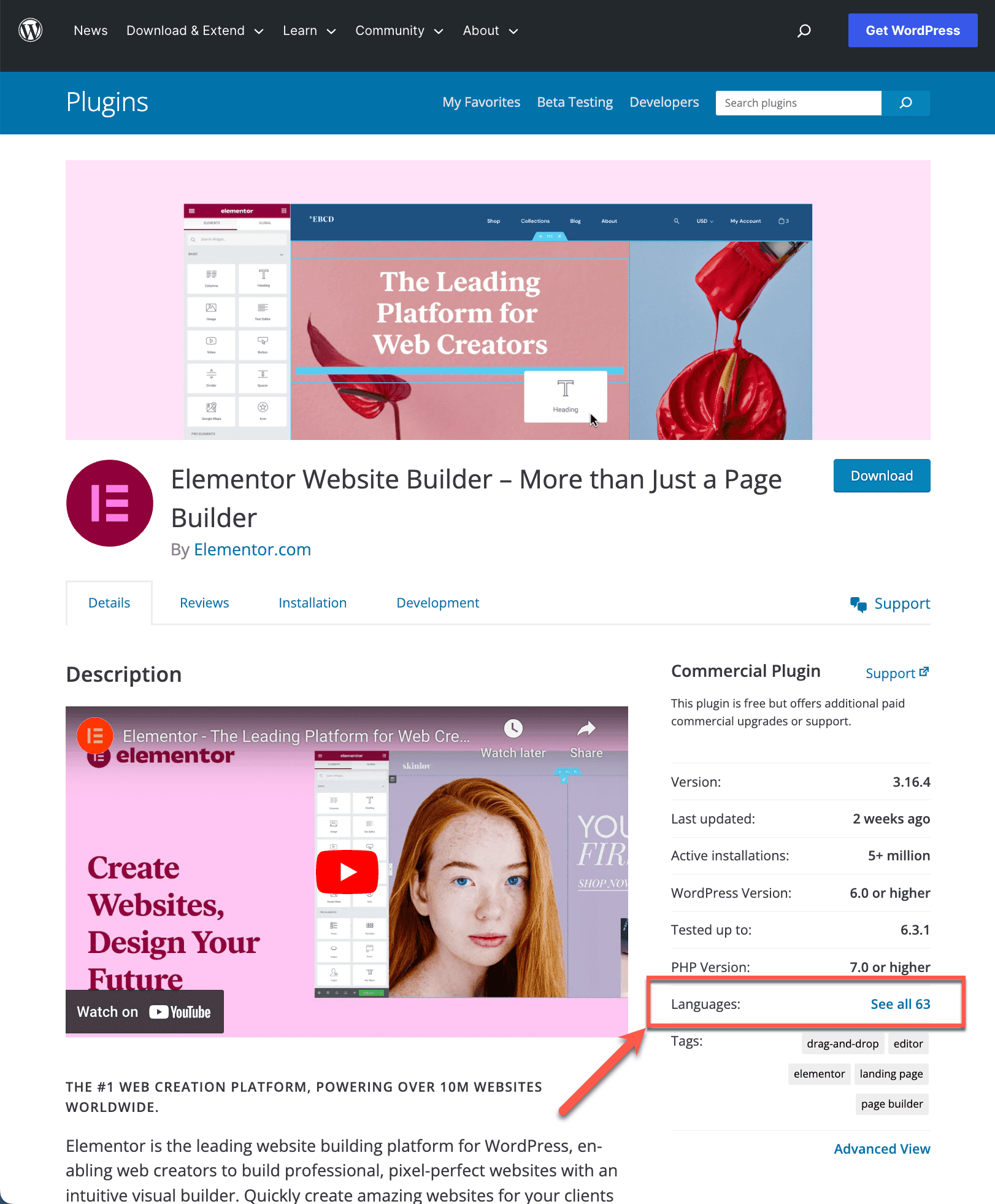
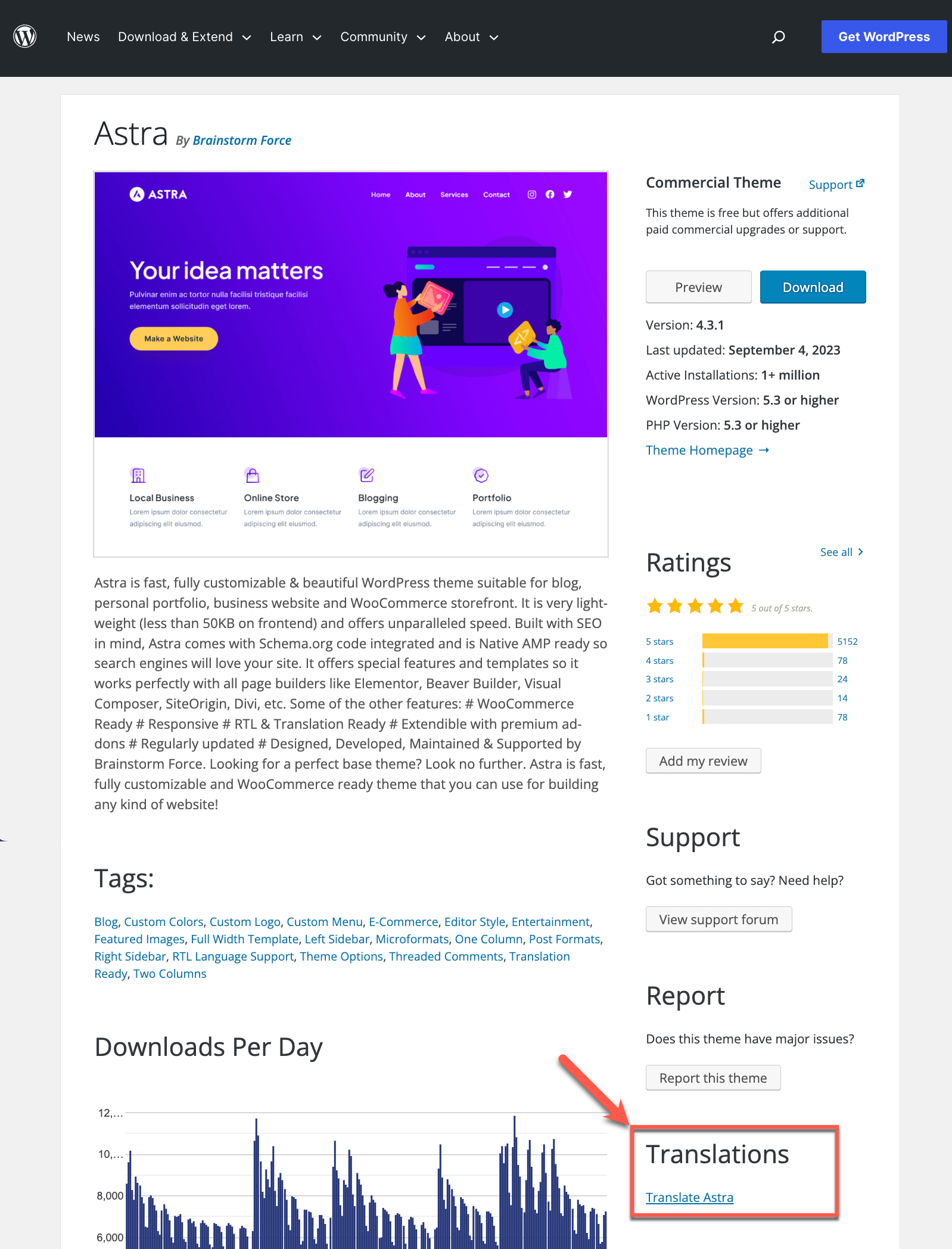
サイト上で翻訳が表示されない場合、テーマやプラグインを先にインストールして有効化し、その後でWPMLの言語を設定したことが原因である可能性があります。翻訳を表示するには、以下の手順に従います。
- サイトの管理画面で、ダッシュボード → 更新に移動します。
- 「翻訳」セクションまでスクロールし、翻訳を更新をクリックします。

これで、フロントエンドに更新された翻訳が表示されるはずです。
WordPress管理画面およびテーマとプラグインの設定からの文字列の登録
使用しているテーマやプラグインがWPMLと完全に互換性がない場合、一部のテキストを手動で翻訳する必要があります。これには以下が含まれます。
- フッターテキスト、著作権表示、カスタムメッセージなど、テーマのオプションパネルのテキスト
- プラグインのオプションや設定で設定されたラベル、メッセージ、その他のカスタムテキスト
- 時刻フォーマットなどの一部のWordPressコア設定
- 一部のウィジェットのタイトルとコンテンツ
これらのテキストを自分で翻訳する前に、開発者に連絡し、当社のGo Globalプログラムを通じてテーマやプラグインをWPMLと完全に互換性のあるものにするよう依頼することをお勧めします。
これらのテキストを自分で翻訳用に登録するには、以下の手順に従います。
- WPML → 文字列翻訳に移動します。
- ユーティリティまでスクロールし、お探しの文字列が見つかりませんか?セクションを展開して、管理テキスト翻訳リンクをクリックします。

- 「管理テキスト」ページで、翻訳する文字列を選択し、文字列翻訳に追加をクリックします。
これで、これらの文字列が文字列翻訳で翻訳できるようになります。
JavaScriptファイルからの文字列の登録
一部のテーマやプラグインは、特定のフロントエンドのテキスト(文字列)をJavaScriptファイル内に保持しています。これは多くの場合、ページ全体を更新せずにコンテンツを更新するフロントエンド機能で見られます。
例えば、WooCommerceのカートブロックやチェックアウトブロックがこれに該当します。デフォルトでは、WPMLはそのような文字列を認識しません。これらを翻訳するには、WPMLの設定で有効にする必要があります。
- WPML → 設定に移動します。
- 文字列翻訳セクションまでスクロールし、JavaScriptファイル内の文字列を検出オプションを有効にします。
- フロントエンドで、JavaScriptの文字列が表示されるページにアクセスします。これにより、その文字列を含むスクリプトが登録されます。
- 次に、WPML → テーマとプラグインのローカライズに移動し、未翻訳の文字列を含むプラグインまたはテーマを選択して、スキャンをクリックします。
- 最後に、WPML → 文字列翻訳に移動し、JavaScriptの文字列を翻訳します。
この機能はサイトのパフォーマンスに影響を与える可能性があるため、文字列の翻訳後はWPML → 設定に戻り、無効にしてください。
既存の翻訳を更新するためのテーマまたはプラグインのスキャン
WPMLの自動登録は、テーマやプラグインの未翻訳テキストのみを翻訳可能にすることで、サイトのパフォーマンスを最適化します。テーマやプラグインをスキャンすると、既存の翻訳があるものも含め、すべての文字列が読み込まれます。
テーマまたはプラグインをスキャンするには、以下の手順に従います。
- WPML → テーマとプラグインのローカライズに移動します。
- テーマまたはプラグインを選択し、スキャンします。

これで、これらのコンポーネントの文字列が文字列翻訳で翻訳できるようになります。
WPMLは、少なくとも1回読み込まれた既存の翻訳のみを見つけることができる点に注意してください。通常、これは自動的に行われますが、場合によってはご自身でこのアクションをトリガーする必要があります。
これを行うには、フロントエンドで欠落している翻訳が含まれるページにアクセスするだけです。ページを表示すると、WPMLは欠落している翻訳を自動的に登録します。