


Erfahren Sie, wie Sie Strings registrieren, die WPML nicht automatisch registrieren kann, einschließlich Theme- oder Plugin-Einstellungen, Optionen und Benutzerprofilen.
Die folgende Tabelle fasst die verfügbaren Lösungen zusammen, wenn Sie bestimmte Strings nicht finden können.
Was muss übersetzt werden?
Was zu tun ist
Was muss übersetzt werden?
Theme oder Plugin gibt an, dass es zu 100 % übersetzt ist, aber einige oder alle Übersetzungen fehlen im Frontend der Website
Was zu tun ist
Theme- oder Plugin-Übersetzungen aktualisierenWas muss übersetzt werden?
Strings aus dem Admin-Bereich, Theme-/Plugin-Einstellungen, Widgets und benutzerdefinierte Nachrichten oder E-Mails
Was zu tun ist
Admin- und Einstellungs-Strings für die Übersetzung registrierenWas muss übersetzt werden?
JavaScript-Strings , die von einem Theme oder Plugin stammen, erscheinen nicht in der String-Übersetzung
Was zu tun ist
Strings aus JavaScript-Dateien für die Übersetzung registrierenWas muss übersetzt werden?
Benutzerprofil-Informationen wie Namen, Biografien oder benutzerdefinierte Felder
Was zu tun ist
Benutzerrollen übersetzbar machenWas muss übersetzt werden?
Sie möchten Übersetzungen überschreiben, die vom Theme oder Plugin bereitgestellt werden
Was zu tun ist
Das Theme oder Plugin nach Strings durchsuchenWas muss übersetzt werden?
Verschiedene String-Übersetzungen werden auf einer Website, die auf mehreren Servern läuft, nicht synchronisiert
Was zu tun ist
MO-Dateien über Ihre Server hinweg synchronisierenAktualisieren von Theme- oder Plugin-Übersetzungen
Um zu sehen, ob Ihr Theme oder Plugin Übersetzungen für Ihre Sprachen enthält, besuchen Sie deren jeweilige Seiten im WordPress-Theme- oder Plugin-Verzeichnis. Suchen Sie nach diesen Informationen im Abschnitt Sprachen oder Übersetzungen.
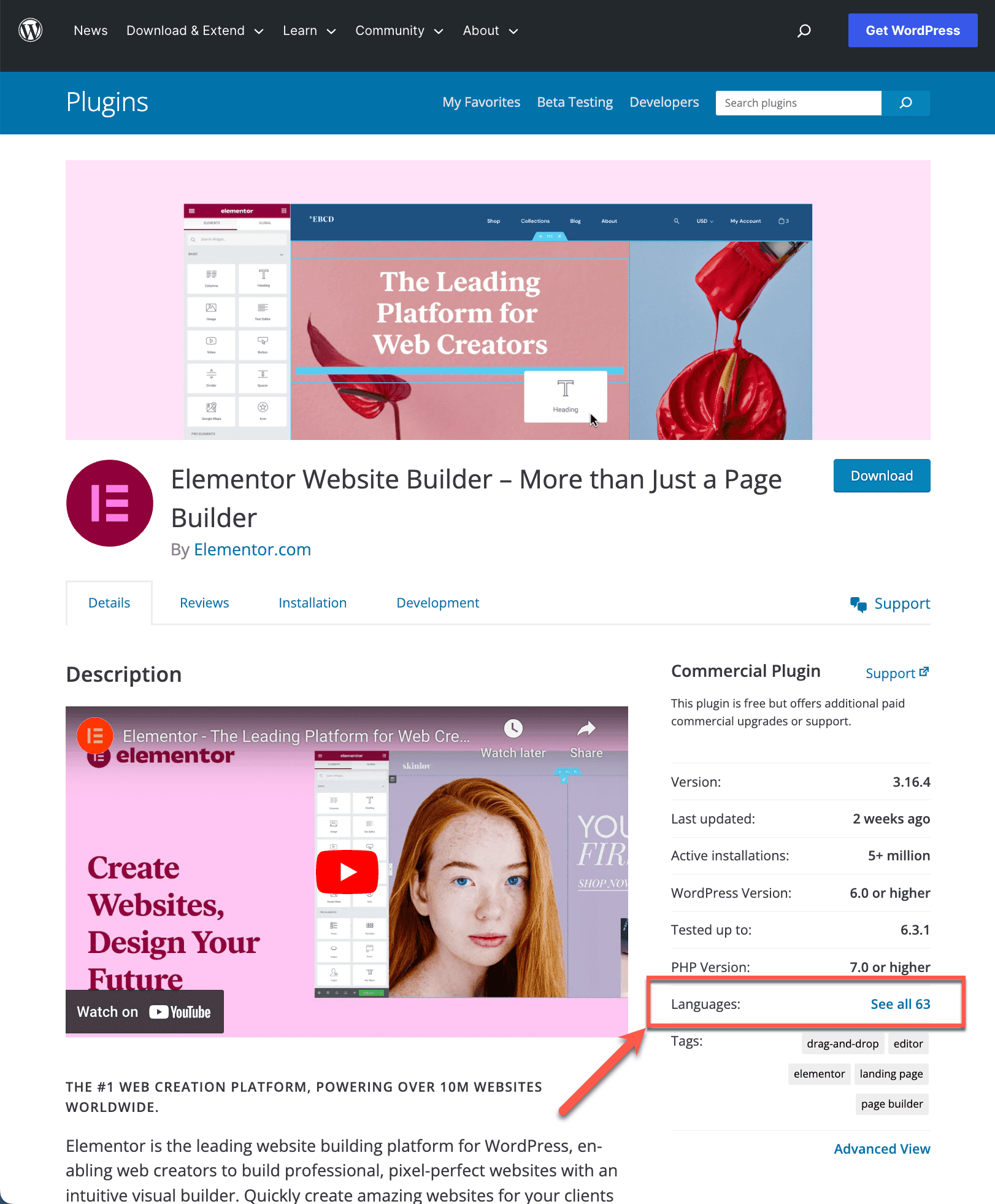
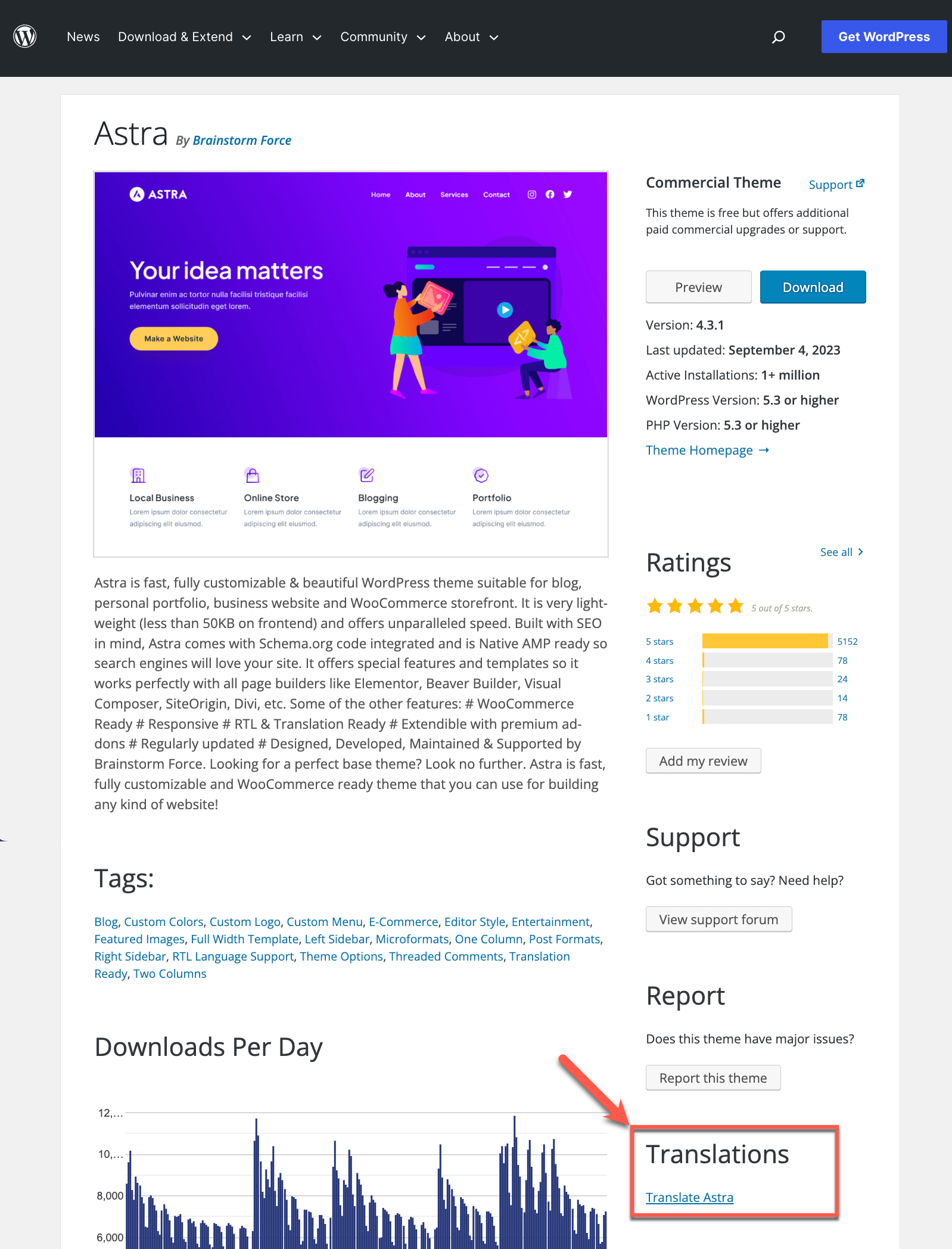
Wenn Sie die Übersetzungen auf Ihrer Website nicht sehen können, liegt das wahrscheinlich daran, dass Sie das Theme oder Plugin zuerst installiert und aktiviert und die WPML-Sprachen erst danach eingerichtet haben. Um die Übersetzungen anzuzeigen:
- Gehen Sie im Admin-Bereich Ihrer Website zu Dashboard → Aktualisierungen.
- Scrollen Sie nach unten zum Abschnitt „Übersetzungen“ und klicken Sie auf Übersetzungen aktualisieren.

Sie sollten nun die aktualisierten Übersetzungen im Frontend sehen.
Registrieren von Strings aus dem WordPress-Admin-Bereich und den Theme- und Plugin-Einstellungen
Wenn das von Ihnen verwendete Theme oder Plugin nicht vollständig mit WPML kompatibel ist, müssen Sie einige der Texte manuell übersetzen. Dazu gehören:
- Texte aus dem Optionsfeld Ihres Themes, wie Footer-Texte, Urheberrechtshinweise und benutzerdefinierte Nachrichten
- Beschriftungen, Nachrichten oder andere benutzerdefinierte Texte, die in den Plugin-Optionen und -Einstellungen festgelegt wurden
- Einige WordPress-Core-Einstellungen, wie Ihr Zeitformat
- Einige Widget-Titel und -Inhalte
Bevor Sie diese Texte selbst übersetzen, empfehlen wir Ihnen, die Autoren zu kontaktieren und sie zu bitten, ihr Theme oder Plugin über unser Go Global-Programm vollständig WPML‑kompatibel zu machen.
Um diese Texte selbst für die Übersetzung zu registrieren:
- Gehen Sie zu WPML → String-Übersetzung.
- Scrollen Sie zu Dienstprogramme, erweitern Sie den Abschnitt Sehen Sie die gesuchten Strings nicht? und klicken Sie auf den Link Admin-Texte übersetzen.

- Wählen Sie auf der Seite für Admin-Texte die Strings aus, die Sie übersetzen möchten, und klicken Sie auf Zur String-Übersetzung hinzufügen.
Diese Strings sind nun in der String-Übersetzung für die Übersetzung verfügbar.
Registrieren von Strings aus JavaScript-Dateien
Einige Themes und Plugins speichern bestimmte Frontend-Texte (Strings) in JavaScript-Dateien. Dies ist am häufigsten bei Frontend-Funktionen der Fall, die ihre Inhalte aktualisieren, ohne dass die gesamte Seite neu geladen werden muss.
Dies ist beispielsweise bei den WooCommerce-Blöcken Warenkorb und Kasse der Fall. Standardmäßig erkennt WPML solche Strings nicht. Um sie zu übersetzen, müssen Sie dies in den WPML-Einstellungen aktivieren:
- Gehen Sie zu WPML → Einstellungen.
- Scrollen Sie zum Abschnitt String-Übersetzung und aktivieren Sie die Option Strings in JavaScript-Dateien erkennen.
- Besuchen Sie im Frontend die Seite, auf der Ihr JavaScript-String erscheint. Dadurch wird das Skript registriert, das ihn enthält.
- Gehen Sie als Nächstes zu WPML → Theme- und Plugin-Lokalisierung, wählen Sie das Plugin oder Theme aus, das die unübersetzten Strings enthält, und klicken Sie auf Durchsuchen.
- Gehen Sie schließlich zu WPML → String-Übersetzung, um Ihre JavaScript-Strings zu übersetzen.
Da sich diese Funktion auf die Performance der Website auswirken kann, sollten Sie nach der Übersetzung Ihrer Strings zu WPML → Einstellungen zurückkehren und sie deaktivieren.
Durchsuchen eines Themes oder Plugins zur Aktualisierung bestehender Übersetzungen
Die automatische Registrierung von WPML optimiert die Performance der Website, indem nur unübersetzte Texte aus Themes und Plugins für die Übersetzung verfügbar gemacht werden. Beim Durchsuchen eines Themes oder Plugins werden alle Strings geladen, auch solche mit bestehenden Übersetzungen.
So durchsuchen Sie ein Theme oder Plugin:
- Gehen Sie zu WPML → Theme- und Plugin-Lokalisierung.
- Wählen Sie Ihr Theme oder Plugin aus und durchsuchen Sie es.

Strings in diesen Komponenten sind nun in der String-Übersetzung für die Übersetzung verfügbar.
Beachten Sie, dass WPML nur bestehende Übersetzungen finden kann, die mindestens einmal geladen wurden. Während dies in der Regel automatisch geschieht, müssen Sie diese Aktion manchmal selbst auslösen.
Besuchen Sie dazu einfach die Seite mit Ihren fehlenden Übersetzungen im Frontend. Wenn Sie die Seite aufrufen, registriert WPML die fehlenden Übersetzungen automatisch.