


Tìm hiểu cách đăng ký các chuỗi mà WPML không thể tự động đăng ký, bao gồm cài đặt giao diện hoặc plugin, tùy chọn và hồ sơ người dùng.
Bảng sau tóm tắt các giải pháp khả dụng khi bạn không thể tìm thấy các chuỗi cụ thể.
Những gì cần dịch?
Cần làm gì
Những gì cần dịch?
Giao diện hoặc plugin cho biết đã được dịch 100% nhưng một số hoặc tất cả các bản dịch bị thiếu trên giao diện người dùng của trang web
Cần làm gì
Cập nhật bản dịch của giao diện hoặc pluginNhững gì cần dịch?
Các chuỗi trong trang quản trị, cài đặt giao diện/plugin, widget, và các thông báo hoặc email tùy chỉnh
Cần làm gì
Đăng ký các chuỗi quản trị và cài đặt để dịchNhững gì cần dịch?
Các chuỗi JavaScript từ giao diện hoặc plugin không xuất hiện trong Dịch chuỗi
Cần làm gì
Đăng ký các chuỗi từ tệp JavaScript để dịchNhững gì cần dịch?
Thông tin hồ sơ người dùng như tên, tiểu sử, hoặc trường tùy chỉnh
Cần làm gì
Làm cho các vai trò người dùng có thể dịch đượcNhững gì cần dịch?
Bạn muốn ghi đè các bản dịch do giao diện hoặc plugin cung cấp
Cần làm gì
Quét giao diện hoặc plugin để tìm chuỗiNhững gì cần dịch?
Các bản dịch chuỗi hỗn hợp không được đồng bộ hóa trên một trang web chạy trên nhiều máy chủ
Cần làm gì
Đồng bộ hóa các tệp MO trên các máy chủ của bạnCập nhật bản dịch của giao diện hoặc plugin
Để xem giao diện hoặc plugin của bạn có bao gồm bản dịch cho các ngôn ngữ của bạn hay không, hãy truy cập các trang tương ứng của chúng trong kho giao diện hoặc plugin của WordPress. Tìm thông tin này trong phần Languages hoặc Translations.
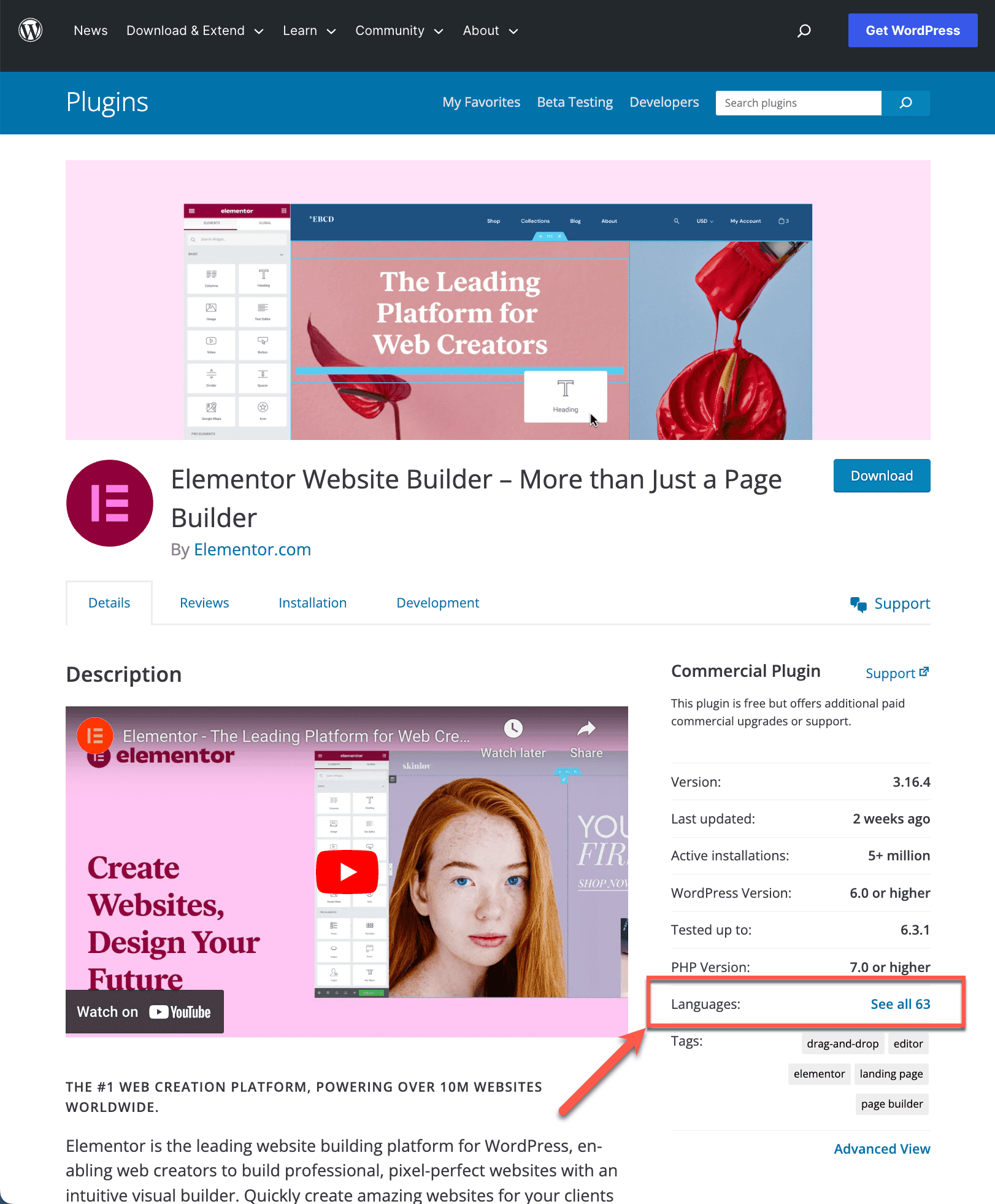
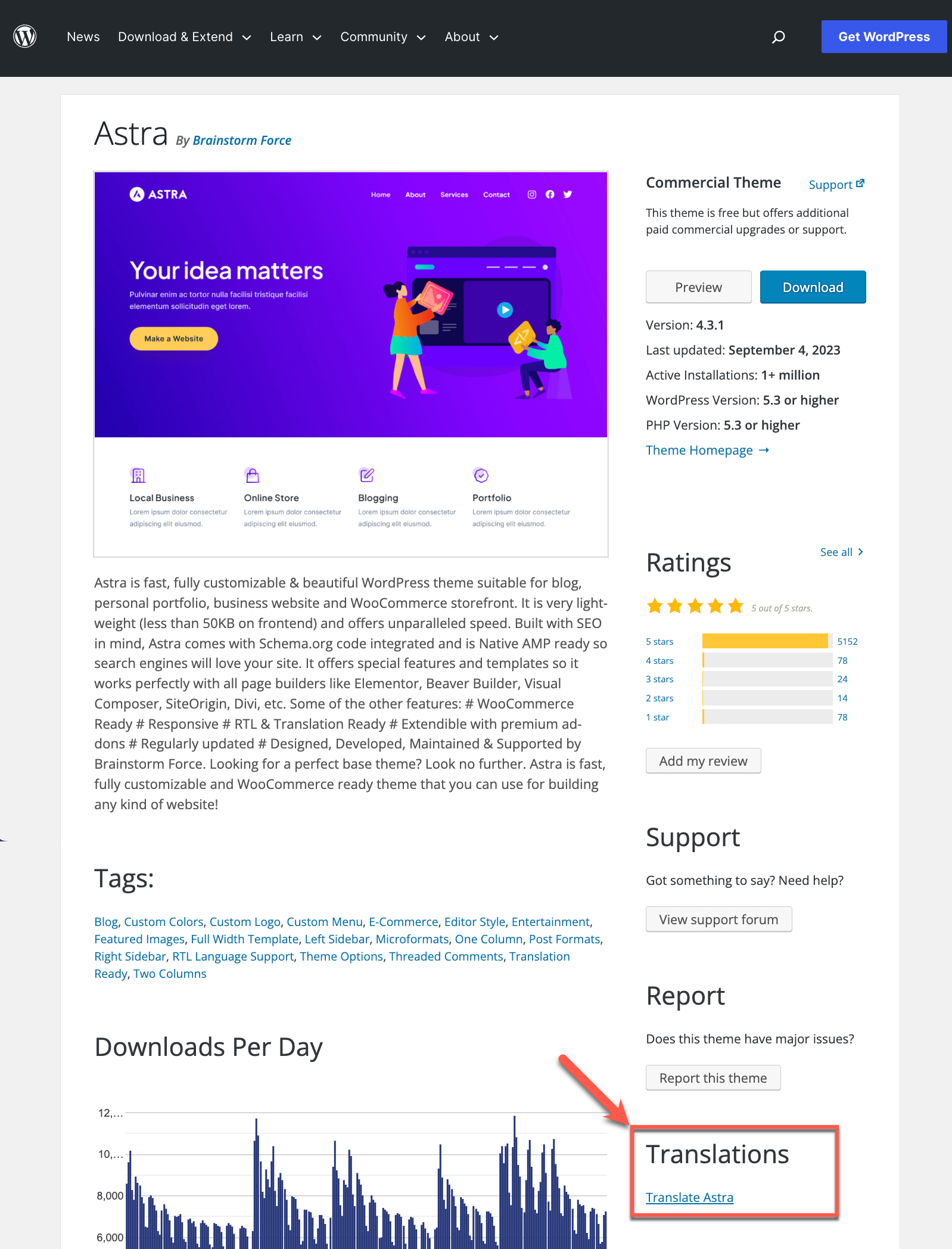
Nếu bạn không thể thấy các bản dịch trên trang web của mình, rất có thể là do bạn đã cài đặt và kích hoạt giao diện hoặc plugin trước, sau đó mới thiết lập các ngôn ngữ WPML. Để hiển thị các bản dịch:
- Trong trang quản trị của trang web, hãy truy cập Bảng điều khiển → Cập nhật.
- Cuộn xuống phần Bản dịch và nhấp vào Cập nhật bản dịch.

Bây giờ bạn sẽ thấy các bản dịch đã cập nhật trên giao diện người dùng.
Đăng ký các chuỗi từ khu vực quản trị WordPress & cài đặt giao diện và plugin
Khi giao diện hoặc plugin bạn đang sử dụng không hoàn toàn tương thích với WPML, bạn cần dịch thủ công một số văn bản của chúng. Điều này bao gồm:
- Các văn bản từ bảng tùy chọn giao diện của bạn, như văn bản chân trang, thông báo bản quyền và các thông báo tùy chỉnh
- Các nhãn, thông báo hoặc các văn bản tùy chỉnh khác được đặt trong các tùy chọn và cài đặt của plugin
- Một số cài đặt lõi của WordPress, như định dạng thời gian của bạn
- Một số tiêu đề và nội dung của widget
Trước khi tự dịch các văn bản này, chúng tôi khuyên bạn nên liên hệ với các nhà phát triển và yêu cầu họ làm cho giao diện hoặc plugin hoàn toàn tương thích với WPML thông qua chương trình Go Global của chúng tôi.
Để tự đăng ký các văn bản này cho việc dịch thuật:
- Truy cập WPML → Dịch chuỗi.
- Cuộn đến Tiện ích, mở rộng phần Không thấy chuỗi bạn đang tìm kiếm?, và nhấp vào liên kết Dịch văn bản quản trị.

- Trên trang Văn bản quản trị, chọn các chuỗi bạn muốn dịch và nhấp vào Thêm vào Dịch chuỗi.
Các chuỗi này bây giờ sẽ có sẵn để dịch trong Dịch chuỗi.
Đăng ký các chuỗi từ tệp JavaScript
Một số giao diện và plugin giữ một số văn bản (chuỗi) giao diện người dùng nhất định bên trong các tệp JavaScript. Thông thường nhất, điều này xảy ra với các tính năng giao diện người dùng làm mới nội dung của chúng mà không cần làm mới toàn bộ trang.
Ví dụ: đây là trường hợp với các khối Giỏ hàng WooCommerce và Thanh toán WooCommerce. Theo mặc định, WPML không thấy các chuỗi như vậy. Để dịch chúng, bạn cần bật tính năng này trong cài đặt của WPML:
- Truy cập WPML → Cài đặt.
- Cuộn đến phần Dịch chuỗi và bật tùy chọn Phát hiện chuỗi trong tệp JavaScript.
- Trên giao diện người dùng của bạn, hãy truy cập trang nơi chuỗi JavaScript của bạn xuất hiện. Điều này sẽ đăng ký tập lệnh chứa nó.
- Tiếp theo, truy cập WPML → Bản địa hóa giao diện và plugin, chọn plugin hoặc giao diện chứa các chuỗi chưa được dịch và nhấp vào Quét.
- Cuối cùng, truy cập WPML → Dịch chuỗi để dịch các chuỗi JavaScript của bạn.
Vì tính năng này có thể ảnh hưởng đến hiệu suất trang web, sau khi dịch các chuỗi của bạn, hãy quay lại WPML → Cài đặt và tắt nó.
Quét giao diện hoặc plugin để cập nhật các bản dịch hiện có
Tính năng tự động đăng ký của WPML tối ưu hóa hiệu suất trang web bằng cách chỉ làm cho các văn bản chưa được dịch từ các giao diện và plugin có sẵn để dịch. Việc quét một giao diện hoặc plugin sẽ tải tất cả các chuỗi, ngay cả những chuỗi đã có bản dịch.
Để quét một giao diện hoặc plugin:
- Truy cập WPML → Bản địa hóa giao diện và plugin.
- Chọn giao diện hoặc plugin của bạn và quét nó.

Các chuỗi trong các thành phần này bây giờ sẽ có sẵn để dịch trong Dịch chuỗi.
Hãy nhớ rằng WPML chỉ có thể tìm thấy các bản dịch hiện có đã được tải ít nhất một lần. Mặc dù điều này thường xảy ra tự động, đôi khi bạn cần tự kích hoạt hành động này.
Để thực hiện việc này, chỉ cần truy cập trang chứa các bản dịch bị thiếu của bạn trên giao diện người dùng. Khi bạn xem trang, WPML sẽ tự động đăng ký các bản dịch bị thiếu.