


다국어 Elementor 웹사이트의 헤더, 푸터 또는 글에 언어 전환기를 추가하는 방법을 알아보세요.
공식 Elementor 언어 전환기 위젯인 WPML 언어 전환기를 사용하면 사용자가 웹사이트의 다른 언어 버전 간에 전환할 수 있습니다.
이 Elementor 언어 전환기는 국기 및 고유 언어 이름 표시와 같은 모든 기본 WPML 언어 전환기 사용자 정의 옵션을 제공합니다. 또한 Elementor의 스타일링 옵션을 최대한 활용하여 사이트의 디자인에 맞게 언어 전환기의 모양을 사용자 정의할 수 있습니다.
옵션 1: 템플릿에 WPML 언어 전환기 위젯 추가
Elementor 또는 Elementor Pro로 생성한 모든 템플릿이나 템플릿 파트에 WPML 언어 전환기 위젯을 추가할 수 있습니다. 예를 들어 헤더 템플릿에 WPML 언어 전환기 위젯을 추가하는 방법은 다음과 같습니다.
- Elementor를 사용하여 헤더 템플릿을 편집하세요. WPML 언어 전환기 위젯을 검색한 다음 드래그하여 헤더에 추가하세요.
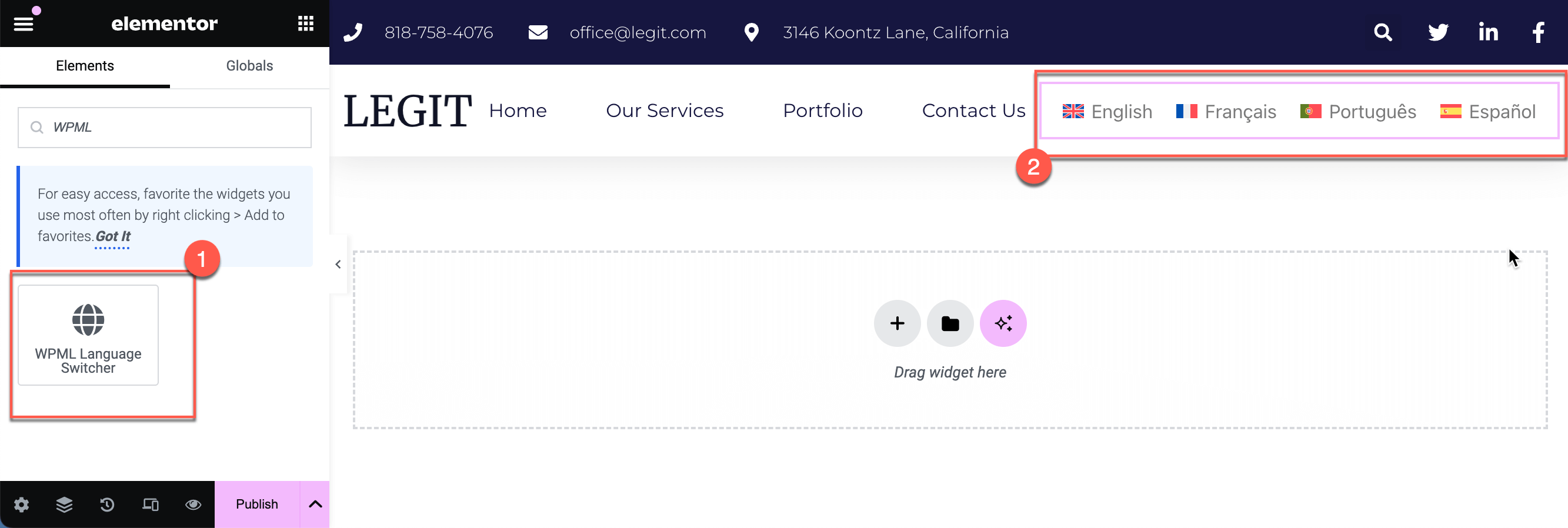
- ‘스타일’ 탭에서 언어 전환기를 사용자 정의하세요. ‘고급’ 탭으로 이동하여 추가로 사용자 정의할 수 있습니다.

완료되면 변경 사항을 발행하세요. 기본 언어와 번역에 표시되도록 템플릿 또는 사이트 파트 템플릿을 번역해야 합니다. 이미 번역된 기존 템플릿을 편집한 경우 번역을 업데이트하세요.
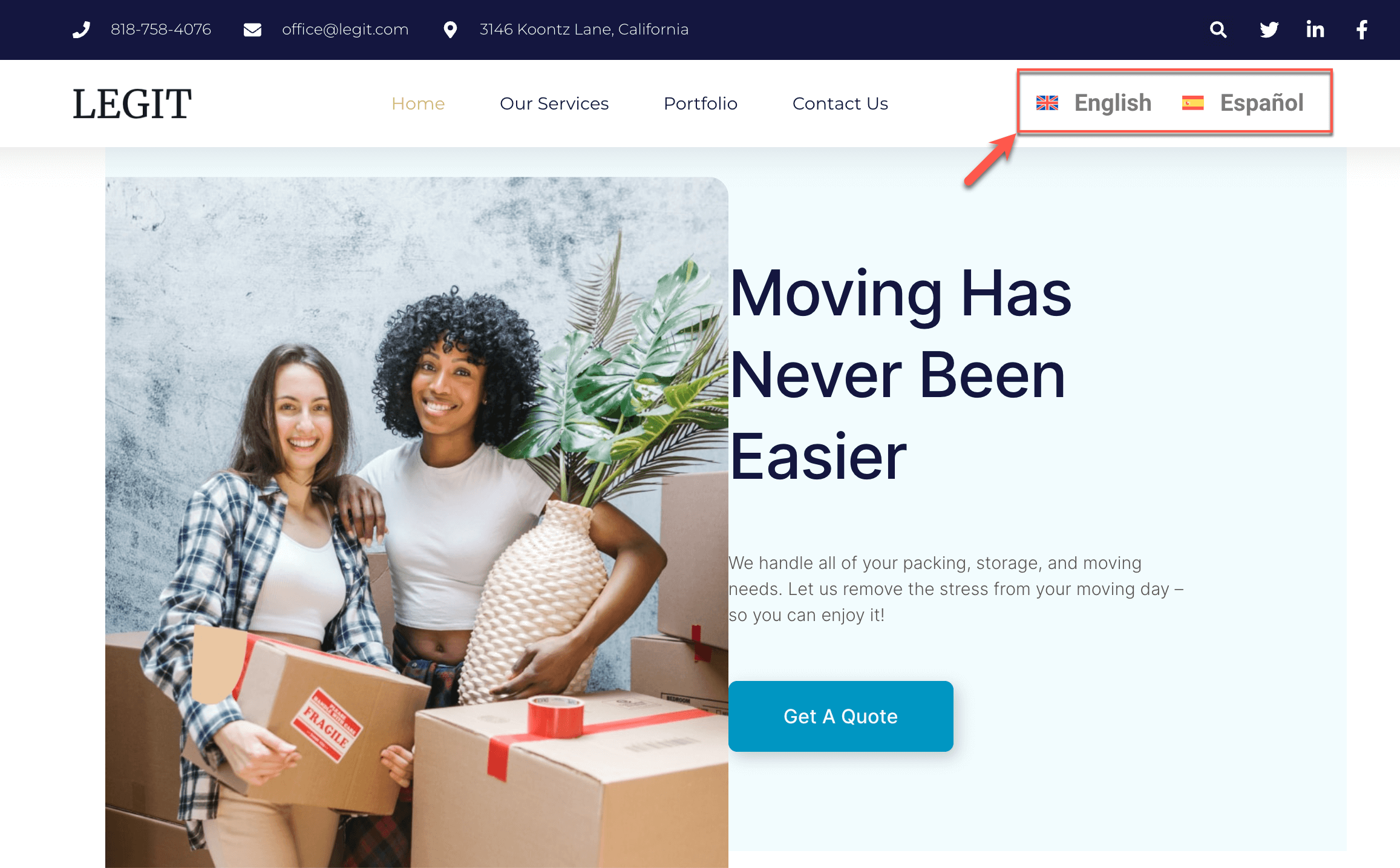
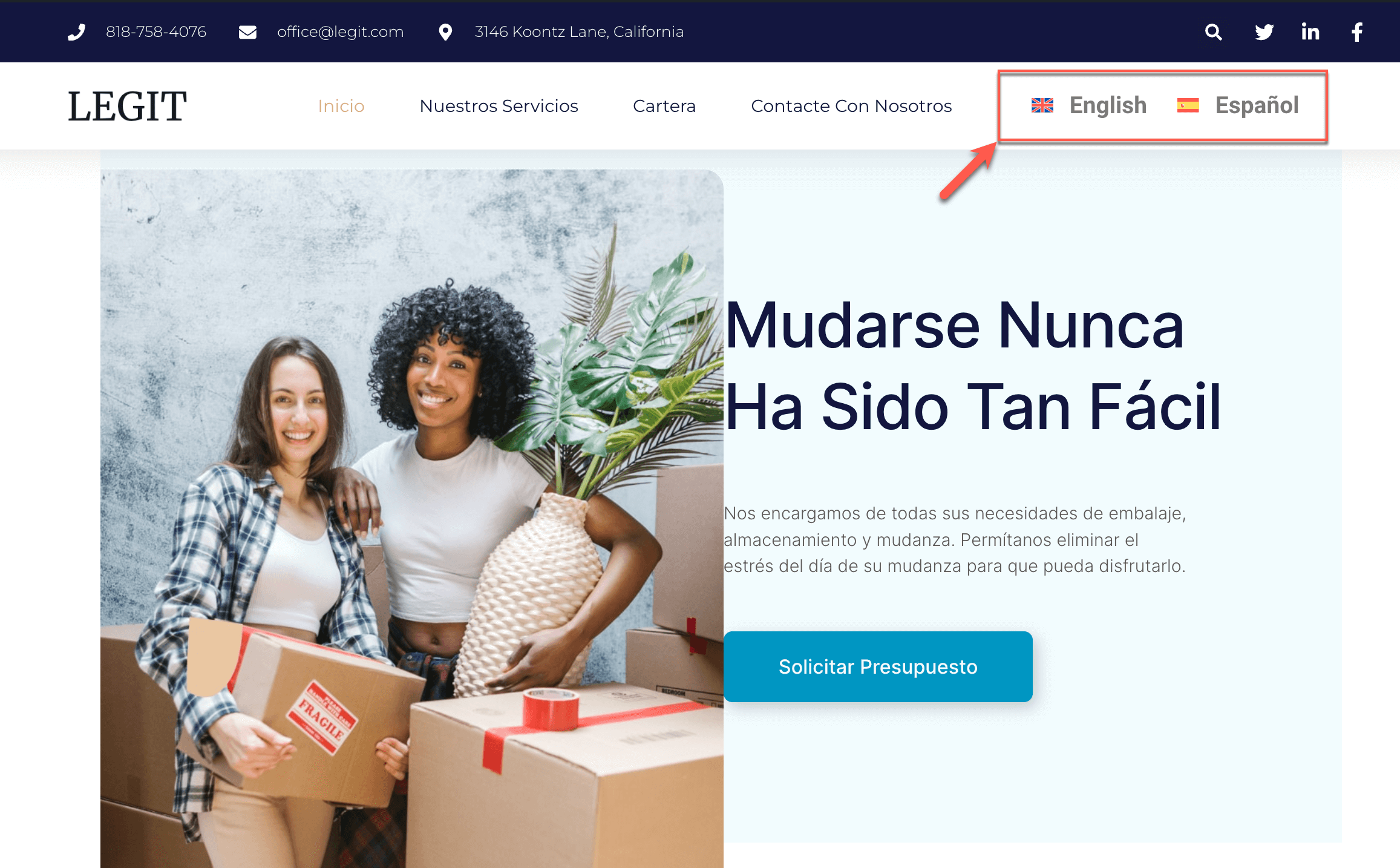
프런트엔드의 기본 언어 및 보조 언어 페이지에서 헤더의 사용자 정의된 언어 전환기는 다음과 같이 표시됩니다.
옵션 2: 글 또는 페이지에 WPML 언어 전환기 위젯 추가
페이지와 글에 WPML 언어 전환기 위젯을 추가하려면 다음을 수행하세요.
- Elementor를 사용하여 페이지 또는 글을 편집하고 원하는 위치에 WPML 언어 전환기 위젯을 추가하세요.
- 언어 전환기 유형을 글 번역으로 설정하세요.

- 업데이트를 클릭하여 변경 사항을 저장하세요.
- 페이지를 번역하세요. 페이지의 번역이 이미 있는 경우 번역을 업데이트하세요.
다음으로, 사용 가능한 글 번역을 보여주는 “This post is also available in” 텍스트 문자열을 번역해야 합니다. 이를 수행하려면 다음을 따르세요.
- WPML → 문자열 번역으로 이동하여 검색 표시줄을 사용해 번역할 텍스트를 찾으세요. 검색을 클릭하세요.
- 국기 아래의 더하기 아이콘을 클릭하여 문자열의 번역을 입력하세요. 자리 표시자가 아닌 텍스트만 번역해야 합니다.

- Enter 키를 눌러 번역을 저장하세요.
이제 프런트엔드에서 기본 언어 및 보조 언어로 사용자 정의된 언어 전환기가 있는 페이지를 확인해 보세요.

