


Scopri come aggiungere un selettore di lingua a header, footer o articoli nel tuo sito web Elementor multilingue.
Il Selettore di lingua WPML, un widget ufficiale per il selettore di lingua di Elementor, permette agli utenti di passare da una versione linguistica all'altra del tuo sito web.
Questo selettore di lingua di Elementor ti offre tutte le opzioni di personalizzazione predefinite del selettore di lingua di WPML, come la visualizzazione della bandiera e del nome della lingua nativa. Inoltre, puoi sfruttare appieno le opzioni di stile di Elementor per personalizzare l'aspetto del selettore di lingua in modo che si adatti al design del tuo sito.
Opzione 1: aggiungere il widget Selettore di lingua WPML a un template
Puoi aggiungere il widget Selettore di lingua WPML a qualsiasi template o parte di template che crei con Elementor o Elementor Pro. Ad esempio, ecco come aggiungere il widget Selettore di lingua WPML al template del tuo header:
- Modifica il template del tuo header usando Elementor. Cerca il widget Selettore di lingua WPML e poi trascinalo per aggiungerlo all'header.
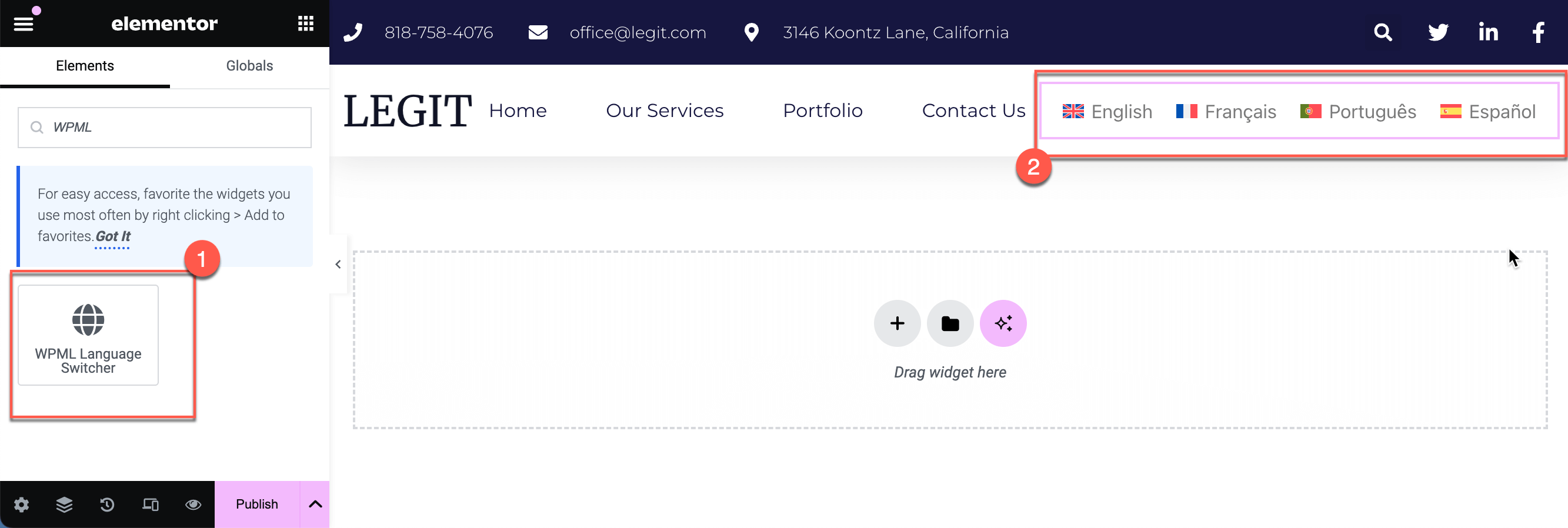
- Personalizza il selettore di lingua nella scheda Stile. Puoi personalizzarlo ulteriormente navigando nella scheda Avanzato.

Quando hai finito, Pubblica le tue modifiche. Assicurati di tradurre il template o il template della parte del sito affinché appaia nella tua lingua predefinita e nelle traduzioni. Se hai modificato un template esistente che è già stato tradotto, aggiorna le traduzioni.
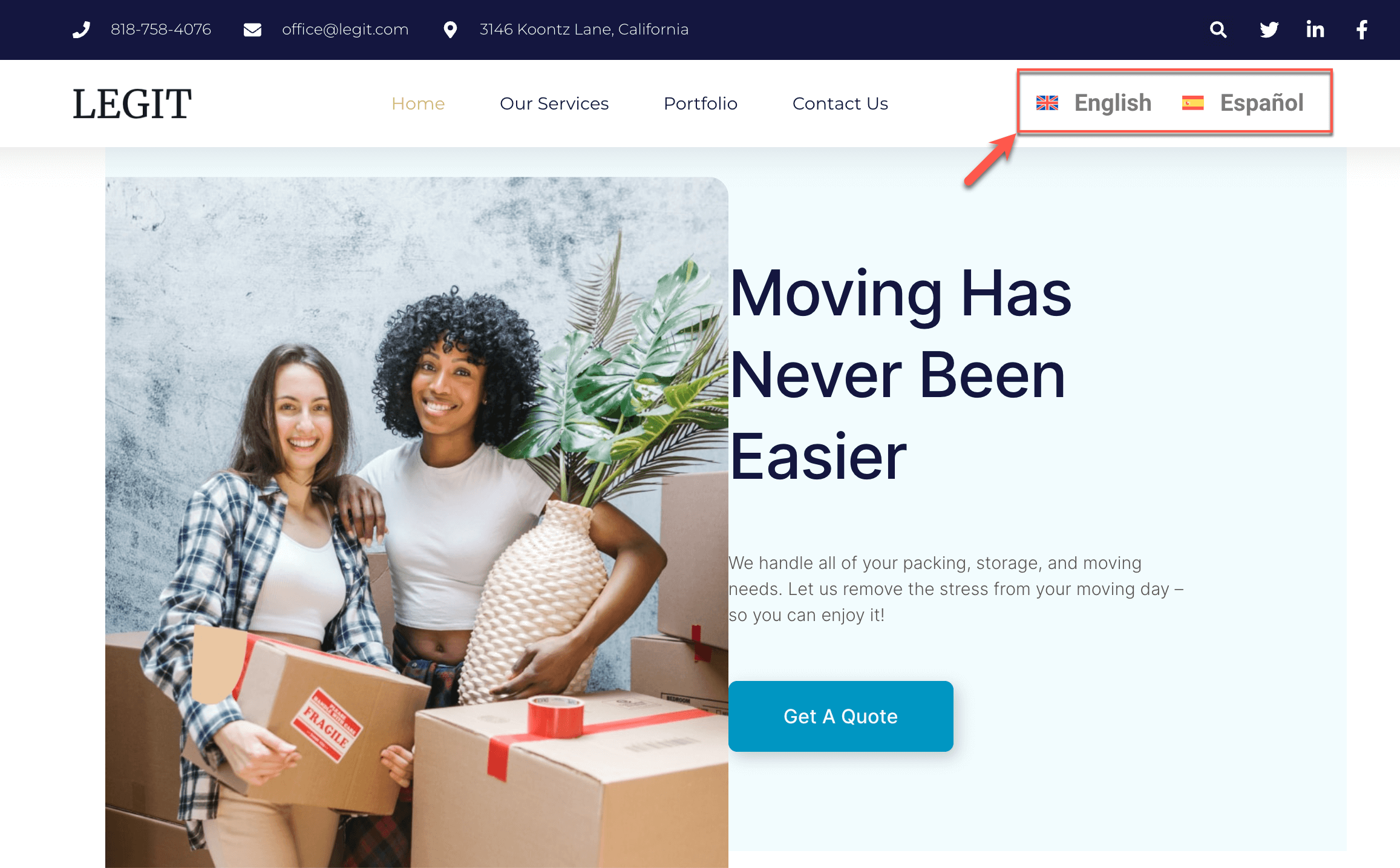
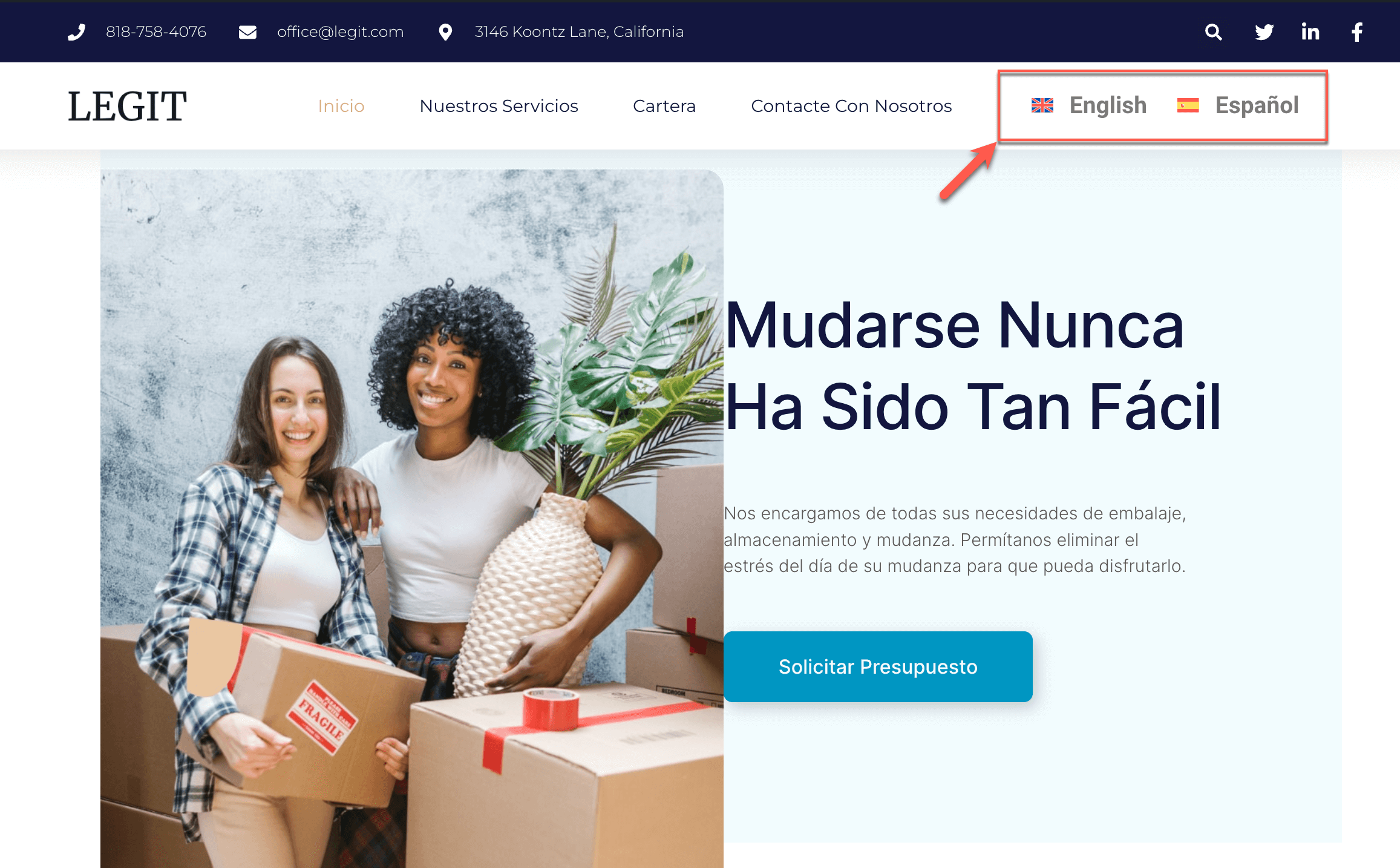
Ecco come appare il selettore di lingua personalizzato del nostro header nelle pagine della lingua predefinita e secondaria sul front-end:
Opzione 2: aggiungere il widget Selettore di lingua WPML a un articolo o a una pagina
Per aggiungere il widget Selettore di lingua WPML alle tue pagine e ai tuoi articoli:
- Modifica una pagina o un articolo usando Elementor e aggiungi il widget Selettore di lingua WPML nella posizione desiderata
- Imposta l'opzione Tipo di selettore di lingua (Language switcher type) su Traduzioni degli articoli (Post Translations).

- Fai clic su Aggiorna per salvare le modifiche.
- Traduci la tua pagina. Se le traduzioni per la pagina esistono già, aggiorna le traduzioni.
Successivamente, devi tradurre la stringa di testo “This post is also available in” che mostra le traduzioni disponibili dell'articolo. Per farlo:
- Vai su WPML → Traduzione stringhe e usa la barra di ricerca per trovare il testo che vuoi tradurre. Fai clic su Cerca.
- Fai clic sull'icona più sotto le bandiere per inserire la traduzione della stringa. Assicurati di tradurre solo il testo e non il segnaposto.

- Premi il tasto Invio per salvare la traduzione.
Ora, dai un'occhiata alla tua pagina con il selettore di lingua personalizzato sul front-end nella tua lingua predefinita e secondaria.

