


Erfahren Sie, wie Sie einen Sprachumschalter zu Kopfzeilen, Fußzeilen oder Beiträgen in Ihrer mehrsprachigen Elementor-Website hinzufügen.
Der WPML-Sprachumschalter, ein offizielles Elementor-Sprachumschalter-Widget, ermöglicht es Benutzern, zwischen verschiedenen Sprachversionen Ihrer Website zu wechseln.
Dieser Elementor-Sprachumschalter bietet Ihnen alle Standard-Anpassungsoptionen des WPML-Sprachumschalters, wie die Anzeige der Flagge und des Namens der Muttersprache. Darüber hinaus können Sie die Styling-Optionen von Elementor in vollem Umfang nutzen, um das Erscheinungsbild des Sprachumschalters an das Design Ihrer Website anzupassen.
Option 1: Fügen Sie das WPML-Sprachumschalter-Widget zu einem Template hinzu
Sie können das WPML-Sprachumschalter-Widget zu jedem Template oder Template-Teil hinzufügen, das Sie mit Elementor oder Elementor Pro erstellen. Hier ist zum Beispiel beschrieben, wie Sie das WPML-Sprachumschalter-Widget zu Ihrem Header-Template hinzufügen:
- Bearbeiten Sie Ihr Header-Template mit Elementor. Suchen Sie nach dem Widget WPML-Sprachumschalter und ziehen Sie es dann herüber, um es zum Header hinzuzufügen.
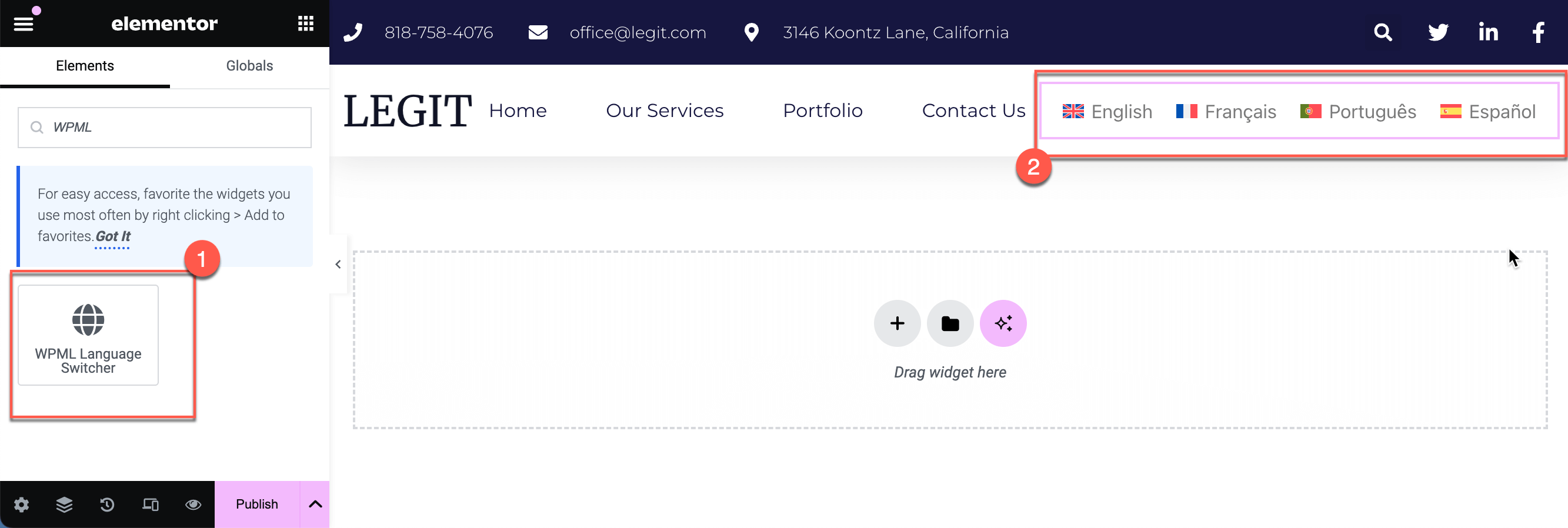
- Passen Sie den Sprachumschalter im Tab Stil an. Sie können weitere Anpassungen vornehmen, indem Sie zum Tab Erweitert navigieren.

Wenn Sie fertig sind, veröffentlichen Sie Ihre Änderungen. Stellen Sie sicher, dass Sie das Template oder das Website-Teil-Template übersetzen, damit es in Ihrer Standardsprache und in den Übersetzungen erscheint. Wenn Sie ein bestehendes Template bearbeitet haben, das bereits übersetzt wurde, aktualisieren Sie die Übersetzung(en).
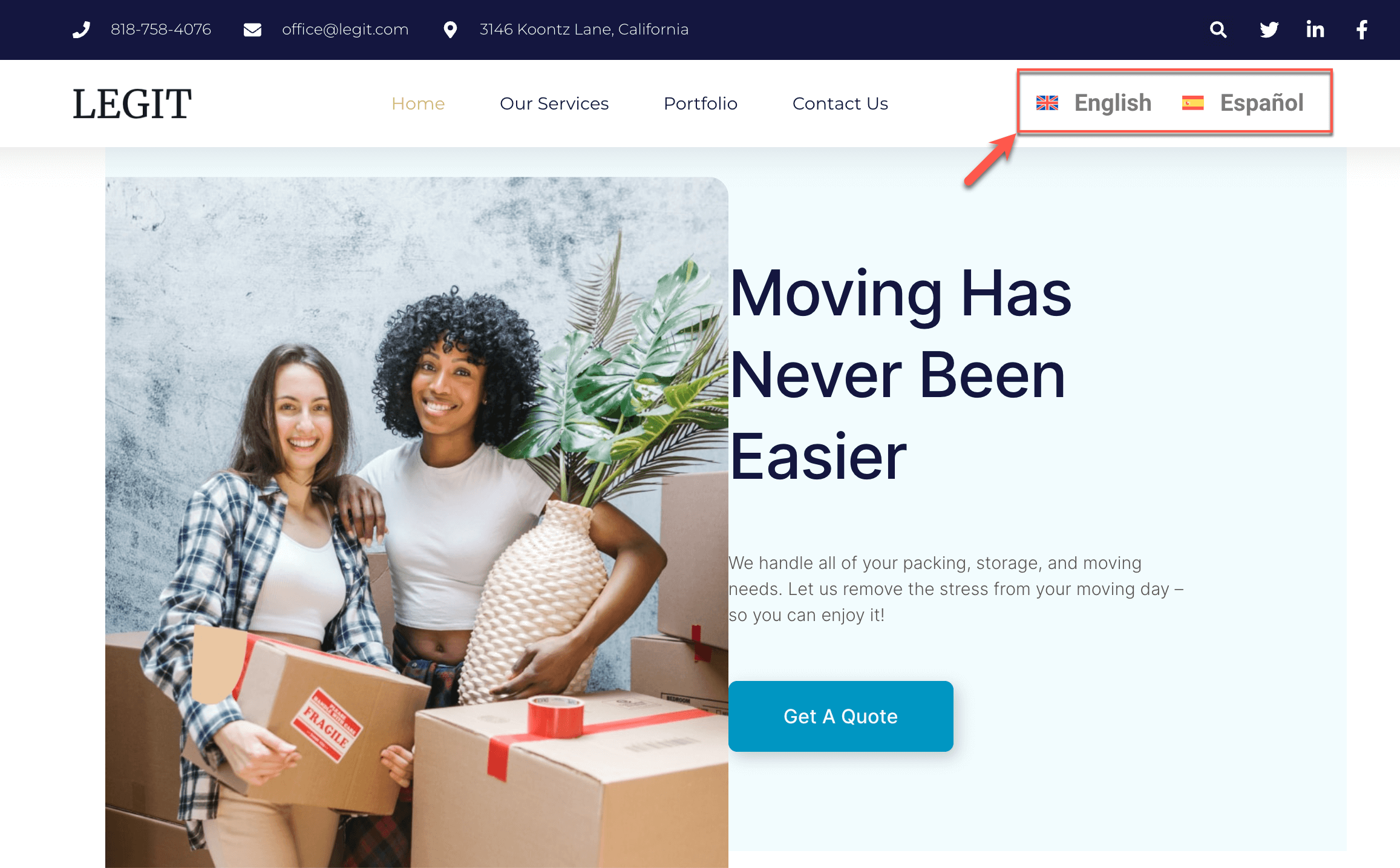
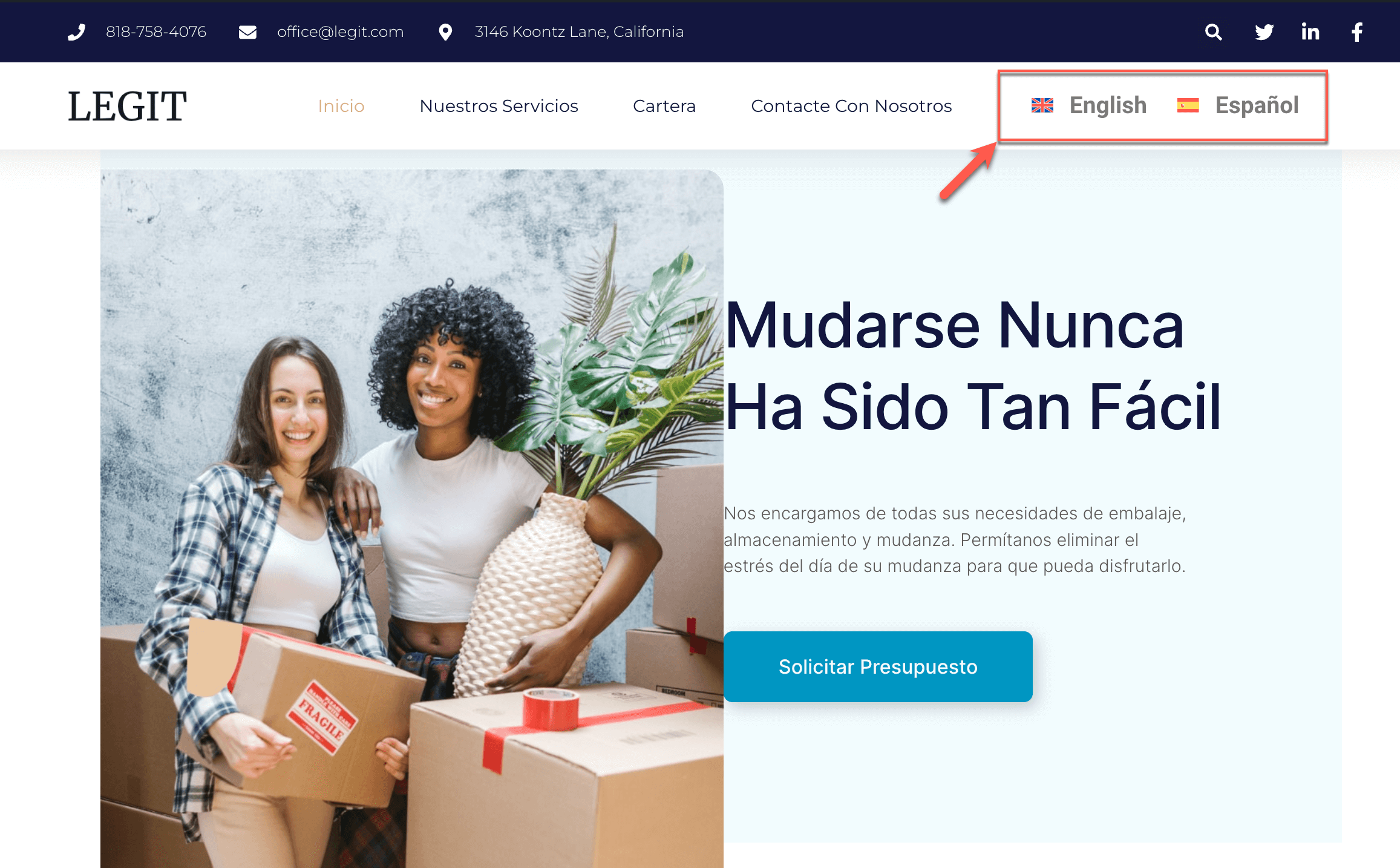
So sieht der angepasste Sprachumschalter unseres Headers auf den Seiten der Standard- und Sekundärsprache im Frontend aus:
Option 2: Fügen Sie das WPML-Sprachumschalter-Widget zu einem Beitrag oder einer Seite hinzu
Um das Widget WPML-Sprachumschalter zu Ihren Seiten und Beiträgen hinzuzufügen:
- Bearbeiten Sie eine Seite oder einen Beitrag mit Elementor und fügen Sie das Widget WPML-Sprachumschalter an der gewünschten Stelle hinzu
- Setzen Sie den Sprachumschalter-Typ auf Beitragsübersetzungen.

- Klicken Sie auf Aktualisieren, um Ihre Änderungen zu speichern.
- Übersetzen Sie Ihre Seite. Wenn bereits Übersetzungen für die Seite existieren, aktualisieren Sie die Übersetzungen.
Als Nächstes müssen Sie den Text-String „This post is also available in“ (Dieser Beitrag ist auch verfügbar in) übersetzen, der die verfügbaren Beitragsübersetzungen anzeigt. Um dies zu tun:
- Gehen Sie zu WPML → String-Übersetzung und verwenden Sie die Suchleiste, um den Text zu finden, den Sie übersetzen möchten. Klicken Sie auf Suchen.
- Klicken Sie auf das Plus-Symbol unter der Flagge (oder den Flaggen), um die Übersetzung für den String einzugeben. Achten Sie darauf, nur den Text und nicht den Platzhalter zu übersetzen.

- Drücken Sie die Eingabetaste, um die Übersetzung zu speichern.
Sehen Sie sich nun Ihre Seite mit dem angepassten Sprachumschalter im Frontend in Ihrer Standard- und Sekundärsprache an.

