


多言語Elementorサイトのヘッダー、フッター、または投稿に言語スイッチャーを追加する方法を説明します。
公式のElementor言語スイッチャーウィジェットであるWPML言語スイッチャーを使用すると、ユーザーはウェブサイトの異なる言語バージョンを切り替えることができます。
このElementor言語スイッチャーには、国旗やネイティブの言語名の表示など、デフォルトのWPML言語スイッチャーのカスタマイズオプションがすべて備わっています。さらに、Elementorのスタイルオプションを最大限に活用して、サイトのデザインに合わせて言語スイッチャーの外観をカスタマイズできます。
オプション1: テンプレートへのWPML言語スイッチャーウィジェットの追加
WPML言語スイッチャーウィジェットは、ElementorまたはElementor Proで作成した任意のテンプレートやテンプレートパーツに追加できます。例として、ヘッダーテンプレートにWPML言語スイッチャーウィジェットを追加する方法を以下に示します。
- Elementorを使用してヘッダーテンプレートを編集します。WPML言語スイッチャーウィジェットを検索し、ドラッグしてヘッダーに追加します。
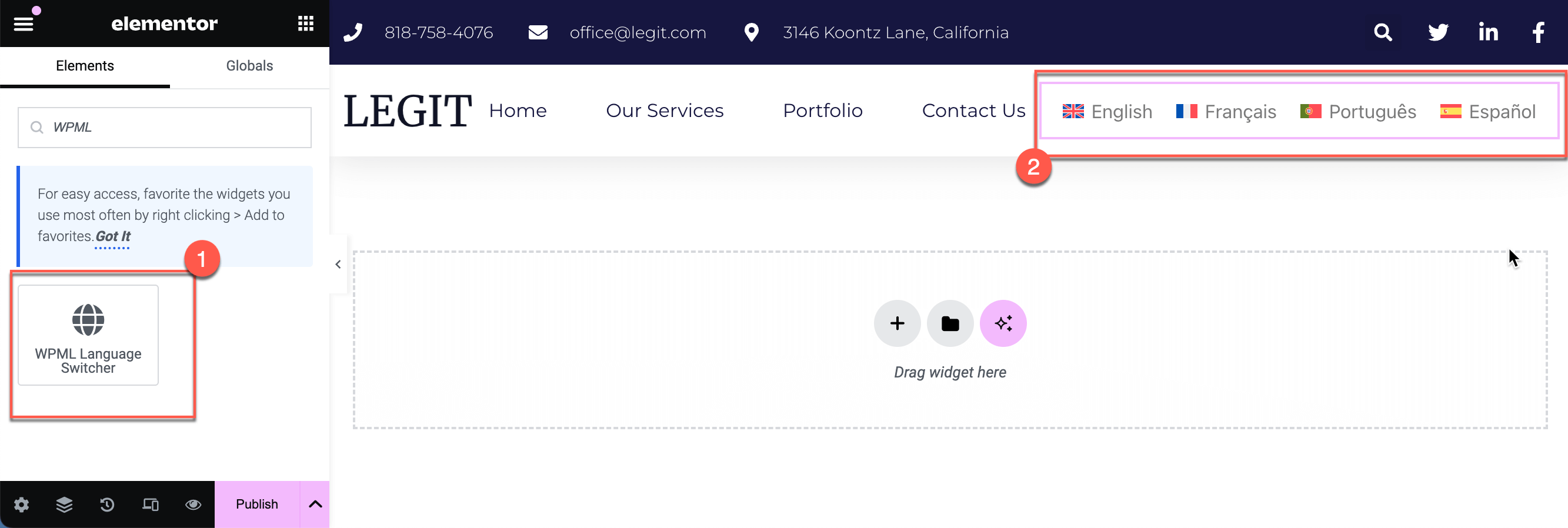
- 「スタイル」タブで言語スイッチャーをカスタマイズします。「高度な設定」タブに移動して、さらにカスタマイズすることもできます。

完了したら、変更を公開します。デフォルト言語および翻訳に表示されるように、テンプレートまたはサイトパーツテンプレートを必ず翻訳してください。すでに翻訳されている既存のテンプレートを編集した場合は、翻訳を更新します。
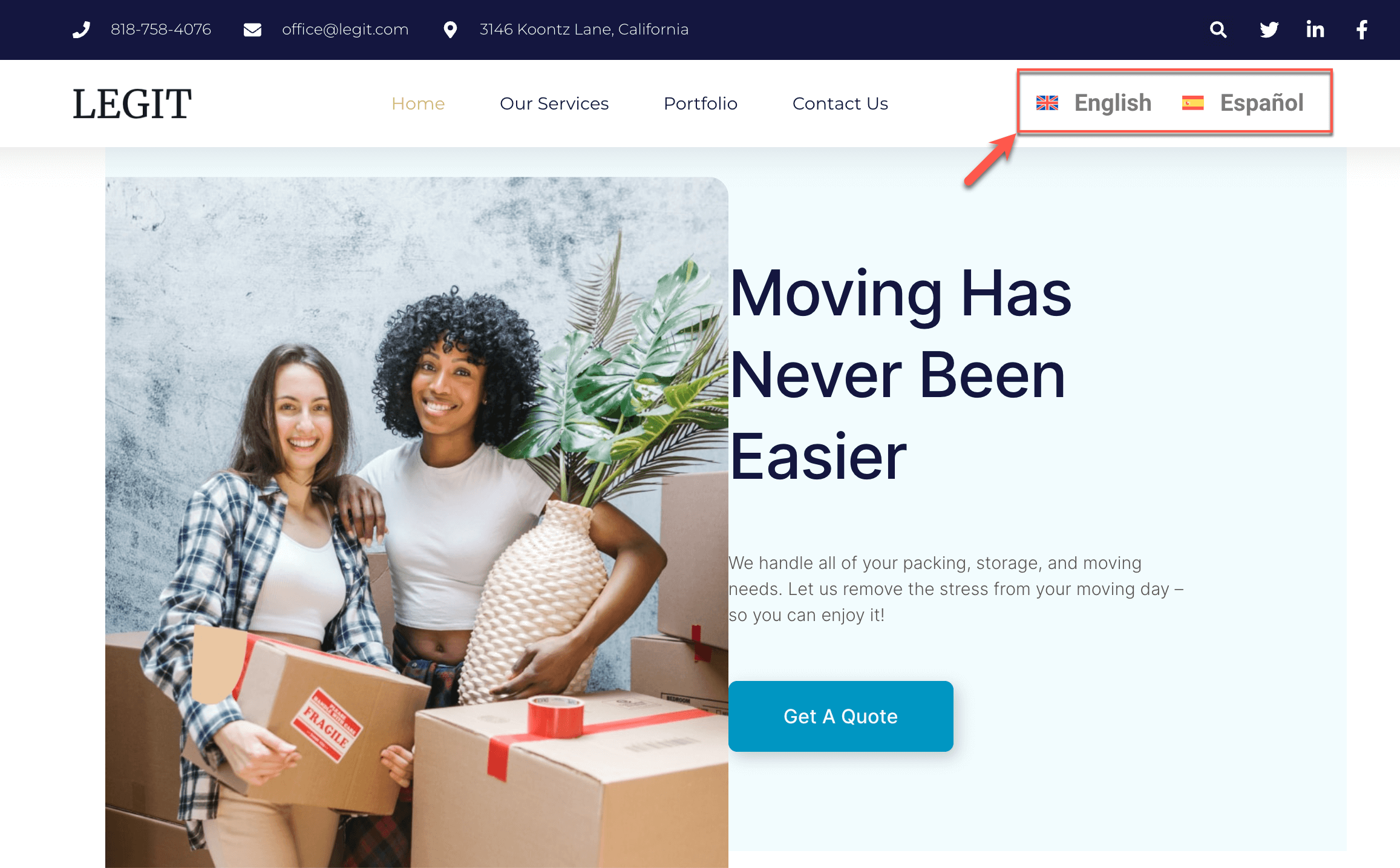
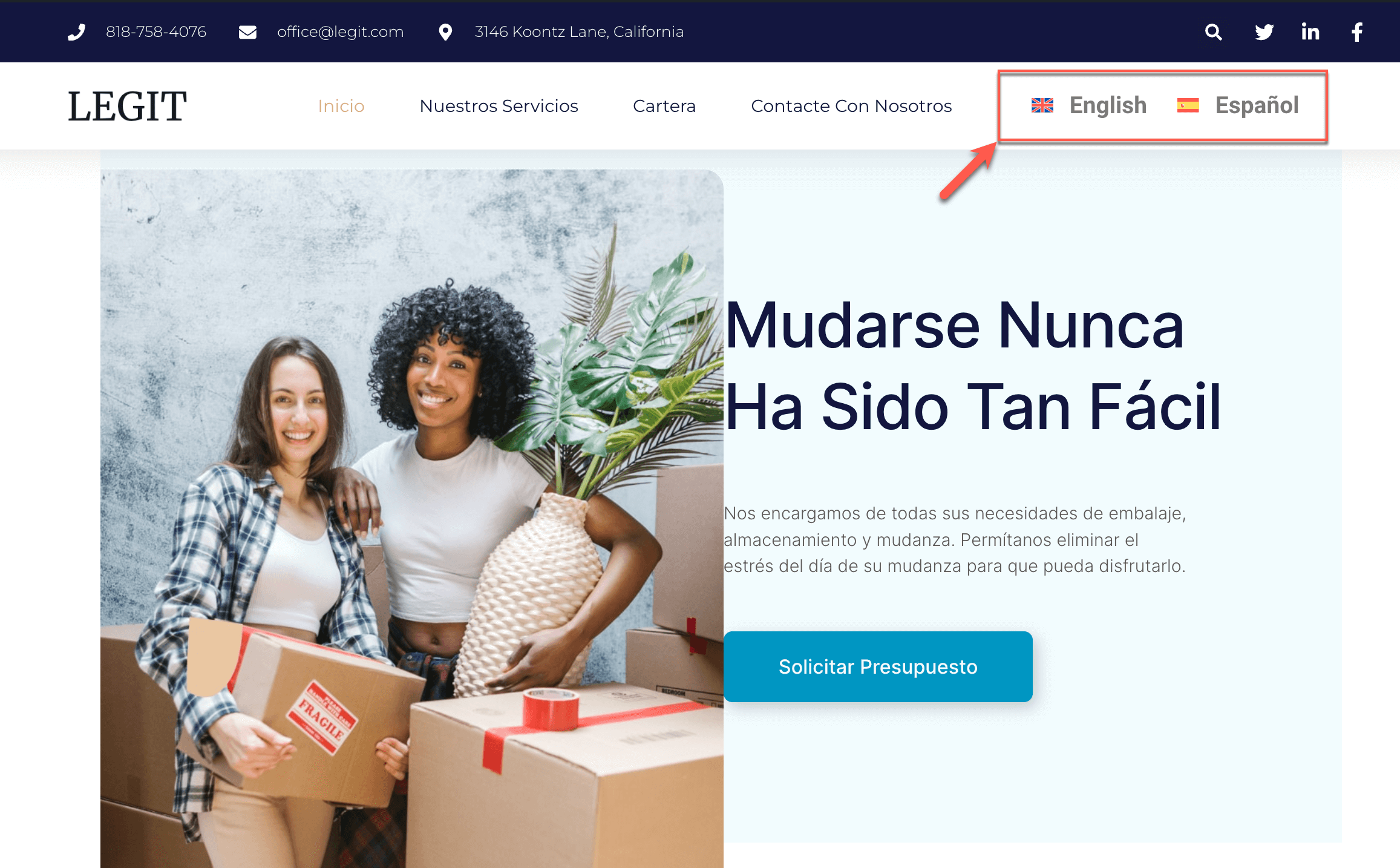
カスタマイズされたヘッダーの言語スイッチャーが、フロントエンドのデフォルト言語およびセカンダリ言語のページでどのように表示されるかを以下に示します。
オプション2: 投稿またはページへのWPML言語スイッチャーウィジェットの追加
ページや投稿にWPML言語スイッチャーウィジェットを追加するには、以下の手順に従います。
- Elementorを使用してページまたは投稿を編集し、任意の場所にWPML言語スイッチャーウィジェットを追加します。
- 「言語スイッチャーのタイプ」を「投稿の翻訳」に設定します。

- 「更新」をクリックして変更を保存します。
- ページを翻訳します。ページの翻訳がすでに存在する場合は、翻訳を更新します。
次に、利用可能な投稿の翻訳を示す「This post is also available in」のテキスト文字列を翻訳する必要があります。これを行うには、以下の手順に従います。
- WPML → 文字列翻訳に移動し、検索バーを使用して翻訳するテキストを見つけます。「検索」をクリックします。
- 国旗の下にあるプラスアイコンをクリックして、文字列の翻訳を入力します。プレースホルダーではなく、テキストのみを翻訳するようにしてください。

- Enterキーを押して翻訳を保存します。
フロントエンドで、デフォルト言語およびセカンダリ言語のカスタマイズされた言語スイッチャーを含むページを確認します。

