


Tìm hiểu cách thêm bộ chuyển đổi ngôn ngữ vào đầu trang, chân trang hoặc bài viết trong trang web Elementor đa ngôn ngữ của bạn.
Bộ chuyển đổi ngôn ngữ WPML, một widget bộ chuyển đổi ngôn ngữ chính thức của Elementor, cho phép người dùng chuyển đổi giữa các phiên bản ngôn ngữ khác nhau trên trang web của bạn.
Bộ chuyển đổi ngôn ngữ Elementor này cung cấp cho bạn tất cả các tùy chọn tùy chỉnh bộ chuyển đổi ngôn ngữ WPML mặc định, như hiển thị cờ và tên ngôn ngữ bản địa. Ngoài ra, bạn có thể tận dụng tối đa các tùy chọn tạo kiểu của Elementor để tùy chỉnh giao diện của bộ chuyển đổi ngôn ngữ sao cho phù hợp với thiết kế trang web của bạn.
Tùy chọn 1: Thêm widget Bộ chuyển đổi ngôn ngữ WPML vào một template
Bạn có thể thêm widget Bộ chuyển đổi ngôn ngữ WPML vào bất kỳ template hoặc phần template nào bạn tạo bằng Elementor hoặc Elementor Pro. Ví dụ: dưới đây là cách thêm widget Bộ chuyển đổi ngôn ngữ WPML vào template đầu trang của bạn:
- Chỉnh sửa template đầu trang của bạn bằng Elementor. Tìm kiếm widget Bộ chuyển đổi ngôn ngữ WPML và sau đó kéo nó sang để thêm vào đầu trang.
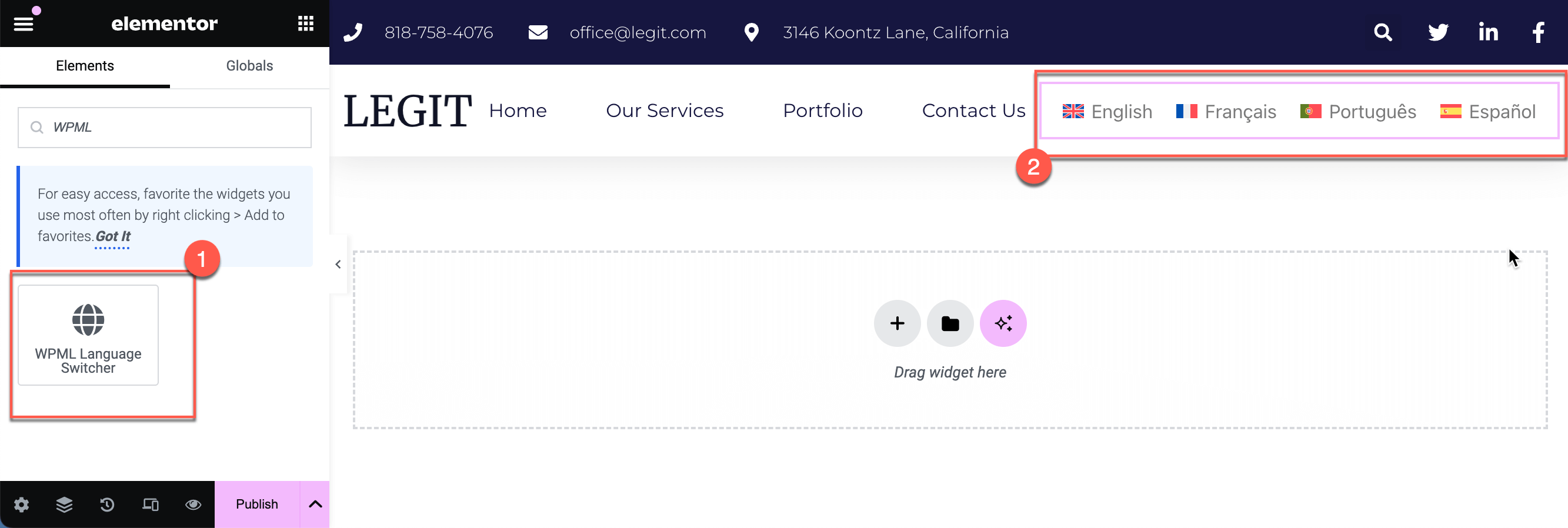
- Tùy chỉnh bộ chuyển đổi ngôn ngữ trong tab Kiểu. Bạn có thể tùy chỉnh thêm bằng cách điều hướng đến tab Nâng cao.

Khi bạn hoàn tất, hãy Xuất bản các thay đổi. Đảm bảo dịch template hoặc template của phần trang web để nó xuất hiện bằng ngôn ngữ mặc định và các bản dịch của bạn. Nếu bạn đã chỉnh sửa một template hiện có đã được dịch, hãy cập nhật các bản dịch.
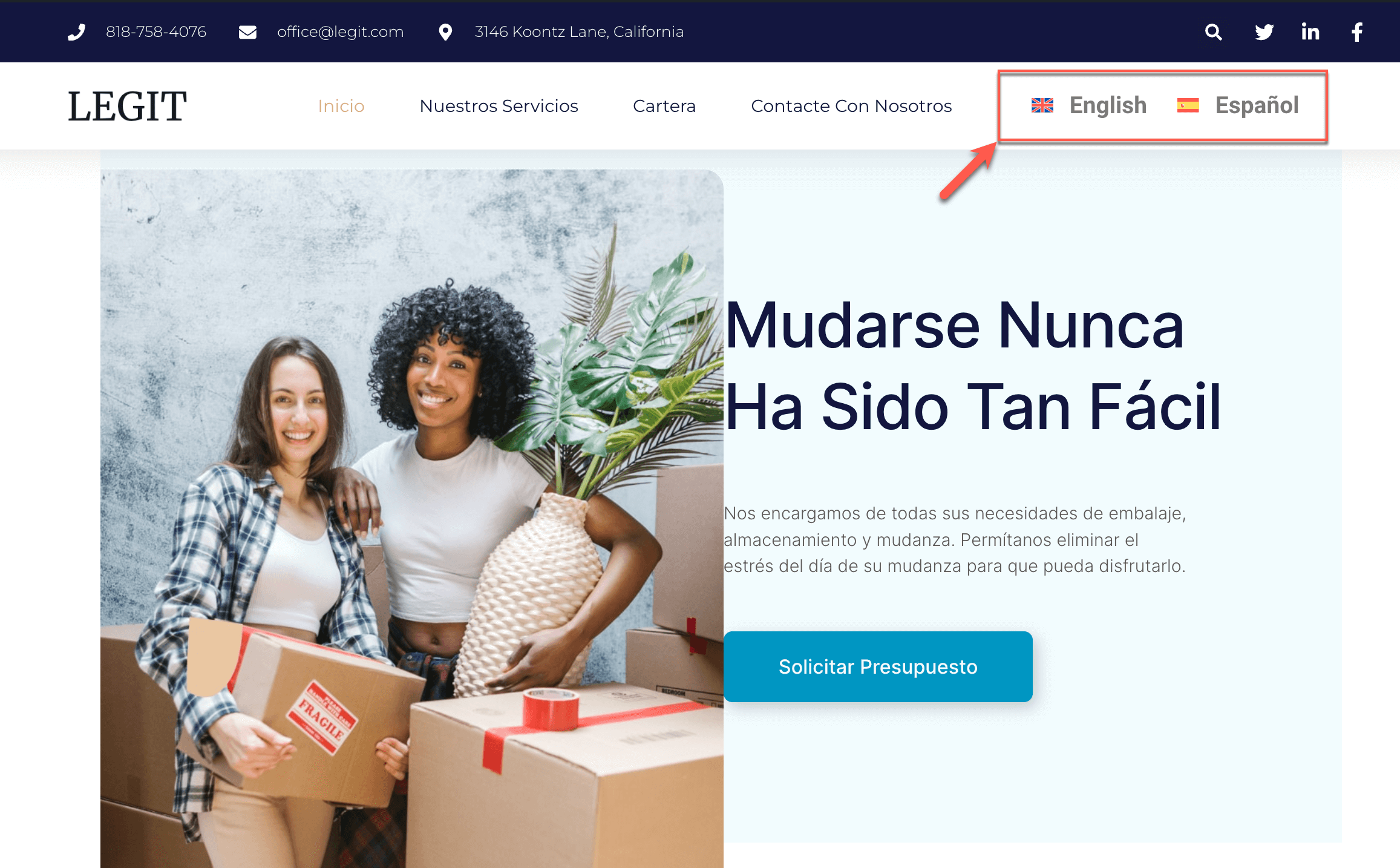
Đây là giao diện bộ chuyển đổi ngôn ngữ tùy chỉnh ở đầu trang của chúng tôi trên các trang ngôn ngữ mặc định và ngôn ngữ phụ ở giao diện người dùng:

Tùy chọn 2: Thêm widget Bộ chuyển đổi ngôn ngữ WPML vào bài viết hoặc trang
Để thêm widget Bộ chuyển đổi ngôn ngữ WPML vào các trang và bài viết của bạn:
- Chỉnh sửa một trang hoặc bài viết bằng Elementor và thêm widget Bộ chuyển đổi ngôn ngữ WPML vào vị trí mong muốn của bạn
- Đặt Loại bộ chuyển đổi ngôn ngữ thành Bản dịch bài viết.

- Nhấp vào Cập nhật để lưu các thay đổi của bạn.
- Dịch trang của bạn. Nếu bản dịch cho trang đã tồn tại, hãy cập nhật các bản dịch.
Tiếp theo, bạn cần dịch chuỗi văn bản “This post is also available in” (Bài viết này cũng có sẵn bằng) hiển thị các bản dịch bài viết có sẵn. Để thực hiện việc này:
- Truy cập WPML → Dịch chuỗi và sử dụng thanh tìm kiếm để tìm văn bản bạn muốn dịch. Nhấp vào Tìm kiếm.
- Nhấp vào biểu tượng dấu cộng dưới (các) lá cờ để nhập bản dịch cho chuỗi văn bản. Đảm bảo chỉ dịch văn bản và không dịch placeholder.

- Nhấn phím Enter để lưu bản dịch.
Bây giờ, hãy xem trang của bạn với bộ chuyển đổi ngôn ngữ tùy chỉnh ở giao diện người dùng bằng ngôn ngữ mặc định và ngôn ngữ phụ.

