


了解如何向您的多语言 Elementor 网站的页眉、页脚或文章添加语言切换器。
WPML语言切换器(官方 Elementor 语言切换器小工具)允许用户在网站的不同语言版本之间进行切换。
此 Elementor 语言切换器为您提供所有默认的 WPML 语言切换器自定义选项,例如显示旗帜和本族语名称。此外,您还可以充分利用 Elementor 的样式选项来自定义语言切换器的外观,以匹配您网站的设计。
选项 1:向模板添加 WPML语言切换器小工具
您可以将 WPML语言切换器小工具添加到您使用 Elementor 或 Elementor Pro 创建的任何模板或模板部分。例如,以下是如何向页眉模板添加 WPML语言切换器小工具:
- 使用 Elementor 编辑您的页眉模板。搜索 WPML语言切换器小工具,然后将其拖拽以添加到页眉中。
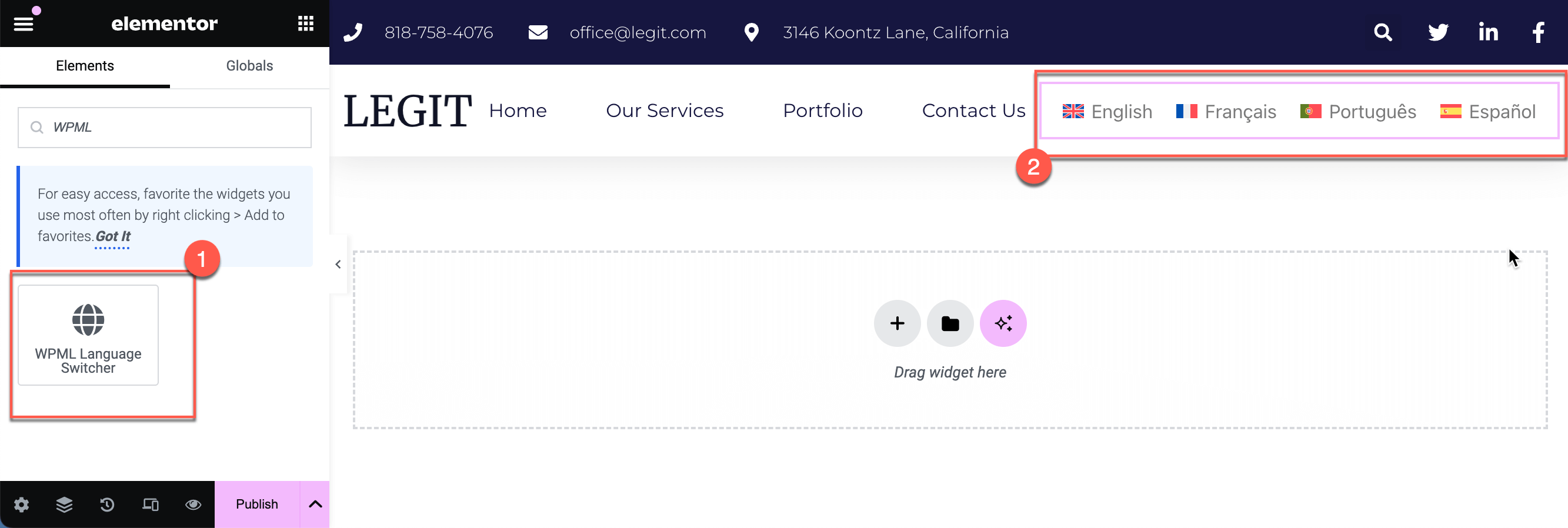
- 在样式选项卡中自定义语言切换器。您可以通过导航到高级选项卡进行进一步自定义。

自定义 WPML语言切换器小工具的样式
完成后,发布您的更改。请确保翻译该模板或网站部分模板,以便其显示在您的默认语言和翻译中。如果您编辑了已翻译的现有模板,请更新翻译。
以下是我们在前端的默认语言和次要语言页面上自定义的页眉语言切换器的外观:
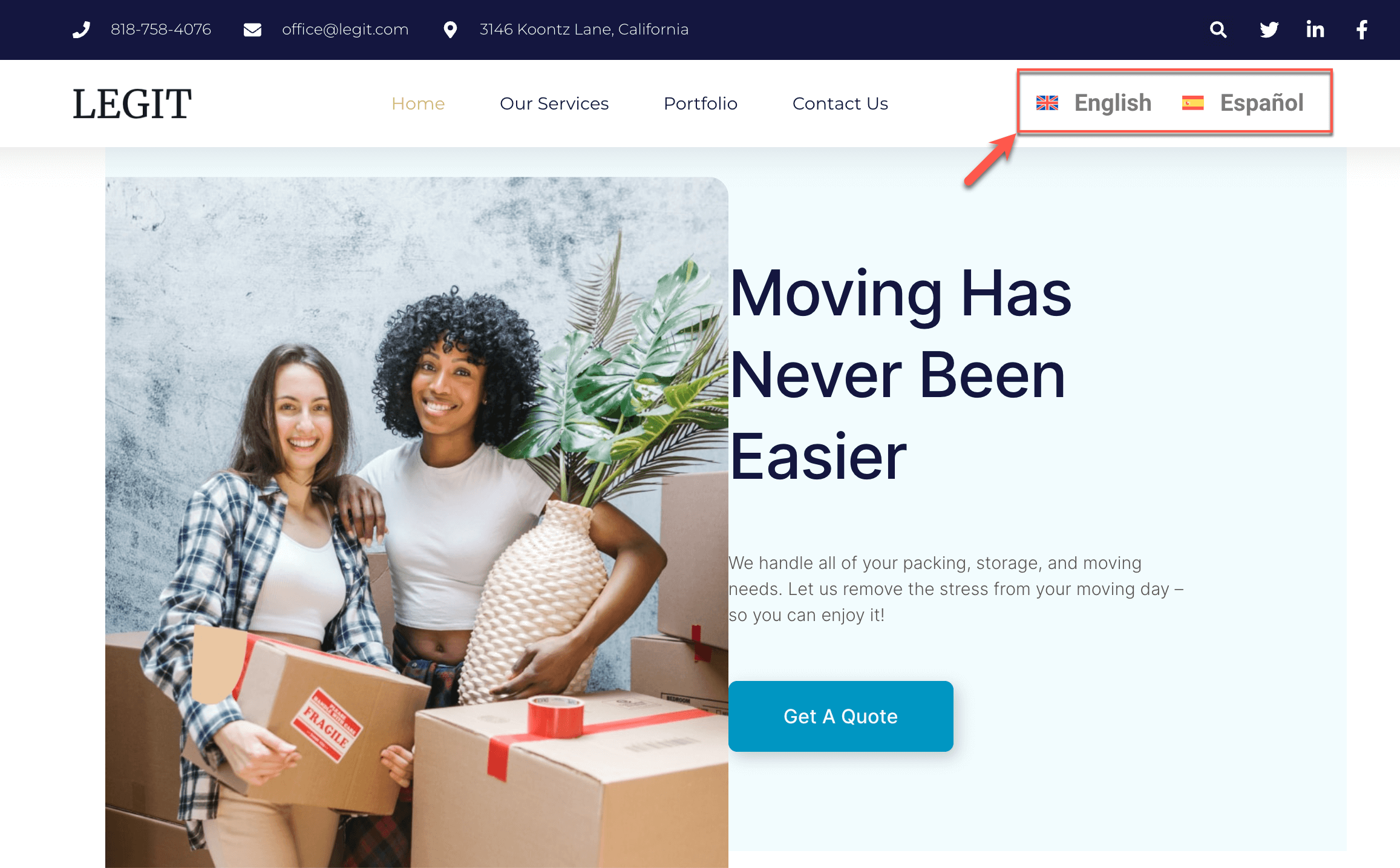
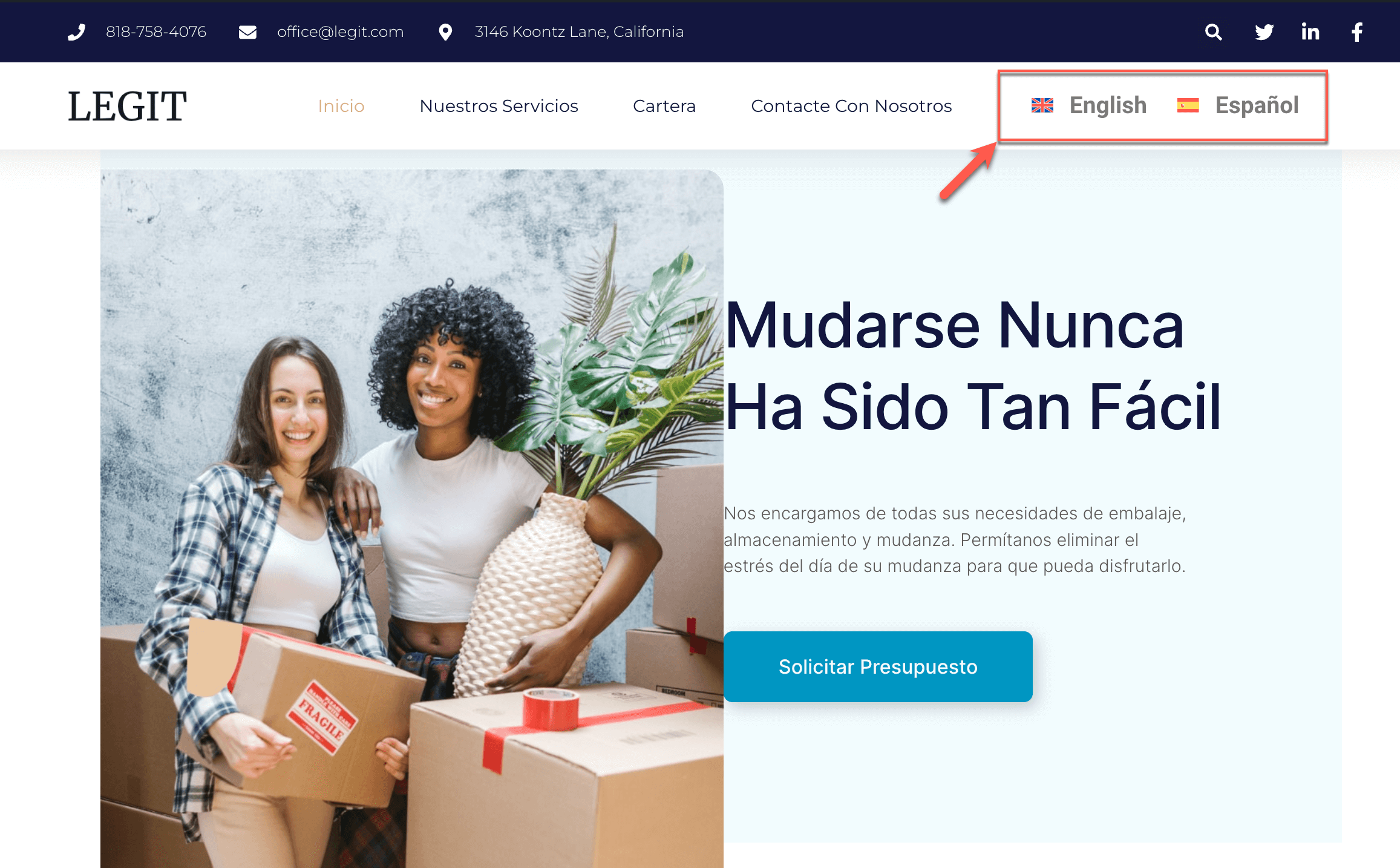
选项 2:向文章或页面添加 WPML语言切换器小工具
要向您的页面和文章添加 WPML语言切换器小工具:
- 使用 Elementor 编辑页面或文章,并将 WPML语言切换器小工具添加到所需位置
- 将语言切换器类型设置为文章翻译。

将语言切换器类型设置为文章翻译
- 单击更新以保存您的更改。
- 翻译您的页面。如果该页面的翻译已存在,请更新翻译。
接下来,您需要翻译显示可用文章翻译的“This post is also available in”(此文章也提供以下语言版本)文本字符串。要执行此操作:
- 前往 WPML → 字符串翻译,使用搜索栏查找您要翻译的文本。单击搜索。
- 单击旗帜下方的加号图标以输入字符串的翻译。请确保仅翻译文本,不要翻译占位符。

在字符串翻译中翻译 WPML语言切换器小工具的字符串
- 按 Enter 键保存翻译。
现在,在前端查看包含自定义语言切换器的默认语言和次要语言页面。

包含 WPML语言切换器小工具的默认语言页面

包含 WPML语言切换器小工具的已翻译页面