


Aprenda a añadir un selector de idiomas a los encabezados, pies de página o entradas de su sitio web multilingüe de Elementor.
El Selector de idiomas de WPML, un widget oficial de selector de idiomas de Elementor, permite a los usuarios cambiar entre las diferentes versiones de idiomas de su sitio web.
Este selector de idiomas de Elementor le ofrece todas las opciones de personalización predeterminadas del selector de idiomas de WPML, como mostrar la bandera y el nombre nativo del idioma. Además, puede aprovechar al máximo las opciones de estilo de Elementor para personalizar la apariencia del selector de idiomas a fin de que coincida con los diseños de su sitio.
Opción 1: Añadir el widget del selector de idiomas de WPML a una plantilla
Puede añadir el widget del selector de idiomas de WPML a cualquier plantilla o parte de plantilla que cree con Elementor o Elementor Pro. Por ejemplo, a continuación se explica cómo añadir el widget del selector de idiomas de WPML a su plantilla de encabezado:
- Edite su plantilla de encabezado con Elementor. Busque el widget del Selector de idiomas de WPML y luego arrástrelo para añadirlo al encabezado.
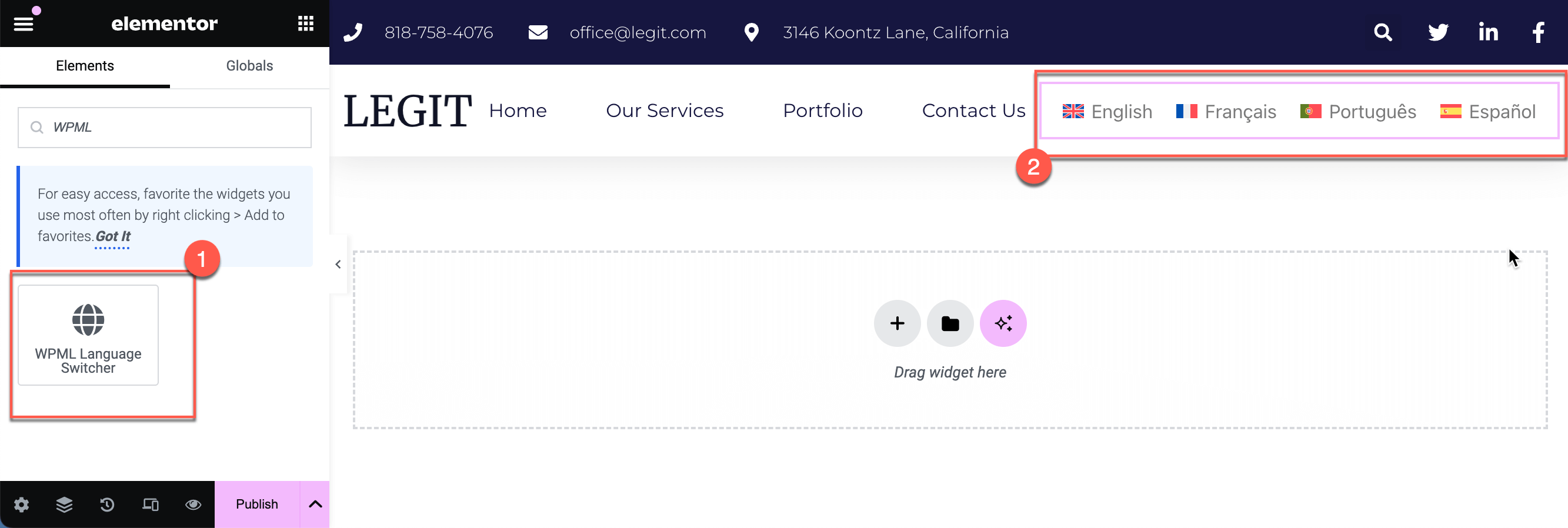
- Personalice el selector de idiomas en la pestaña Estilo. Puede personalizarlo aún más si navega a la pestaña Avanzado.

Cuando haya terminado, Publique sus cambios. Asegúrese de traducir la plantilla o la plantilla de la parte del sitio para que aparezca en su idioma predeterminado y en las traducciones. Si editó una plantilla existente que ya ha sido traducida, actualice las traducciones.
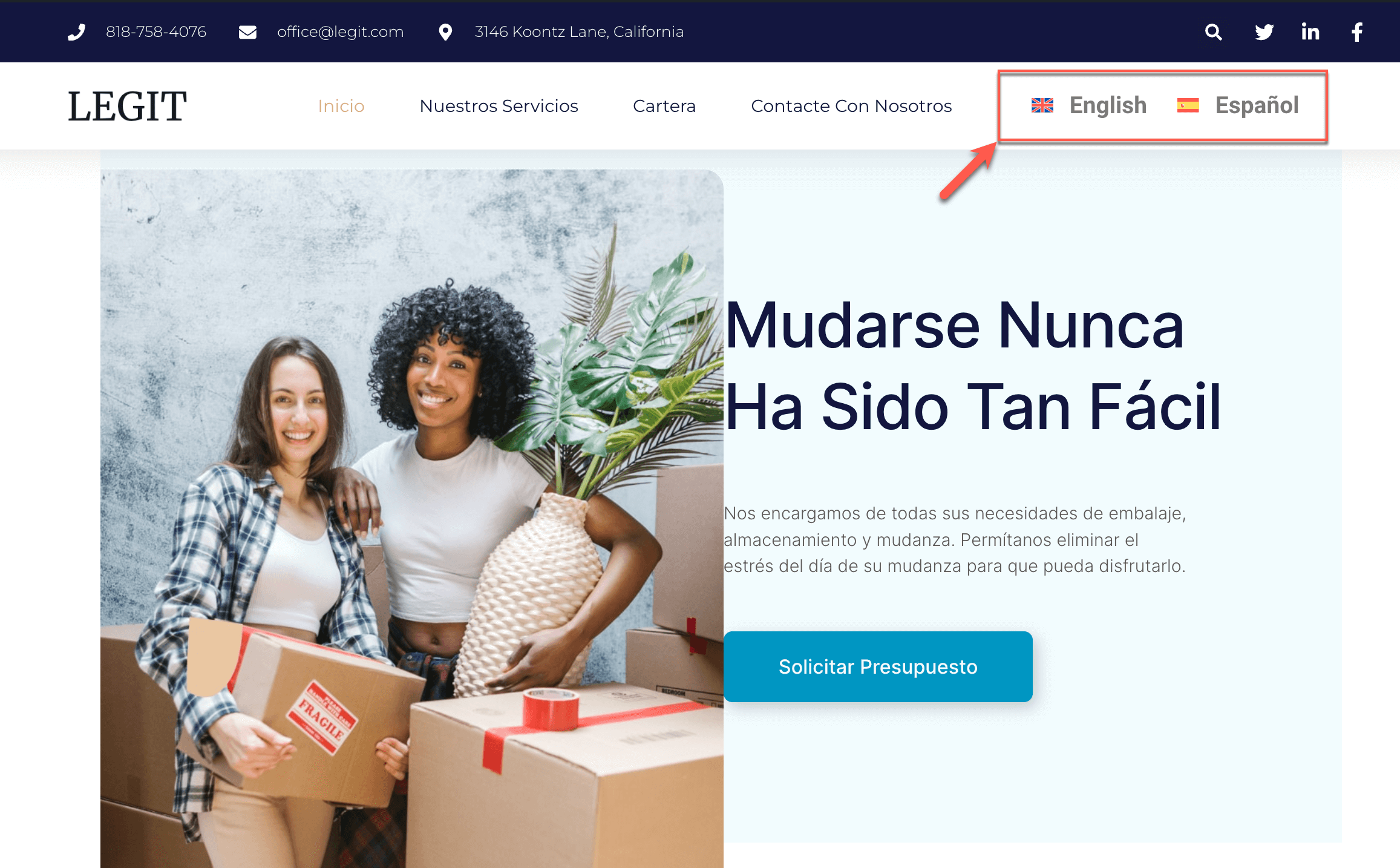
Así es como se ve el selector de idiomas personalizado de nuestro encabezado en las páginas del idioma predeterminado y del idioma secundario en el front-end:

Opción 2: Añadir el widget del selector de idiomas de WPML a una entrada o página
Para añadir el widget del Selector de idiomas de WPML a sus páginas y entradas:
- Edite una página o entrada con Elementor y añada el widget del Selector de idiomas de WPML en la ubicación deseada
- Establezca el Tipo de selector de idiomas en Traducciones de entradas.

- Haga clic en Actualizar para guardar sus cambios.
- Traduzca su página. Si ya existen traducciones para la página, actualice las traducciones.
A continuación, debe traducir la cadena de texto “This post is also available in” que muestra las traducciones de entradas disponibles. Para hacerlo:
- Vaya a WPML → Traducción de cadenas y use la barra de búsqueda para encontrar el texto que quiere traducir. Haga clic en Buscar.
- Haga clic en el icono más debajo de la(s) bandera(s) para introducir la traducción de la cadena. Asegúrese de traducir solo el texto y no el marcador de posición.

- Pulse la tecla Intro para guardar la traducción.
Ahora, eche un vistazo a su página con el selector de idiomas personalizado en el front-end en su idioma predeterminado y secundario.

