


Aprenda a adicionar um seletor de idiomas a cabeçalhos, rodapés ou posts no seu site Elementor multilíngue.
O Seletor de idiomas do WPML, um widget oficial de seletor de idiomas do Elementor, permite que os usuários alternem entre as diferentes versões de idioma do seu site.
Este seletor de idiomas do Elementor oferece todas as opções padrão de personalização do seletor de idiomas do WPML, como exibir a bandeira e o nome nativo do idioma. Além disso, você pode aproveitar ao máximo as opções de estilo do Elementor para personalizar a aparência do seletor de idiomas para combinar com o design do seu site.
Opção 1: Adicione o widget de seletor de idiomas do WPML a um modelo
Você pode adicionar o widget de seletor de idiomas do WPML a qualquer modelo ou parte de modelo que você criar com o Elementor ou Elementor Pro. Por exemplo, veja como adicionar o widget de seletor de idiomas do WPML ao seu modelo de cabeçalho:
- Edite seu modelo de cabeçalho usando o Elementor. Pesquise pelo widget Seletor de idiomas do WPML e, em seguida, arraste-o para adicioná-lo ao cabeçalho.
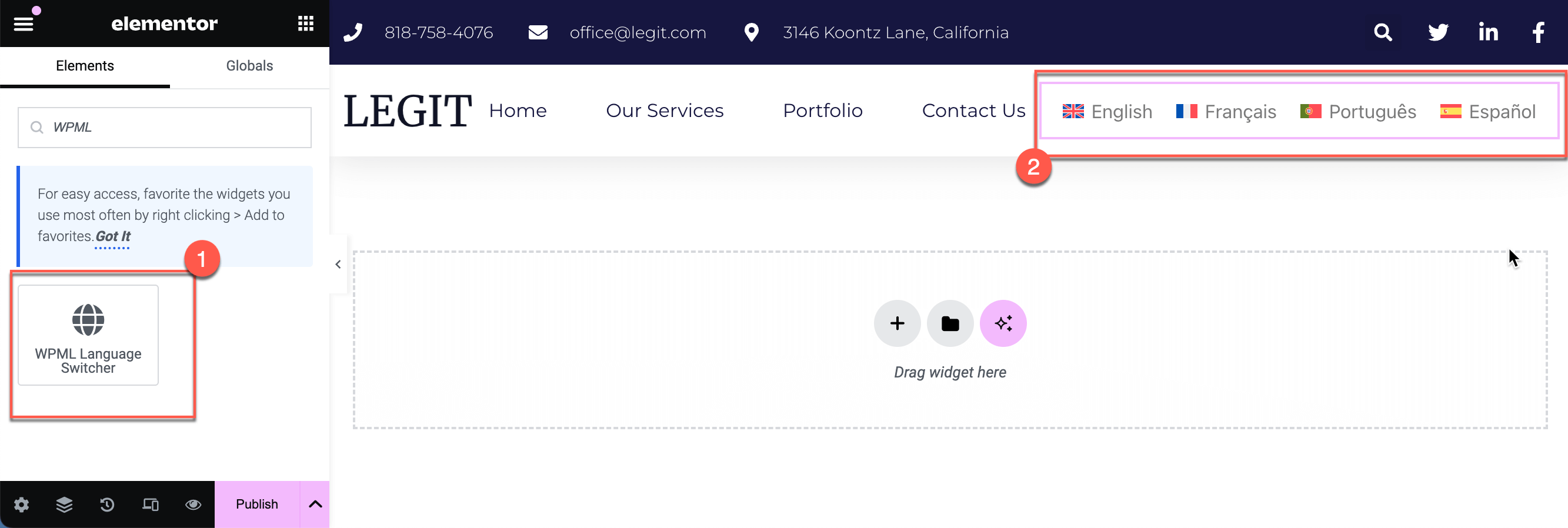
- Personalize o seletor de idiomas na aba Estilo. Você pode personalizar ainda mais navegando até a aba Avançado.

Quando terminar, Publique suas alterações. Certifique-se de traduzir o modelo ou a parte do modelo do site para que ele apareça no seu idioma padrão e nas traduções. Se você editou um modelo existente que já foi traduzido, atualize a(s) tradução(ões).
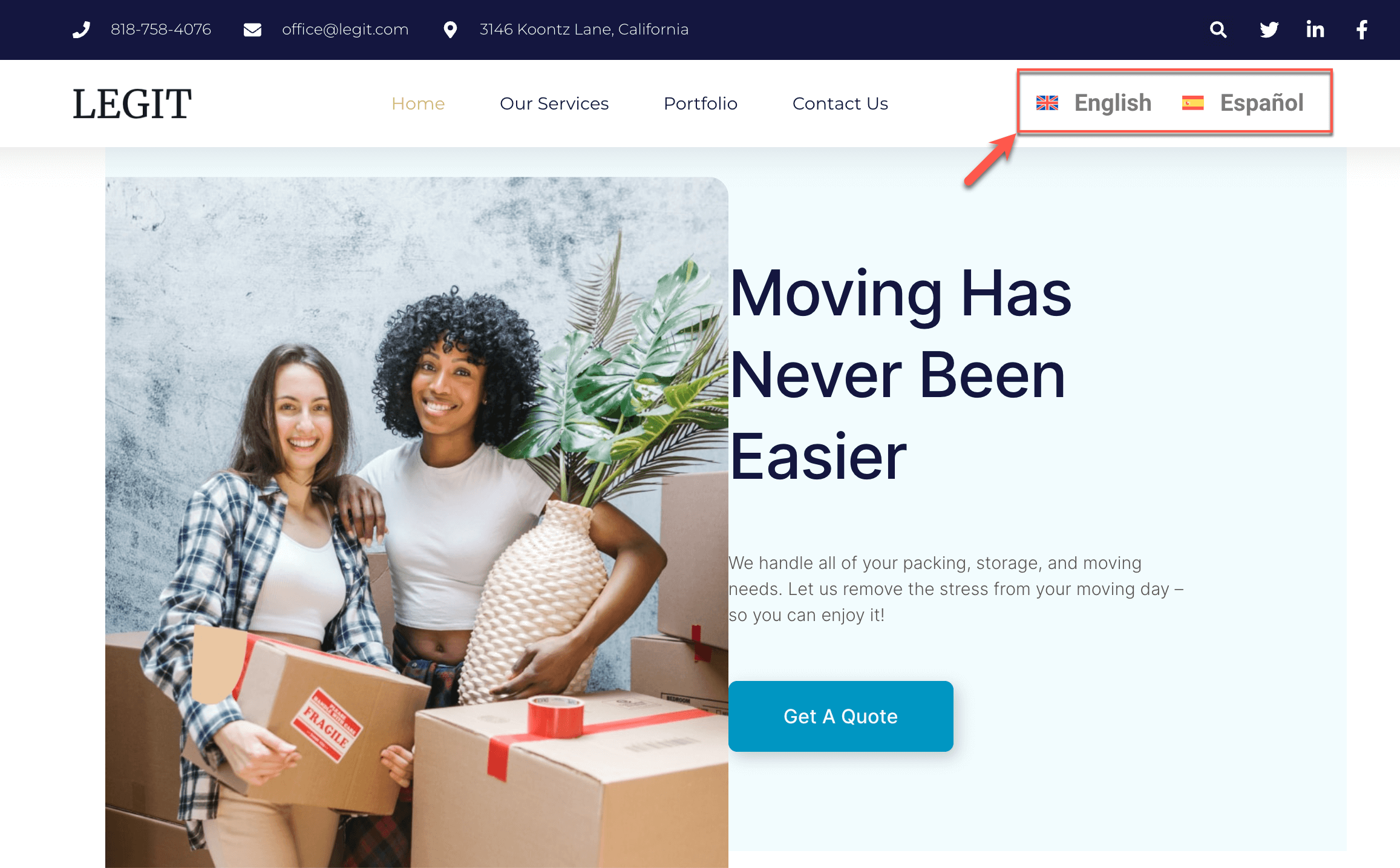
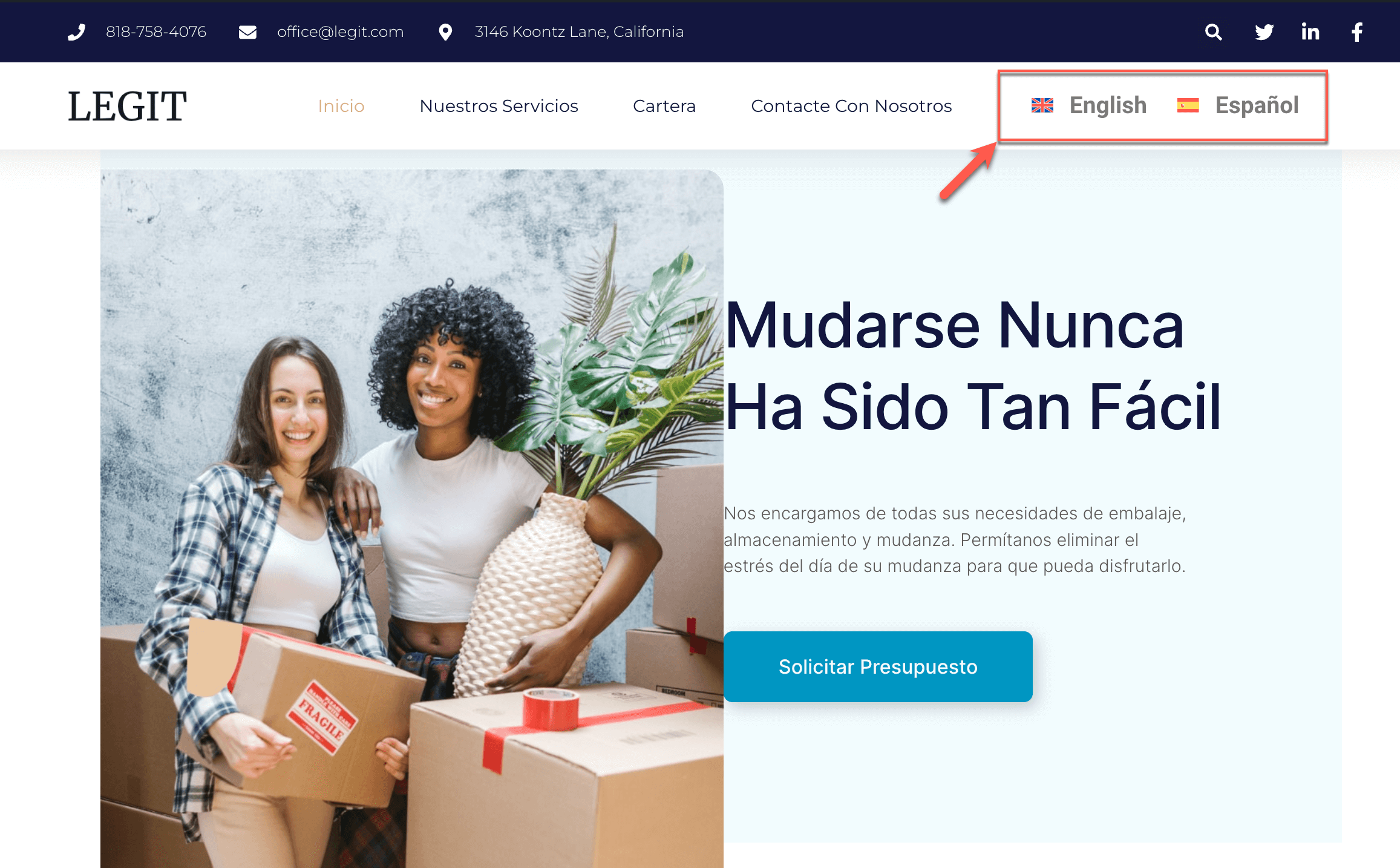
Veja como fica o seletor de idiomas personalizado do nosso cabeçalho nas páginas do idioma padrão e do idioma secundário no front-end:
Opção 2: Adicione o widget de seletor de idiomas do WPML a um post ou página
Para adicionar o widget Seletor de idiomas do WPML às suas páginas e posts:
- Edite uma página ou post usando o Elementor e adicione o widget Seletor de idiomas do WPML ao local desejado
- Defina o Tipo de seletor de idiomas como Traduções de posts.

- Clique em Atualizar para salvar suas alterações.
- Traduza sua página. Se as traduções para a página já existirem, atualize as traduções.
Em seguida, você precisa traduzir a string de texto “This post is also available in” (Este post também está disponível em), que mostra as traduções disponíveis do post. Para fazer isso:
- Vá para WPML → Tradução de Strings e use a barra de pesquisa para encontrar o texto que você quer traduzir. Clique em Pesquisar.
- Clique no ícone de mais sob a(s) bandeira(s) para inserir a tradução da string. Certifique-se de traduzir apenas o texto e não o placeholder.

- Pressione a tecla Enter para salvar a tradução.
Agora, dê uma olhada na sua página com o seletor de idiomas personalizado no front-end em seus idiomas padrão e secundário.

