


Découvrez comment ajouter un sélecteur de langue aux en-têtes, aux pieds de page ou aux articles de votre site multilingue Elementor.
Le Sélecteur de langue WPML, un widget officiel de sélecteur de langue pour Elementor, permet aux utilisateurs de basculer entre les différentes versions linguistiques de votre site.
Ce sélecteur de langue Elementor vous offre toutes les options de personnalisation par défaut du sélecteur de langue de WPML, comme l’affichage du drapeau et du nom natif de la langue. De plus, vous pouvez tirer pleinement parti des options de style d’Elementor pour personnaliser l’apparence du sélecteur de langue afin qu’elle corresponde au design de votre site.
Option 1 : Ajoutez le widget Sélecteur de langue WPML à un modèle
Vous pouvez ajouter le widget Sélecteur de langue WPML à n’importe quel modèle ou partie de modèle que vous créez avec Elementor ou Elementor Pro. Par exemple, voici comment ajouter le widget Sélecteur de langue WPML à votre modèle d’en-tête :
- Modifiez votre modèle d’en-tête à l’aide d’Elementor. Recherchez le widget Sélecteur de langue WPML, puis faites-le glisser pour l’ajouter à l’en-tête.
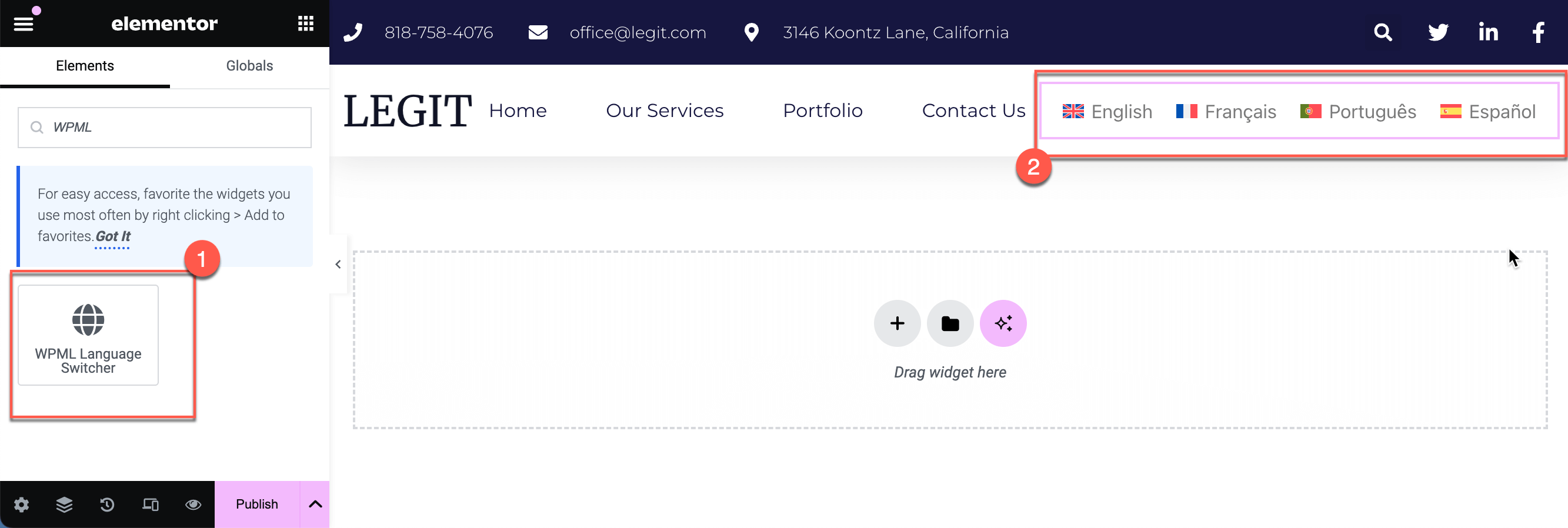
- Personnalisez le sélecteur de langue dans l’onglet Style. Vous pouvez le personnaliser davantage en accédant à l’onglet Avancé.

Une fois que vous avez terminé, Publiez vos modifications. Assurez-vous de traduire le modèle ou le modèle de partie de site pour qu’il s’affiche dans votre langue par défaut et dans vos traductions. Si vous avez modifié un modèle existant qui a déjà été traduit, mettez à jour la (les) traduction(s).
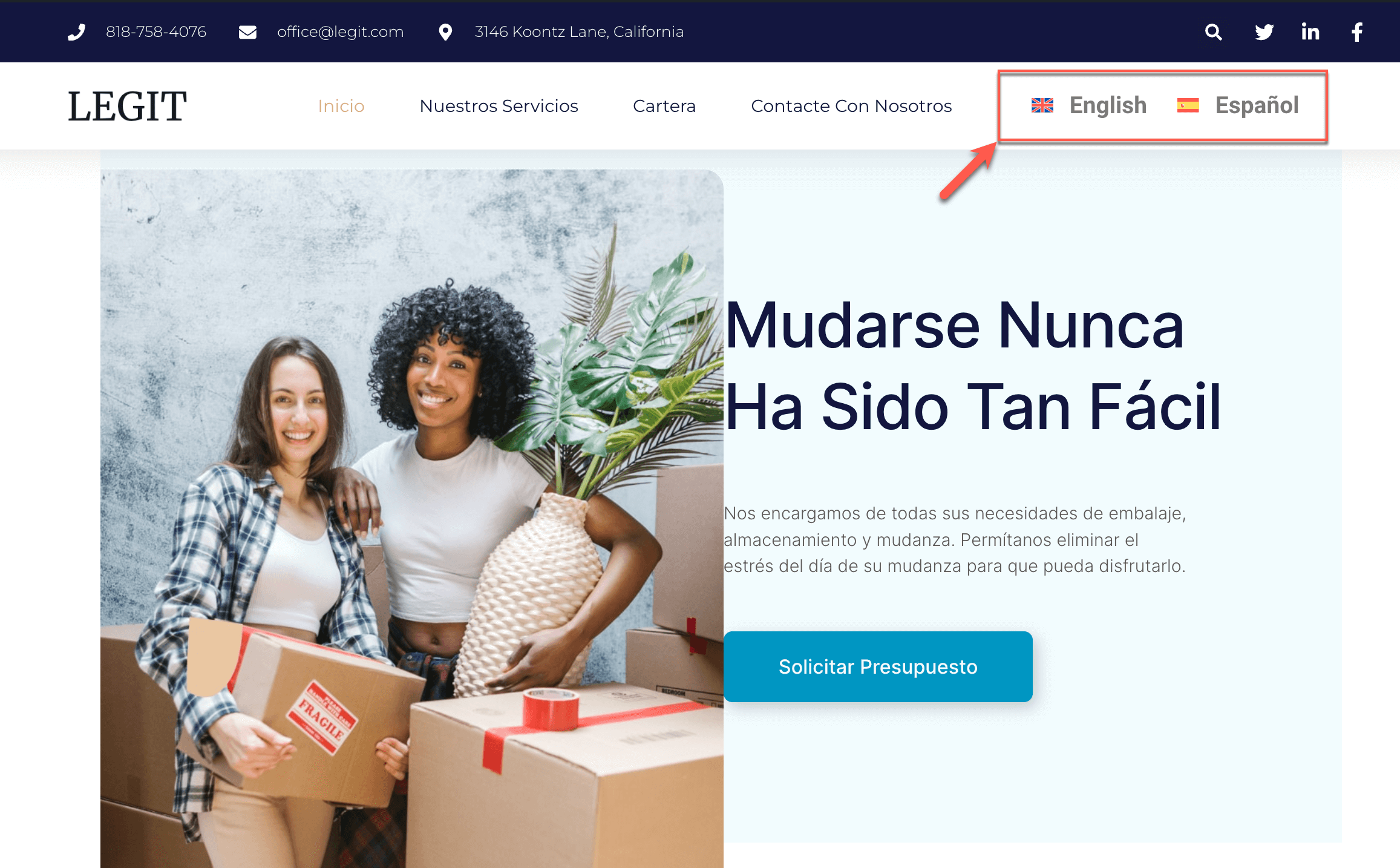
Voici à quoi ressemble le sélecteur de langue personnalisé de notre en-tête sur les pages de la langue par défaut et de la langue secondaire sur l’interface publique :

Option 2 : Ajoutez le widget Sélecteur de langue WPML à un article ou à une page
Pour ajouter le widget Sélecteur de langue WPML à vos pages et articles :
- Modifiez une page ou un article à l’aide d’Elementor et ajoutez le widget Sélecteur de langue WPML à l’emplacement souhaité
- Définissez le Type de sélecteur de langue sur Traductions d’articles.

- Cliquez sur Mettre à jour pour enregistrer vos modifications.
- Traduisez votre page. Si des traductions de la page existent déjà, mettez-les à jour.
Ensuite, vous devez traduire la chaîne de texte « This post is also available in » qui indique les traductions d’articles disponibles. Pour ce faire :
- Accédez à WPML → Traduction de chaînes et utilisez la barre de recherche pour trouver le texte que vous souhaitez traduire. Cliquez sur Rechercher.
- Cliquez sur l’icône plus sous le ou les drapeaux pour saisir la traduction de la chaîne. Assurez-vous de traduire uniquement le texte et non l’espace réservé.

- Appuyez sur la touche Entrée pour enregistrer la traduction.
Maintenant, jetez un œil à votre page avec le sélecteur de langue personnalisé sur l’interface publique dans votre langue par défaut et votre langue secondaire.

