


Узнайте, как добавить переключатель языков в хедеры, футеры или записи на Вашем многоязычном сайте Elementor.
Переключатель языков WPML (официальный виджет переключателя языков для Elementor) позволяет пользователям переключаться между различными языковыми версиями Вашего сайта.
Этот переключатель языков Elementor предоставляет Вам все стандартные параметры настройки переключателя языков WPML, такие как отображение флага и родного названия языка. Кроме того, Вы можете в полной мере воспользоваться параметрами стилизации Elementor, чтобы настроить внешний вид переключателя языков в соответствии с дизайном Вашего сайта.
Вариант 1. Добавление виджета переключателя языков WPML в шаблон
Вы можете добавить виджет переключателя языков WPML в любой шаблон или часть шаблона, созданные с помощью Elementor или Elementor Pro. Например, вот как добавить виджет переключателя языков WPML в шаблон хедера:
- Отредактируйте шаблон хедера с помощью Elementor. Найдите виджет Переключатель языков WPML, а затем перетащите его, чтобы добавить в хедер.
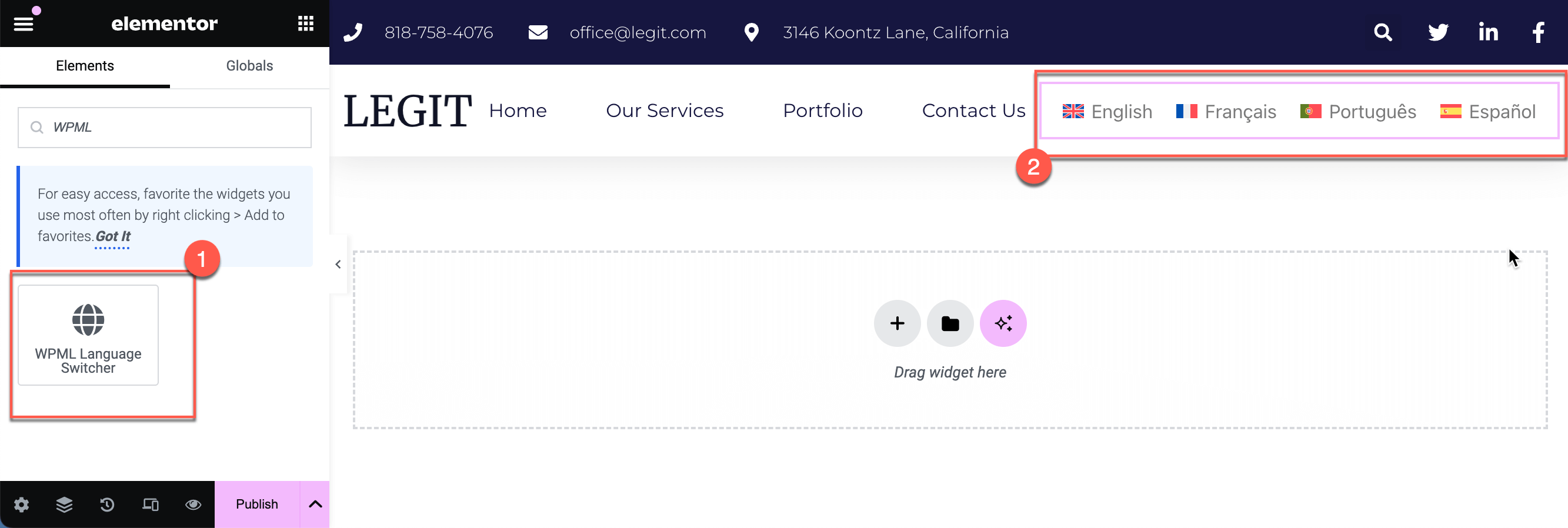
- Настройте переключатель языков на вкладке Стиль. Вы можете выполнить дополнительную настройку, перейдя на вкладку Расширенные.

По завершении нажмите Опубликовать, чтобы сохранить изменения. Обязательно переведите шаблон или шаблон части сайта, чтобы он отображался на языке по умолчанию и в переводах. Если Вы редактировали существующий шаблон, который уже был переведен, обновите его перевод(ы).
Вот как выглядит настроенный переключатель языков в хедере на страницах на языке по умолчанию и на дополнительном языке на фронтенде:
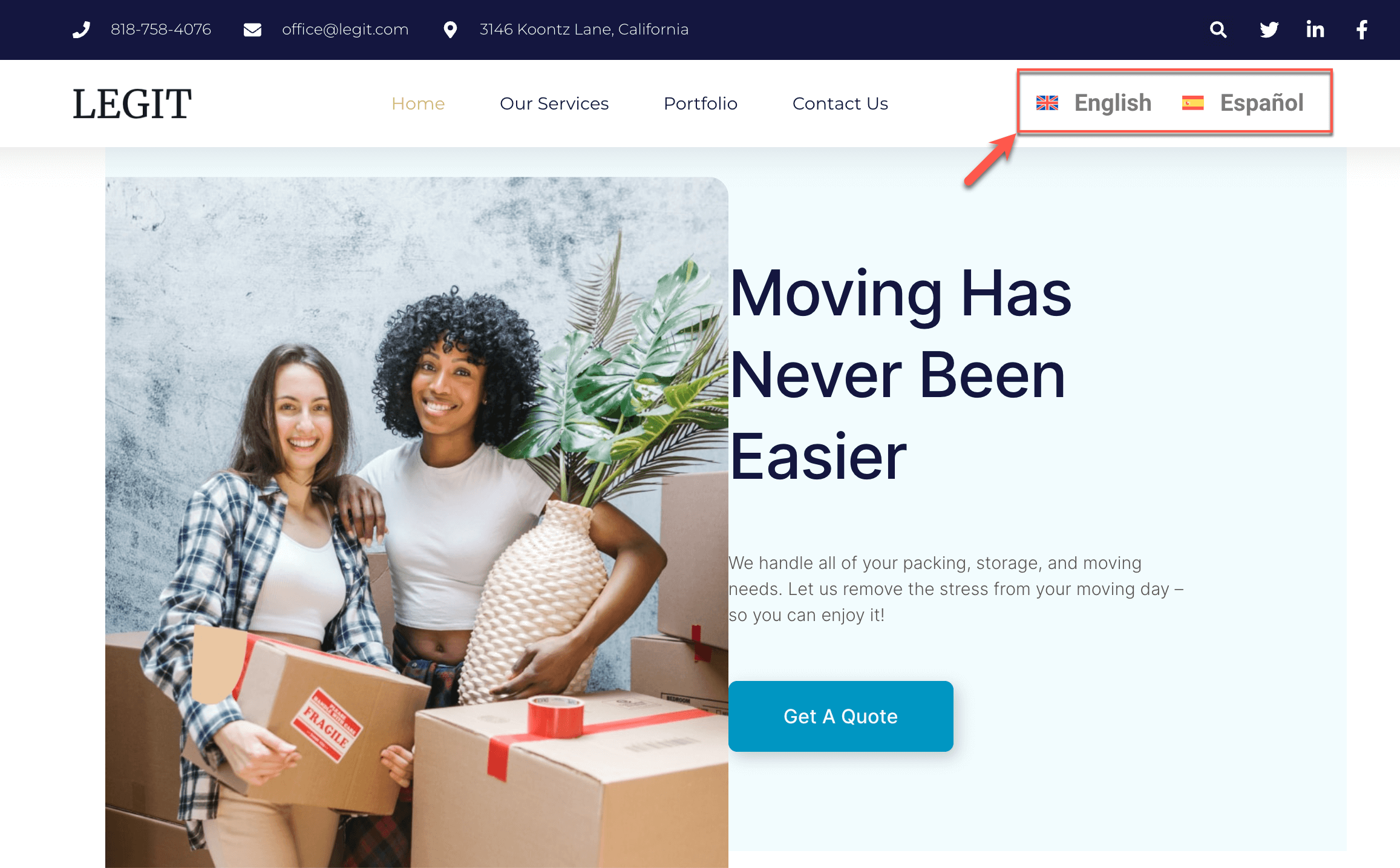
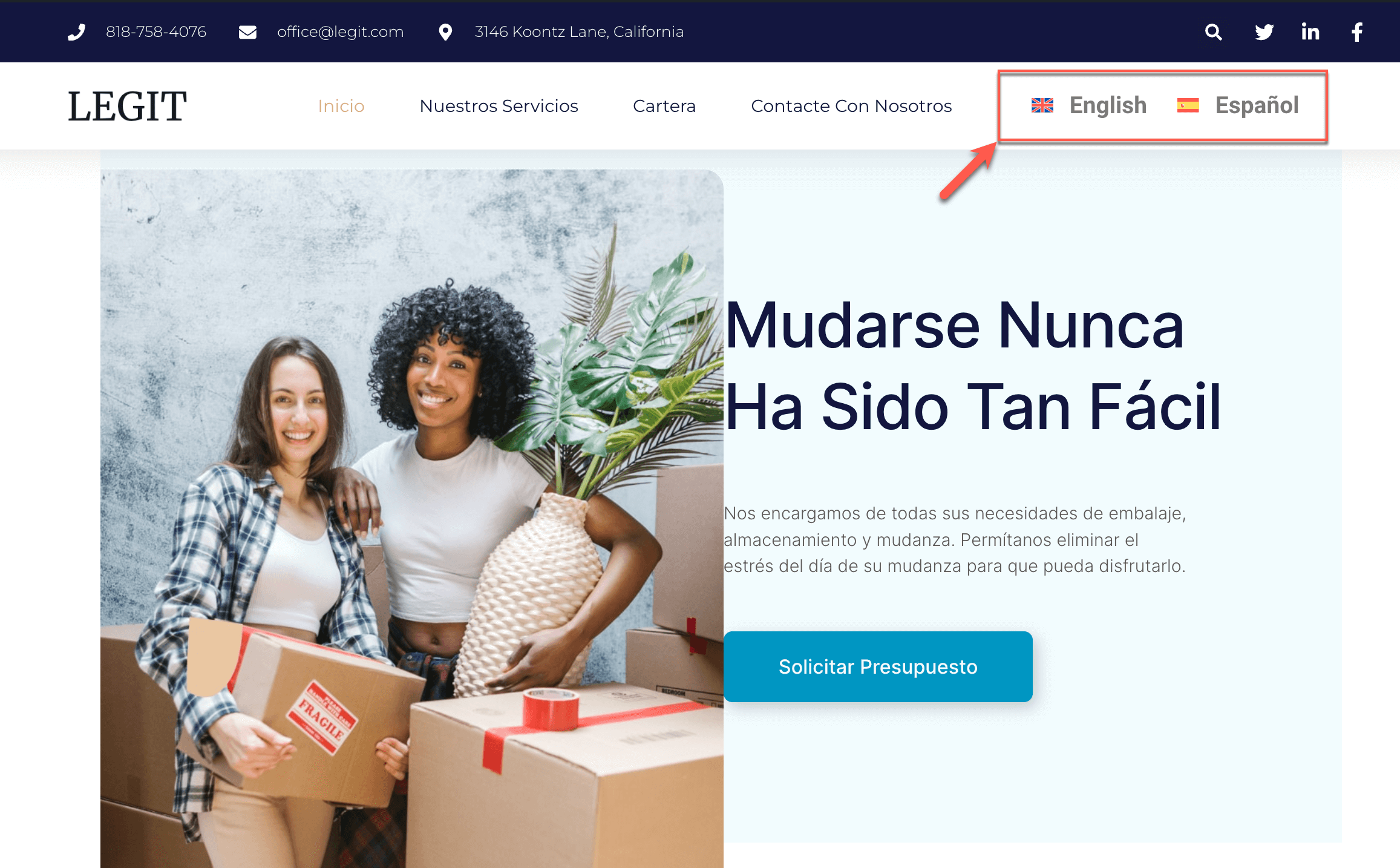
Вариант 2. Добавление виджета переключателя языков WPML в запись или на страницу
Чтобы добавить виджет Переключатель языков WPML на Ваши страницы и в записи:
- Отредактируйте страницу или запись с помощью Elementor и добавьте виджет Переключатель языков WPML в нужное место
- Установите для параметра Тип переключателя языков значение Переводы записей.

- Нажмите Обновить, чтобы сохранить изменения.
- Переведите Вашу страницу. Если переводы для страницы уже существуют, обновите их.
Далее Вам нужно перевести строку текста «This post is also available in», которая показывает доступные переводы записи. Для этого:
- Перейдите в WPML → Перевод строк и используйте строку поиска, чтобы найти текст, который Вы хотите перевести. Нажмите Поиск.
- Нажмите на значок плюса под флагом (флагами), чтобы ввести перевод для строки. Убедитесь, что переводите только текст, а не плейсхолдер.

- Нажмите клавишу Enter, чтобы сохранить перевод.
Теперь посмотрите на Вашу страницу с настроенным переключателем языков на фронтенде на языке по умолчанию и на дополнительном языке.

