


เรียนรู้วิธีเพิ่มตัวสลับภาษาลงในส่วนหัว ส่วนท้าย หรือโพสต์ในเว็บไซต์ Elementor หลายภาษาของคุณ
ตัวสลับภาษา WPML ซึ่งเป็นวิดเจ็ตตัวสลับภาษาอย่างเป็นทางการของ Elementor ช่วยให้ผู้ใช้สามารถสลับไปมาระหว่างเวอร์ชันภาษาต่าง ๆ บนเว็บไซต์ของคุณได้
ตัวสลับภาษา Elementor นี้มอบตัวเลือกการปรับแต่งตัวสลับภาษา WPML เริ่มต้นทั้งหมดให้กับคุณ เช่น การแสดงธงและชื่อภาษาท้องถิ่น นอกจากนี้ คุณยังสามารถใช้ประโยชน์จากตัวเลือกการจัดรูปแบบของ Elementor ได้อย่างเต็มที่เพื่อปรับแต่งลักษณะที่ปรากฏของตัวสลับภาษาให้เข้ากับการออกแบบเว็บไซต์ของคุณ
ตัวเลือกที่ 1: การเพิ่มวิดเจ็ตตัวสลับภาษา WPML ลงในเทมเพลต
คุณสามารถเพิ่มวิดเจ็ตตัวสลับภาษา WPML ลงในเทมเพลตหรือส่วนของเทมเพลตใดก็ได้ที่คุณสร้างด้วย Elementor หรือ Elementor Pro ตัวอย่างเช่น นี่คือวิธีเพิ่มวิดเจ็ตตัวสลับภาษา WPML ลงในเทมเพลตส่วนหัวของคุณ:
- แก้ไขเทมเพลตส่วนหัวของคุณโดยใช้ Elementor ค้นหาวิดเจ็ต ตัวสลับภาษา WPML จากนั้นลากไปวางเพื่อเพิ่มลงในส่วนหัว
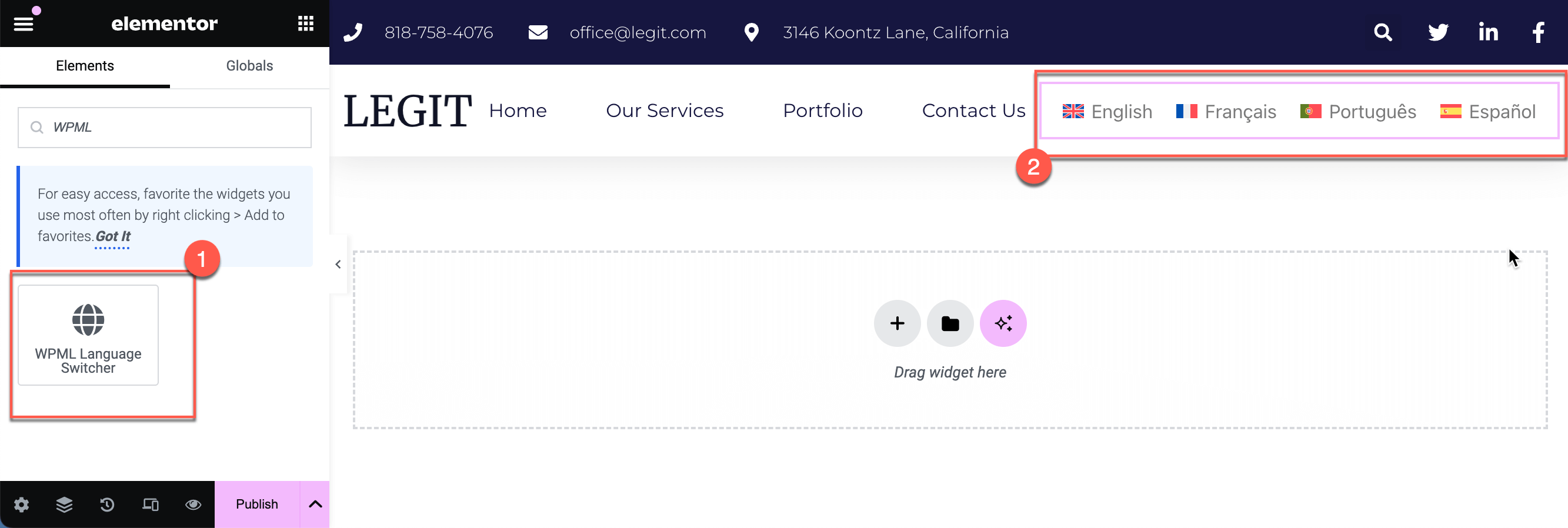
- ปรับแต่งตัวสลับภาษาในแท็บ สไตล์ คุณสามารถปรับแต่งเพิ่มเติมได้โดยไปที่แท็บ ขั้นสูง

เมื่อคุณทำเสร็จแล้ว ให้ เผยแพร่ การเปลี่ยนแปลงของคุณ ตรวจสอบให้แน่ใจว่าได้แปลเทมเพลตหรือเทมเพลตส่วนของไซต์เพื่อให้ปรากฏในภาษาเริ่มต้นและคำแปลของคุณ หากคุณแก้ไขเทมเพลตที่มีอยู่ซึ่งได้รับการแปลแล้ว ให้อัปเดตคำแปล
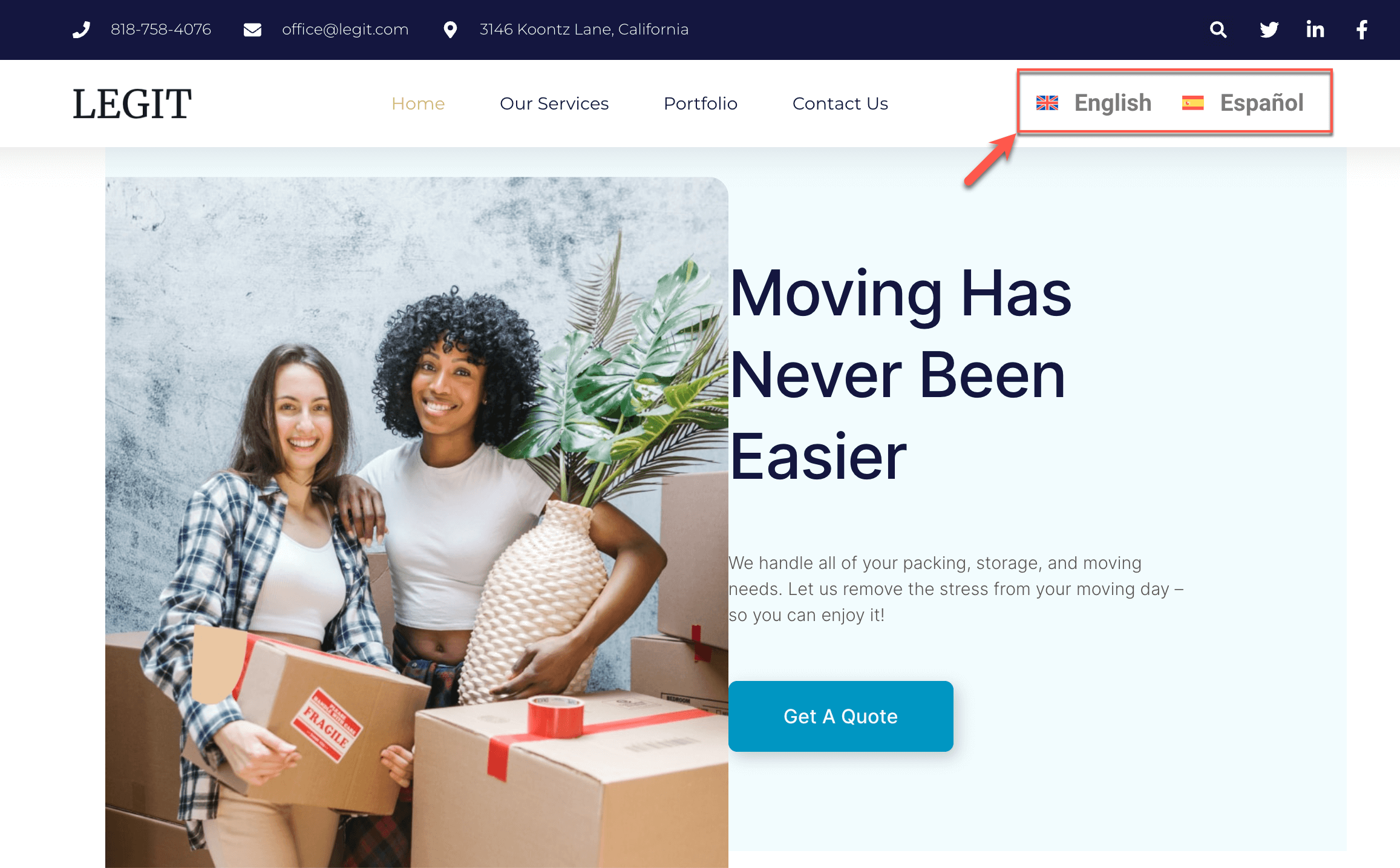
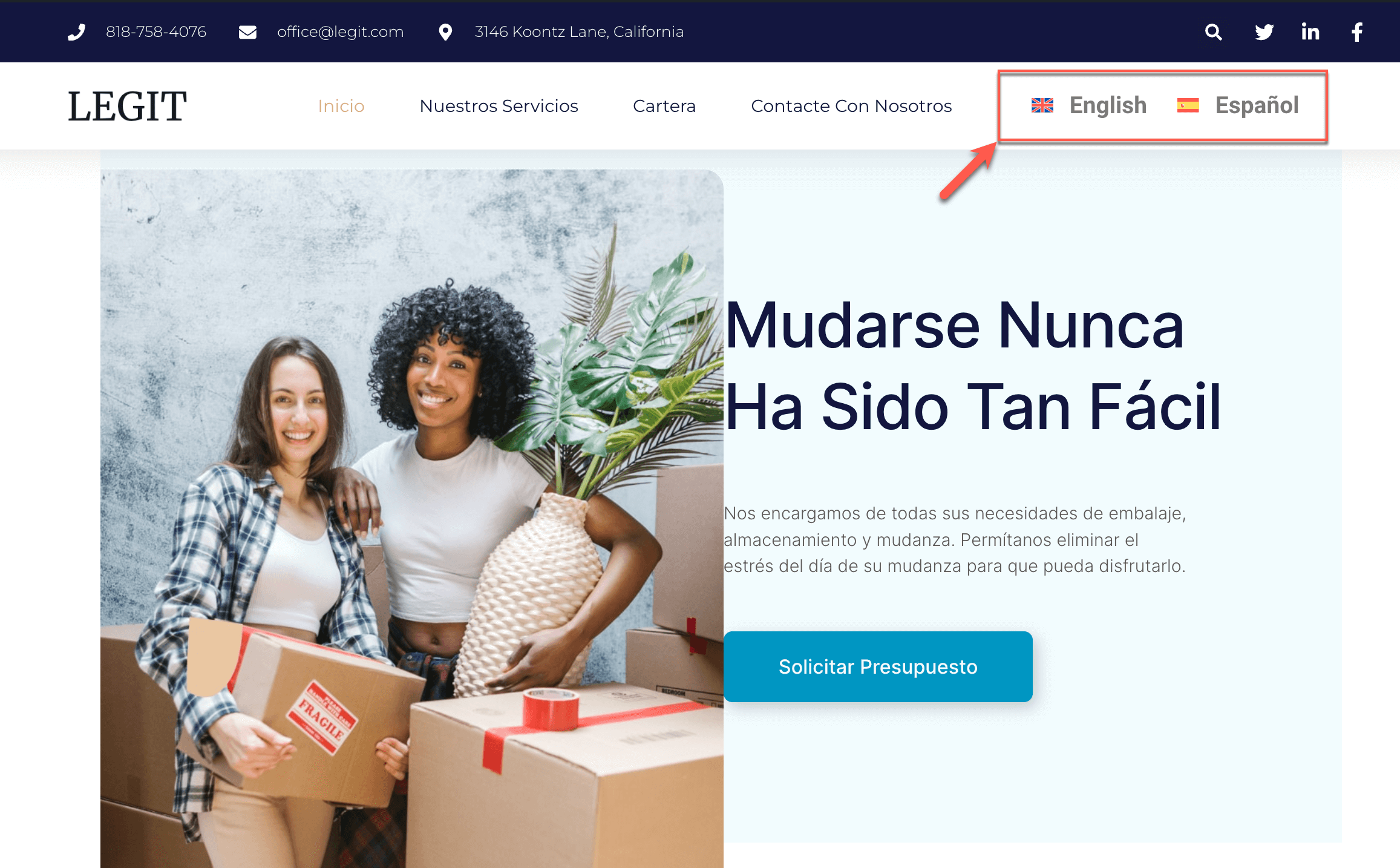
นี่คือลักษณะของตัวสลับภาษาที่ปรับแต่งแล้วในส่วนหัวของเราบนหน้าภาษาเริ่มต้นและภาษารองที่ส่วนหน้าเว็บไซต์:
ตัวเลือกที่ 2: การเพิ่มวิดเจ็ตตัวสลับภาษา WPML ลงในโพสต์หรือหน้า
หากต้องการเพิ่มวิดเจ็ต ตัวสลับภาษา WPML ลงในหน้าและโพสต์ของคุณ:
- แก้ไขหน้าหรือโพสต์โดยใช้ Elementor และเพิ่มวิดเจ็ต ตัวสลับภาษา WPML ลงในตำแหน่งที่คุณต้องการ
- ตั้งค่า ประเภทตัวสลับภาษา เป็น การแปลโพสต์

- คลิก อัปเดต เพื่อบันทึกการเปลี่ยนแปลงของคุณ
- แปลหน้าของคุณ หากมีคำแปลสำหรับหน้านั้นอยู่แล้ว ให้อัปเดตคำแปล
ถัดไป คุณต้องแปลข้อความสตริง "This post is also available in" (โพสต์นี้มีให้บริการใน) ซึ่งแสดงคำแปลของโพสต์ที่มีอยู่ โดยทำดังนี้:
- ไปที่ WPML → การแปลสตริง และใช้แถบค้นหาเพื่อค้นหาข้อความที่คุณต้องการแปล คลิก ค้นหา
- คลิกไอคอน บวก ใต้ธงเพื่อป้อนคำแปลสำหรับสตริง ตรวจสอบให้แน่ใจว่าแปลเฉพาะข้อความและไม่แปลตัวยึดตำแหน่ง

- กดปุ่ม Enter เพื่อบันทึกการแปล
ตอนนี้ ลองดูหน้าของคุณพร้อมตัวสลับภาษาที่ปรับแต่งแล้วที่ส่วนหน้าเว็บไซต์ในภาษาเริ่มต้นและภาษารองของคุณ

