


LearnDash 과정을 더 많은 언어로 번역하고 WPML을 사용하여 다국어 교육 웹사이트를 만드는 방법을 알아보세요.
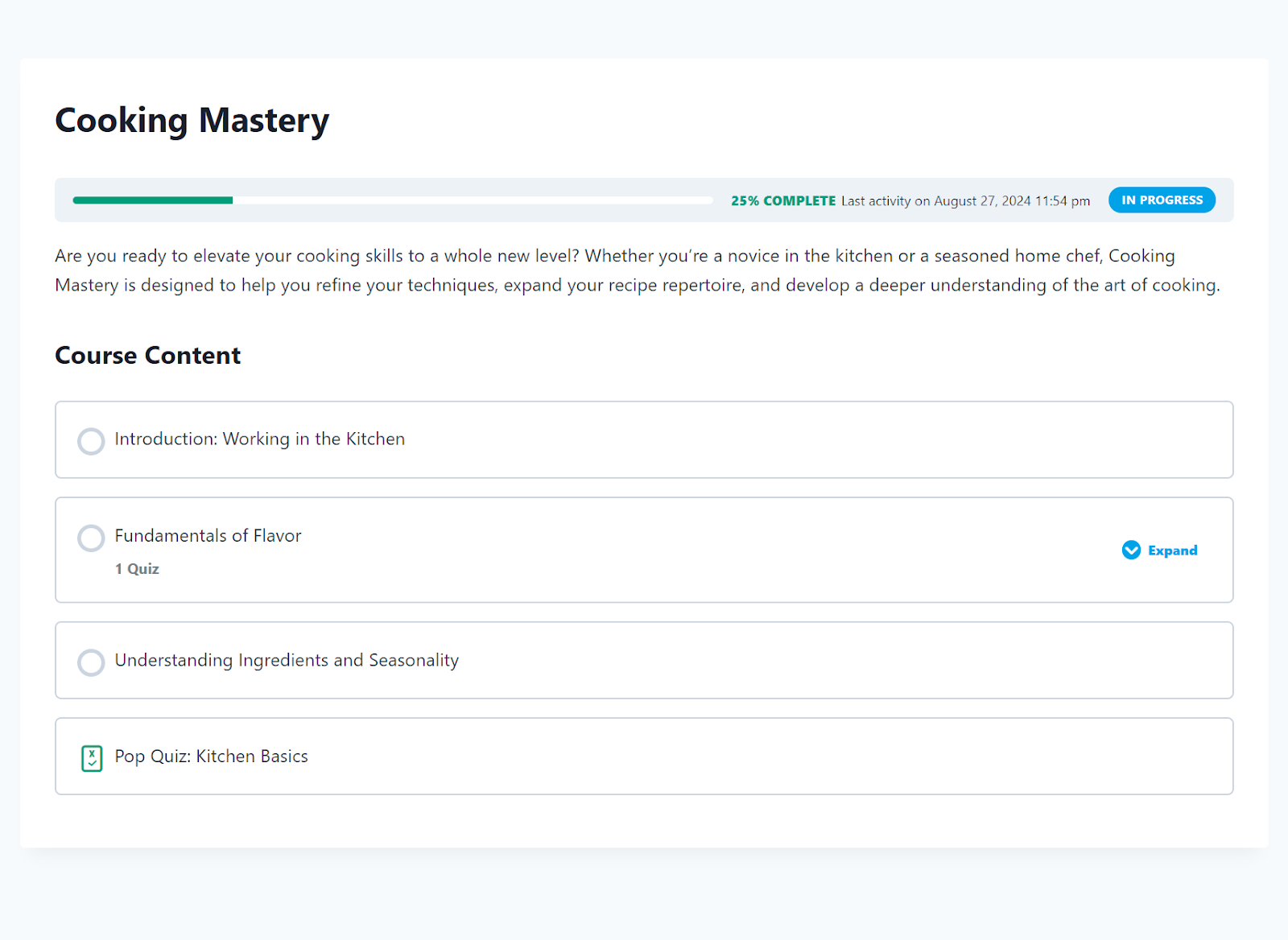
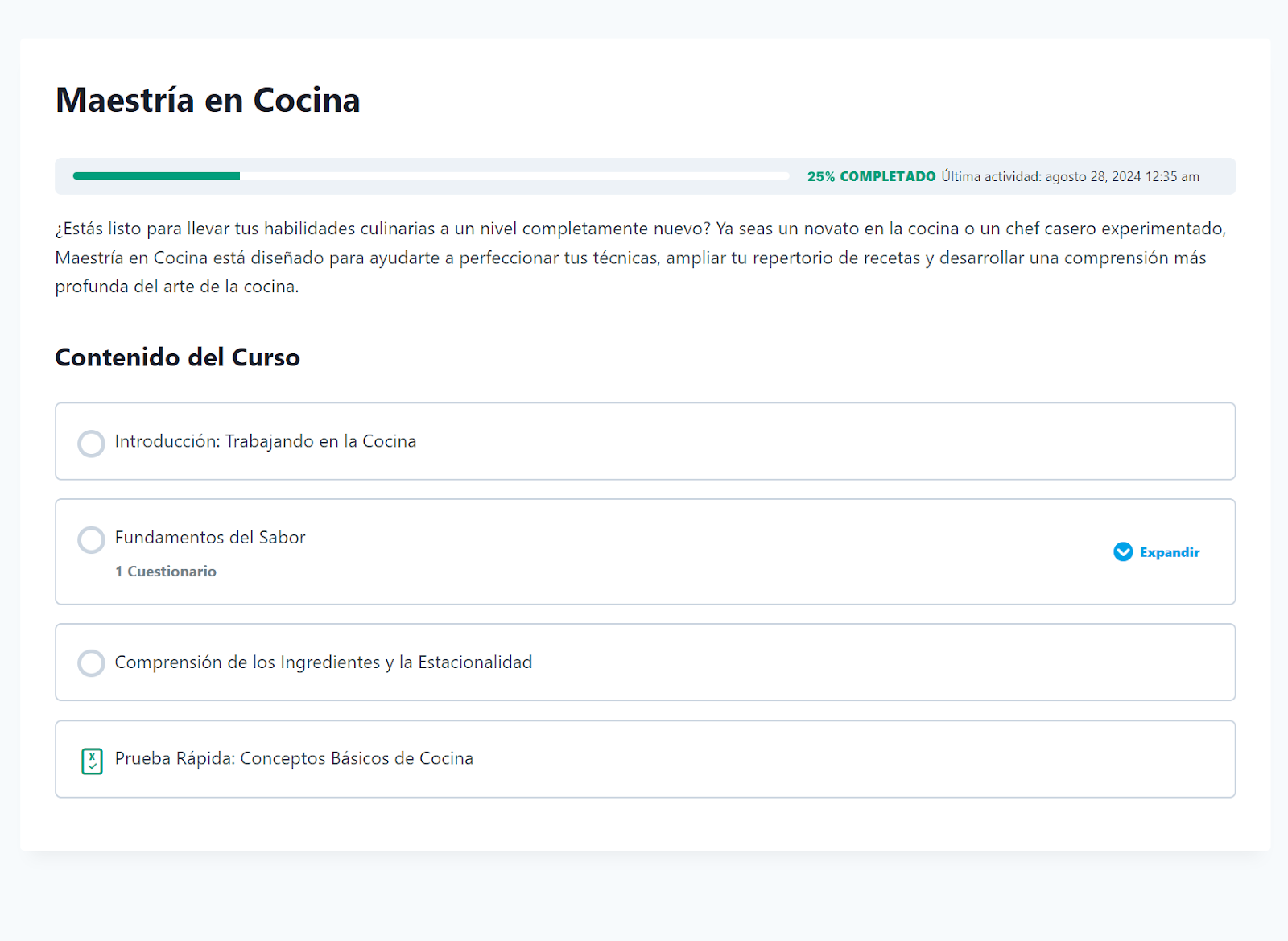
시작하기
시작하려면 다음 플러그인을 설치하고 활성화하세요.
- WPML
- LearnDash
- LearnDash Multilingual 애드온
LearnDash 과정을 번역하는 방법
WPML은 모든 LearnDash 과정 구성 요소를 번역할 수 있습니다. 여기에는 레슨, 주제, 퀴즈, 질문뿐만 아니라 표준 WordPress 페이지도 포함됩니다. 과정을 번역하려면 아래의 세 단계를 따르세요.
1. 과정 구성 요소 번역
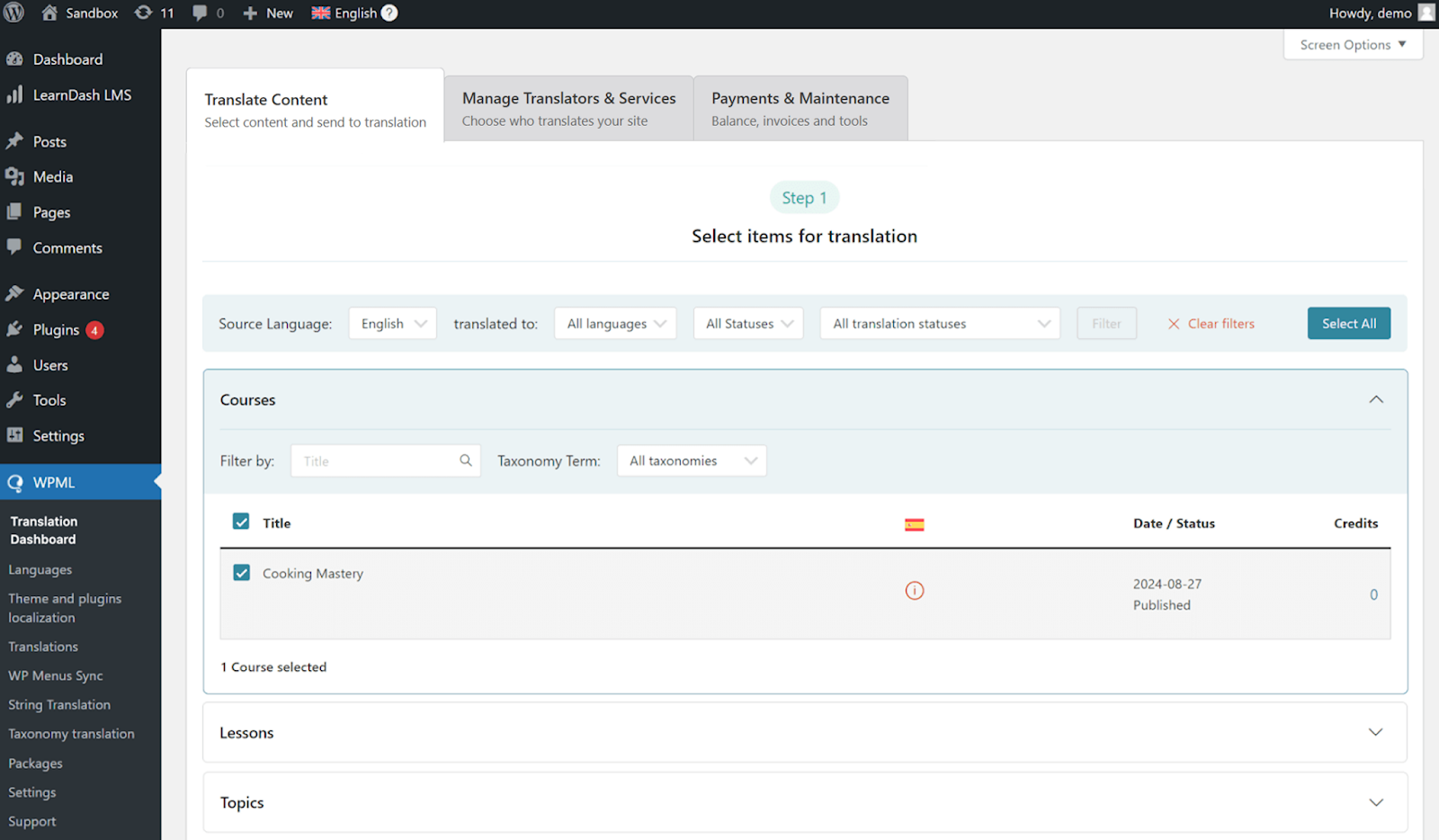
- WPML → 번역 대시보드로 이동하세요.
- 모든 과정 구성 요소(과정, 레슨, 주제 등)를 선택하고 번역을 위해 전송하세요.
2. 번역 연결
다음으로, 과정을 만들 때와 마찬가지로 번역된 구성 요소를 수동으로 연결해야 합니다.
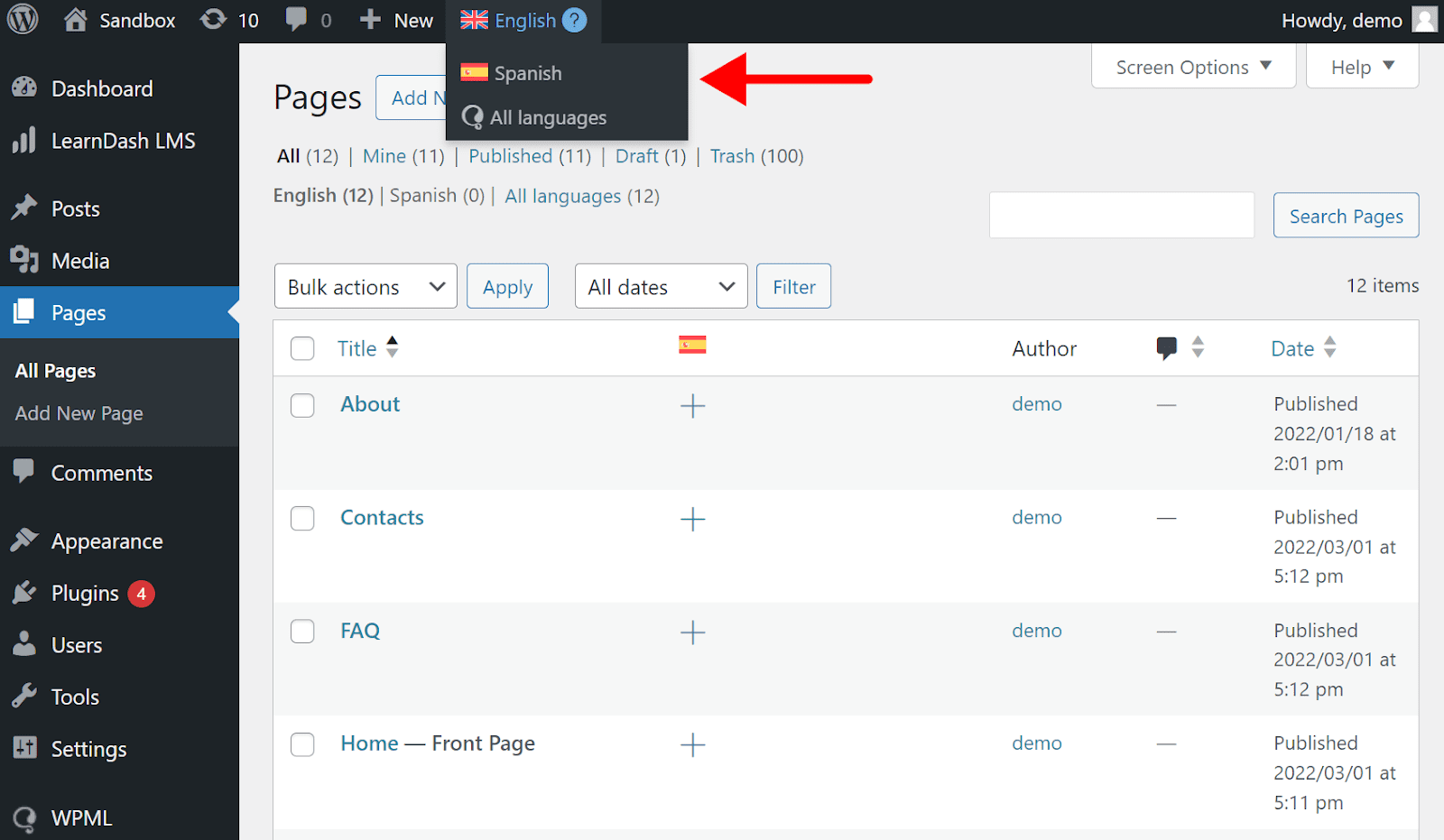
- 상단 관리 화면 언어 전환기를 사용하여 보조 언어로 변경하세요.
- 다음으로 LearnDash → Courses로 이동하여 번역된 과정을 편집하세요.
- 나타나는 팝업에서 Edit Anyway를 클릭하고 Builder 탭으로 전환하세요.
- 오른쪽 사이드바에서 번역된 과정 구성 요소를 원본 언어에 표시되는 순서대로 추가하고 저장하세요.
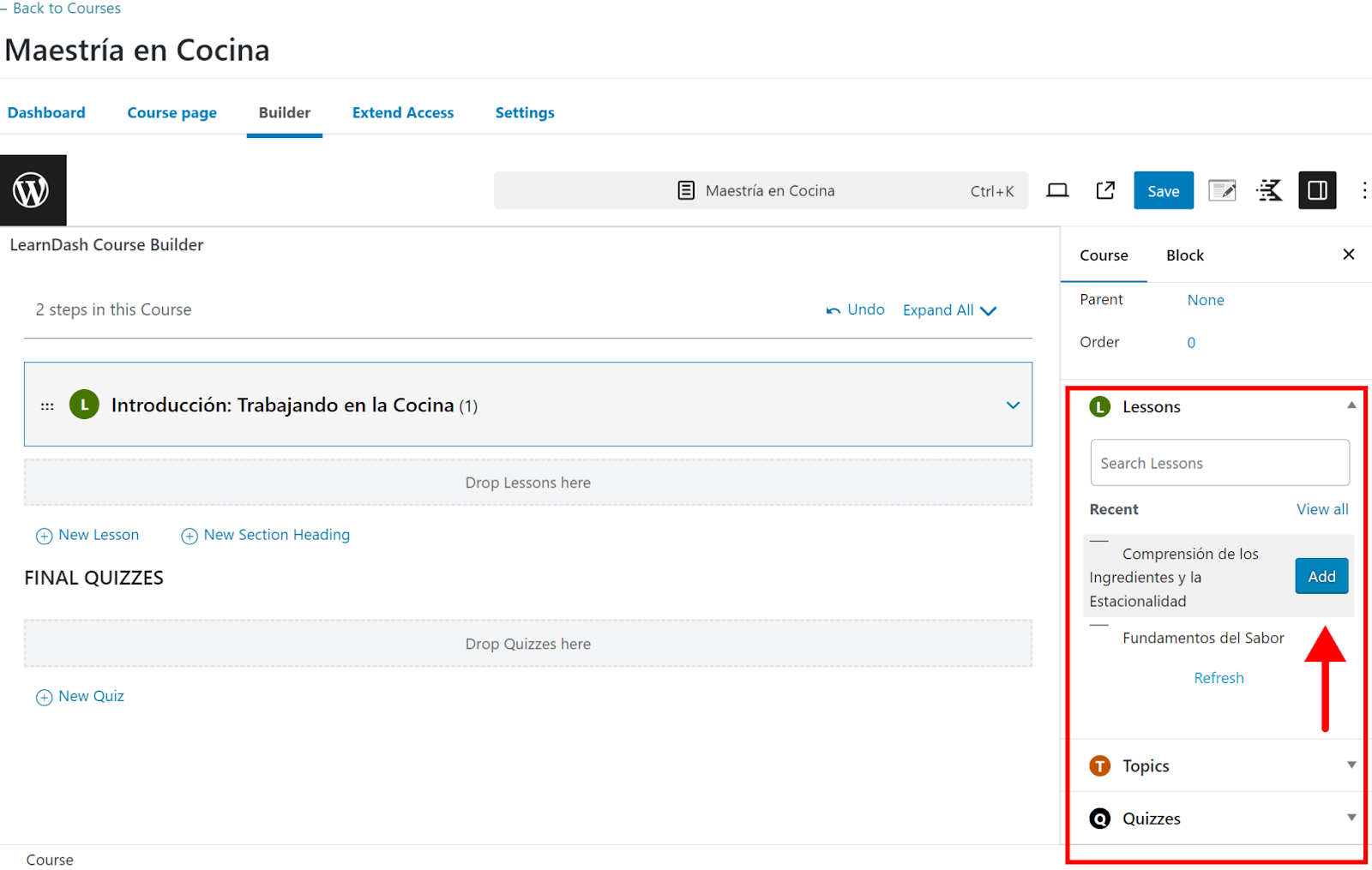
특수 사례: 답변 번역
다른 구성 요소와 달리 퀴즈 답변은 수동으로만 번역할 수 있습니다.
- 상단 관리 화면 언어 전환기를 사용하여 보조 언어로 변경하세요.
- 그런 다음 LearnDash → Questions로 이동하여 질문을 편집하세요.
- 답변 유형을 설정하고 번역된 답변을 수동으로 입력하세요.
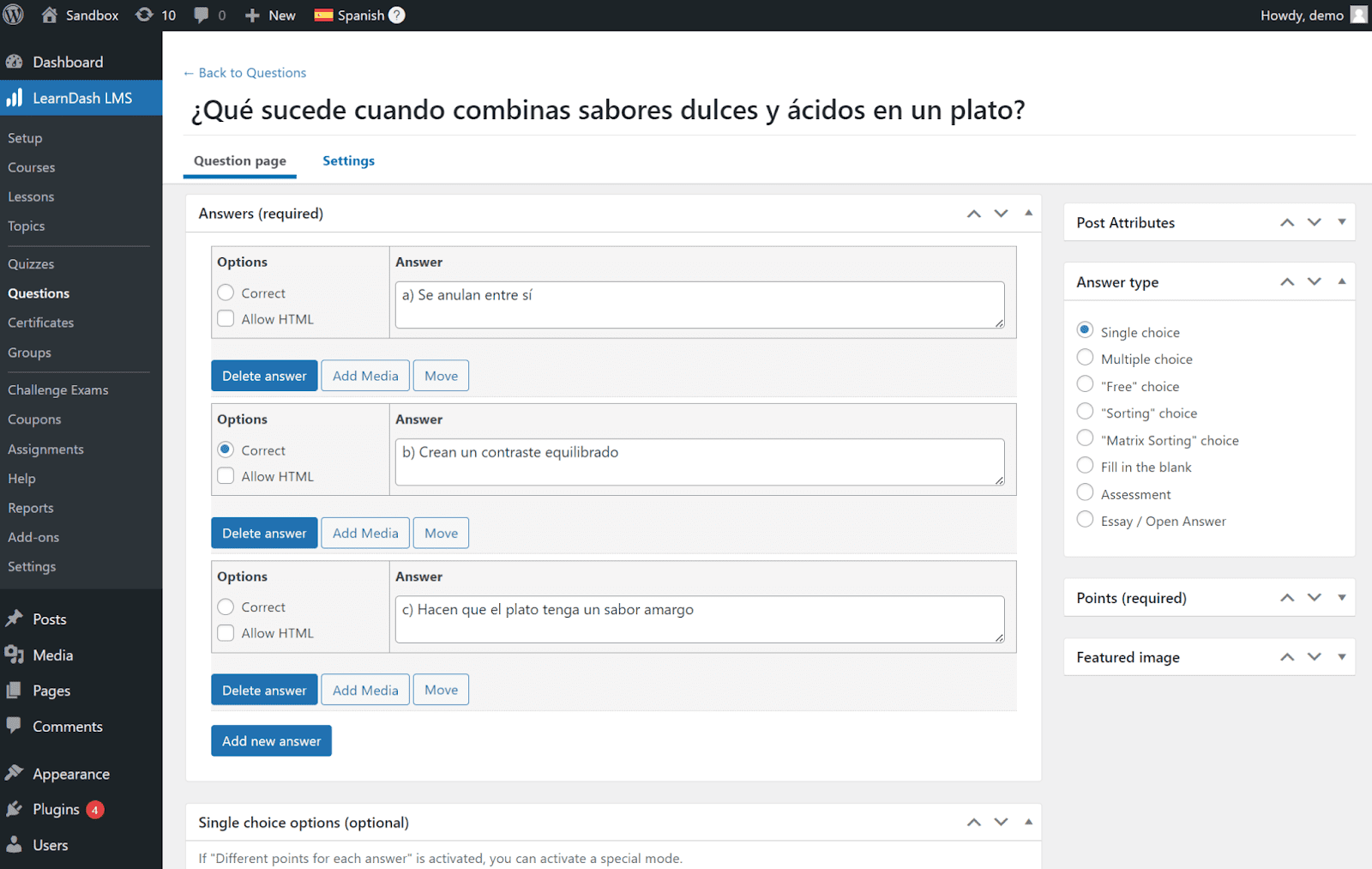
- 다음으로 LearnDash → Quizzes로 이동하여 번역된 퀴즈를 편집하세요.
- Builder 탭으로 전환하고 오른쪽 사이드바에서 번역된 질문을 추가하세요.
3. 문자열 번역
기본적으로 LearnDash에는 버튼 및 링크와 같은 다양한 유형의 요소에 대한 기본 번역이 내장되어 있습니다. 여전히 번역되지 않은 텍스트가 있는 경우, 번역 대시보드의 기타 텍스트 (문구) 섹션을 사용하여 번역하세요.
자주 묻는 질문
다른 언어로 이메일 알림을 보낼 수 있나요?
아니요, 이메일 알림은 기본 언어로만 보낼 수 있습니다.
인증서 파일을 번역할 수 있나요?
예, 번역 대시보드를 사용하여 인증서 파일을 번역할 수 있습니다. 번역된 인증서를 연결하려면 번역된 퀴즈를 편집하고 설정 탭에서 Quiz Certificate를 번역된 버전으로 설정하세요.
언어 간에 과정 진행 상황을 동기화할 수 있나요?
아니요, 현재로서는 언어 간에 과정 진행 상황을 동기화할 수 없습니다. 즉, 사용자가 언어를 전환할 때 진행 상황이 표시되지 않습니다.
WPML 시작하기
이미 WPML 계정이 있는 경우 즉시 LearnDash 과정 번역을 시작할 수 있습니다. 계정이 없다면 가격 페이지를 방문하여 요금제를 선택하세요.