


Aprenda a traducir sus cursos de LearnDash a más idiomas y a crear un sitio web educativo multilingüe con WPML.
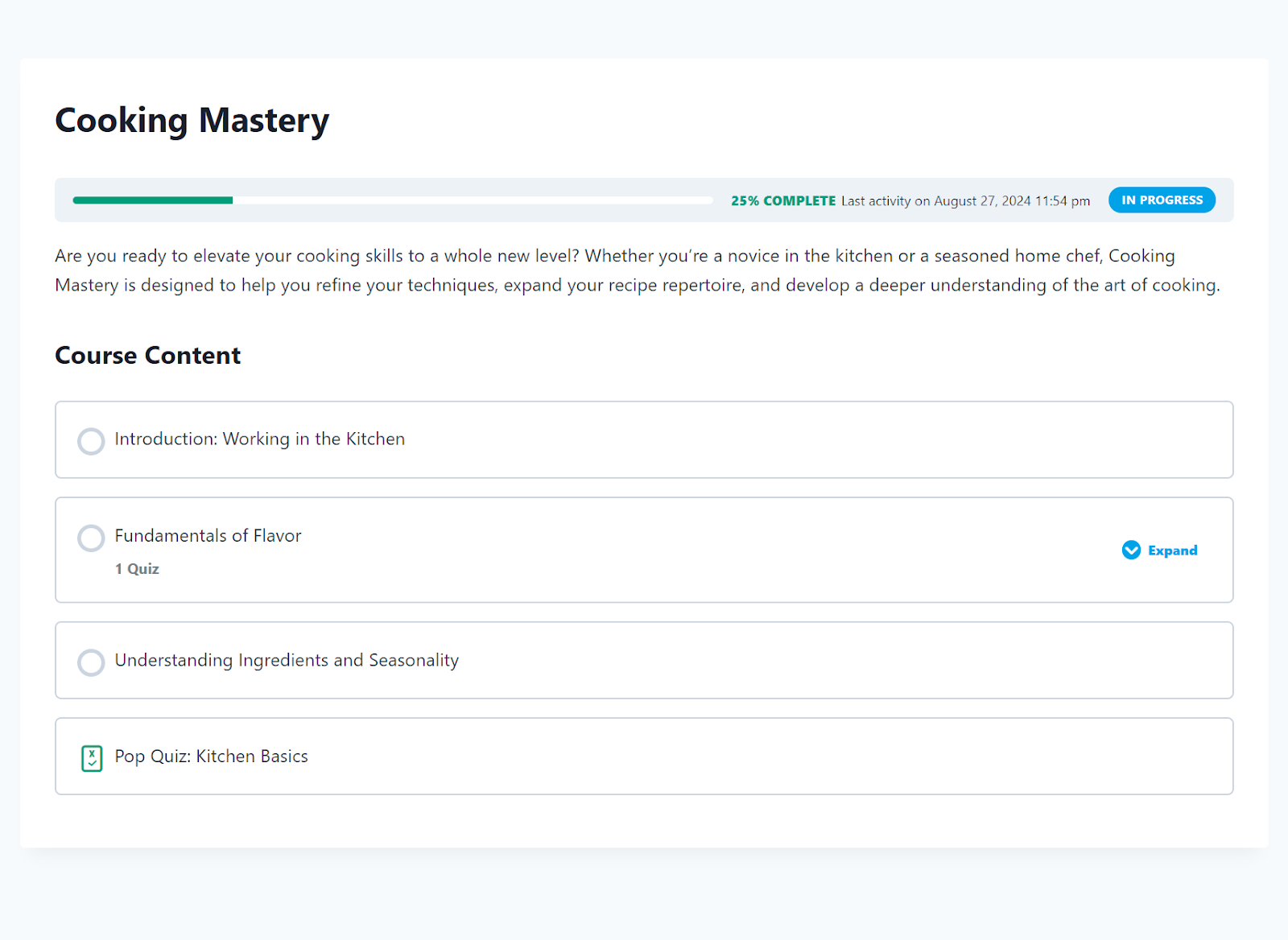
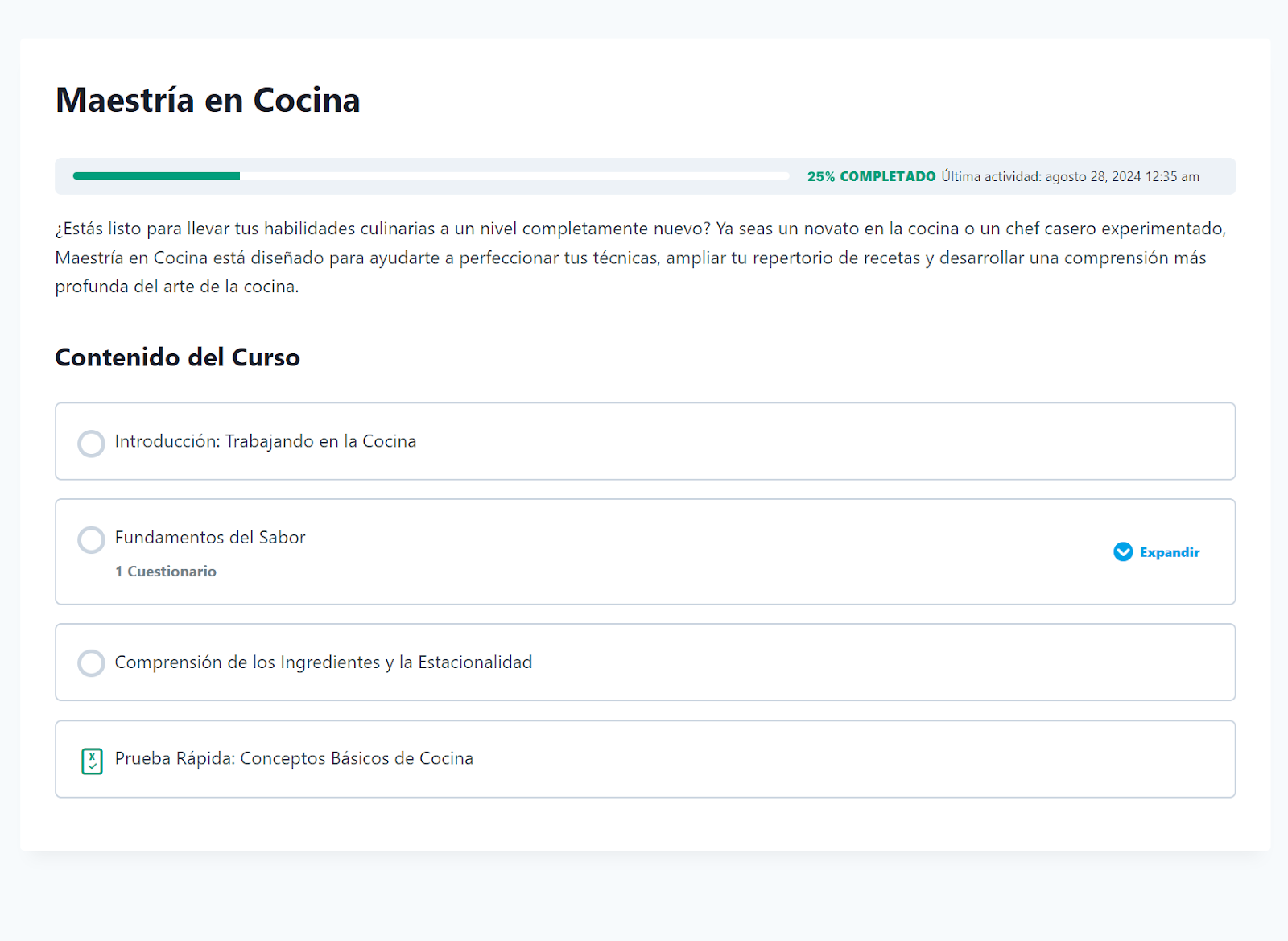
Primeros pasos
Para empezar, instale y active los siguientes plugins:
- WPML
- LearnDash
- Complemento LearnDash Multilingual
Cómo traducir los cursos de LearnDash
WPML puede traducir cualquier componente de los cursos de LearnDash. Esto incluye lecciones, temas, cuestionarios y preguntas, así como las páginas estándar de WordPress. Para traducir su curso, siga los tres pasos a continuación.
1. Traduzca los componentes del curso
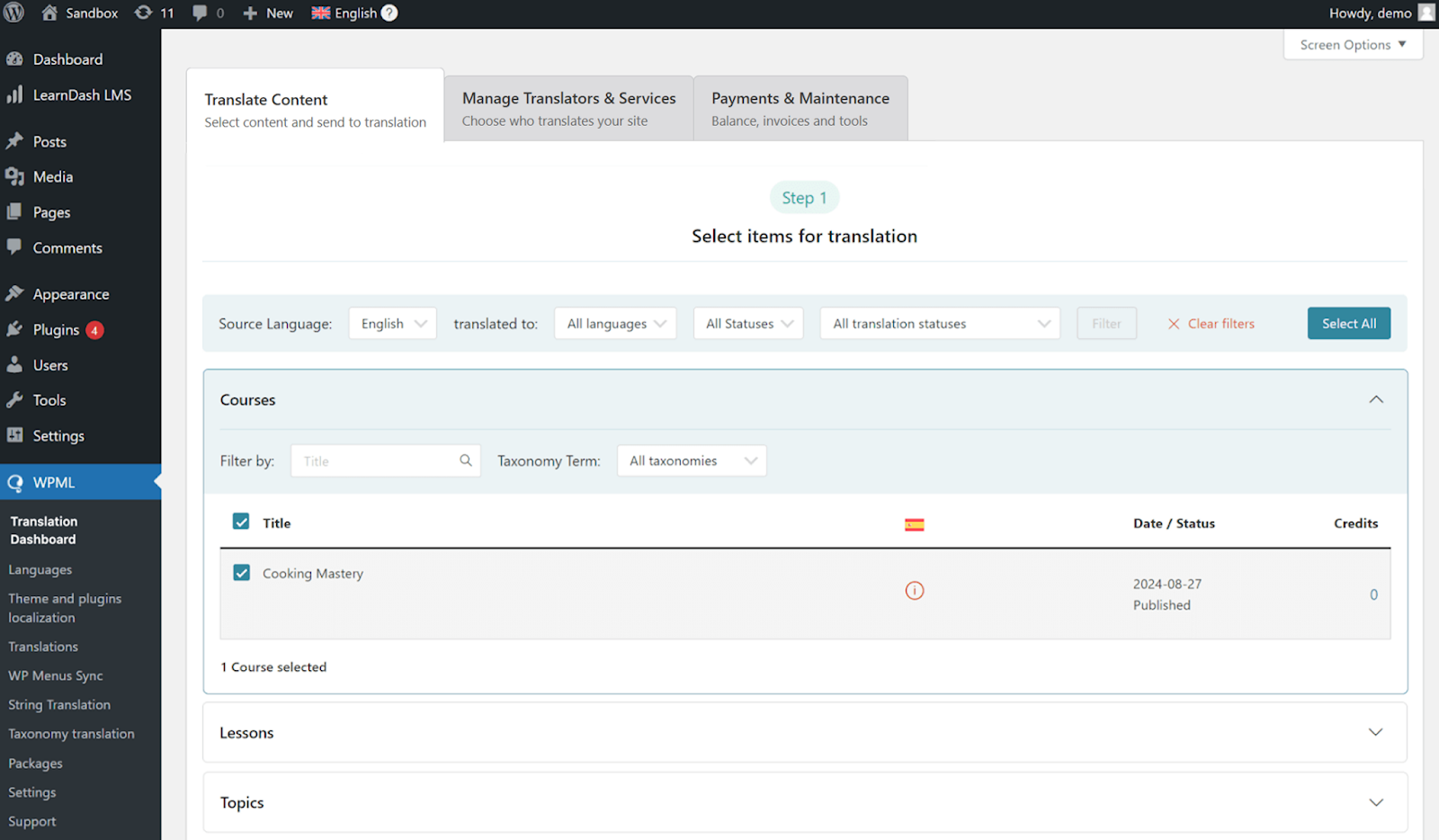
- Vaya a WPML → Escritorio de traducción.
- Seleccione todos los componentes de su curso (curso, lecciones, temas, etc.) y envíelos a traducir.
2. Conecte las traducciones
A continuación, debe conectar manualmente los componentes traducidos entre sí, tal como lo hizo al crear su curso:
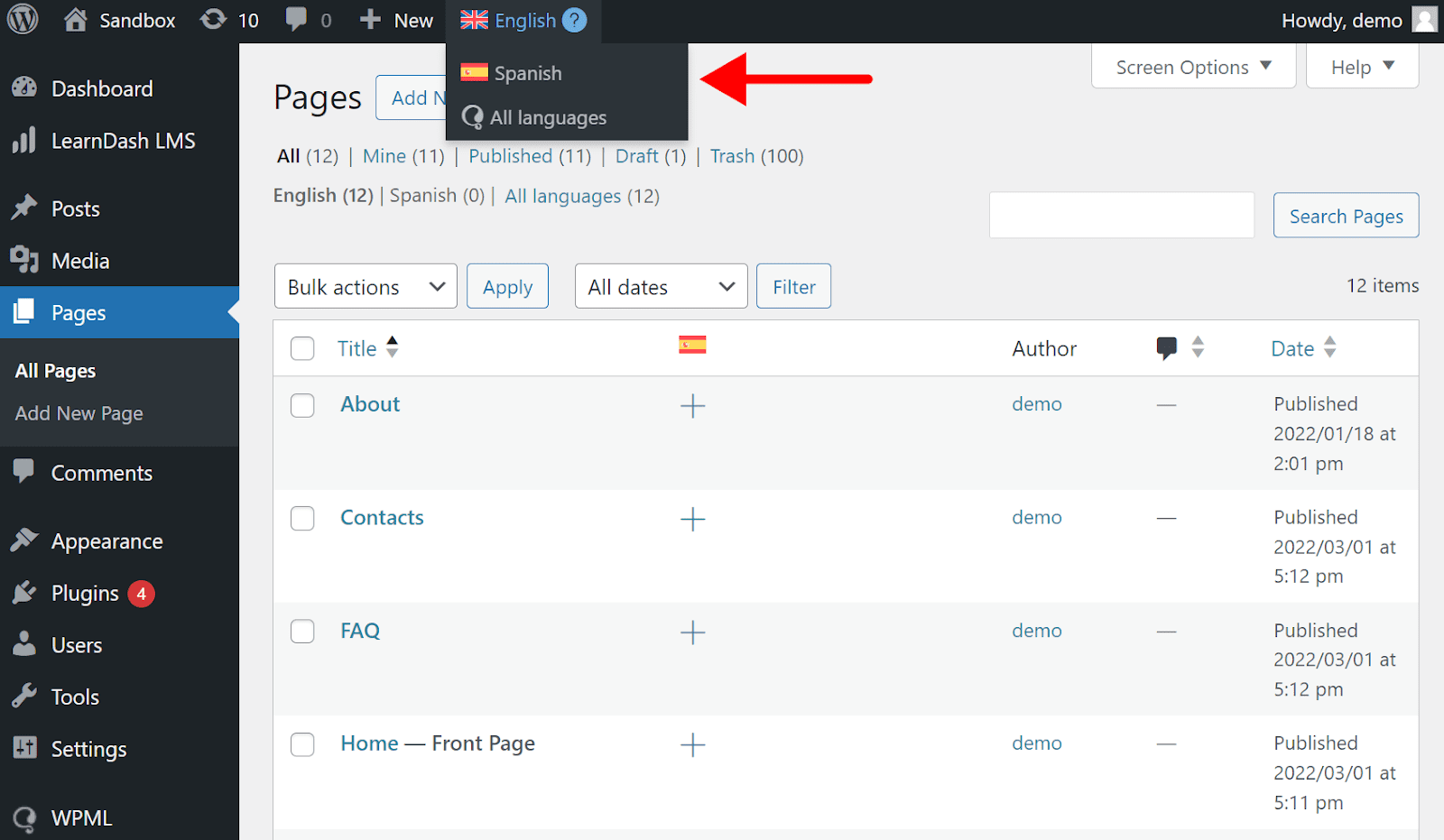
- Usando el selector de idiomas superior del panel de administración, cambie a su idioma secundario.
- A continuación, vaya a LearnDash → Cursos y edite su curso traducido.
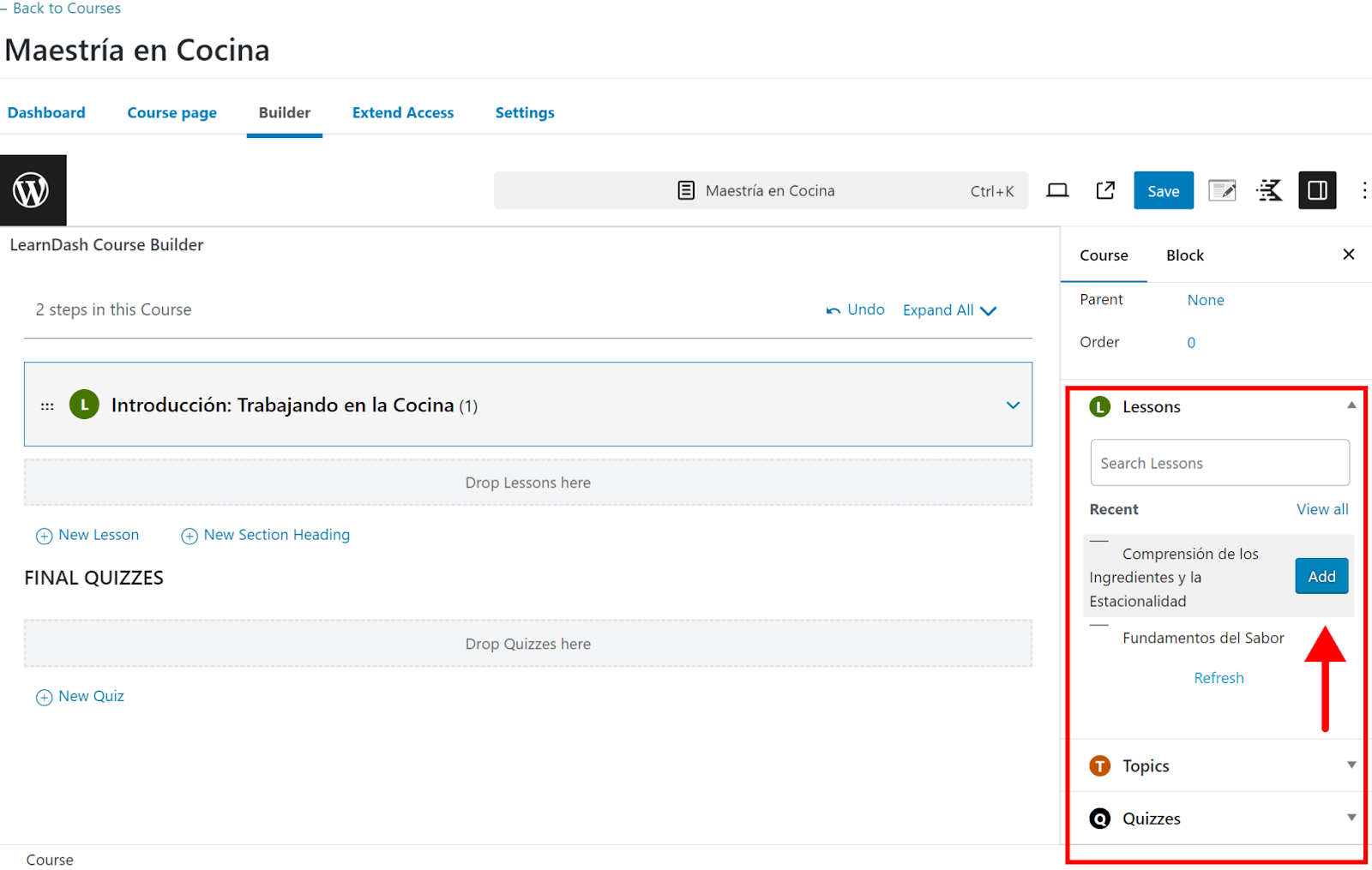
- Haga clic en Editar de todos modos en la ventana emergente que aparece y cambie a la pestaña Maquetador.
- Desde la barra lateral derecha, añada los componentes del curso traducidos en el orden en que aparecen en su idioma original y guarde.
Caso especial: Traducir las respuestas
A diferencia de otros componentes, solo puede traducir las respuestas de los cuestionarios manualmente:
- Usando el selector de idiomas superior del panel de administración, cambie a su idioma secundario.
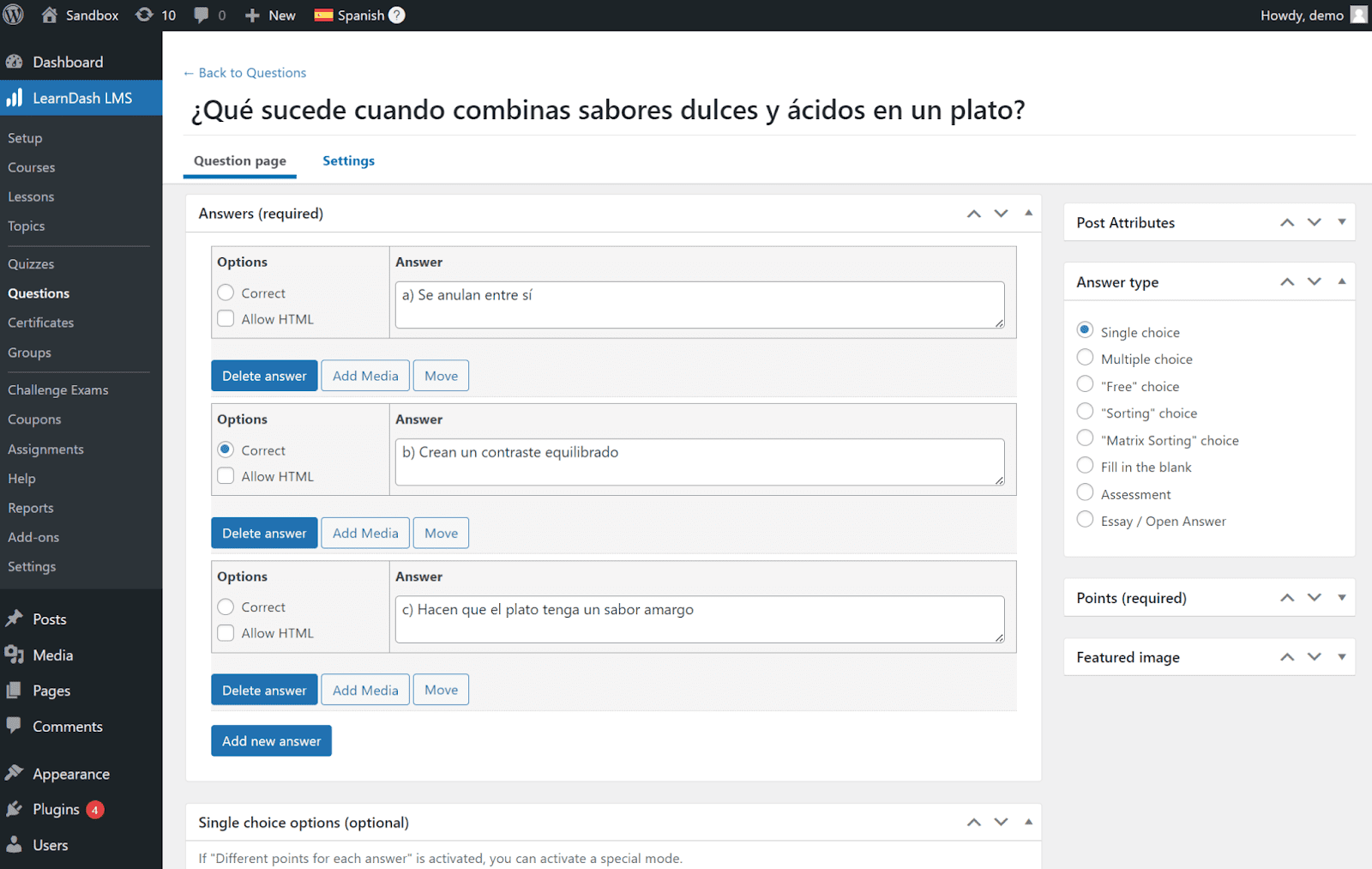
- Luego, vaya a LearnDash → Preguntas y edite su pregunta.
- Establezca el tipo de respuesta e introduzca manualmente las respuestas traducidas.
- A continuación, vaya a LearnDash → Cuestionarios y edite su cuestionario traducido.
- Cambie a la pestaña Maquetador y añada sus preguntas traducidas desde la barra lateral derecha.
3. Traduzca las cadenas
De forma predeterminada, LearnDash tiene traducciones integradas para diferentes tipos de elementos, como botones y enlaces. Si aún encuentra textos sin traducir, use la sección Otros textos (cadenas) en el Escritorio de traducción para traducirlos.
Preguntas frecuentes
¿Puedo enviar notificaciones por correo electrónico en otros idiomas?
No, solo puede enviar notificaciones por correo electrónico en su idioma predeterminado.
¿Puedo traducir los archivos de certificación?
Sí, puede traducir los archivos de certificación usando el Escritorio de traducción. Para conectar su certificado traducido, edite su cuestionario traducido y, en la pestaña Configuración, establezca el Certificado del cuestionario en la versión traducida.
¿Puedo sincronizar el progreso del curso entre idiomas?
No, por el momento no puede sincronizar el progreso del curso entre idiomas. Esto significa que los usuarios no verán su progreso al cambiar de idioma.
Comience con WPML
Si ya tiene una cuenta de WPML, puede empezar a traducir los cursos de LearnDash de inmediato. Si no es así, visite nuestra página de precios para elegir un plan.