


Découvrez comment traduire vos cours LearnDash dans d’autres langues et créer un site web éducatif multilingue avec WPML.
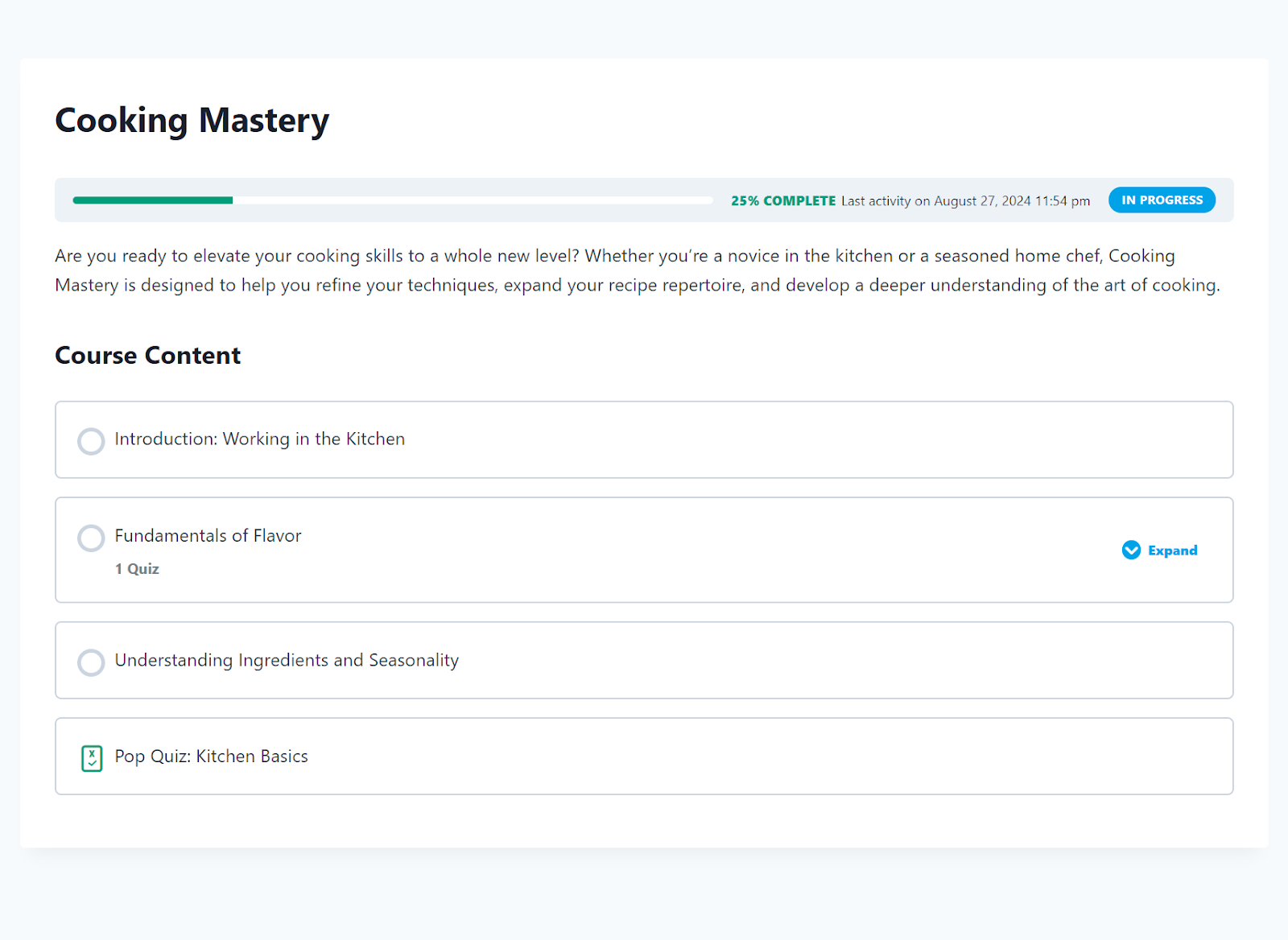
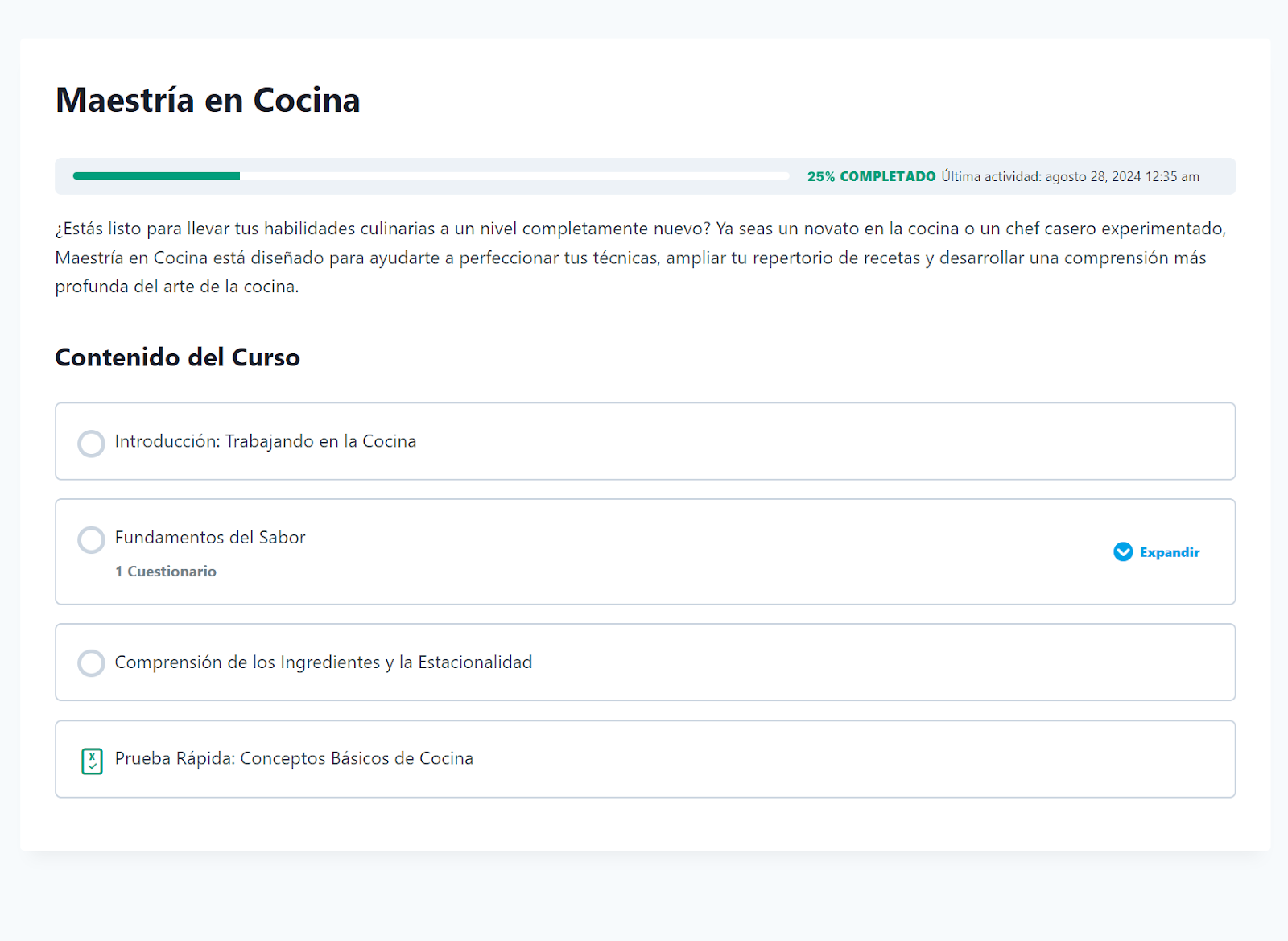
Premiers pas
Pour commencer, installez et activez les extensions suivantes :
- WPML
- LearnDash
- Module complémentaire LearnDash Multilingual
Comment traduire les cours LearnDash
WPML peut traduire n’importe quel composant de cours LearnDash. Cela inclut les leçons, les sujets, les quiz et les questions, ainsi que les pages WordPress standards. Pour traduire votre cours, suivez les trois étapes ci-dessous.
1. Traduisez les composants du cours
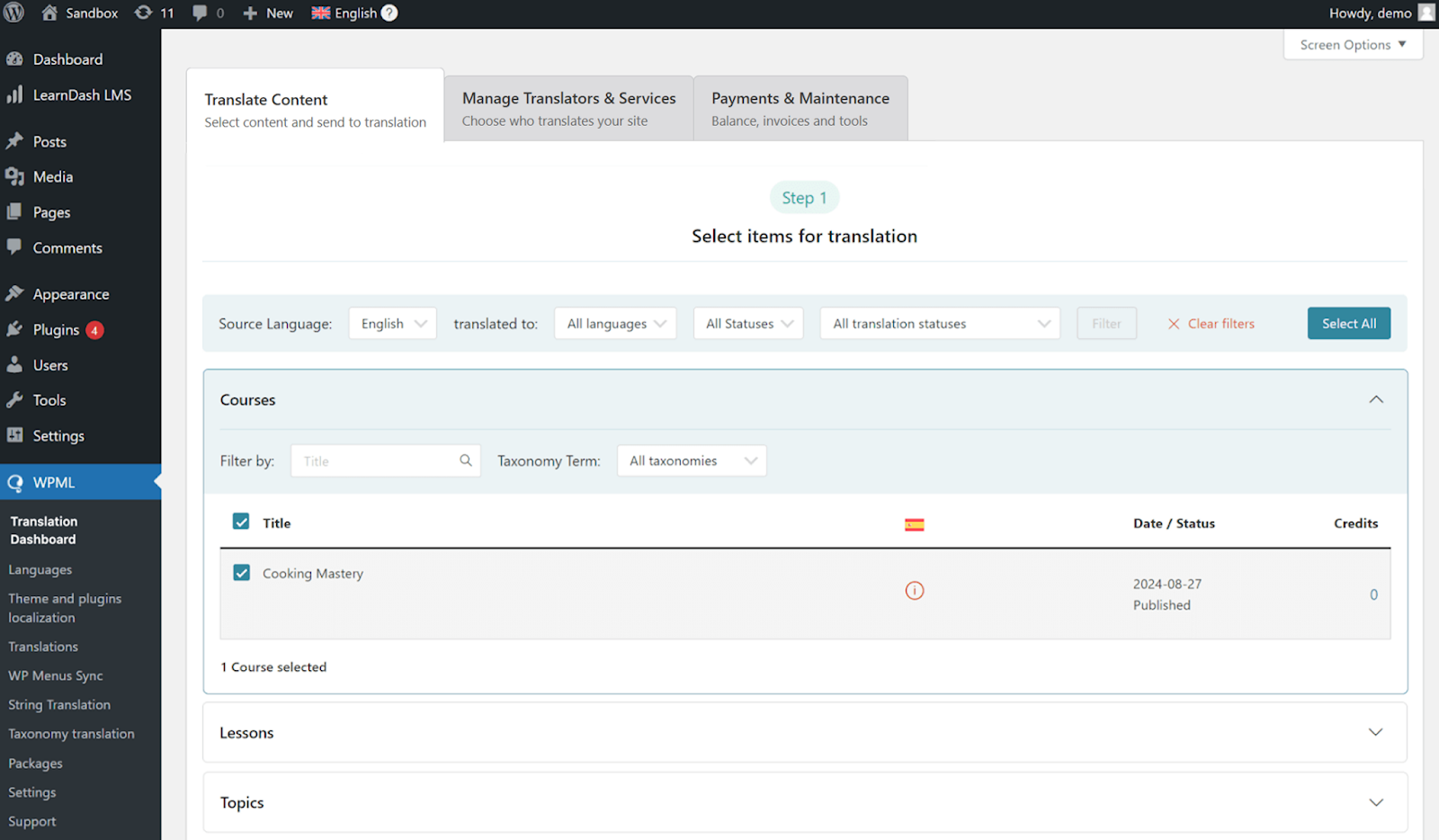
- Accédez à WPML → Tableau de bord de traduction.
- Sélectionnez tous les composants de votre cours (cours, leçons, sujets, etc.) et envoyez-les à la traduction.
2. Connectez les traductions
Ensuite, vous devez connecter manuellement les composants traduits entre eux, tout comme vous l’avez fait lors de la création de votre cours :
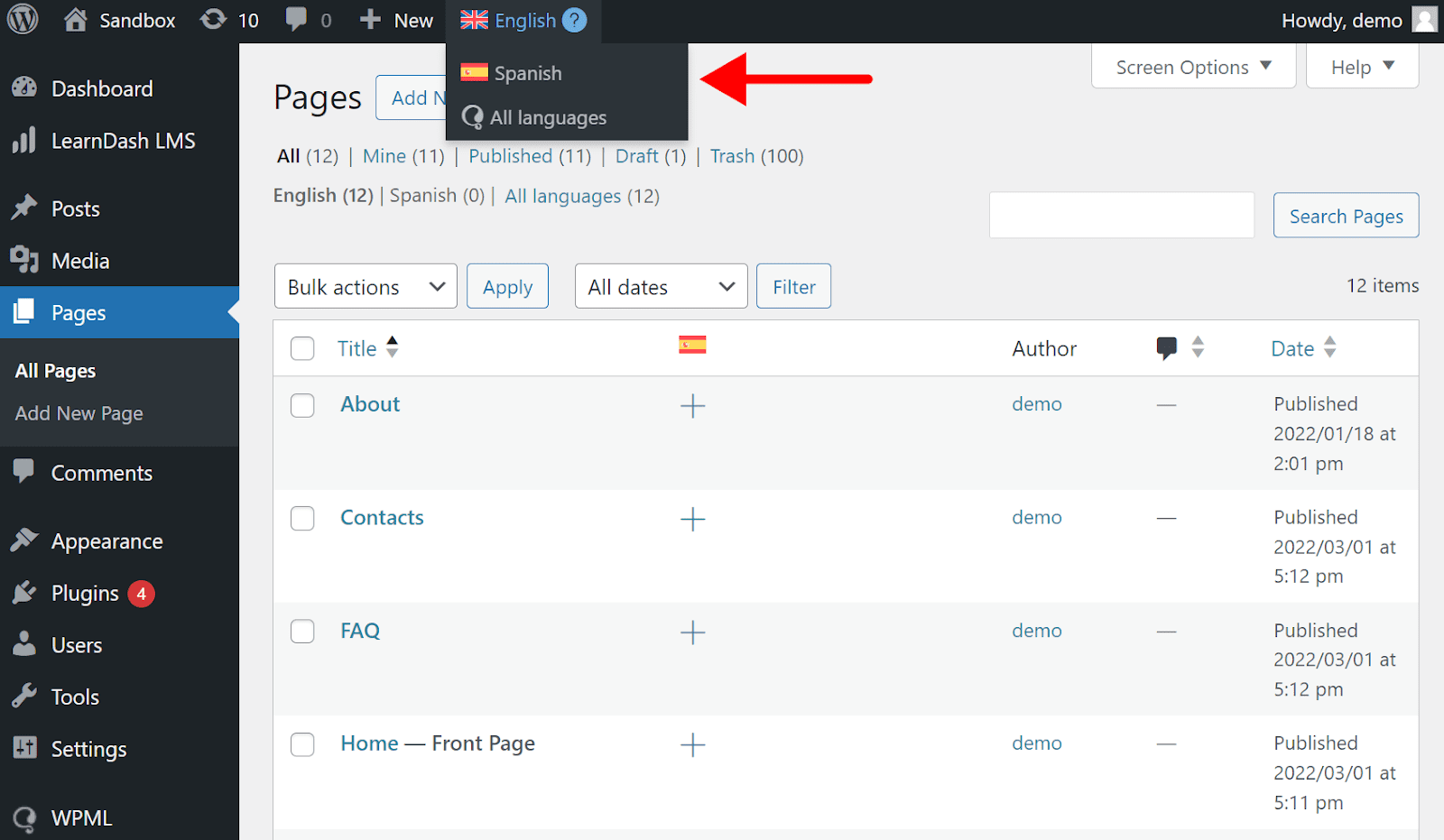
- À l’aide du sélecteur de langue situé en haut de l’interface d’administration, passez à votre langue secondaire.
- Ensuite, accédez à LearnDash → Cours et modifiez votre cours traduit.
- Cliquez sur Modifier quand même dans la fenêtre contextuelle qui s’affiche et passez à l’onglet Constructeur.
- Dans la barre latérale droite, ajoutez les composants du cours traduits dans l’ordre où ils apparaissent dans votre langue d’origine, puis enregistrez.
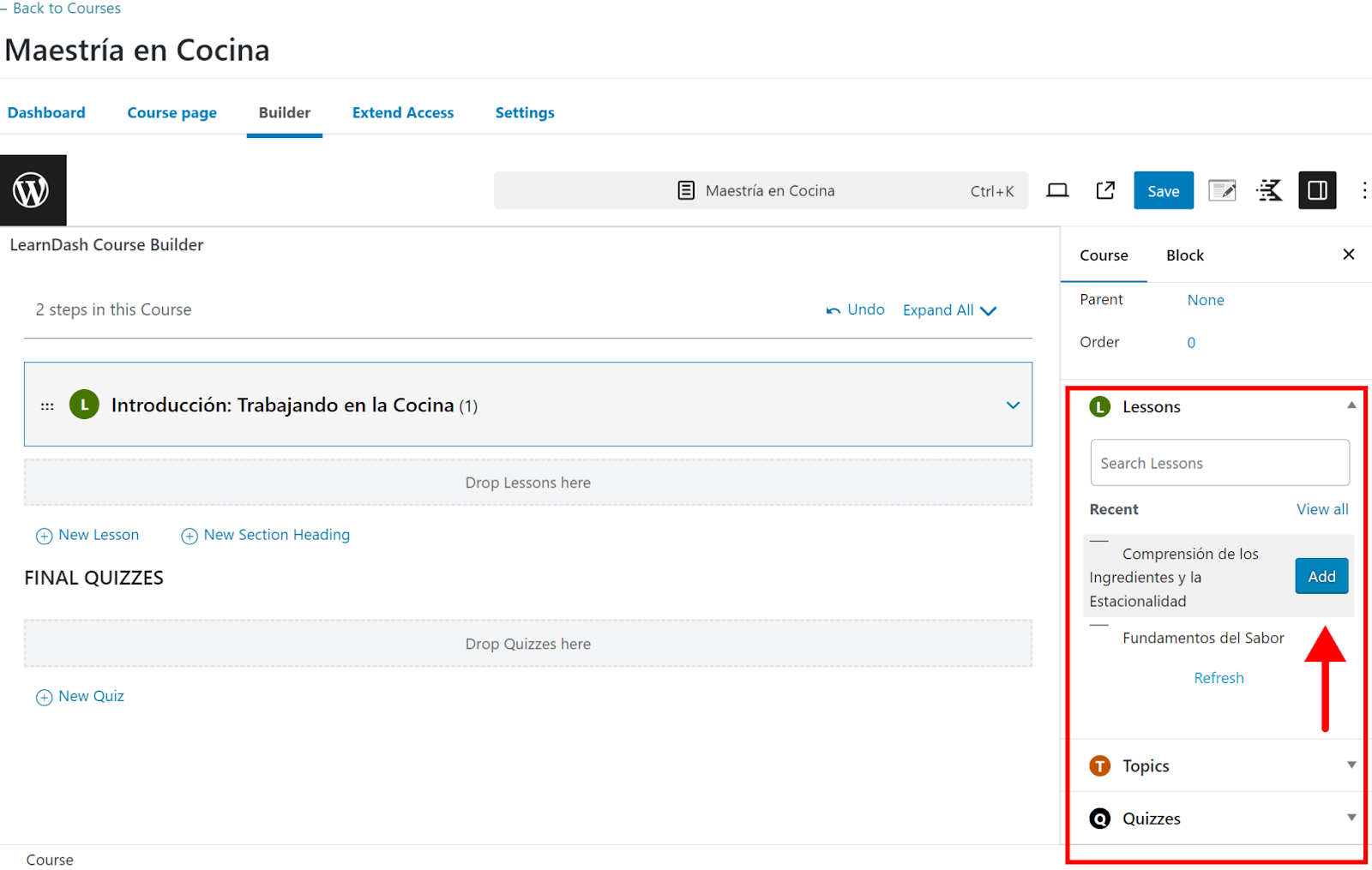
Cas particulier : traduction des réponses
Contrairement aux autres composants, vous ne pouvez traduire les réponses aux quiz que manuellement :
- À l’aide du sélecteur de langue situé en haut de l’interface d’administration, passez à votre langue secondaire.
- Ensuite, accédez à LearnDash → Questions et modifiez votre question.
- Définissez le type de réponse et saisissez manuellement les réponses traduites.
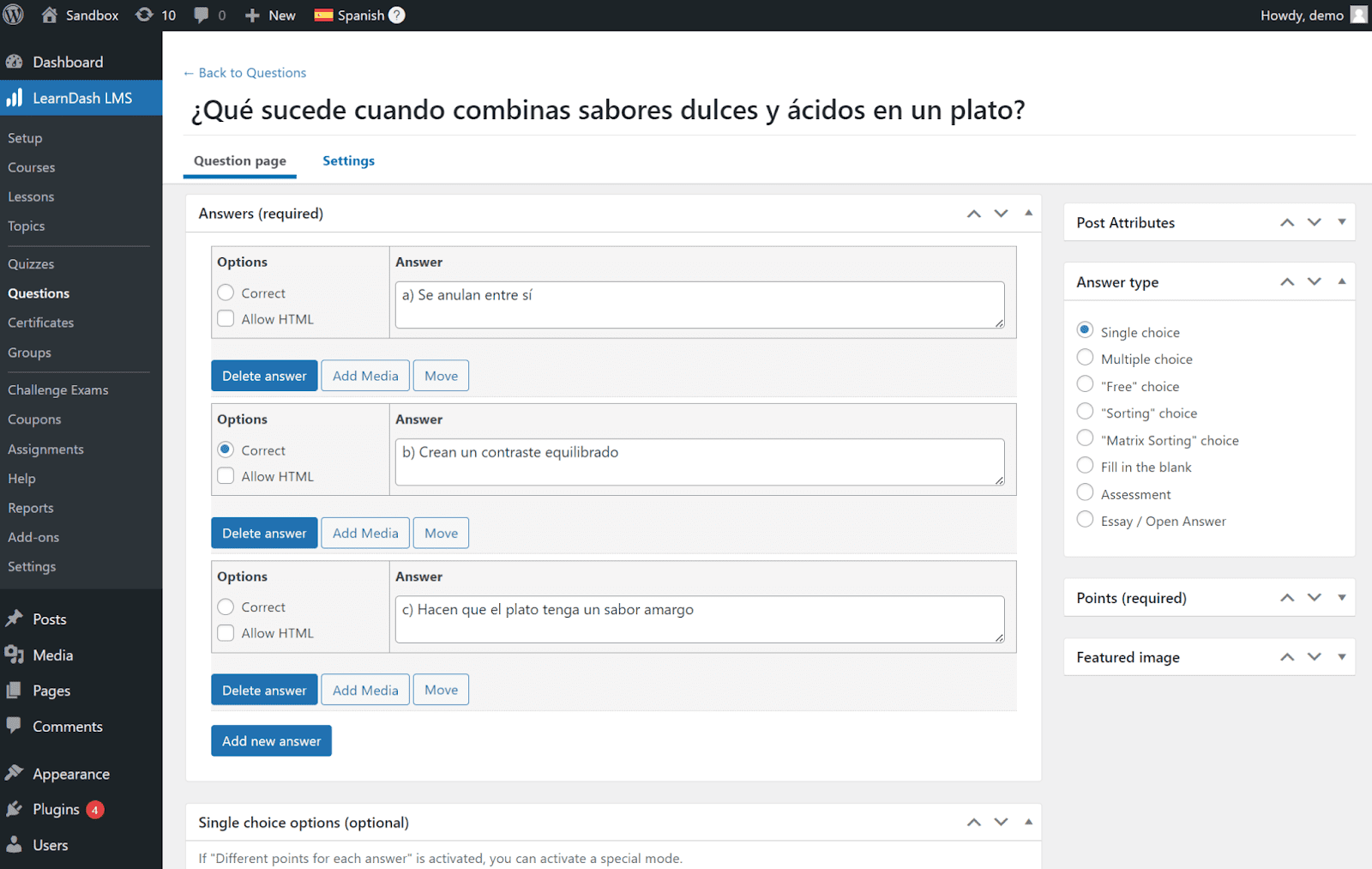
- Ensuite, accédez à LearnDash → Quiz et modifiez votre quiz traduit.
- Passez à l’onglet Constructeur et ajoutez vos questions traduites depuis la barre latérale droite.
3. Traduisez les chaînes
Par défaut, LearnDash intègre des traductions pour différents types d’éléments, tels que les boutons et les liens. Si vous rencontrez toujours des textes non traduits, utilisez la section Autres textes (chaînes) dans le Tableau de bord de traduction pour les traduire.
Foire aux questions
Puis-je envoyer des notifications par e-mail dans d’autres langues ?
Non, vous ne pouvez envoyer des notifications par e-mail que dans votre langue par défaut.
Puis-je traduire les fichiers de certification ?
Oui, vous pouvez traduire les fichiers de certification à l’aide du Tableau de bord de traduction. Pour connecter votre certificat traduit, modifiez votre quiz traduit et, dans l’onglet Paramètres, définissez l’option Certificat de quiz sur la version traduite.
Puis-je synchroniser la progression des cours entre les langues ?
Non, vous ne pouvez pas synchroniser la progression des cours entre les langues pour le moment. Cela signifie que les utilisateurs ne verront pas leur progression lorsqu’ils changeront de langue.
Commencez avec WPML
Si vous possédez déjà un compte WPML, vous pouvez commencer à traduire les cours LearnDash dès maintenant. Sinon, visitez notre page de tarifs pour choisir un forfait.