


Erfahren Sie, wie Sie Ihre LearnDash-Kurse in weitere Sprachen übersetzen und mit WPML eine mehrsprachige Bildungs-Website erstellen.
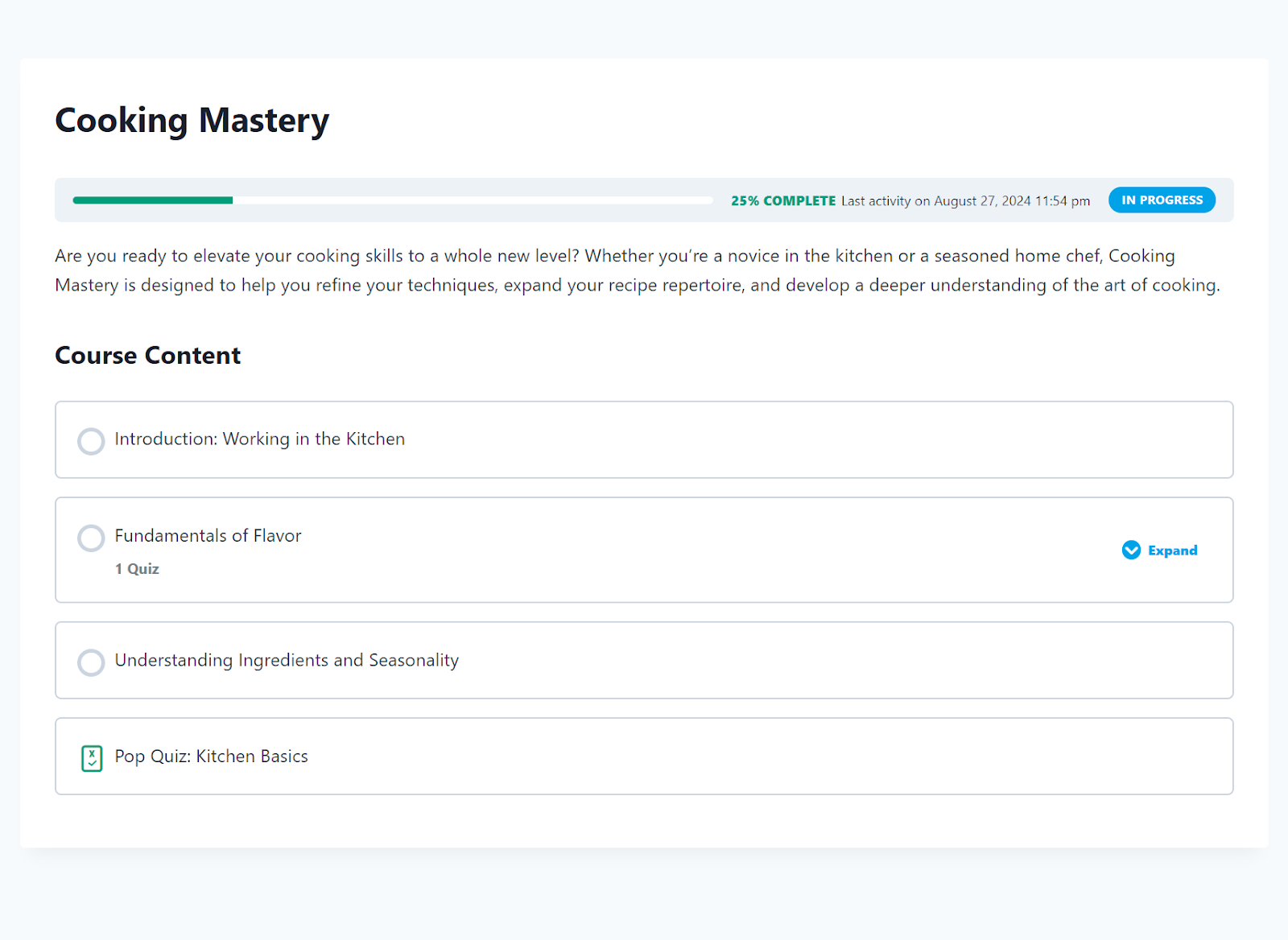
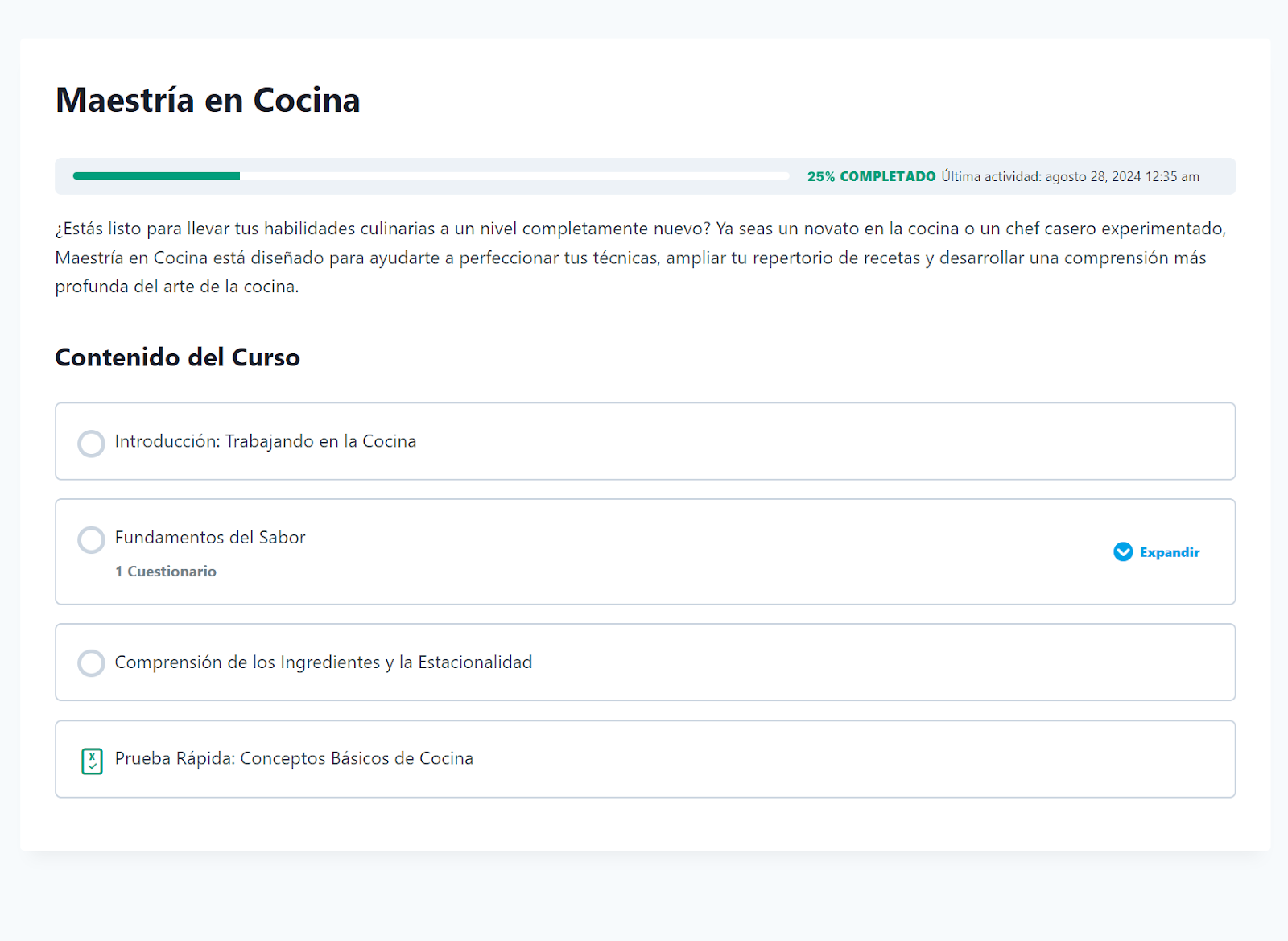
Erste Schritte
Um loszulegen, installieren und aktivieren Sie die folgenden Plugins:
- WPML
- LearnDash
- LearnDash Multilingual-Add-on
So übersetzen Sie LearnDash-Kurse
WPML kann jede LearnDash-Kurskomponente übersetzen. Dazu gehören Lektionen, Themen, Quizze und Fragen sowie standardmäßige WordPress-Seiten. Um Ihren Kurs zu übersetzen, befolgen Sie die drei unten stehenden Schritte.
1. Kurskomponenten übersetzen
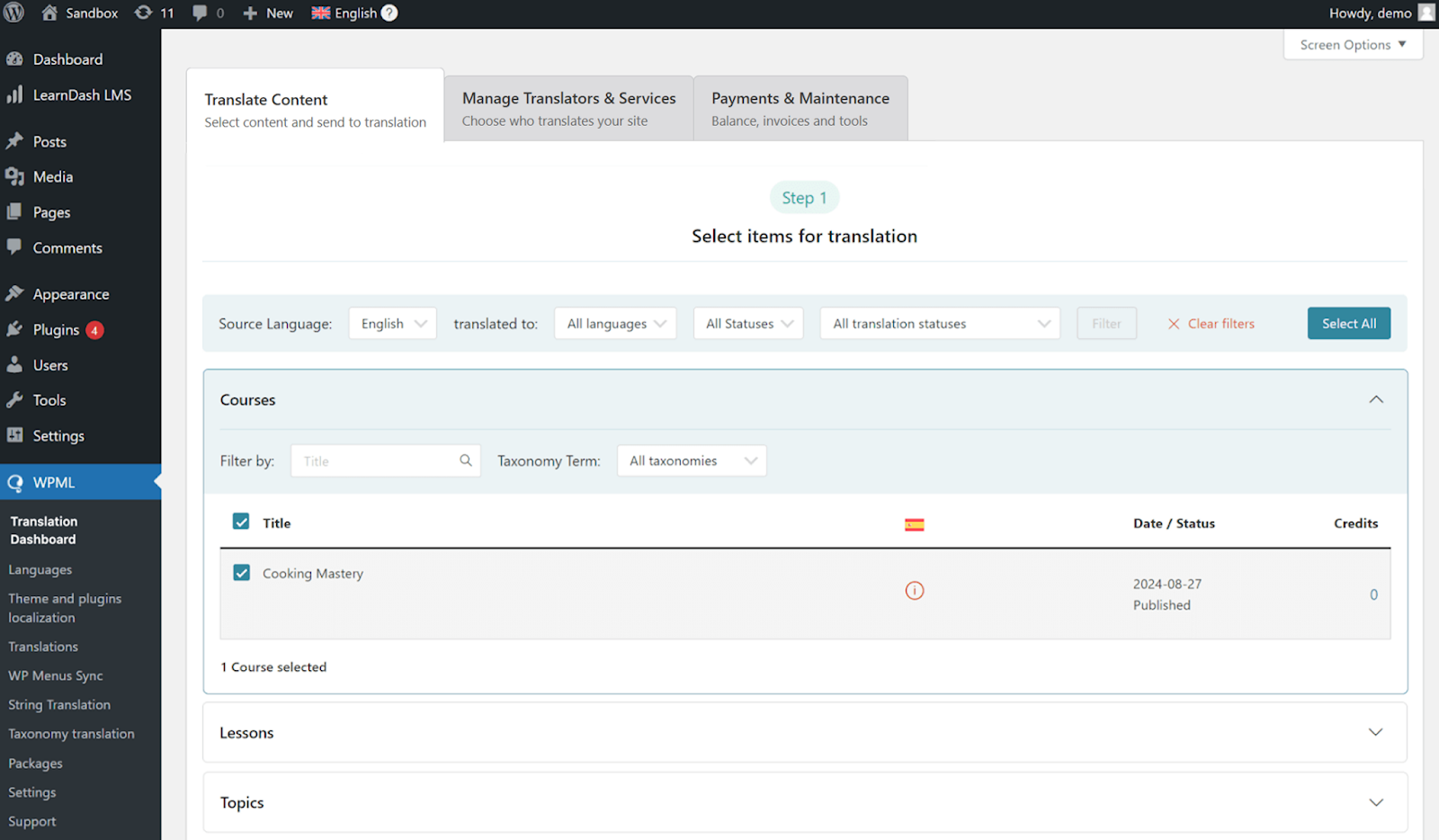
- Gehen Sie zu WPML → Übersetzungs-Dashboard.
- Wählen Sie alle Ihre Kurskomponenten (Kurs, Lektionen, Themen usw.) aus und senden Sie sie zur Übersetzung.
2. Übersetzungen verbinden
Als Nächstes müssen Sie die übersetzten Komponenten manuell miteinander verbinden, genau wie Sie es beim Erstellen Ihres Kurses getan haben:
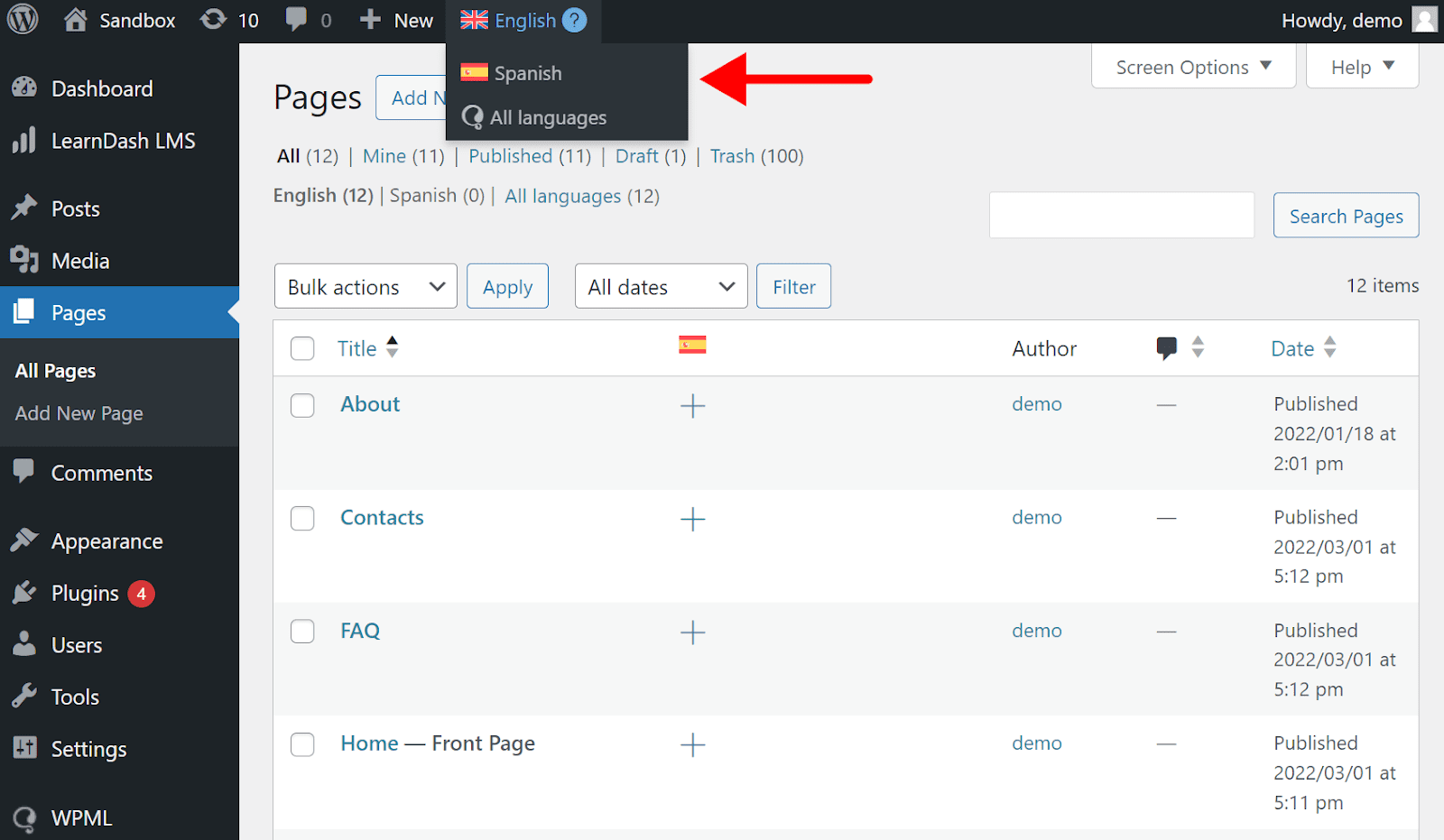
- Wechseln Sie über den oberen Admin-Sprachumschalter in Ihre Sekundärsprache.
- Gehen Sie als Nächstes zu LearnDash → Kurse und bearbeiten Sie Ihren übersetzten Kurs.
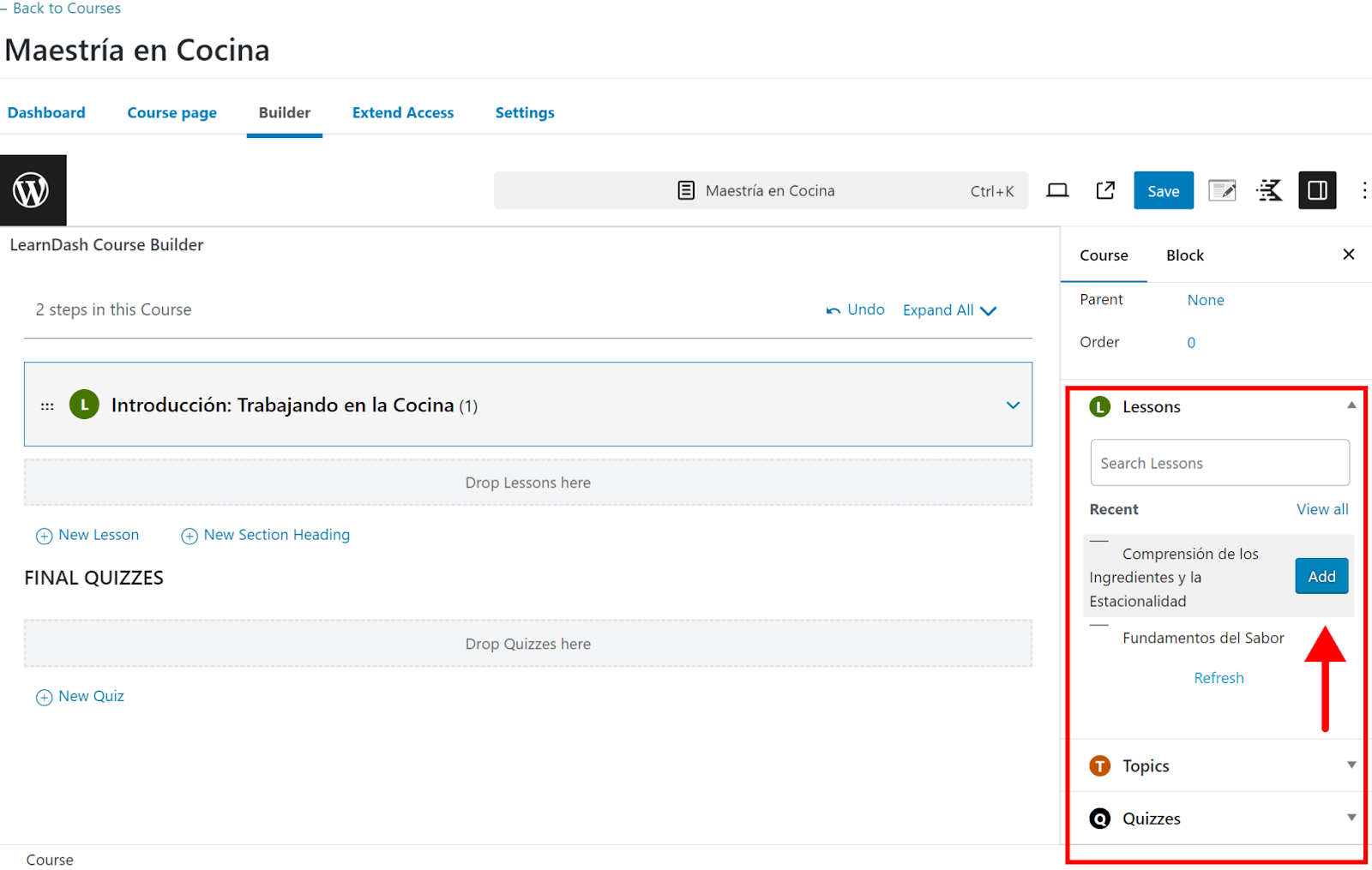
- Klicken Sie in dem erscheinenden Popup auf Trotzdem bearbeiten und wechseln Sie zur Registerkarte Builder.
- Fügen Sie aus der rechten Seitenleiste die übersetzten Kurskomponenten in der Reihenfolge hinzu, in der sie in Ihrer Originalsprache erscheinen, und speichern Sie.
Sonderfall: Antworten übersetzen
Im Gegensatz zu anderen Komponenten können Sie Quiz-Antworten nur manuell übersetzen:
- Wechseln Sie über den oberen Admin-Sprachumschalter in Ihre Sekundärsprache.
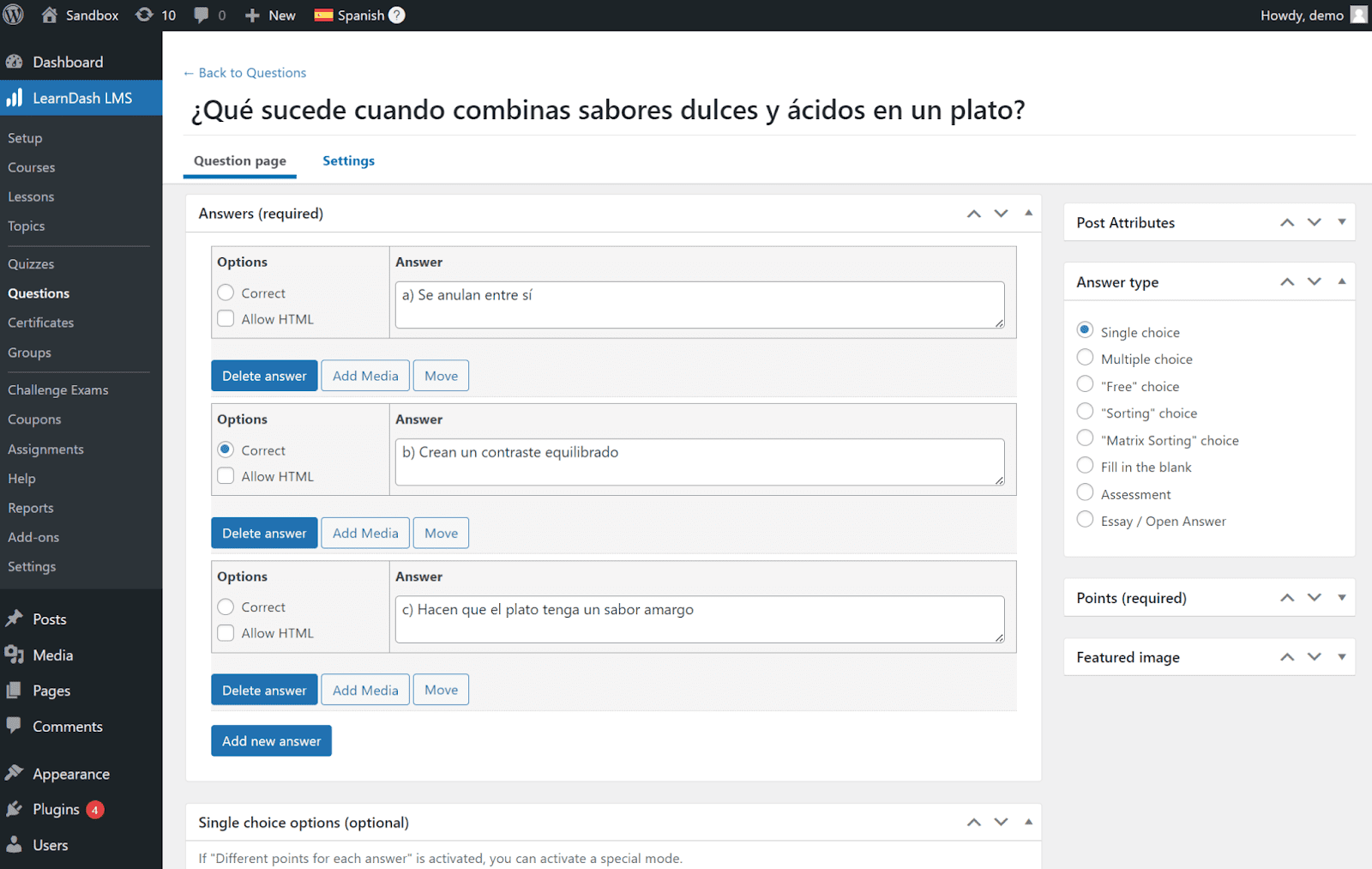
- Gehen Sie dann zu LearnDash → Fragen und bearbeiten Sie Ihre Frage.
- Legen Sie den Antworttyp fest und geben Sie die übersetzten Antworten manuell ein.
- Gehen Sie als Nächstes zu LearnDash → Quizze und bearbeiten Sie Ihr übersetztes Quiz.
- Wechseln Sie zur Registerkarte Builder und fügen Sie Ihre übersetzten Fragen aus der rechten Seitenleiste hinzu.
3. Strings übersetzen
Standardmäßig verfügt LearnDash über integrierte Übersetzungen für verschiedene Arten von Elementen wie Buttons und Links. Wenn Sie dennoch auf unübersetzte Texte stoßen, verwenden Sie den Abschnitt Andere Texte (Strings) im Übersetzungs-Dashboard, um diese zu übersetzen.
Häufig gestellte Fragen
Kann ich E-Mail-Benachrichtigungen in anderen Sprachen senden?
Nein, Sie können E-Mail-Benachrichtigungen nur in Ihrer Standardsprache senden.
Kann ich Zertifizierungsdateien übersetzen?
Ja, Sie können Zertifizierungsdateien über das Übersetzungs-Dashboard übersetzen. Um Ihr übersetztes Zertifikat zu verbinden, bearbeiten Sie Ihr übersetztes Quiz und stellen Sie in der Registerkarte Einstellungen das Quiz-Zertifikat auf die übersetzte Version ein.
Kann ich den Kursfortschritt über Sprachen hinweg synchronisieren?
Nein, Sie können den Kursfortschritt derzeit nicht über Sprachen hinweg synchronisieren. Das bedeutet, dass Benutzer ihren Fortschritt nicht sehen, wenn sie die Sprache wechseln.
Erste Schritte mit WPML
Wenn Sie bereits ein WPML-Konto haben, können Sie sofort mit dem Übersetzen von LearnDash-Kursen beginnen. Wenn nicht, besuchen Sie unsere Preise-Seite, um einen Plan auszuwählen.