


了解如何使用 WPML 将您的 LearnDash 课程翻译成更多语言,并创建多语言教育网站。
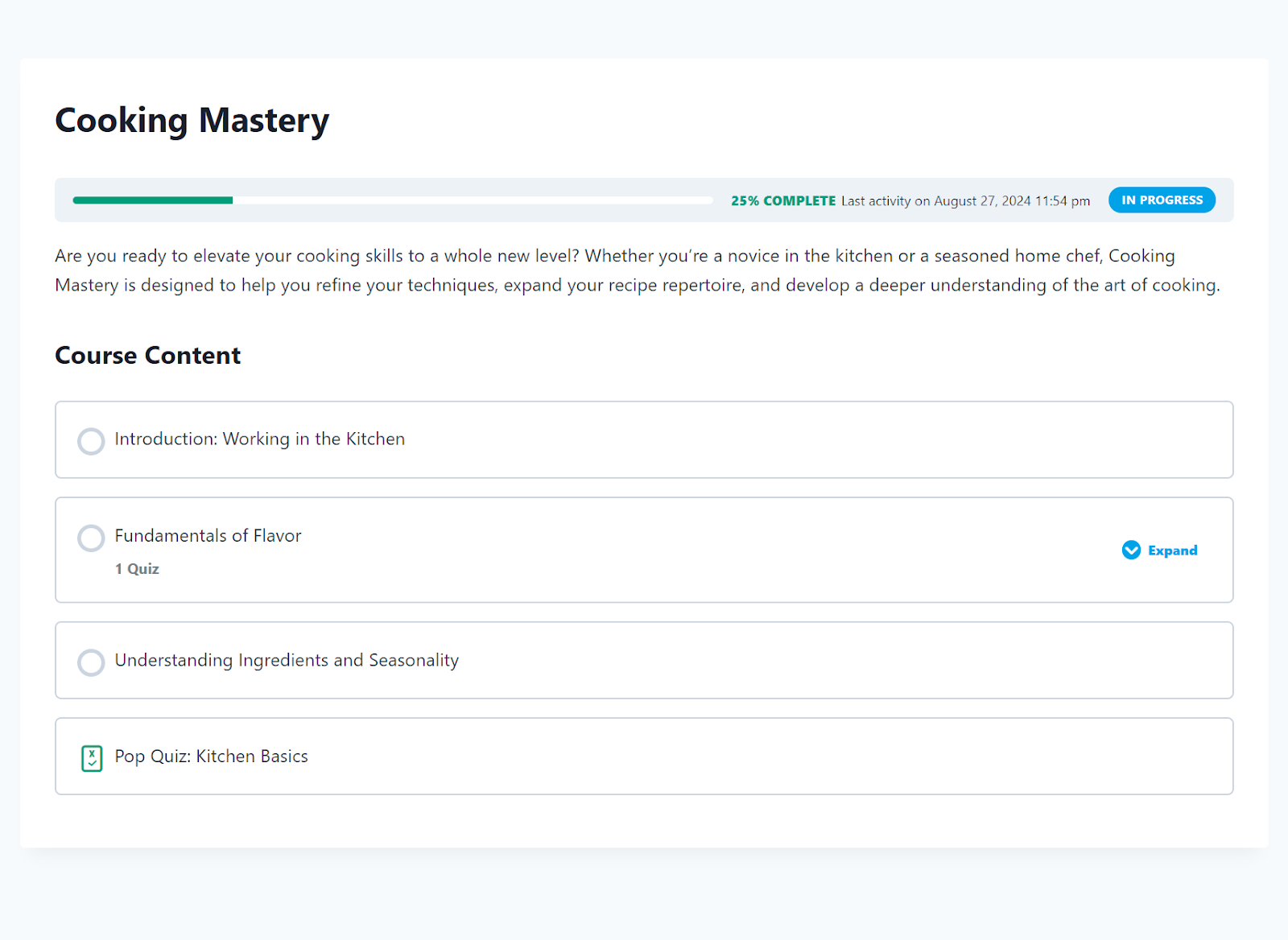
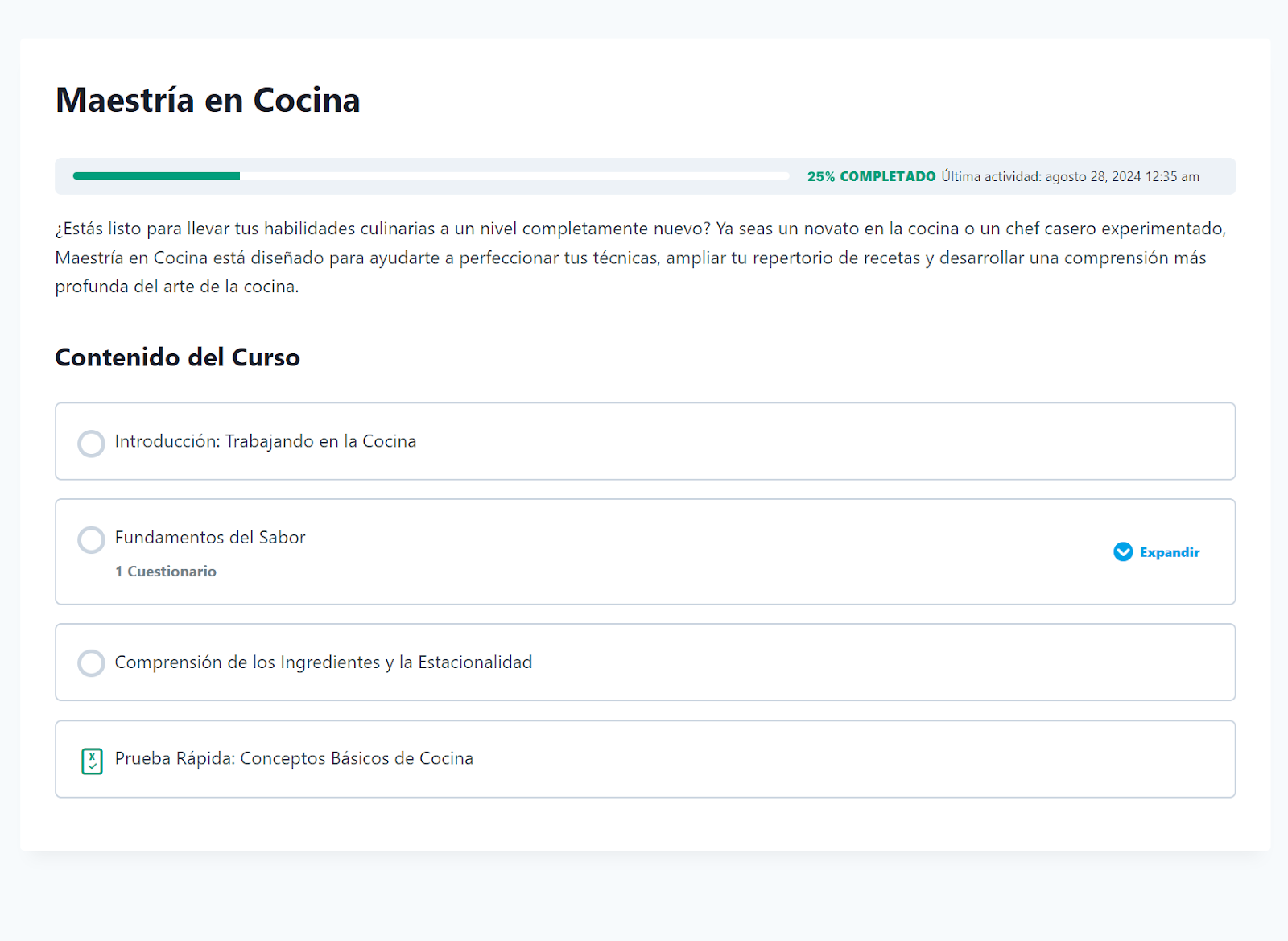
快速上手
要开始使用,请安装并激活以下插件:
- WPML
- LearnDash
- LearnDash Multilingual 附加组件
如何翻译 LearnDash 课程
WPML 可以翻译任何 LearnDash 课程组件。这包括课时、主题、测验和问题,以及标准的 WordPress 页面。要翻译您的课程,请按照以下三个步骤操作。
1. 翻译课程组件
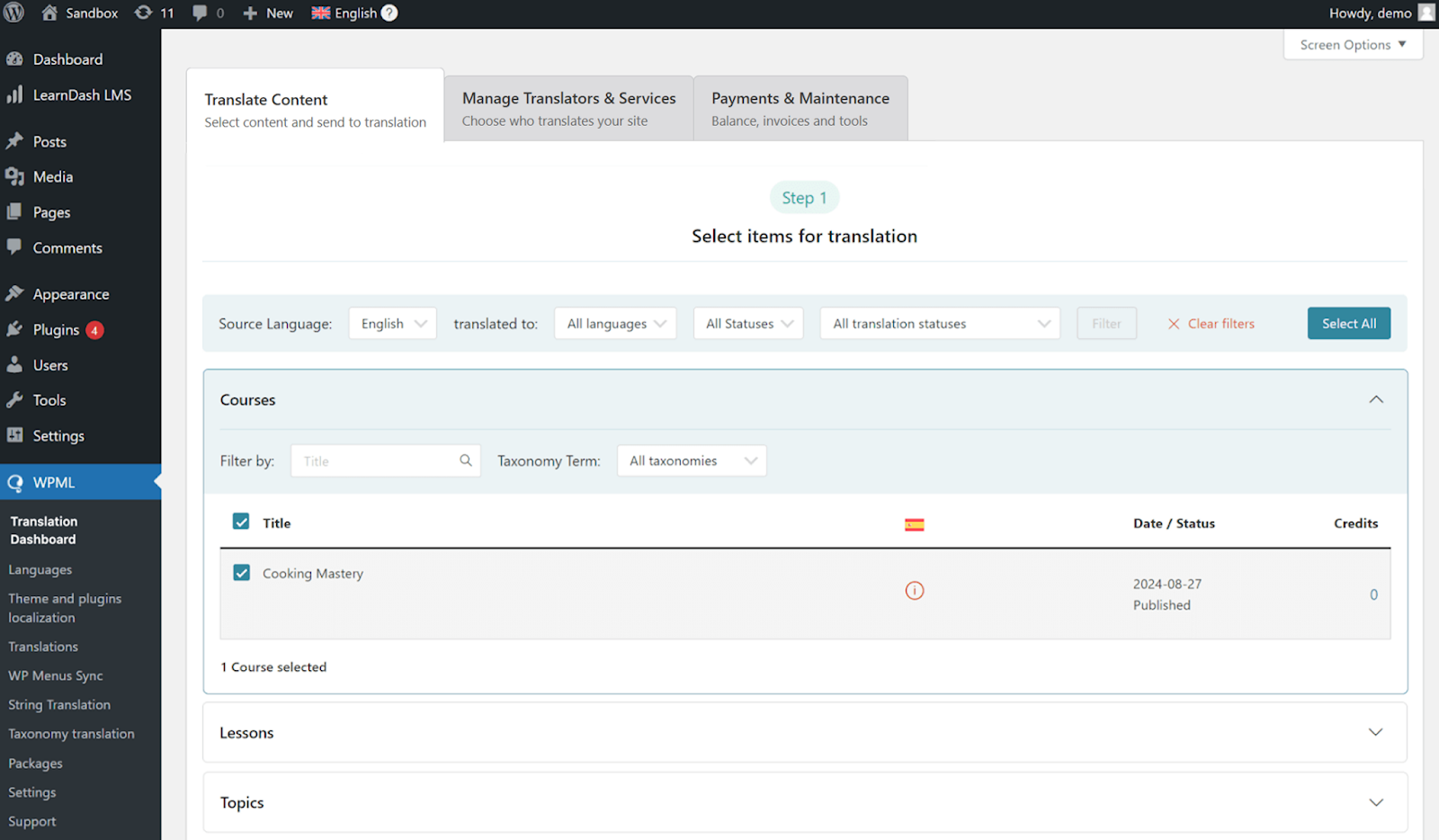
- 前往 WPML → 翻译仪表板。
- 选择您所有的课程组件(课程、课时、主题等)并发送以进行翻译。
2. 连接翻译
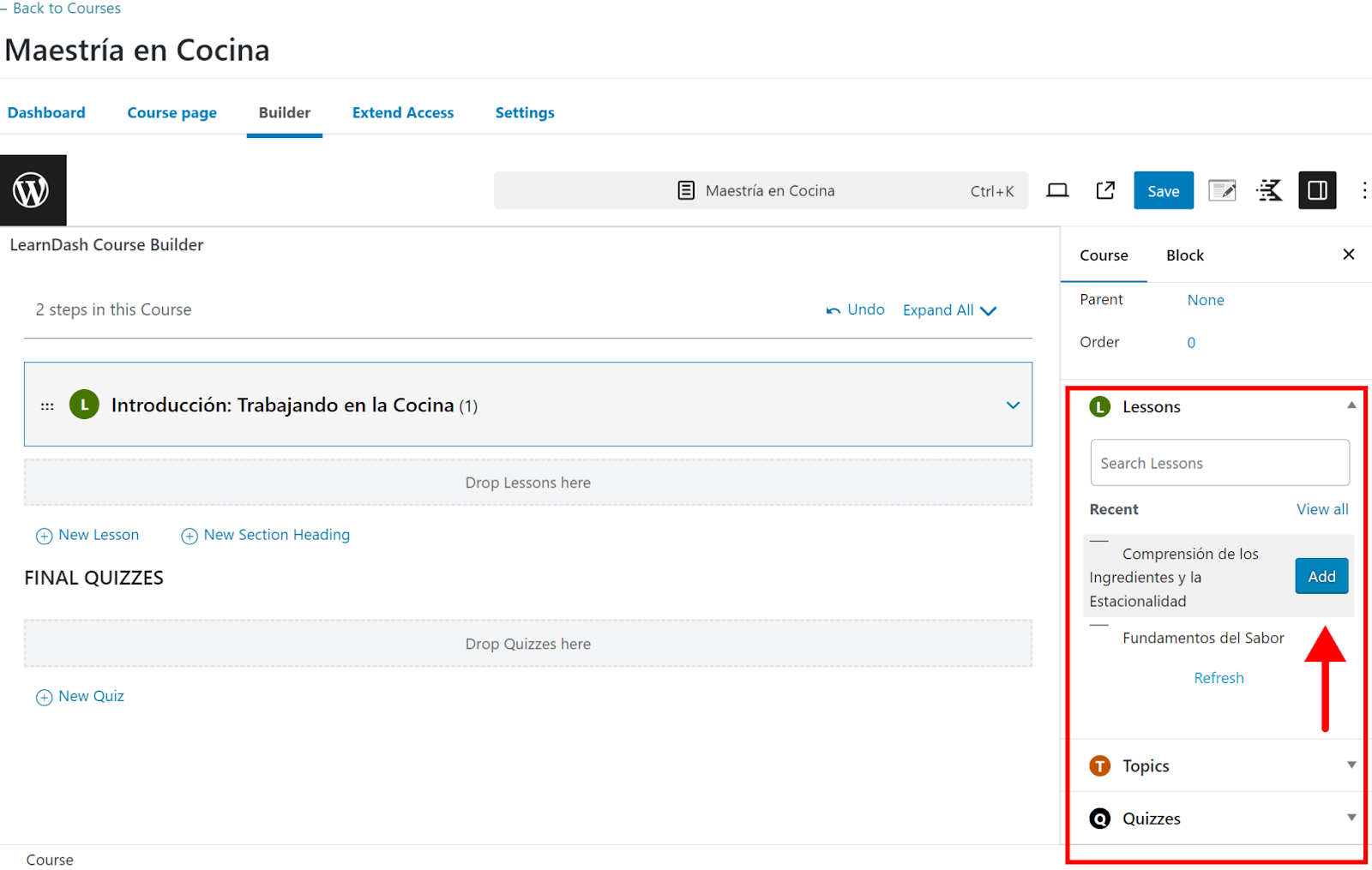
接下来,您需要手动将翻译后的组件连接在一起,就像您在构建课程时所做的那样:
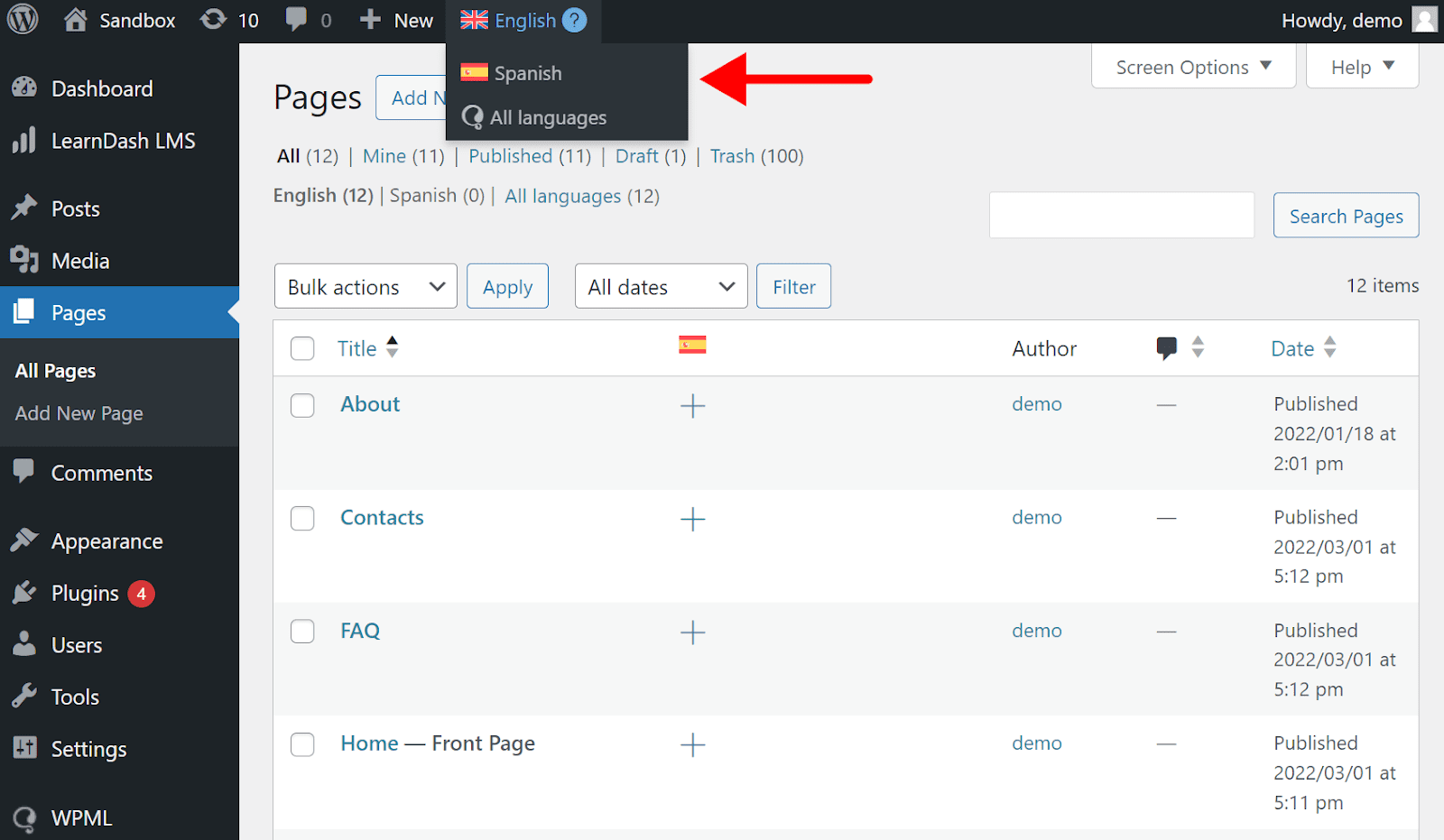
- 使用顶部管理后台的语言切换器,切换到您的次要语言。
- 接下来,前往 LearnDash → Courses,编辑您翻译后的课程。
- 单击弹出窗口中的 Edit Anyway,然后切换到 Builder 选项卡。
- 从右侧边栏中,按照它们在原始语言中出现的顺序添加翻译后的课程组件并保存。
特殊情况:翻译答案
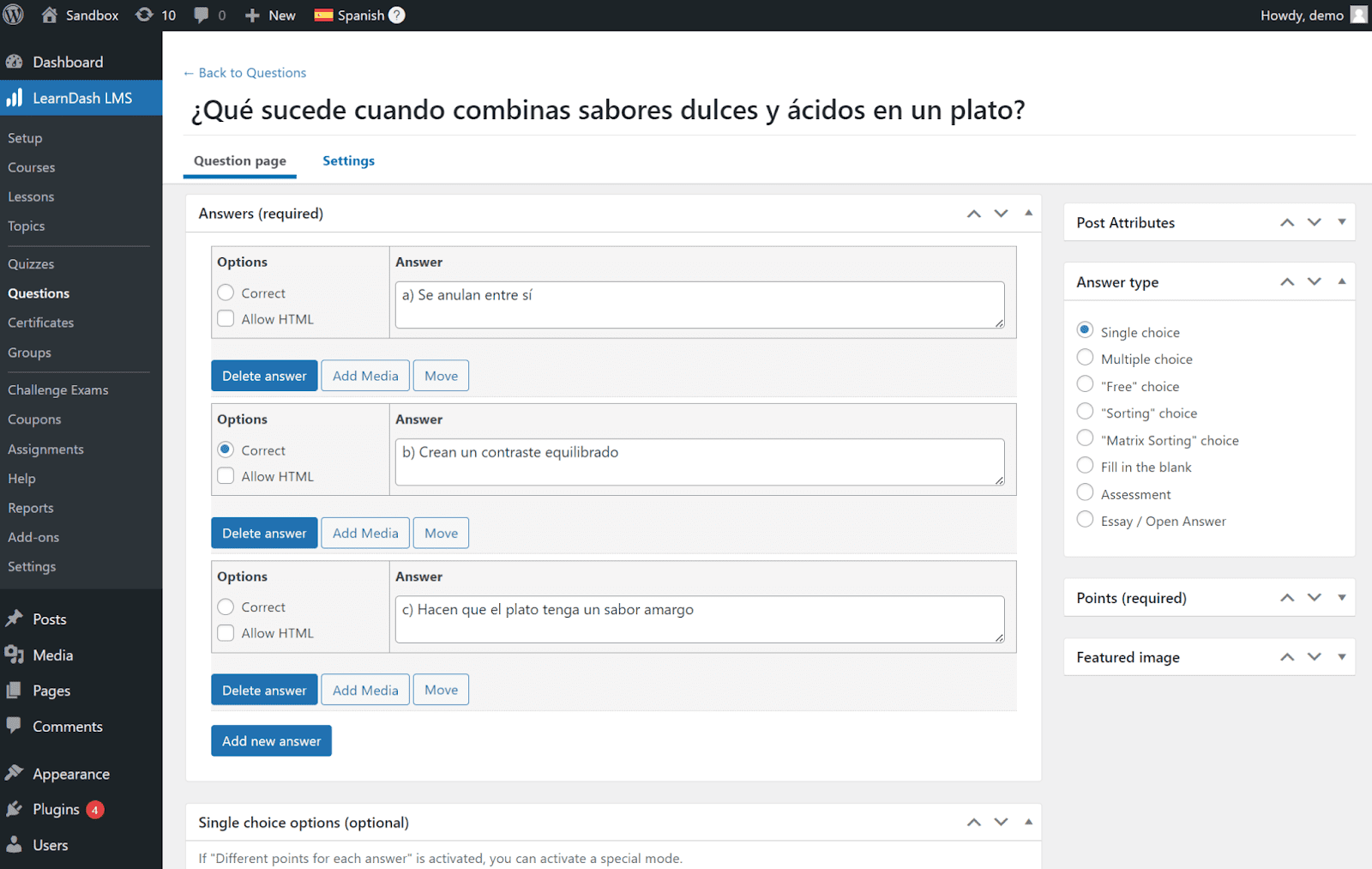
与其他组件不同,您只能手动翻译测验答案:
- 使用顶部管理后台的语言切换器,切换到您的次要语言。
- 然后,前往 LearnDash → Questions,编辑您的问题。
- 设置答案类型并手动输入翻译后的答案。
- 接下来,前往 LearnDash → Quizzes,编辑您翻译后的测验。
- 切换到 Builder 选项卡,从右侧边栏添加翻译后的问题。
3. 翻译字符串
默认情况下,LearnDash 内置了对按钮和链接等不同类型元素的翻译。如果您仍然遇到未翻译的文本,请使用翻译仪表板中的其他文本(字符串)部分来翻译它们。
常见问题
我可以发送其他语言的电子邮件通知吗?
不可以,您只能使用默认语言发送电子邮件通知。
我可以翻译证书文件吗?
可以,您可以使用翻译仪表板翻译证书文件。要连接翻译后的证书,请编辑翻译后的测验,并在 Settings 选项卡中,将 Quiz Certificate 设置为翻译后的版本。
我可以在不同语言之间同步课程进度吗?
不可以,目前您无法在不同语言之间同步课程进度。这意味着用户在切换语言时将无法看到他们的进度。
开始使用 WPML
如果您已经有 WPML 账户,您可以立即开始翻译 LearnDash 课程。如果没有,请访问我们的定价页面选择一个套餐。