


Узнайте, как перевести Ваши курсы LearnDash на другие языки и создать мультиязычный образовательный сайт с помощью WPML.
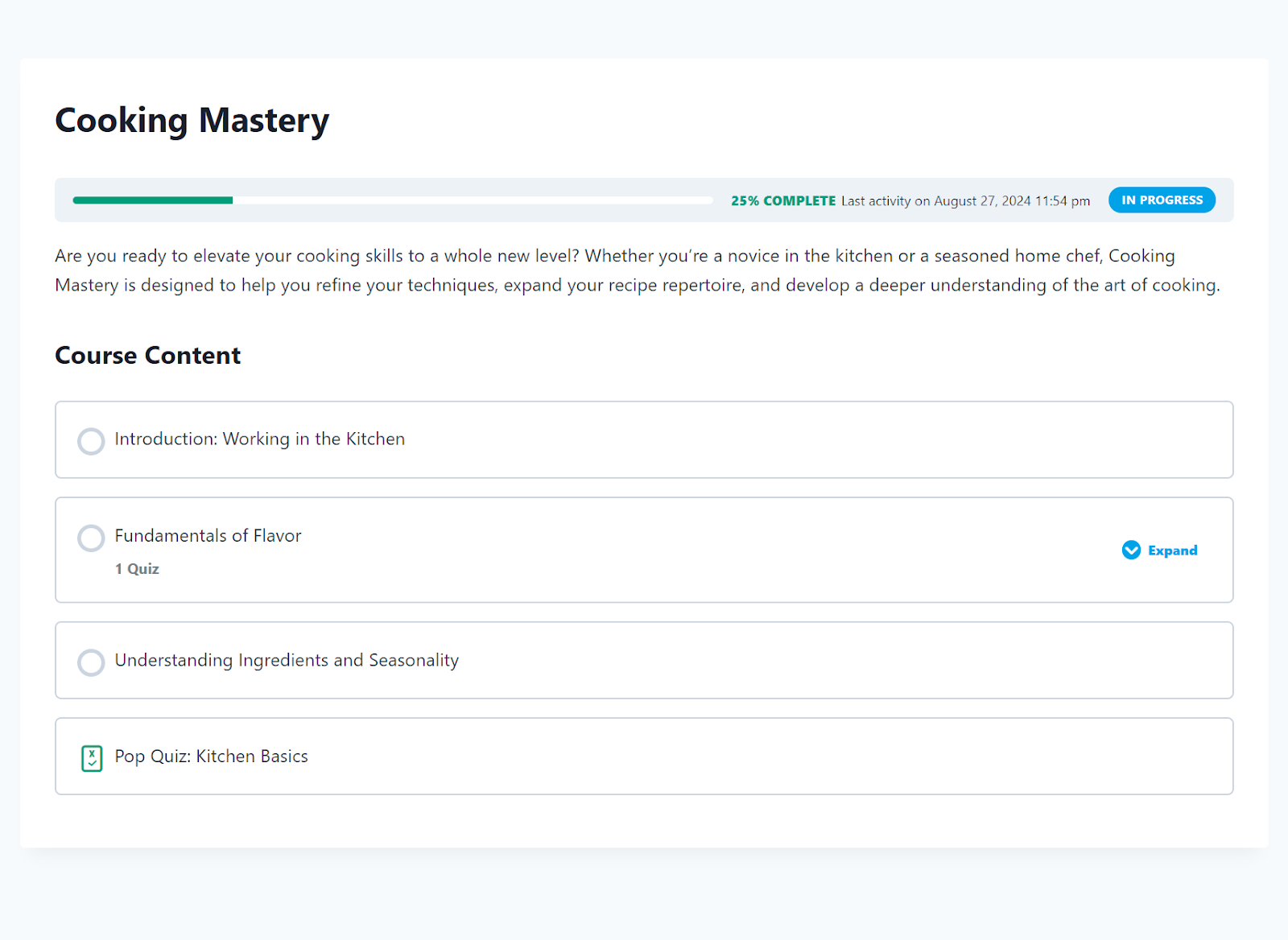
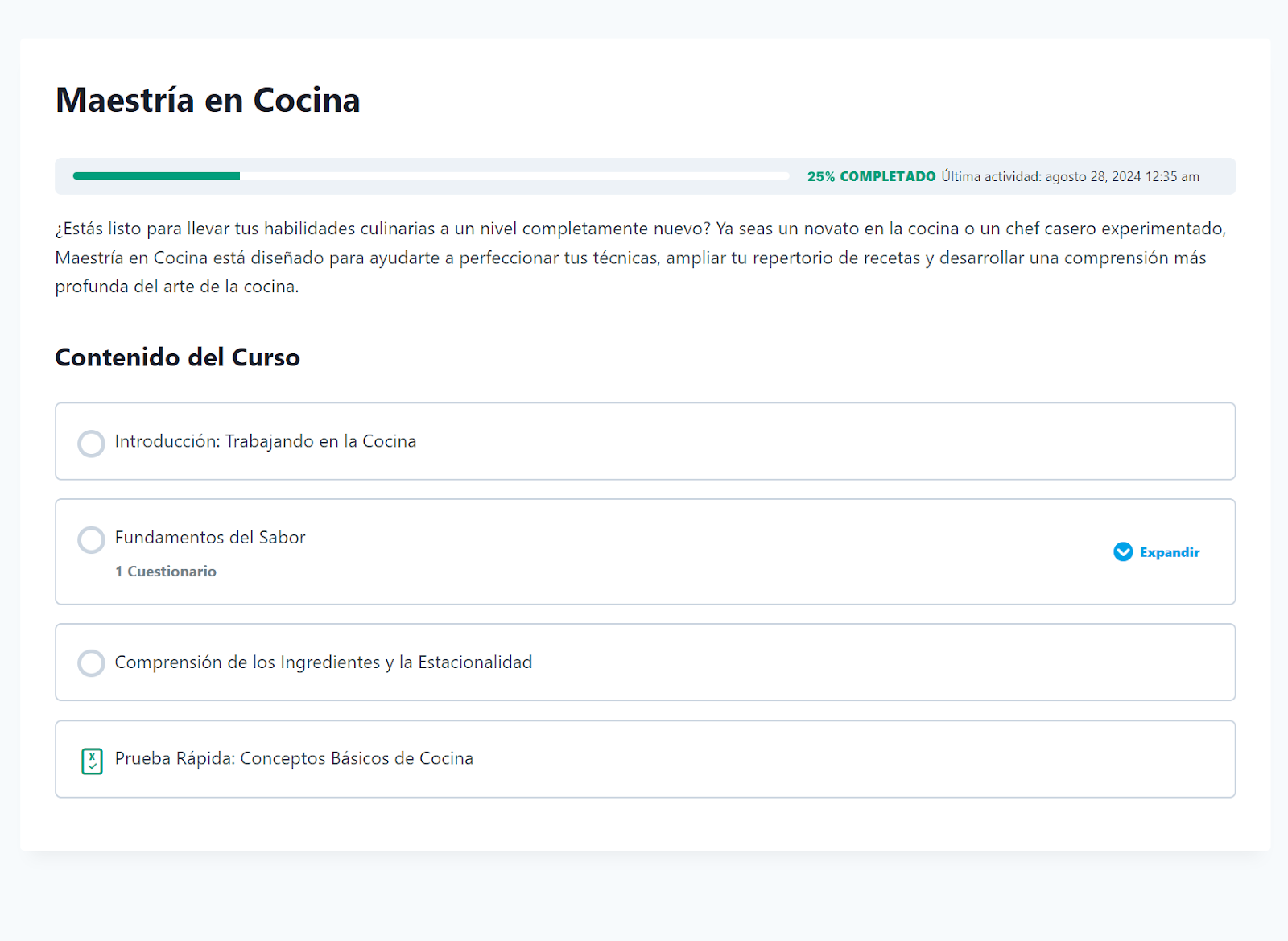
Начало работы
Для начала установите и активируйте следующие плагины:
- WPML
- LearnDash
- Дополнение LearnDash Multilingual
Как переводить курсы LearnDash
WPML может переводить любые компоненты курсов LearnDash. К ним относятся уроки, темы, тесты и вопросы, а также стандартные страницы WordPress. Чтобы перевести Ваш курс, выполните три следующих шага.
1. Перевод компонентов курса
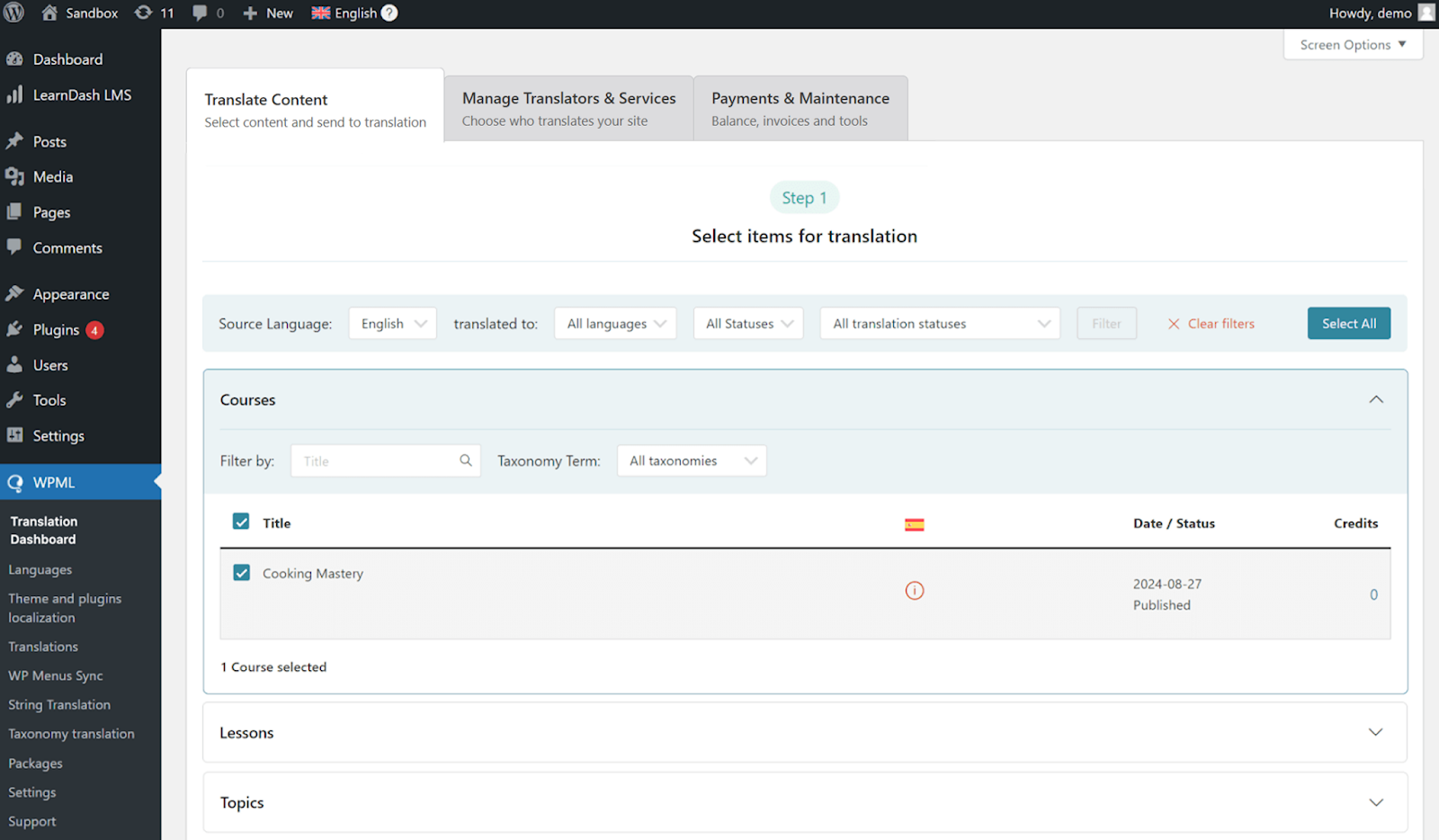
- Перейдите в WPML → Панель управления переводами.
- Выберите все компоненты Вашего курса (курс, уроки, темы и т. д.) и отправьте их на перевод.
2. Связывание переводов
Далее Вам нужно вручную связать переведенные компоненты между собой, так же, как Вы это делали при создании курса:
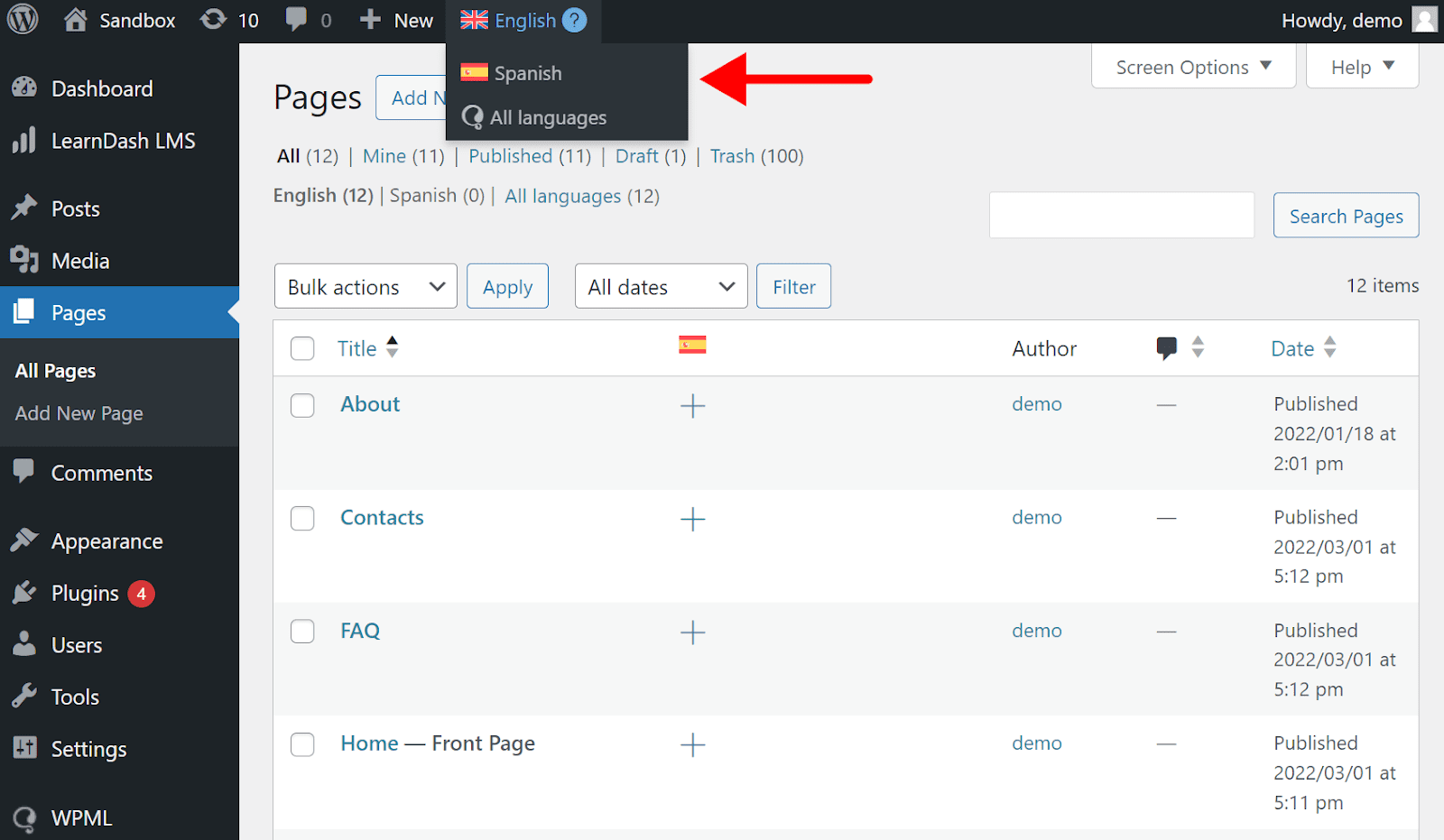
- Используя переключатель языков в верхней части админ-панели, переключитесь на Ваш дополнительный язык.
- Затем перейдите в LearnDash → Courses и откройте для редактирования Ваш переведенный курс.
- Нажмите Edit Anyway в появившемся всплывающем окне и переключитесь на вкладку Builder.
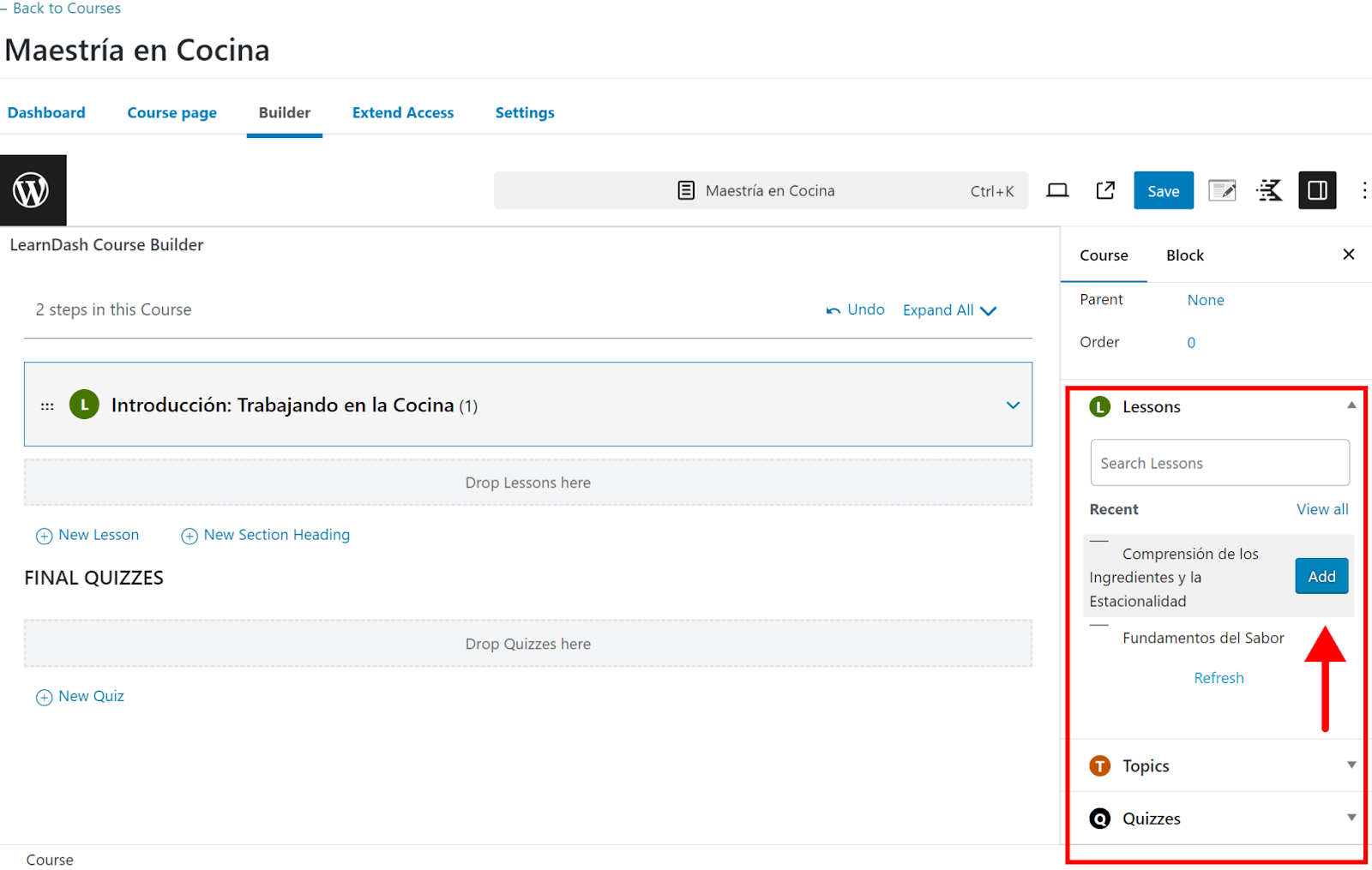
- На правой боковой панели добавьте переведенные компоненты курса в том порядке, в котором они идут на Вашем языке оригинала, и сохраните.
Особый случай: перевод ответов
В отличие от других компонентов, переводить ответы на тесты можно только вручную:
- С помощью переключателя языков в верхней части админ-панели переключитесь на Ваш дополнительный язык.
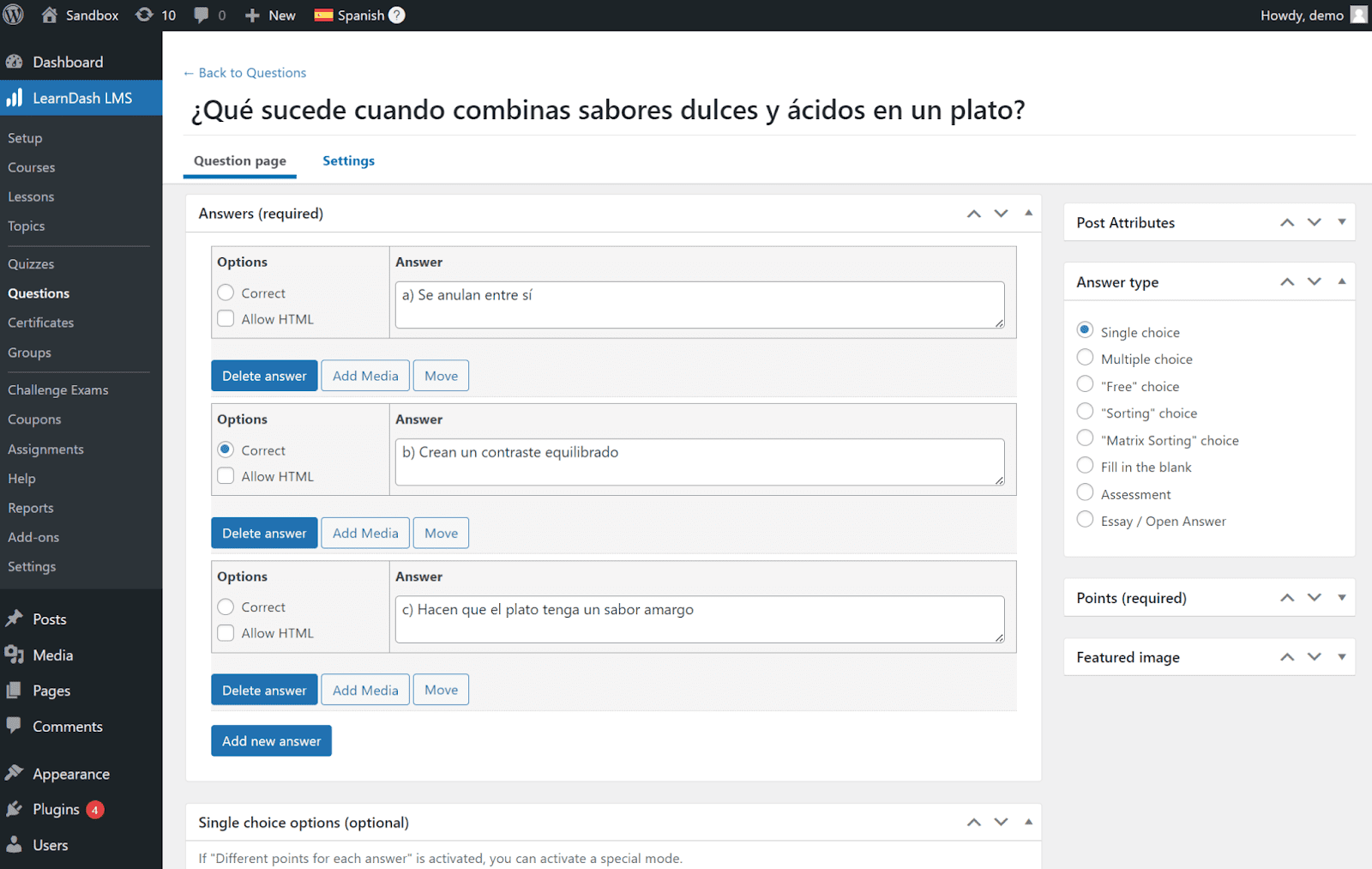
- Затем перейдите в LearnDash → Questions и откройте Ваш вопрос для редактирования.
- Задайте тип ответа и вручную введите переведенные ответы.
- Затем перейдите в LearnDash → Quizzes и откройте для редактирования Ваш переведенный тест.
- Переключитесь на вкладку Builder и добавьте Ваши переведенные вопросы на правой боковой панели.
3. Перевод строк
По умолчанию в LearnDash есть встроенные переводы для различных типов элементов, таких как кнопки и ссылки. Если Вы все же столкнетесь с непереведенными текстами, используйте раздел Другие тексты (строки) в Панели управления переводами, чтобы перевести их.
Часто задаваемые вопросы
Могу ли я отправлять уведомления по электронной почте на других языках?
Нет, Вы можете отправлять уведомления по электронной почте только на Вашем языке по умолчанию.
Могу ли я переводить файлы сертификатов?
Да, Вы можете переводить файлы сертификатов с помощью Панели управления переводами. Чтобы подключить Ваш переведенный сертификат, откройте для редактирования переведенный тест и на вкладке Settings укажите переведенную версию в поле Quiz Certificate.
Могу ли я синхронизировать прогресс прохождения курса между языками?
Нет, на данный момент синхронизировать прогресс прохождения курса между языками нельзя. Это означает, что пользователи не увидят свой прогресс при переключении языков.
Начните работу с WPML
Если у Вас уже есть учетная запись WPML, Вы можете сразу приступить к переводу курсов LearnDash. Если нет, посетите нашу страницу цен, чтобы выбрать тарифный план.