


WPMLを使用してLearnDashコースを複数の言語に翻訳し、多言語の教育ウェブサイトを作成する方法について説明します。
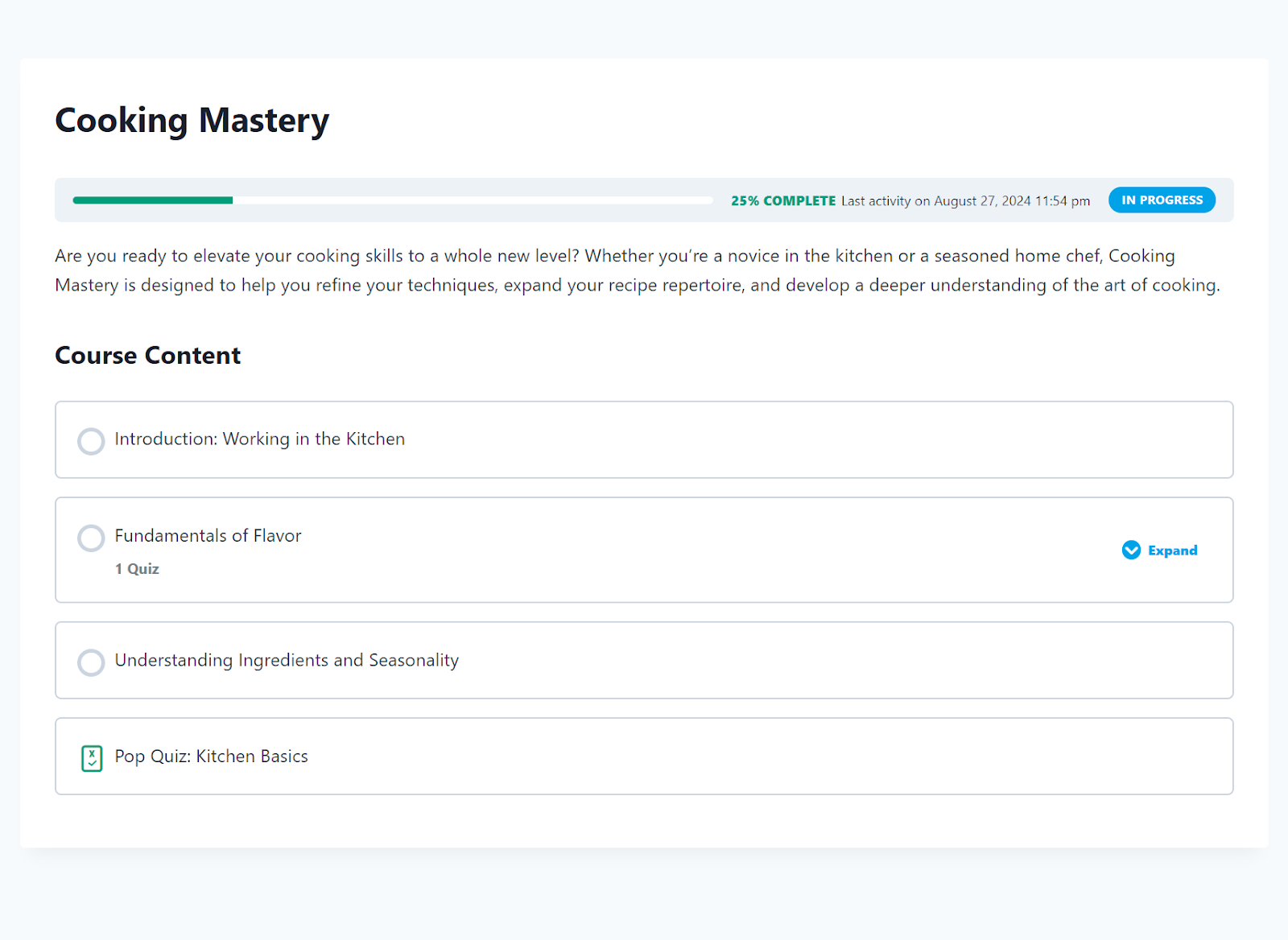
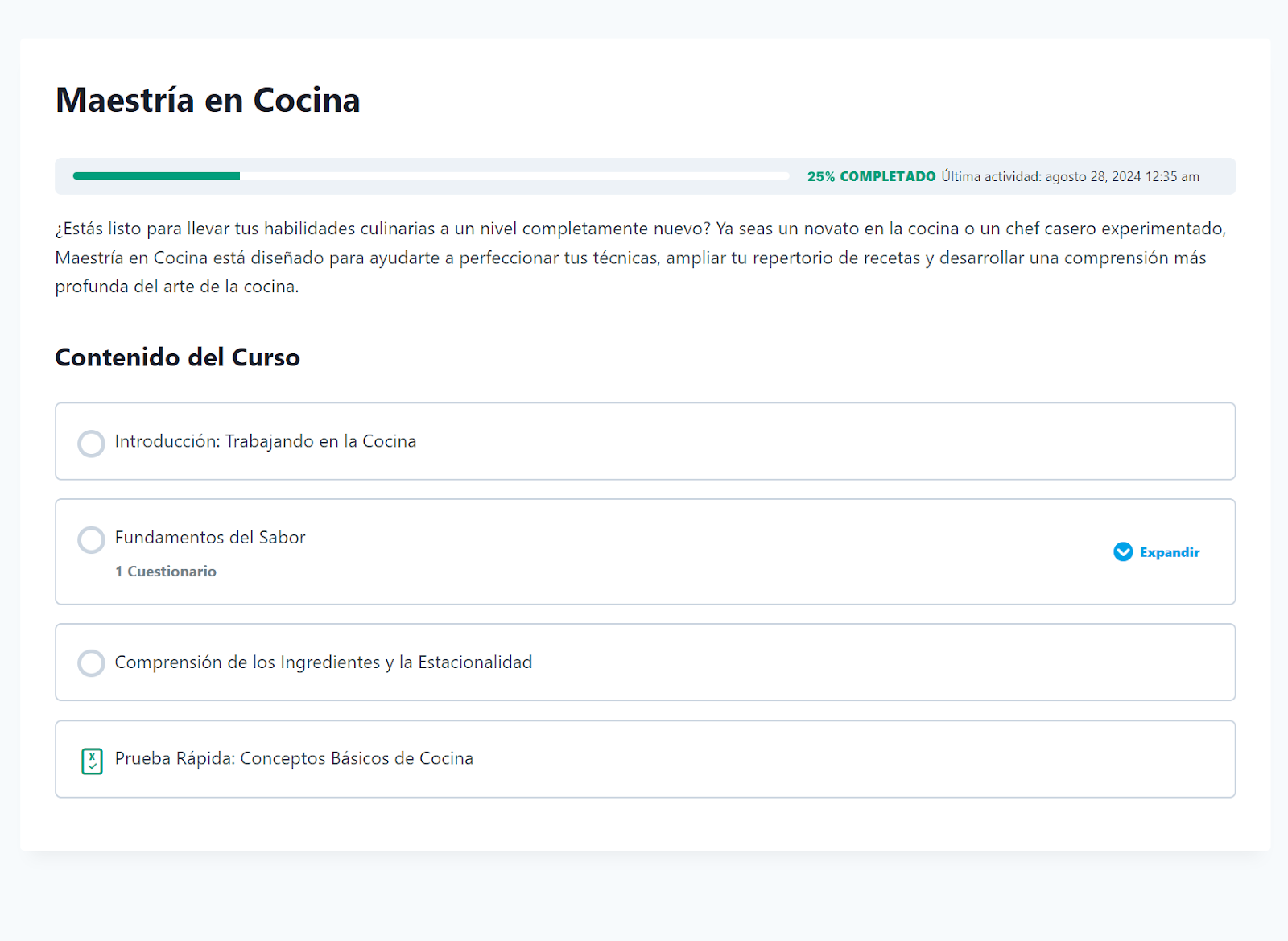
はじめに
始めるには、以下のプラグインをインストールして有効化します。
- WPML
- LearnDash
- LearnDash Multilingualアドオン
LearnDashコースを翻訳する方法
WPMLは、LearnDashのあらゆるコースコンポーネントを翻訳できます。これには、レッスン、トピック、クイズ、質問、および標準のWordPressページが含まれます。コースを翻訳するには、以下の3つのステップに従ってください。
1. コースコンポーネントの翻訳
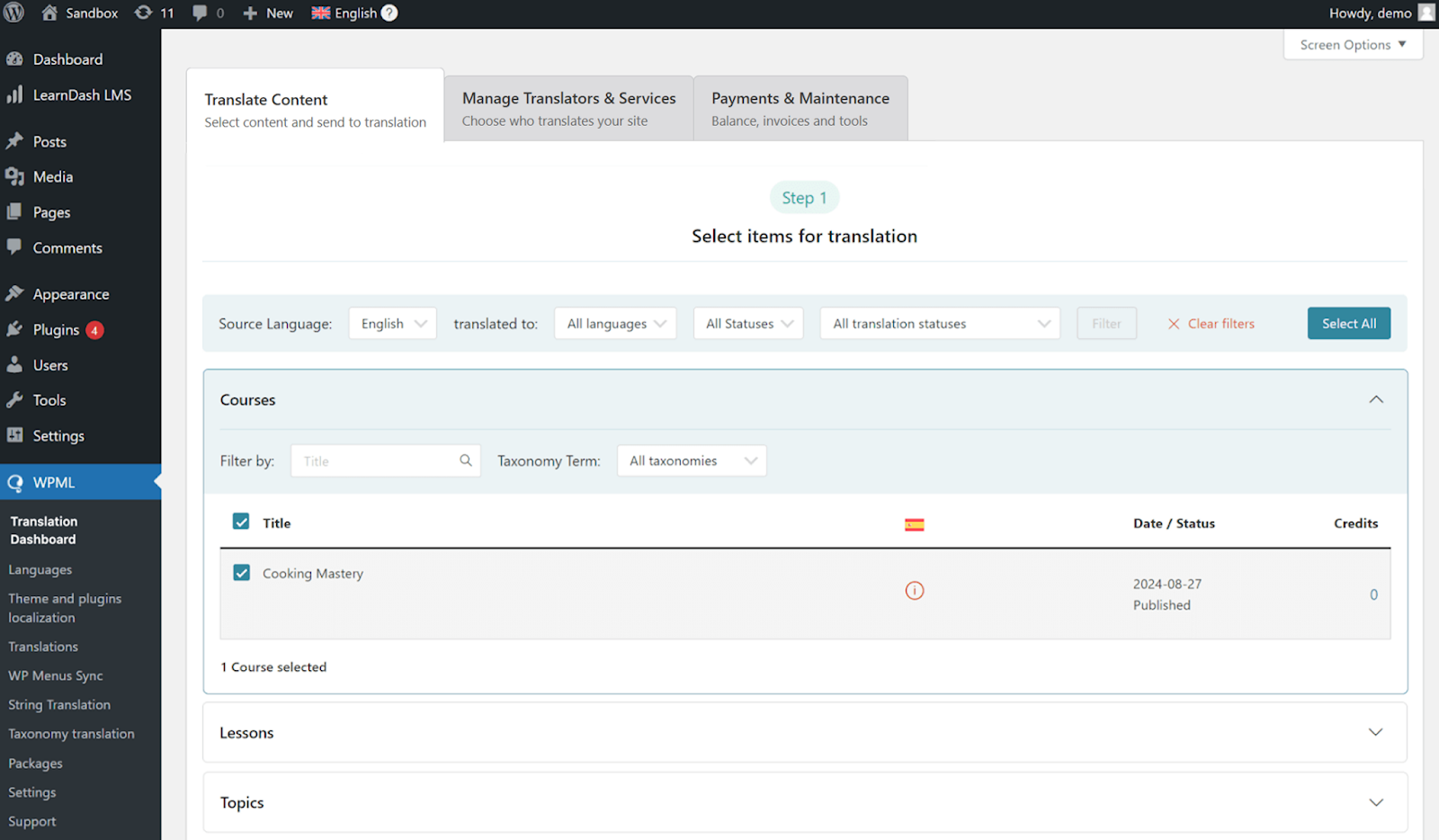
- WPML → 翻訳ダッシュボードに移動します。
- すべてのコースコンポーネント(コース、レッスン、トピックなど)を選択し、翻訳に送信します。
2. 翻訳の接続
次に、コースを作成したときと同じように、翻訳されたコンポーネントを手動で接続する必要があります。
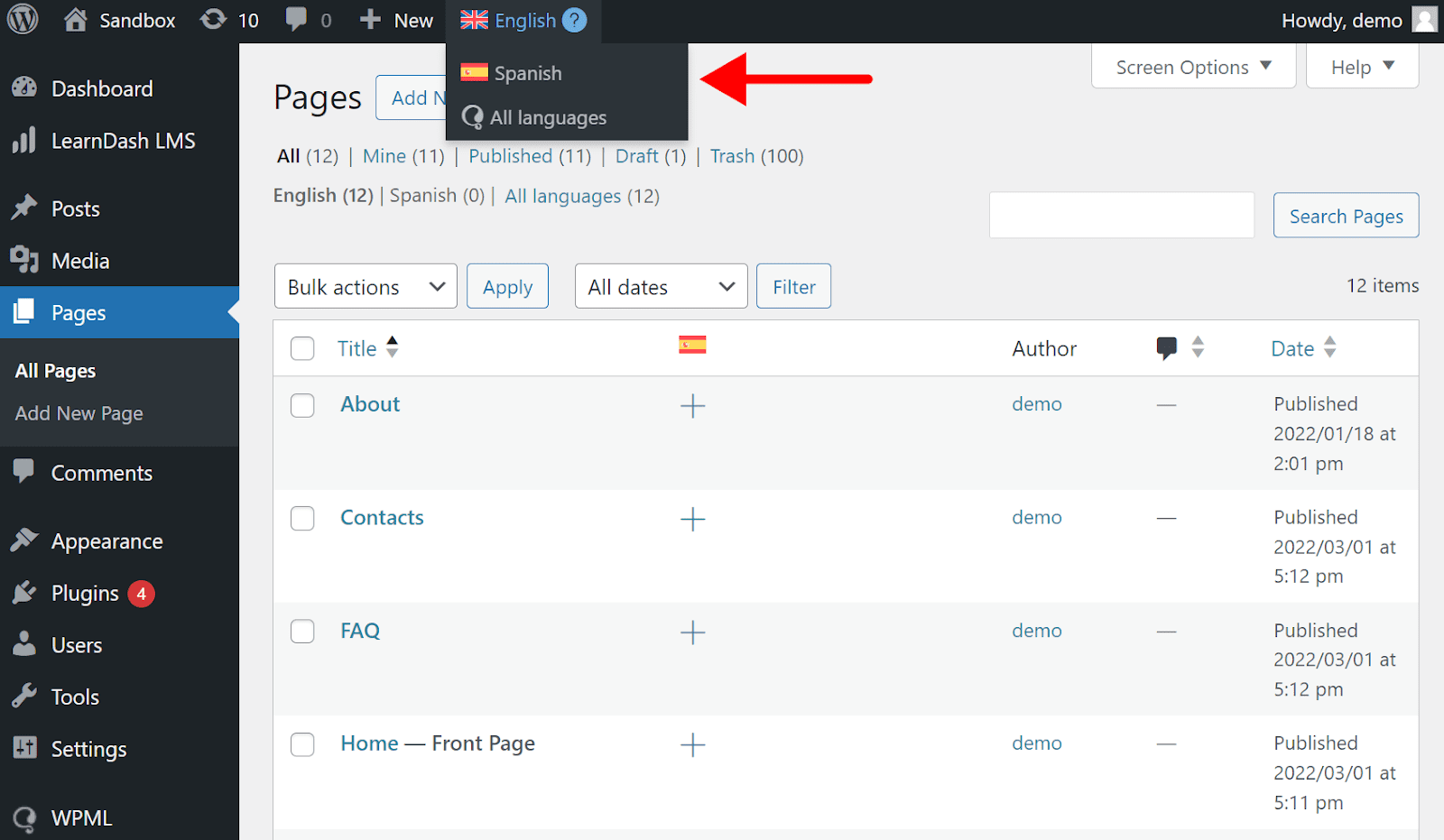
- 上部の管理画面の言語スイッチャーを使用して、セカンダリ言語に変更します。
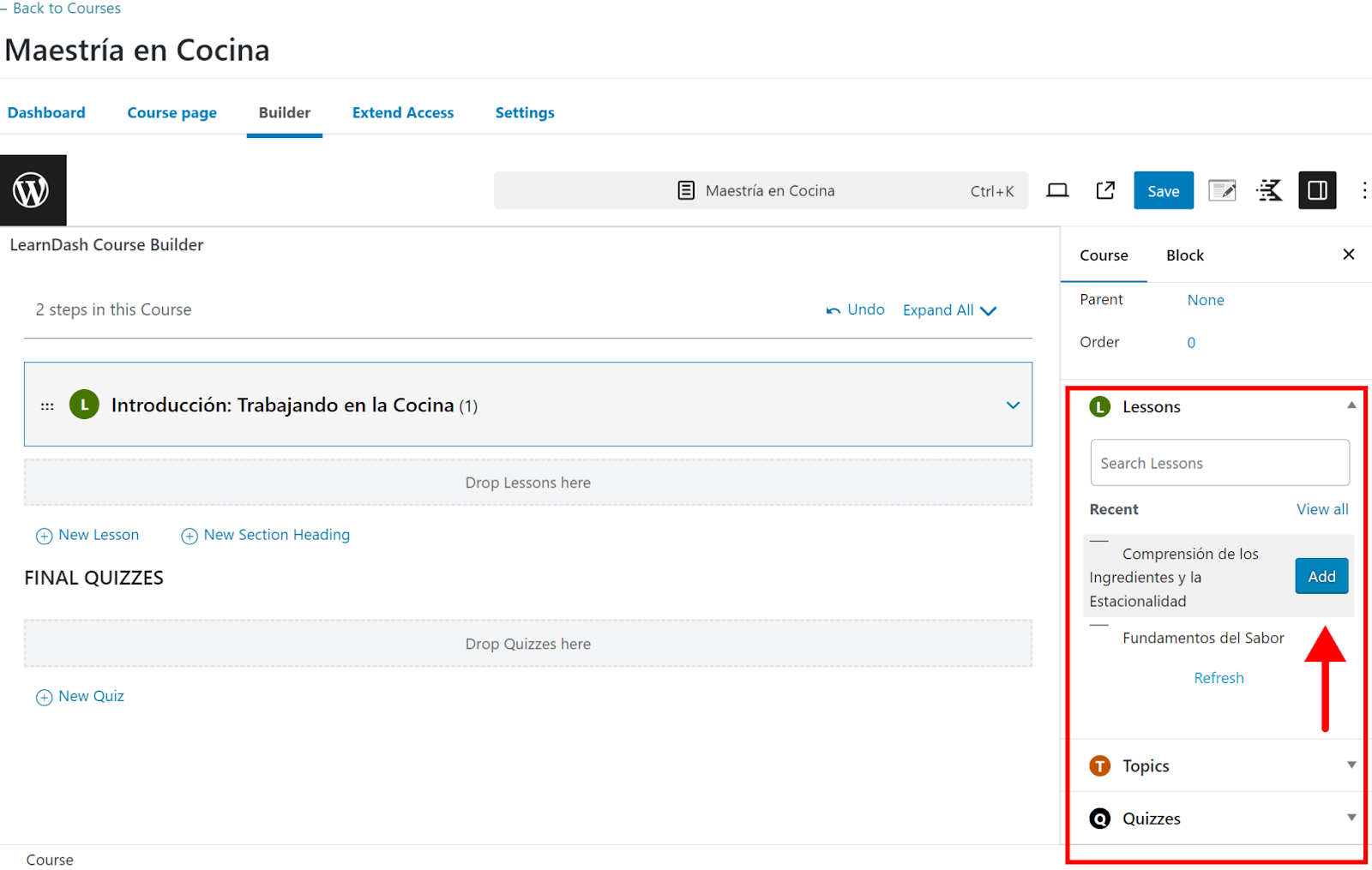
- 次に、LearnDash → Courses に移動し、翻訳されたコースを編集します。
- 表示されるポップアップで「Edit Anyway 」をクリックし、「Builder 」タブに切り替えます。
- 右側のサイドバーから、元の言語で表示される順序で翻訳されたコースコンポーネントを追加し、保存します。
特別なケース: 回答の翻訳
他のコンポーネントとは異なり、クイズの回答は手動でのみ翻訳できます。
- 上部の管理画面の言語スイッチャーを使用して、セカンダリ言語に変更します。
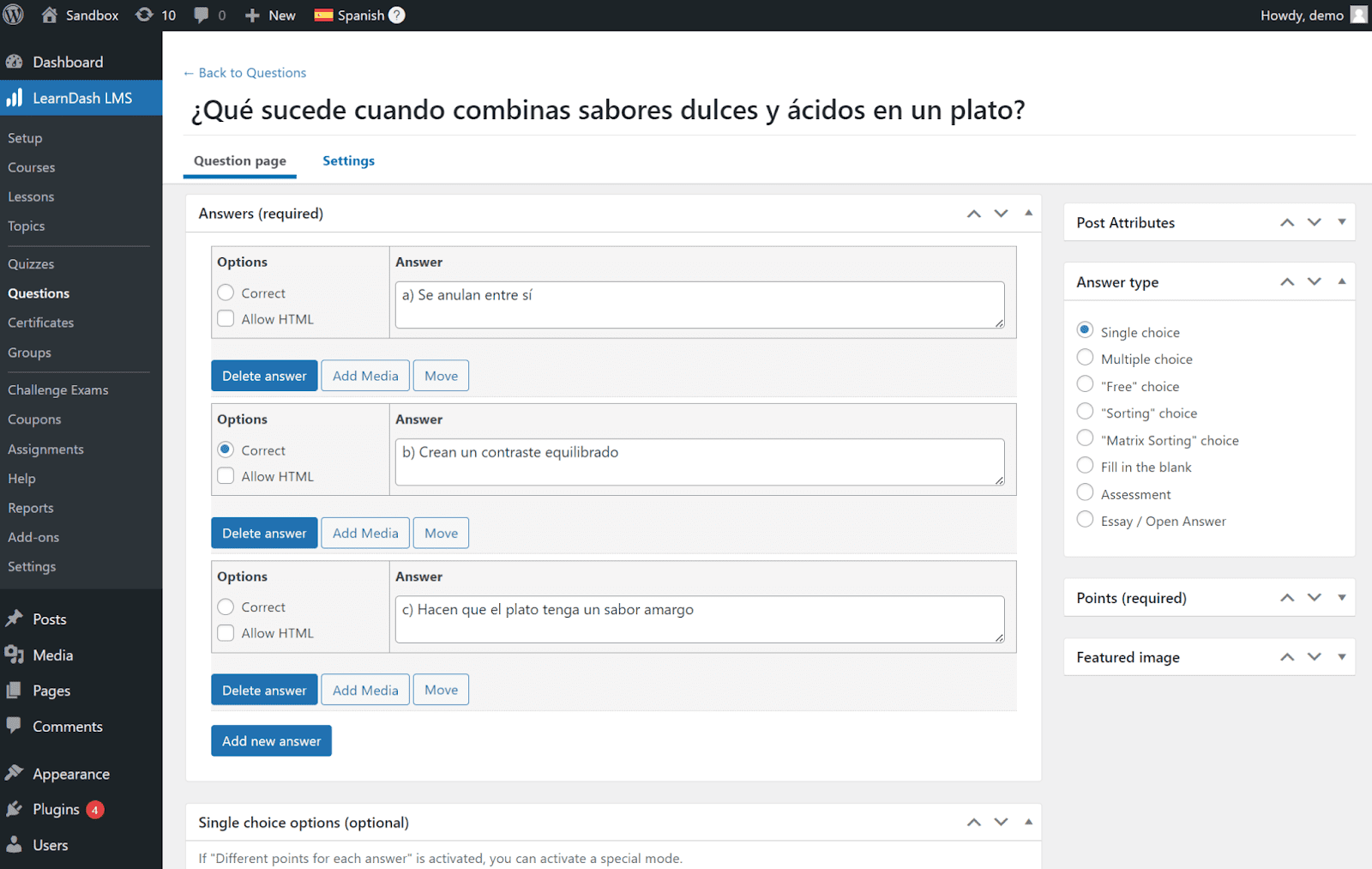
- 次に、LearnDash → Questions に移動し、質問を編集します。
- 回答のタイプを設定し、翻訳された回答を手動で入力します。
- 次に、LearnDash → Quizzes に移動し、翻訳されたクイズを編集します。
- 「Builder」タブに切り替え、右側のサイドバーから翻訳された質問 を追加します。
3. 文字列の翻訳
LearnDashにはデフォルトで、ボタンやリンクなどのさまざまなタイプの要素に対する翻訳が組み込まれています。未翻訳のテキストがまだある場合は、翻訳ダッシュボード のその他のテキスト (文字列)セクションを使用してそれらを翻訳します。
よくある質問
他の言語でメール通知を送信できますか?
いいえ、メール通知はデフォルト言語でのみ送信できます。
証明書ファイルを翻訳できますか?
はい、翻訳ダッシュボードを使用して証明書ファイルを翻訳できます。翻訳された証明書を接続するには、翻訳されたクイズを編集し、「設定 」タブで「Quiz Certificate 」を翻訳されたバージョンに設定します。
言語間でコースの進捗を同期できますか?
いいえ、現在のところ言語間でコースの進捗を同期することはできません。つまり、ユーザーが言語を切り替えると、進捗状況は表示されません。
WPMLを使い始める
すでにWPMLアカウントをお持ちの場合は、すぐにLearnDashコースの翻訳を開始できます。お持ちでない場合は、料金ページにアクセスしてプランを選択してください。