


이 튜토리얼에서는 WPML 다국어 사이트에서 이미지를 최적화하도록 Smush 플러그인을 설정하는 방법을 알아봅니다.
시작하기
플러그인 → 설치된 플러그인으로 이동하여 Smush 플러그인을 활성화했는지 확인하세요.
또한 WPML Multilingual CMS 및 WPML 문자열 번역 플러그인을 활성화했는지 확인하세요. 번역할 페이지에 다른 이미지를 사용하려면 미디어 번역 플러그인을 활성화하세요.
WPML 번역 도구
저렴한 자동 번역, 용어집, 맞춤법 검사기 등을 제공하는 WPML의 고급 번역 에디터를 사용하는 것을 권장합니다!
사이트 콘텐츠를 직접 번역하는 것 외에도 다음을 수행할 수 있습니다.
- 전문 번역 서비스에 콘텐츠 번역을 보냅니다.
- 번역 관리의 번역 역할 탭에서 현지 번역가로 구성된 자체 팀을 만들고 번역 작업을 할당합니다.
다국어 사이트에서 Smush 설정
Multilingual CMS 플러그인을 사용하면 페이지나 글 콘텐츠를 번역하는 동안 제목, 대체 텍스트, 캡션 등 미디어 메타데이터를 번역할 수 있습니다. 또한 WPML 미디어 번역 애드온을 통해 번역에 다른 이미지를 사용할 수도 있습니다. 이에 대한 자세한 내용은 미디어 번역 가이드에서 확인할 수 있습니다.
자동 압축 활성화
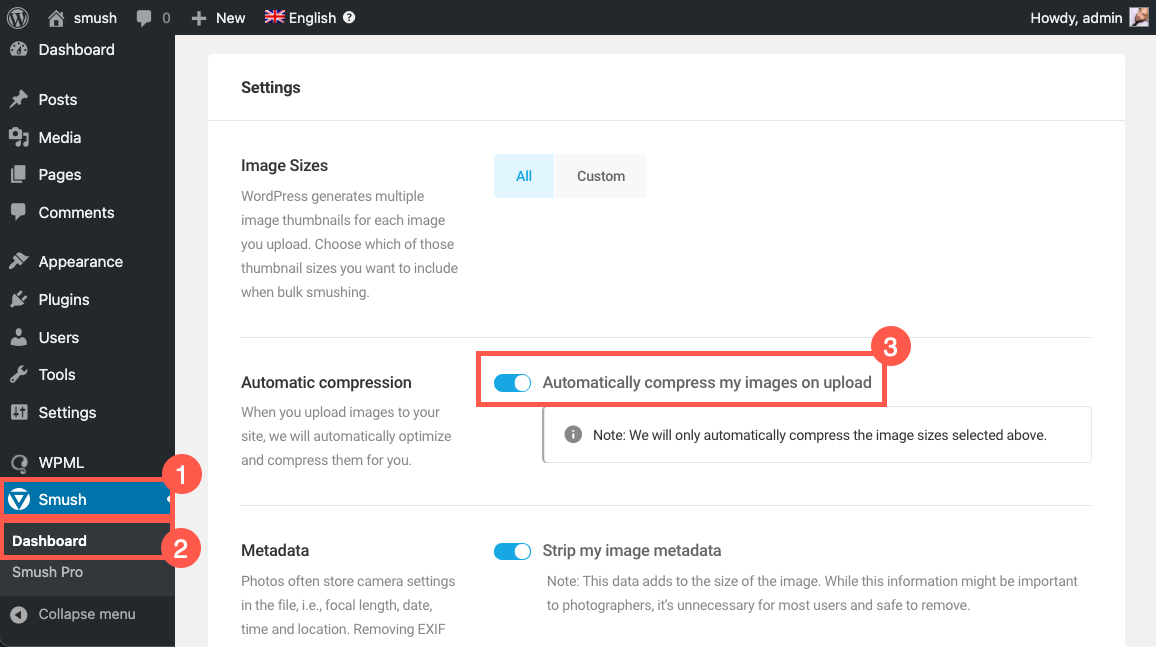
Smush 설정에서 기본 언어 이미지를 자동으로 압축하는 기능을 활성화할 수 있습니다. 이 기능을 사용하면 (번역에 다른 이미지를 사용하는 경우) 보조 언어의 이미지도 압축됩니다.
이 옵션을 활성화하려면 Smush → 대시보드로 이동하여 설정 섹션에서 Automatically compress my images on upload 옵션을 활성화하세요.
자동 압축 비활성화
자동 압축을 비활성화하면 이미지(첨부 파일)를 수동으로 압축해야 합니다. Smush → 대시보드로 이동한 다음 Bulk Smush 섹션에서 BULK SMUSH NOW 버튼을 클릭하여 이 작업을 수행할 수 있습니다.
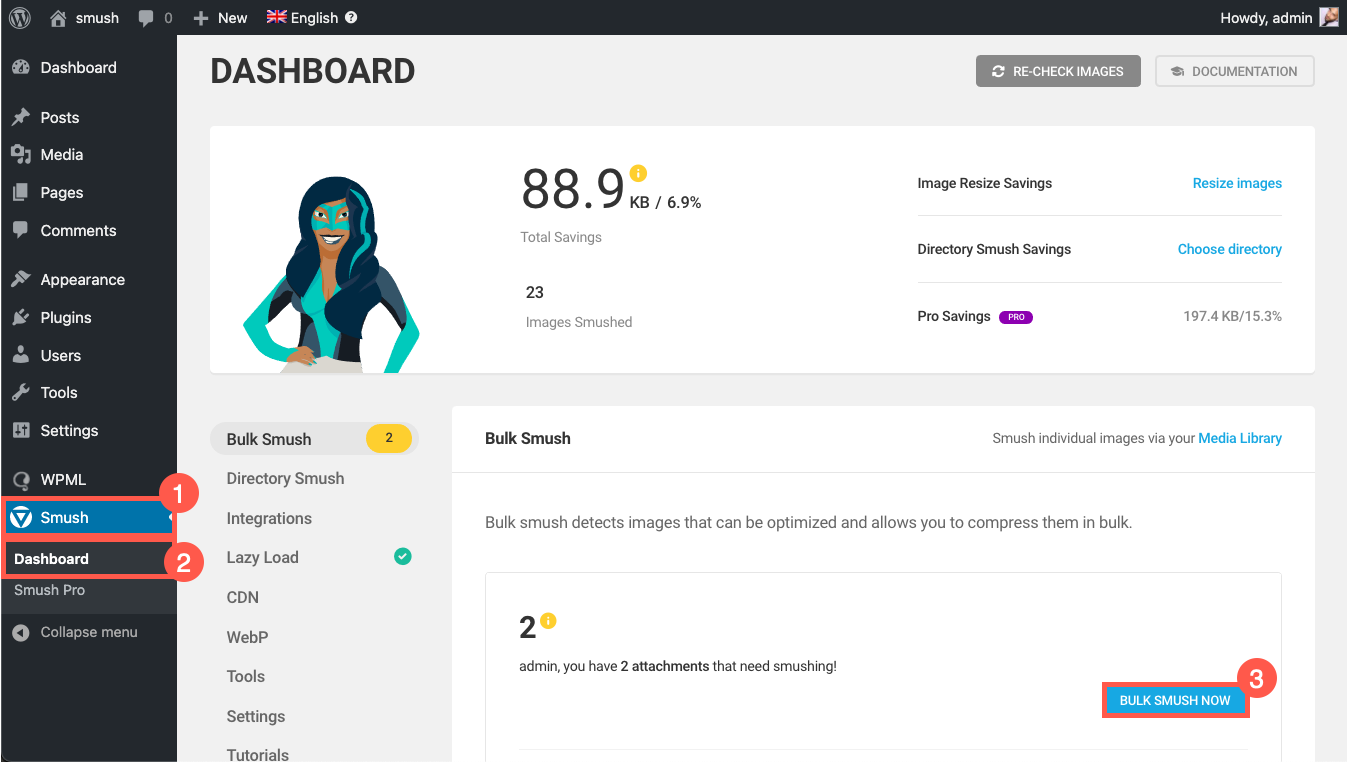
번역에 동일한 이미지를 사용하든 다른 이미지를 사용하든 Smush 플러그인은 모든 이미지를 압축합니다.
도움이 필요하신가요?
WPML 다국어 사이트에서 Smush를 사용하여 이미지를 최적화하는 데 도움이 필요하신가요? WPML 지원에 문의하세요.