


في هذا البرنامج التعليمي، ستتعلم كيفية إعداد إضافة Smush لتحسين الصور في موقعك متعدد اللغات الذي يعمل بإضافة WPML.
البدء
تأكد من تفعيل إضافة Smush بالانتقال إلى الإضافات → الإضافات المثبتة.
تأكد أيضاً من تفعيل إضافتي WPML Multilingual CMS و WPML ترجمة النصوص. في حال كنت ترغب في استخدام صور مختلفة للصفحات التي ستترجمها، يُرجى تفعيل إضافة ترجمة الوسائط.
أدوات الترجمة في WPML
نوصي باستخدام محرر الترجمة المتقدم من WPML لأنه يوفر ترجمة تلقائية بأسعار معقولة، ومسرداً، ومدققاً إملائياً، والمزيد!
إلى جانب ترجمة محتوى موقعك بنفسك، يمكنك أيضاً:
- إرسال محتواك للترجمة إلى خدمة ترجمة احترافية.
- إنشاء فريقك الخاص من المترجمين المحليين من علامة التبويب أدوار الترجمة في إدارة الترجمة وتعيين مهام ترجمة لهم.
إعداد Smush في المواقع متعددة اللغات
تتيح لك إضافة Multilingual CMS ترجمة البيانات الوصفية للوسائط مثل العنوان، والنص البديل (Alt)، والتعليق التوضيحي أثناء ترجمة محتوى الصفحة أو المقالة. يمكنك أيضاً استخدام صورة مختلفة للترجمة عبر ملحق ترجمة الوسائط من WPML. يمكنك العثور على مزيد من المعلومات حول هذا في دليلنا حول ترجمة الوسائط.
تمكين الضغط التلقائي
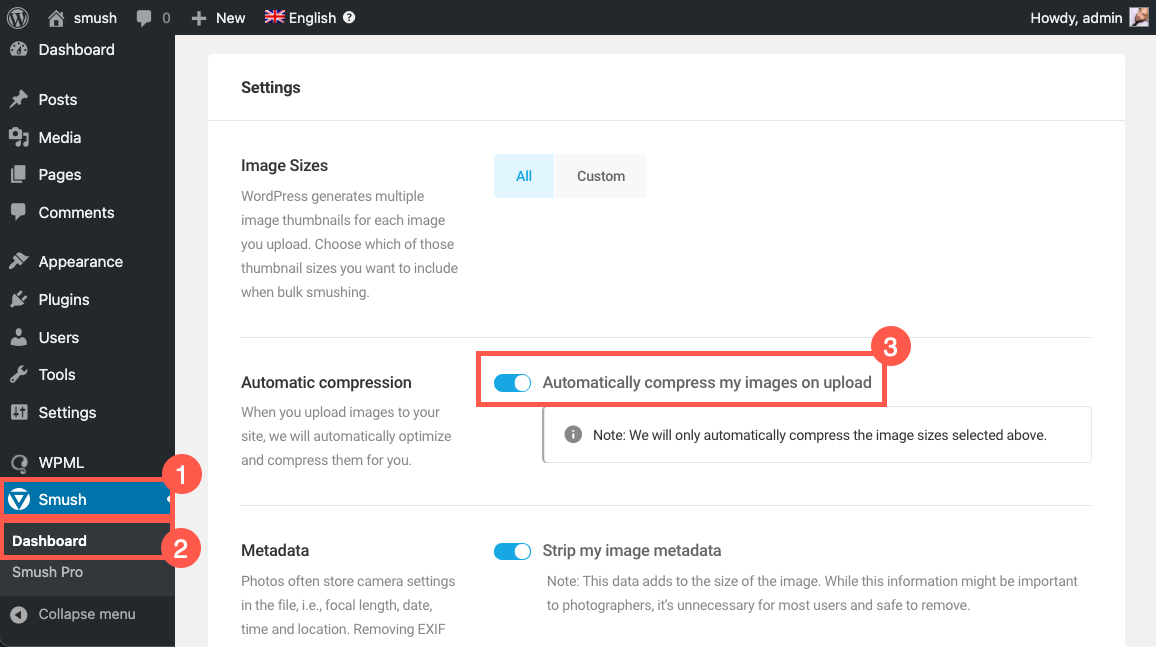
في إعدادات Smush، يمكنك تمكين الميزة التي تضغط صورة اللغة الافتراضية تلقائياً. سيؤدي هذا أيضاً إلى ضغط الصور في اللغات الثانوية (في حال كنت تستخدم صوراً مختلفة للترجمات).
لتمكين هذا الخيار، اذهب إلى Smush → لوحة التحكم وضمن قسم إعدادات، مكّن خيار Automatically compress my images on upload.
تعطيل الضغط التلقائي
إذا قمت بتعطيل الضغط التلقائي، فستحتاج إلى ضغط الصور (المرفقات) يدوياً. يمكنك القيام بذلك بالانتقال إلى Smush → لوحة التحكم وضمن قسم Bulk Smush، انقر على زر BULK SMUSH NOW.
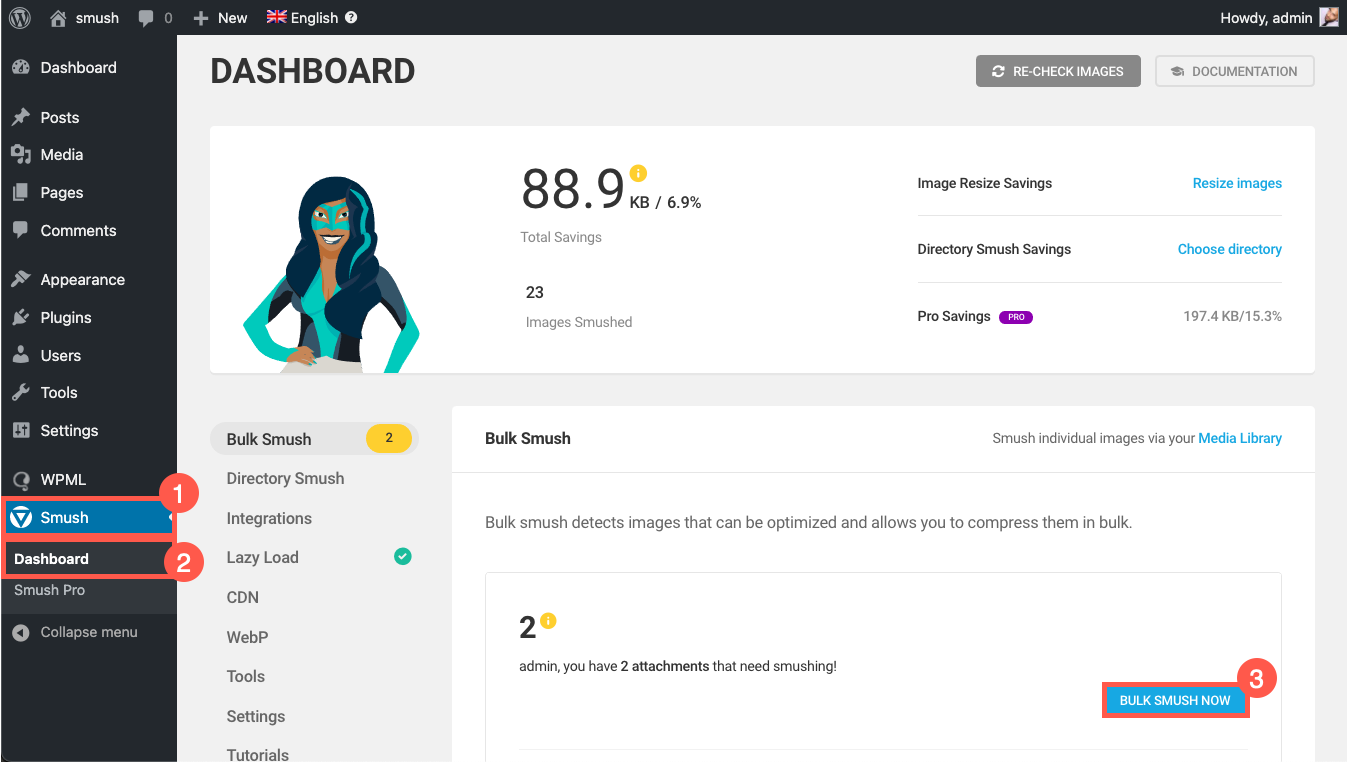
سواء كنت تستخدم نفس الصور عبر الترجمات أو صوراً مختلفة، ستضغط إضافة Smush جميع الصور.
هل تحتاج إلى مساعدة؟
هل تحتاج إلى مساعدة في تحسين صورك باستخدام Smush في المواقع متعددة اللغات التي تعمل بإضافة WPML؟ اطرح سؤالاً في دعم WPML.