


In diesem Tutorial erfahren Sie, wie Sie das Smush-Plugin einrichten, um Bilder auf Ihrer mehrsprachigen WPML-Website zu optimieren.
Erste Schritte
Stellen Sie sicher, dass Sie das Plugin Smush aktiviert haben, indem Sie zu Plugins → Installierte Plugins navigieren.
Stellen Sie außerdem sicher, dass Sie die Plugins WPML Multilingual CMS und WPML String-Übersetzung aktiviert haben. Falls Sie unterschiedliche Bilder für die zu übersetzenden Seiten verwenden möchten, aktivieren Sie bitte das Plugin Medienübersetzung.
WPML-Übersetzungstools
Wir empfehlen die Verwendung des Erweiterten Übersetzungs-Editors von WPML, da er erschwingliche automatische Übersetzung, ein Glossar, eine Rechtschreibprüfung und mehr bietet!
Neben der eigenen Übersetzung Ihrer Website-Inhalte können Sie auch Folgendes tun:
- Ihre Inhalte zur Übersetzung an einen professionellen Übersetzungsdienst senden.
- Ein eigenes Team von lokalen Übersetzern über den Tab Übersetzungsrollen im Übersetzungsmanagement erstellen und ihnen Übersetzungsaufträge zuweisen.
Smush auf mehrsprachigen Websites einrichten
Das Plugin Multilingual CMS ermöglicht es Ihnen, die Medien-Metadaten wie den Titel, den Alt-Text und die Beschriftung zu übersetzen, während Sie den Seiten- oder Beitragsinhalt übersetzen. Sie können auch ein anderes Bild für die Übersetzung über das WPML-Add-on Medienübersetzung verwenden. Weitere Informationen hierzu finden Sie in unserem Leitfaden zur Medienübersetzung.
Automatische Komprimierung aktivieren
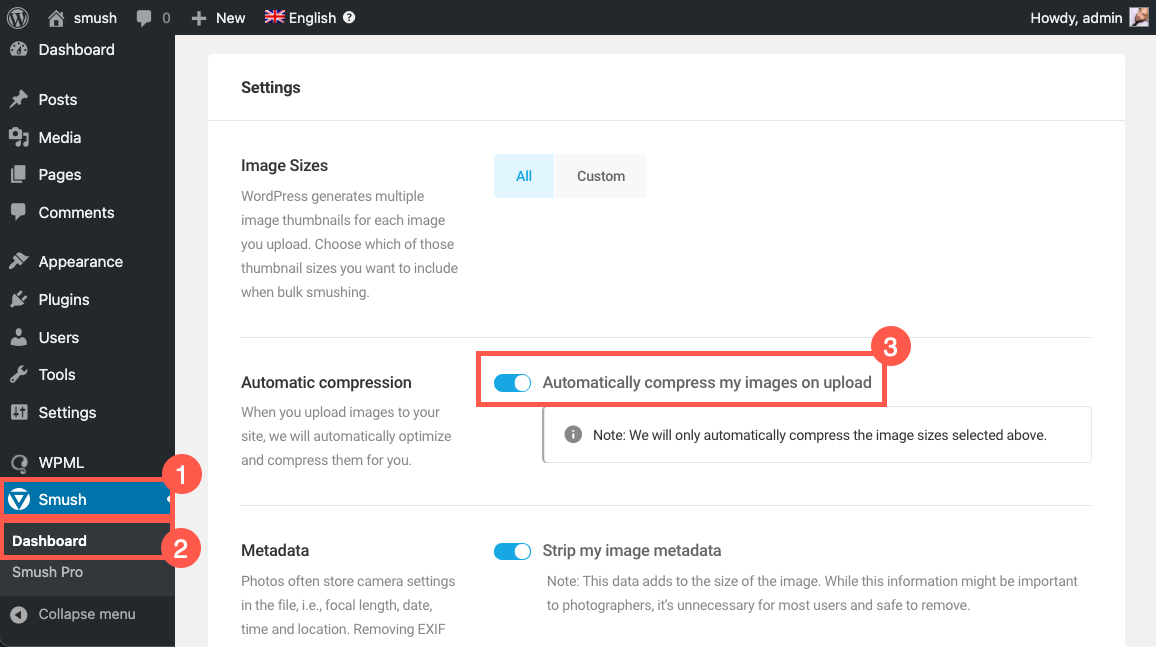
In den Smush-Einstellungen können Sie die Funktion aktivieren, die das Bild der Standardsprache automatisch komprimiert. Dadurch werden auch Bilder in Sekundärsprachen komprimiert (falls Sie unterschiedliche Bilder für Übersetzungen verwenden).
Um diese Option zu aktivieren, gehen Sie zu Smush → Dashboard und aktivieren Sie im Bereich Settings die Option Automatically compress my images on upload.
Automatische Komprimierung deaktivieren
Wenn Sie die automatische Komprimierung deaktivieren, müssen Sie die Bilder (Anhänge) manuell komprimieren. Navigieren Sie dazu zu Smush → Dashboard und klicken Sie im Bereich Bulk Smush auf die Schaltfläche BULK SMUSH NOW.
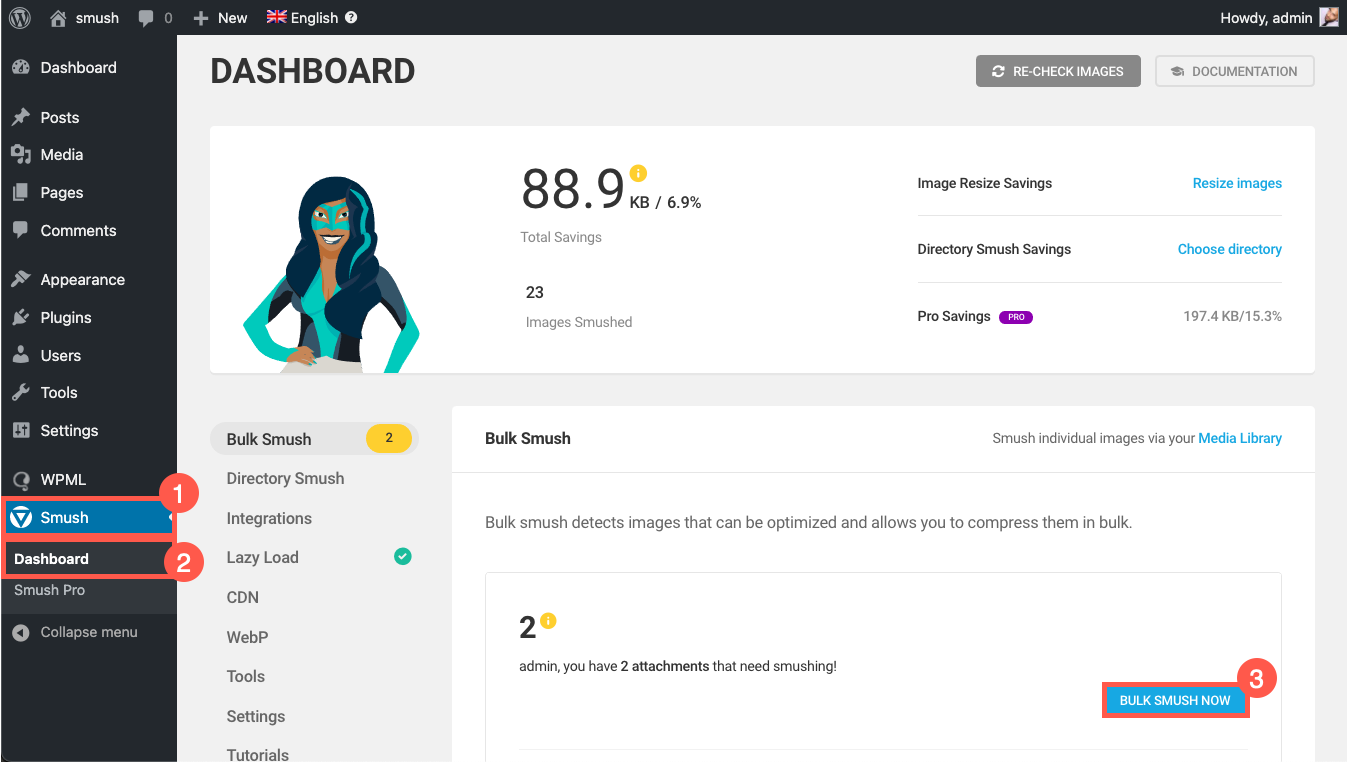
Unabhängig davon, ob Sie für Übersetzungen dieselben oder unterschiedliche Bilder verwenden, komprimiert das Smush-Plugin alle Bilder.
Benötigen Sie Hilfe?
Benötigen Sie Hilfe bei der Optimierung Ihrer Bilder mit Smush auf mehrsprachigen WPML-Websites? Stellen Sie eine Support-Anfrage beim WPML-Support.