


このチュートリアルでは、WPMLで構築された多言語サイトの画像を最適化するためにSmushプラグインをセットアップする方法を説明します。
はじめに
プラグイン → インストール済みプラグインに移動して、Smushプラグインを有効化していることを確認してください。
また、WPML Multilingual CMSおよびWPML 文字列翻訳プラグインを有効化していることを確認してください。翻訳するページに異なる画像を使用したい場合は、メディア翻訳プラグインを有効化してください。
WPML翻訳ツール
手頃な価格の自動翻訳、用語集、スペルチェッカーなどを提供しているため、WPMLの高度な翻訳エディタを使用することをお勧めします。
サイトのコンテンツを自分で翻訳する以外にも、以下のことが可能です。
- コンテンツをプロの翻訳サービスに送信して翻訳を依頼する。
- 翻訳管理の「翻訳ロール」タブから独自のローカル翻訳者チームを作成し、翻訳ジョブを割り当てる。
多言語サイトでのSmushの設定
Multilingual CMSプラグインを使用すると、ページや投稿のコンテンツを翻訳する際に、タイトル、代替テキスト、キャプションなどのメディアのメタデータを翻訳できます。また、WPMLのメディア翻訳アドオンを使用して、翻訳用に異なる画像を使用することもできます。詳細については、メディア翻訳に関するガイドをご覧ください。
自動圧縮の有効化
Smushの設定では、デフォルト言語の画像を自動的に圧縮する機能を有効にできます。これにより、(翻訳に異なる画像を使用している場合)セカンダリ言語の画像も圧縮されます。
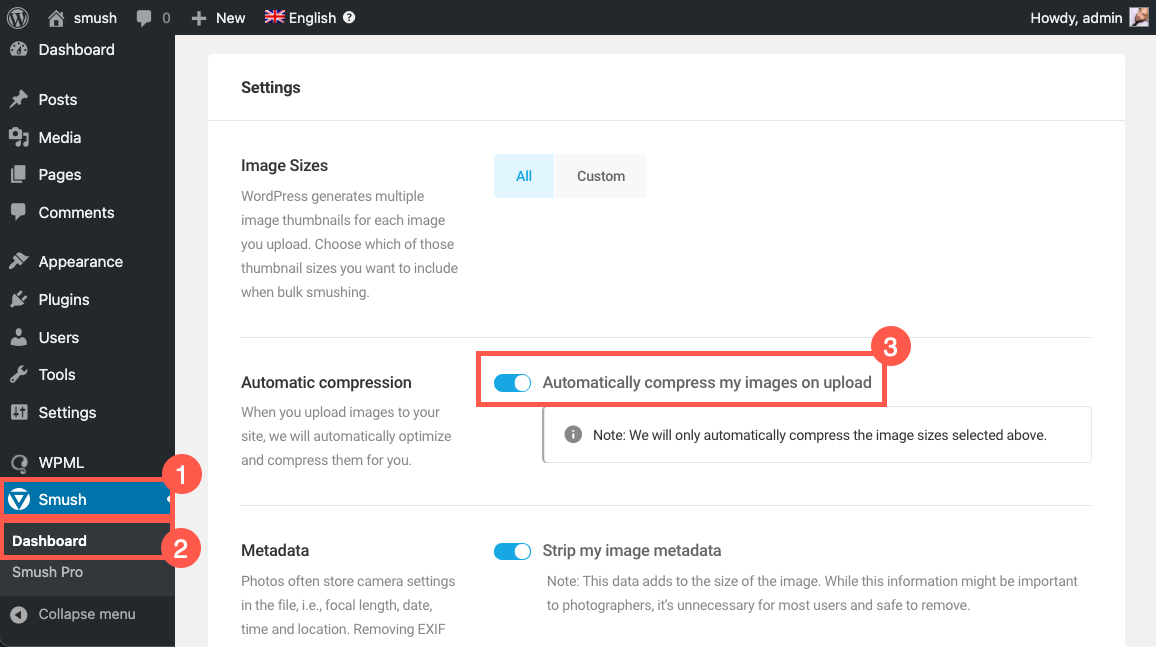
このオプションを有効にするには、Smush → Dashboardに移動し、SettingsセクションでAutomatically compress my images on uploadオプションを有効にします。
自動圧縮の無効化
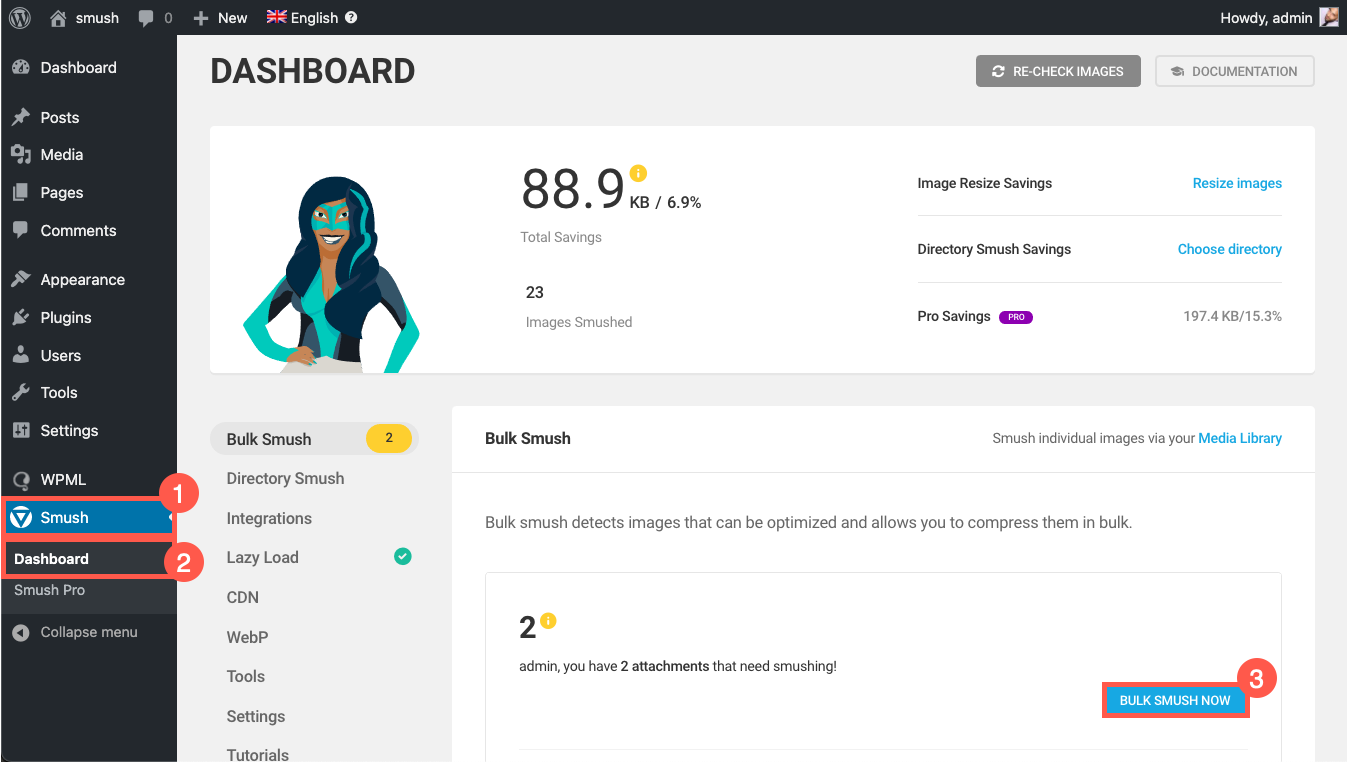
自動圧縮を無効にした場合、画像(添付ファイル)を手動で圧縮する必要があります。これを行うには、Smush → Dashboardに移動し、Bulk SmushセクションでBULK SMUSH NOWボタンをクリックします。
翻訳で同じ画像を使用しているか異なる画像を使用しているかに関係なく、Smushプラグインはすべての画像を圧縮します。
サポートが必要ですか?
WPML多言語サイトでのSmushを使用した画像の最適化についてサポートが必要ですか?WPMLサポートで質問してください。