



أفضل إضافات إتمام الشراء في WooCommerce (تم اختبار 6)
اختبرنا ست إضافات لإتمام الشراء في WooCommerce من حيث تخصيص الحقول، وسهولة استخدام المحرر، والتوافق مع إتمام الشراء الكلاسيكي والمكونات (Block)، لمساعدتك في العثور على الخيار الأنسب.

تحتاج العديد من المواقع التي تستخدم أنواع منشورات مخصصة وحقولاً مخصصة إلى عرض قوائم محتوى ديناميكية. سنوضح لك كيفية إنشاء هذه القوائم باستخدام مكون View من Toolset.
يحمّل View المحتوى الذي تختاره من قاعدة البيانات ويعرضه بتنسيقك الخاص. على سبيل المثال، يمكنك استخدام View لعرض:
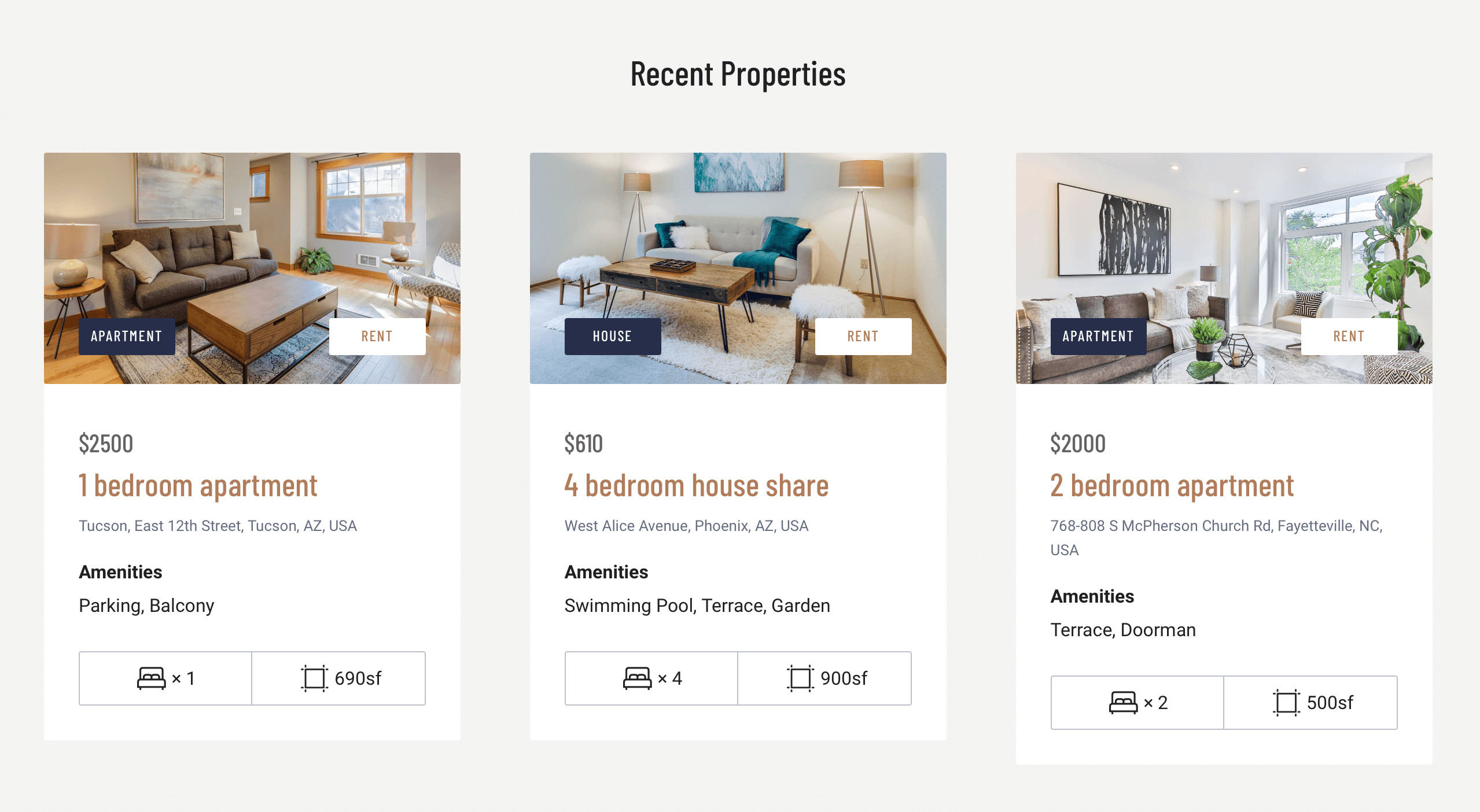
العقارات المضافة حديثاً
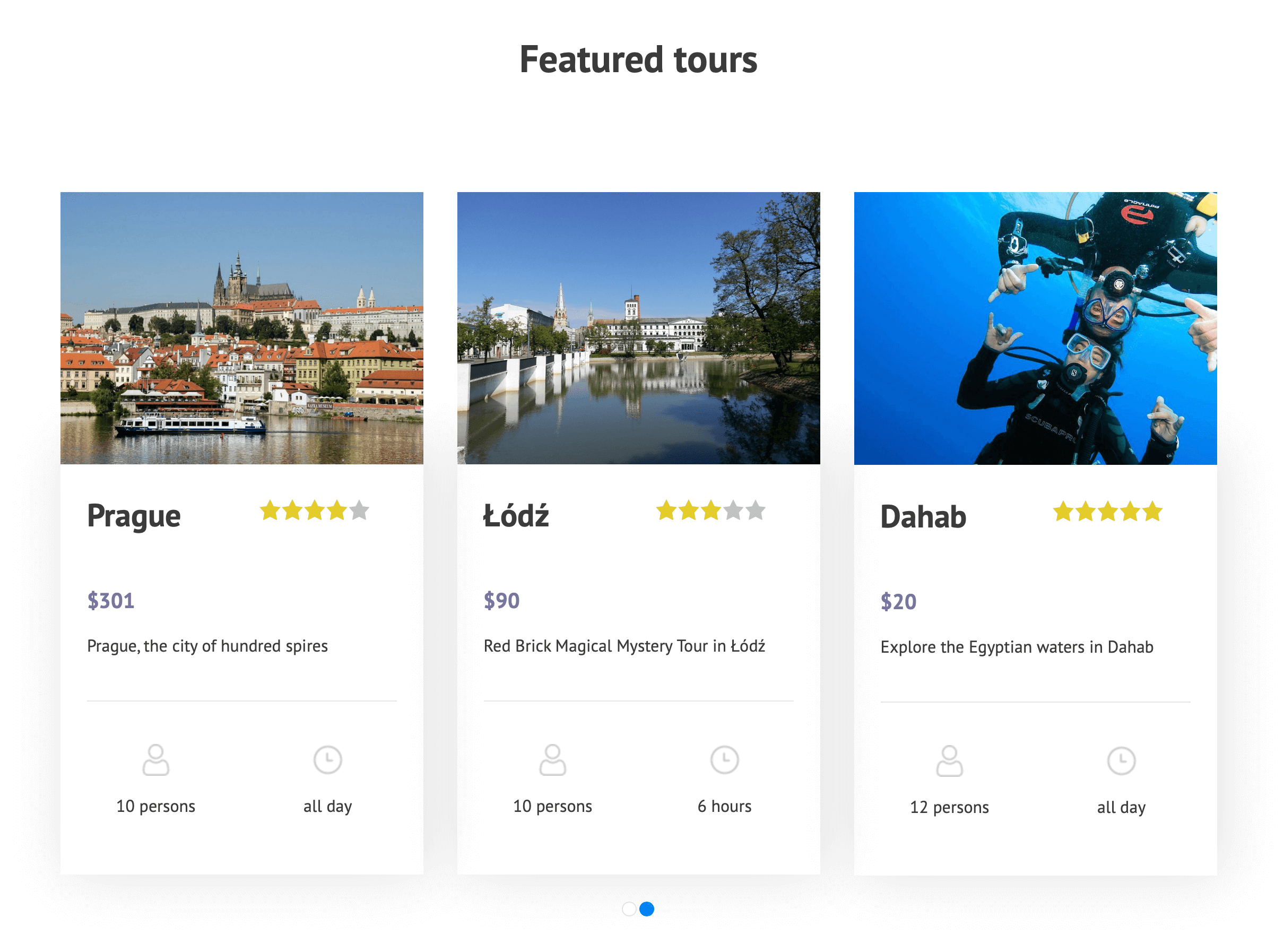
الجولات المميزة
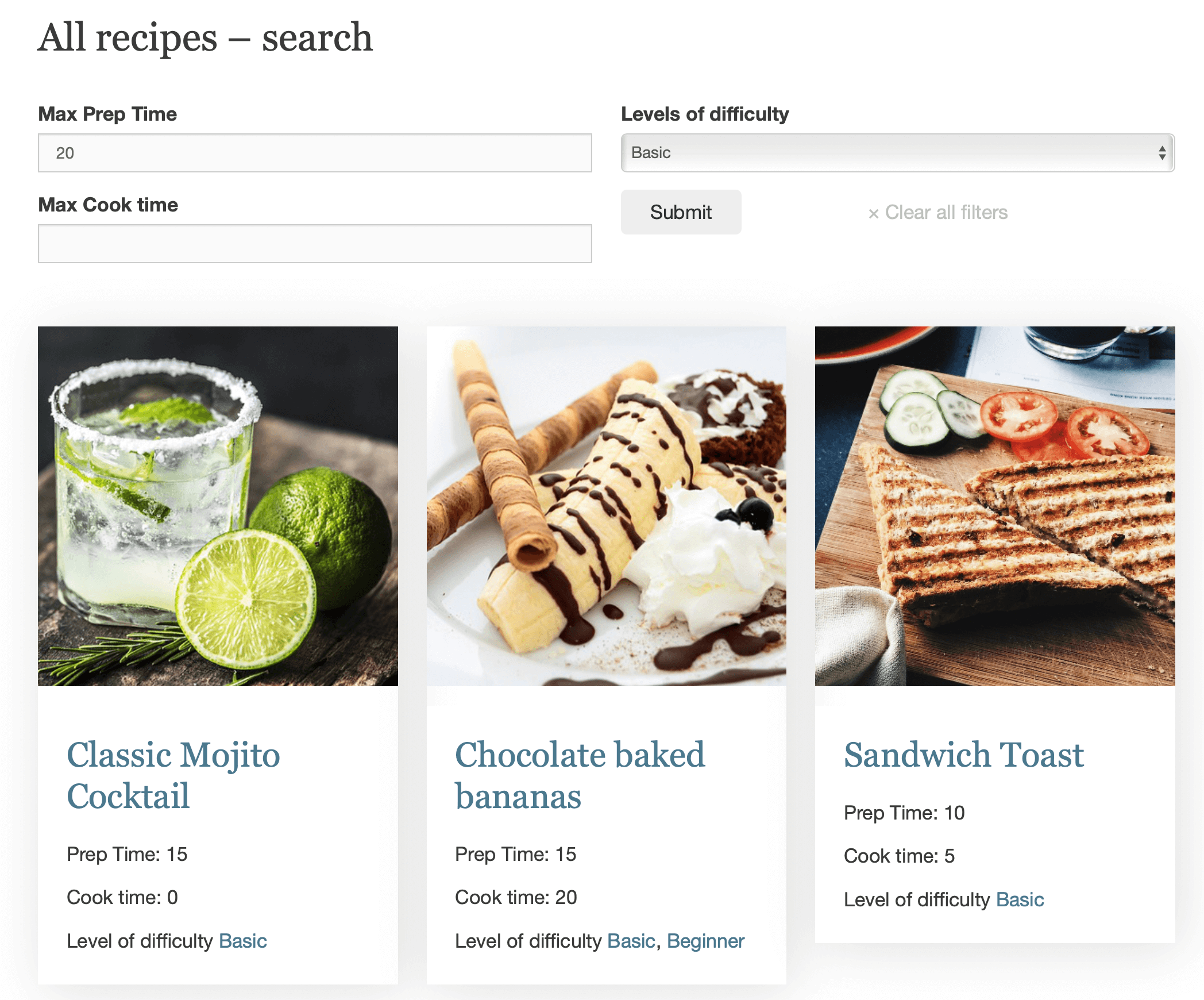
الوصفات التي تلبي معايير بحث معينة
والمزيد!
في كل من الأمثلة السابقة، يبحث View في محتوانا الحالي لعرض العناصر التي تطابق معايير محددة. هذا يعني أن مخرجات View تُحدَّث ديناميكياً كلما تم إنشاء المزيد من المحتوى المطابق. وكل هذا بدون برمجة!
لإنشاء View، ستحتاج فقط إلى الإضافتين التاليتين:
للحصول على هذه الإضافات، ستحتاج إلى حساب Toolset. إذا لم تكن تستخدم Toolset بعد، يمكنك اختبار وتجربة جميع إضافات Toolset مجاناً على موقع Discover WP. فهو يتيح لك إنشاء موقع تجريبي خاص بك مع عدد من قوالب المواقع الجاهزة للاختيار من بينها وتثبيتها بنقرة واحدة.
لترجمة محتواك، ستحتاج أيضاً إلى إضافات WPML التالية:
لإضافة View، ما عليك سوى إنشاء أو تعديل الصفحة أو المقالة أو القالب حيث ترغب في تضمين View. ثم أدرج مكون View وامنح View اسماً.
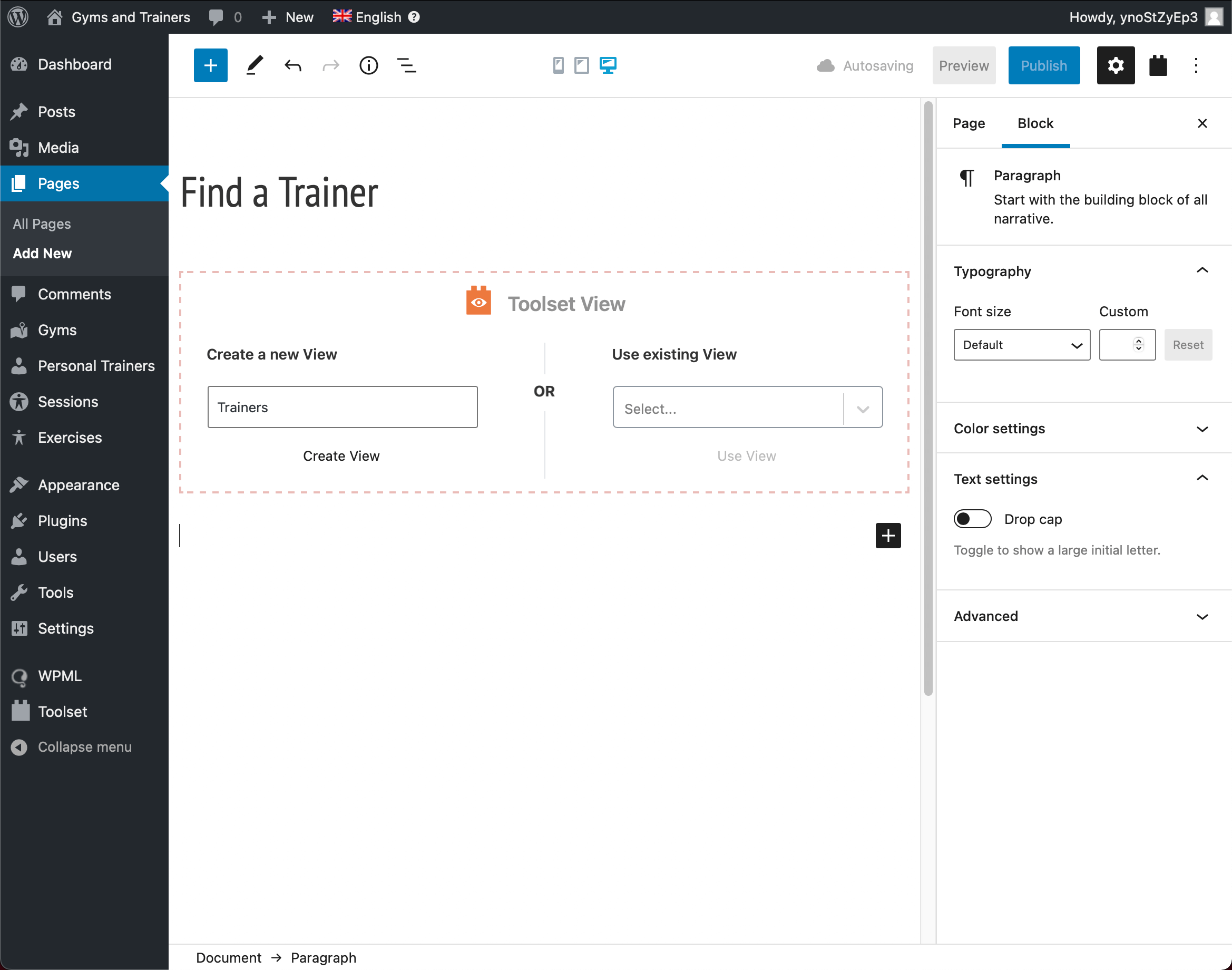
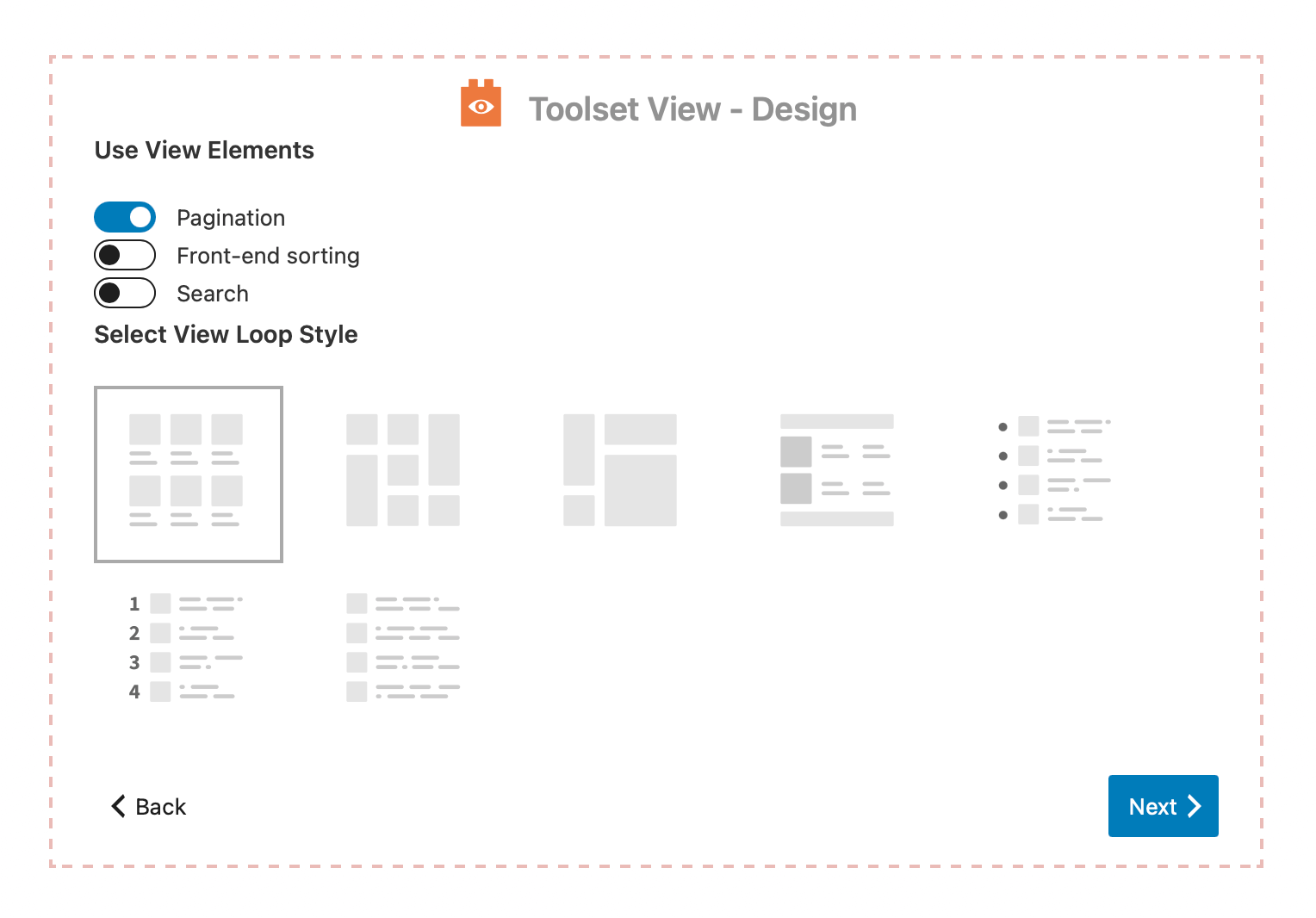
يمكنك الاختيار من بين تخطيطات القائمة أو الشبكة أو الشبكة غير المنتظمة أو الملصقات. إذا كنت تعرض الكثير من المحتوى، يمكنك إضافة ترقيم الصفحات، أو فرز الواجهة الأمامية، أو خيارات البحث.
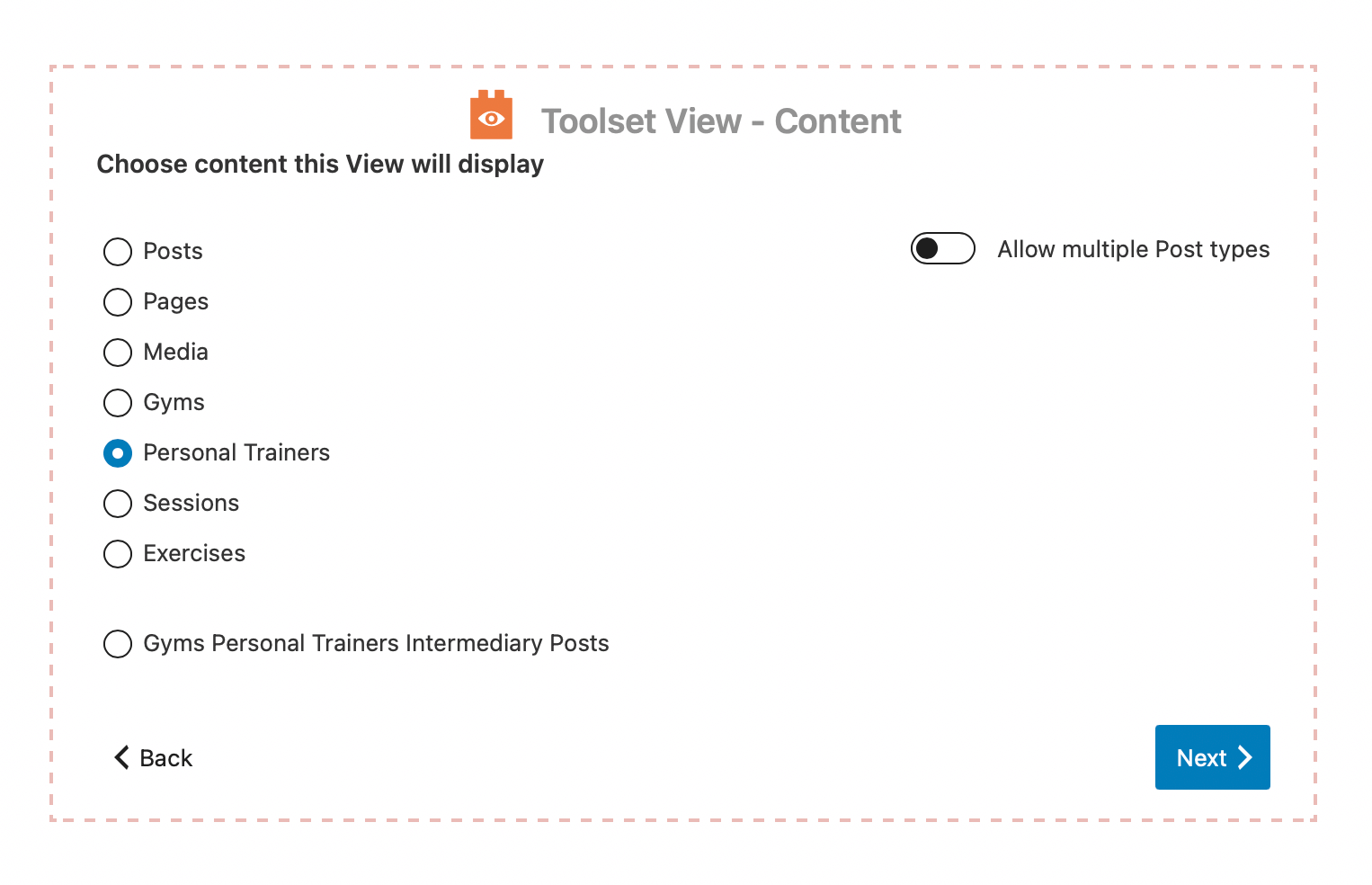
بعد ذلك، اختر نوع المحتوى الذي تريد عرضه. يمكنك الاختيار من أي من أنواع منشوراتك المخصصة.
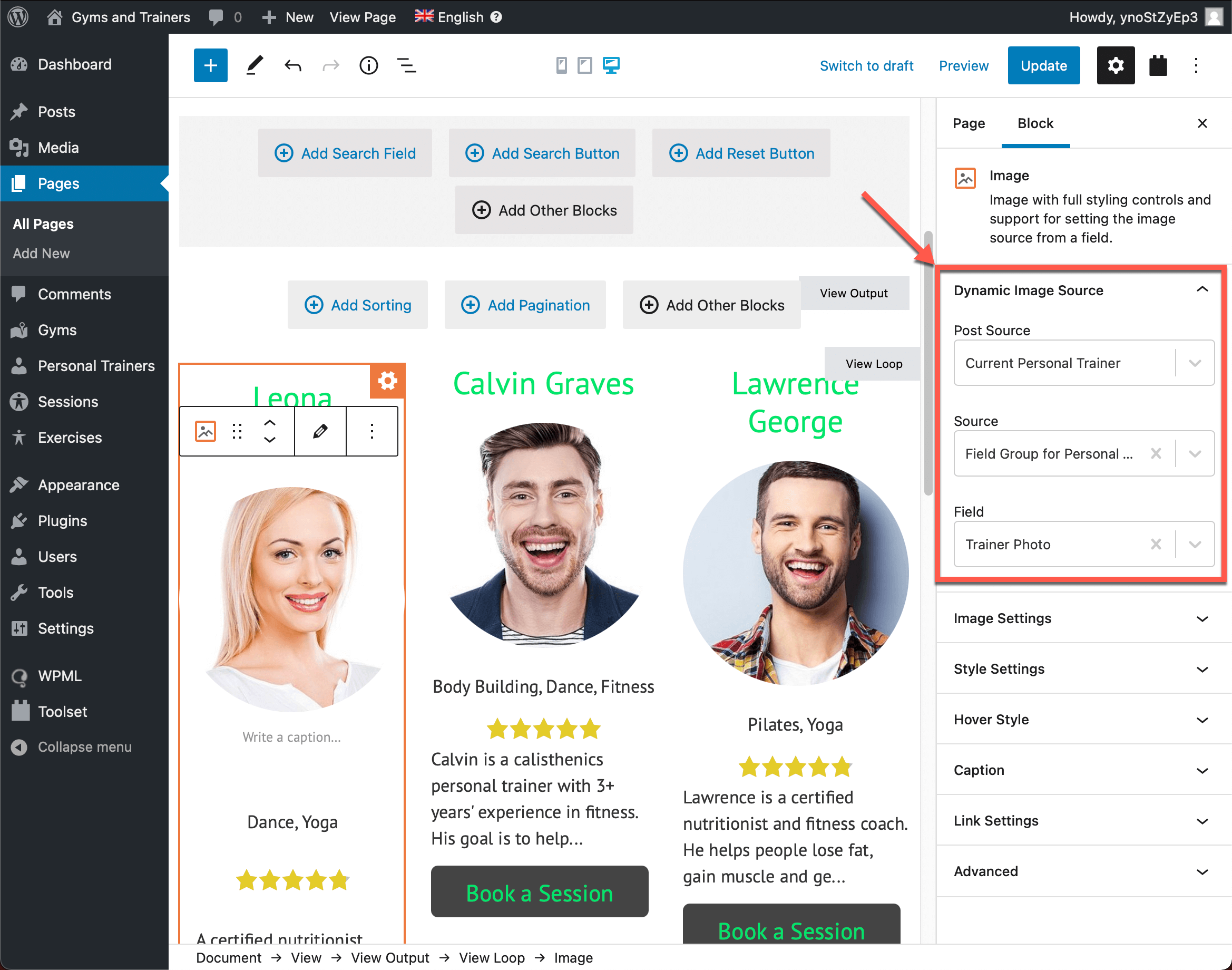
الآن، تحتاج إلى اختيار كيفية عرض View لمحتواك على الواجهة الأمامية. بعبارة أخرى، تحتاج إلى إدراج مكونات مختلفة لعرض معلومات متنوعة حول المقالات المدرجة.
في المحرر، انقر على زر الجمع (plus) لإضافة مكون واختر من أحد مكونات Toolset. يمكنك الاختيار من بين أكثر من 20 مكوناً مثل ترويسة، وصورة، وحقل مفرد، وزر، وما إلى ذلك.
تتيح لك جميع مكونات Toolset عرض محتوى قادم من مصادر ديناميكية. المصادر الديناميكية هي جميع حقول WordPress، والحقول المخصصة، والتصنيفات المخزنة في قاعدة البيانات.
بمجرد تحديدك لمصدر ديناميكي معين لمكون، سترى المحتوى يُحدَّث تلقائياً ويعرض المعلومات الديناميكية لكل مقالة في القائمة.
يمكنك أيضاً تغيير تنسيق View الخاص بك، وعدد النتائج المعروضة، وترتيب عرض النتائج، وغير ذلك الكثير!
إليك مقطع فيديو حول إنشاء قوائم مخصصة باستخدام مكون View من Toolset:
للحصول على إرشادات خطوة بخطوة، يرجى زيارة وثائق Toolset حول إنشاء قائمة مخصصة من المقالات في WordPress.
توجد Views داخل الصفحات (أو المقالات أو الأنواع المخصصة). عندما تترجم صفحة تحتوي على View، سيتيح لك WPML ترجمة جميع النصوص «الثابتة» التي أضفتها إلى View.
ستسحب المكونات التي تستخدم المحتوى الديناميكي أيضاً أي ترجمات موجودة. هذا يعني أنه إذا كانت هناك ترجمات لهذه العناصر، فستُعرض تلقائياً في View باللغات الصحيحة.
يجب عليك ترجمة المحتوى الذي يحتوي على Views بشكل طبيعي، كما تفعل عند ترجمة أي صفحة باستخدام WPML.
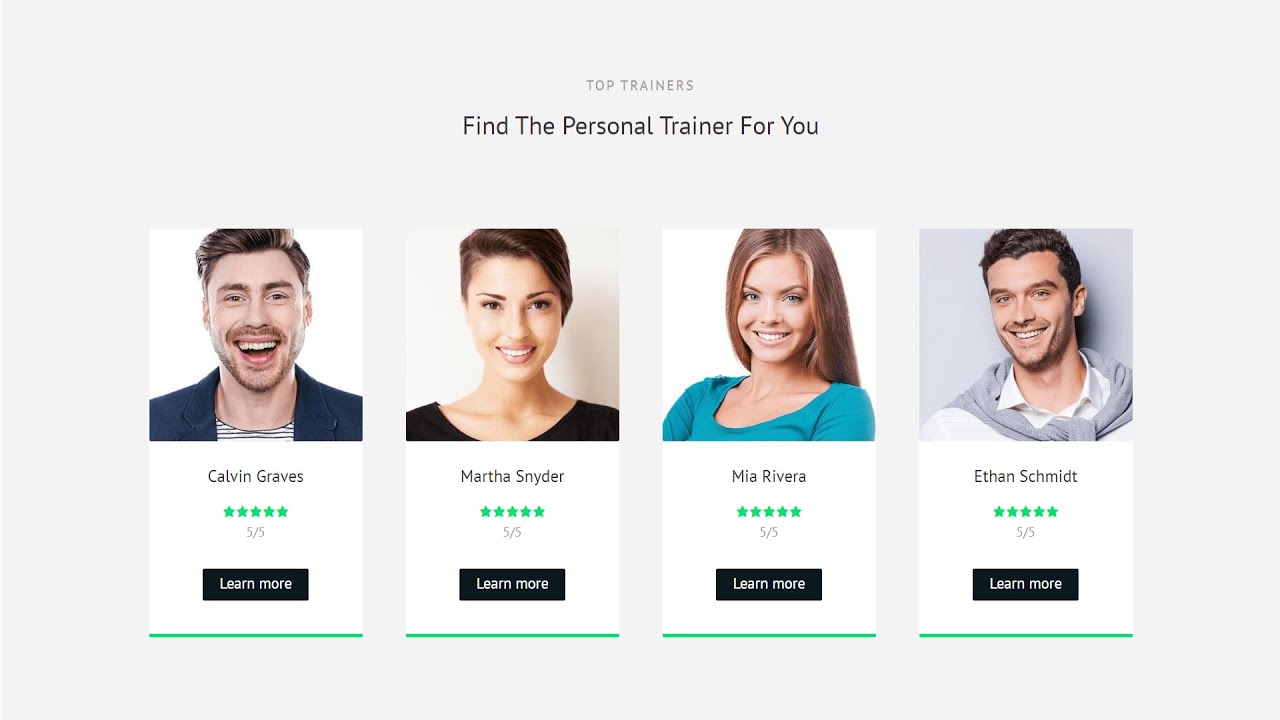
عند الترجمة، ستبدو الصفحة التي تحتوي على View الخاص بك هكذا:
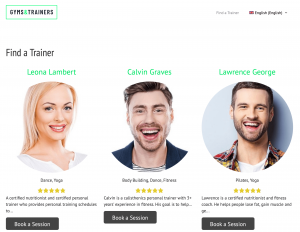
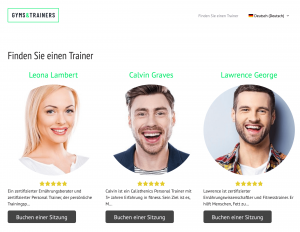
يوضح هذا الدرس التعليمي جزءاً صغيراً فقط مما يمكنك بناؤه باستخدام Toolset بدون برمجة. تحقق من جميع دورات Toolset المجانية للحصول على المزيد من الدروس التعليمية حول بناء مواقع WordPress المخصصة:
يبدأ سعر Toolset من 69 $ فقط لحزمة كاملة لموقع واحد. إذا كنت مهتماً بـ Toolset، فهناك خصم بنسبة 30% لعملاء WPML في صفحة القسائم الخاصة بنا.
هل جربت Toolset بعد؟ أخبرنا بما استخدمت View لعرضه في التعليقات أدناه!
اختبرنا ست إضافات لإتمام الشراء في WooCommerce من حيث تخصيص الحقول، وسهولة استخدام المحرر، والتوافق مع إتمام الشراء الكلاسيكي والمكونات (Block)، لمساعدتك في العثور على الخيار الأنسب.

تحمل إضافتنا التي كان اسمها سابقاً WooCommerce Multilingual وتعدد العملات اسماً جديداً الآن: WPML متعدد اللغات وتعدد العملات لـ WooCommerce.

يستكشف العديد من مستخدمي WordPress طرقاً للجمع بين ChatGPT وإضافة WPML لترجمة مواقعهم.