


WPML 5.0 Beta – Ein neu gestaltetes Erlebnis und intelligentere automatische Übersetzung
WPML 5.0 ist das größte Update, das wir seit Jahren veröffentlicht haben.

Viele Websites, die benutzerdefinierte Beitragstypen und benutzerdefinierte Felder verwenden, müssen dynamische Inhaltslisten anzeigen. Wir zeigen Ihnen, wie Sie solche Listen mit dem View-Block von Toolset erstellen.
Ein View lädt die von Ihnen ausgewählten Inhalte aus der Datenbank und zeigt sie mit Ihrem Styling an. Sie könnten einen View zum Beispiel verwenden, um Folgendes anzuzeigen:
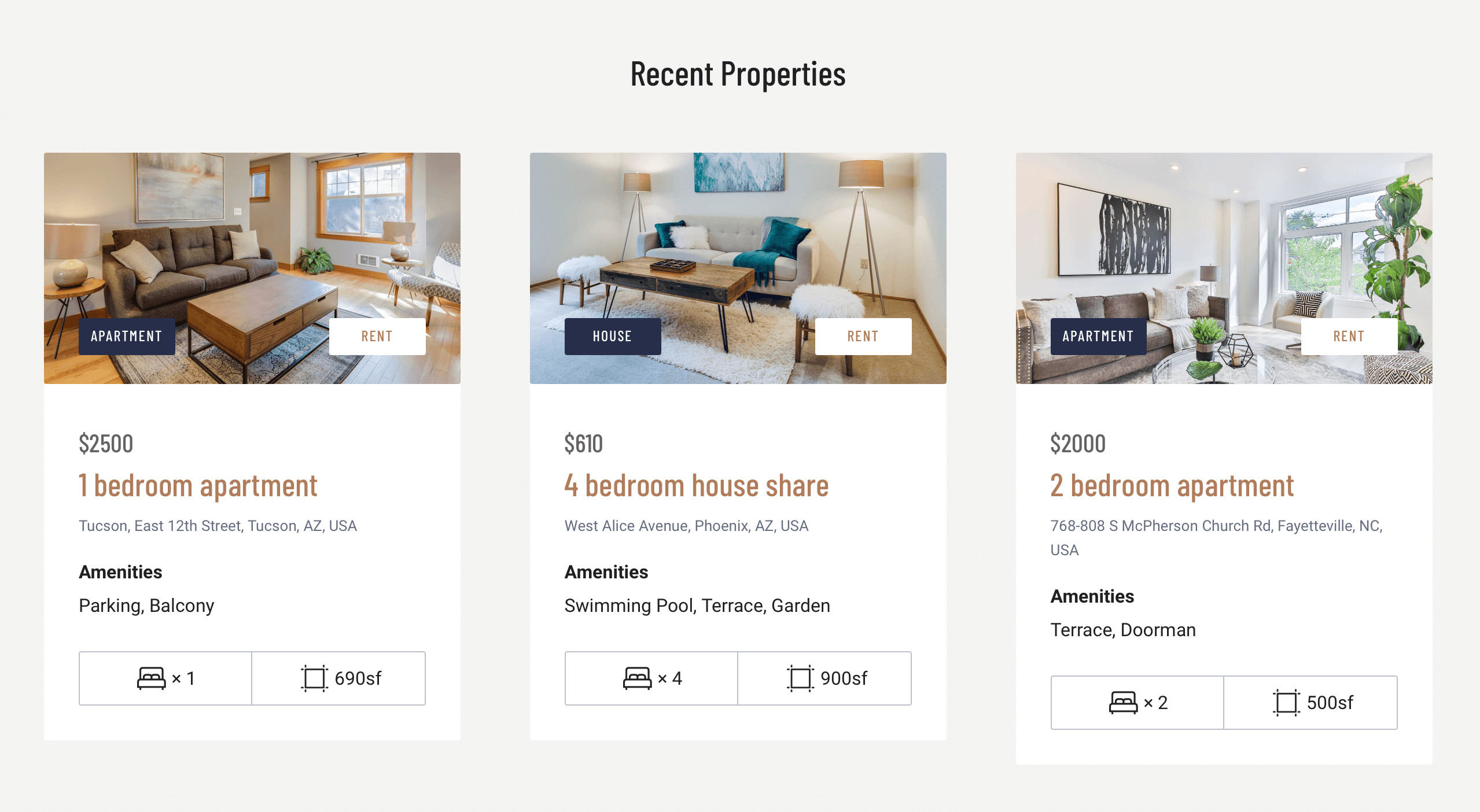
Kürzlich hinzugefügte Immobilien
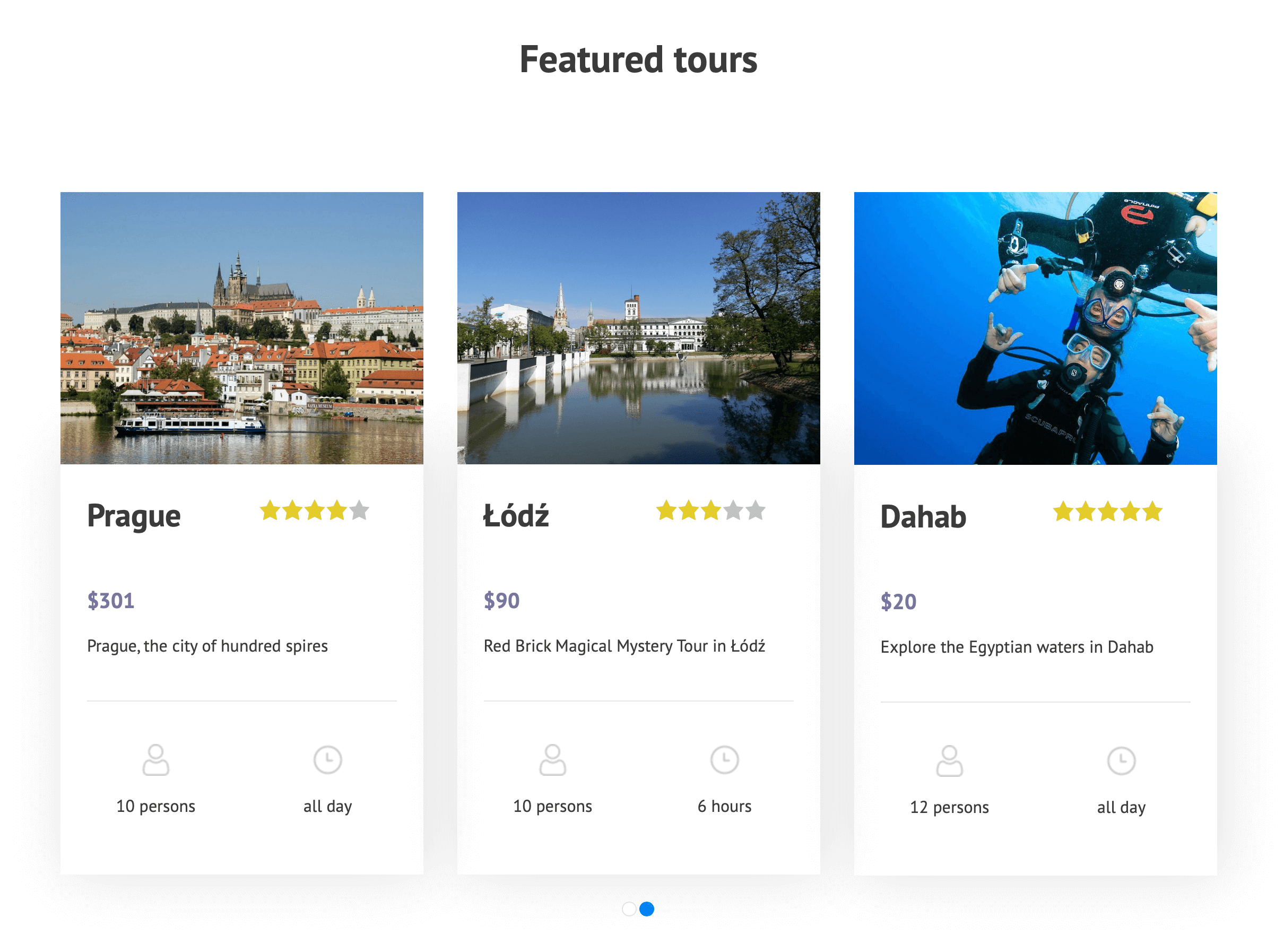
Hervorgehobene Touren
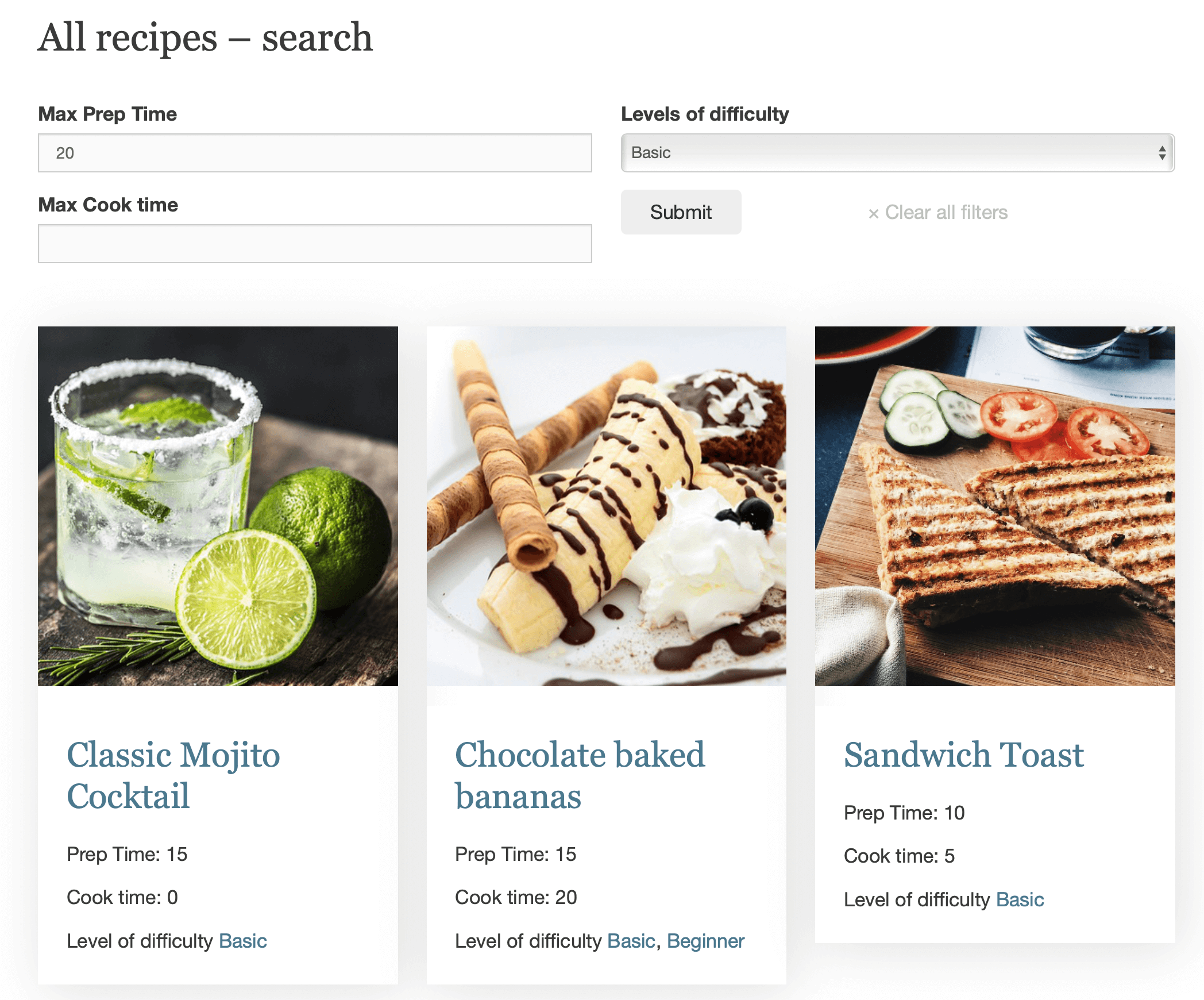
Rezepte, die bestimmte Suchkriterien erfüllen
Und vieles mehr!
In jedem der obigen Beispiele durchsucht der View unsere vorhandenen Inhalte, um Elemente anzuzeigen, die bestimmten Kriterien entsprechen. Das bedeutet, dass die Ausgabe des Views dynamisch aktualisiert wird, wenn weitere passende Inhalte erstellt werden. Und all das ohne Programmieren!
Um einen View zu erstellen, benötigen Sie nur die folgenden zwei Plugins:
Um diese Plugins zu erhalten, benötigen Sie ein Toolset-Konto. Wenn Sie Toolset noch nicht verwenden, können Sie alle Toolset-Plugins kostenlos auf der Discover WP-Website testen und ausprobieren. Dort können Sie Ihre eigene Sandbox-Website mit einer Reihe von vorgefertigten Website-Templates erstellen, aus denen Sie wählen und die Sie mit einem Klick installieren können.
Um Ihre Inhalte zu übersetzen, benötigen Sie außerdem die folgenden WPML-Plugins:
Um einen View hinzuzufügen, erstellen oder bearbeiten Sie einfach die Seite, den Beitrag oder ein Template, in das Sie den View einfügen möchten. Fügen Sie dann den View-Block ein und geben Sie Ihrem View einen Namen.
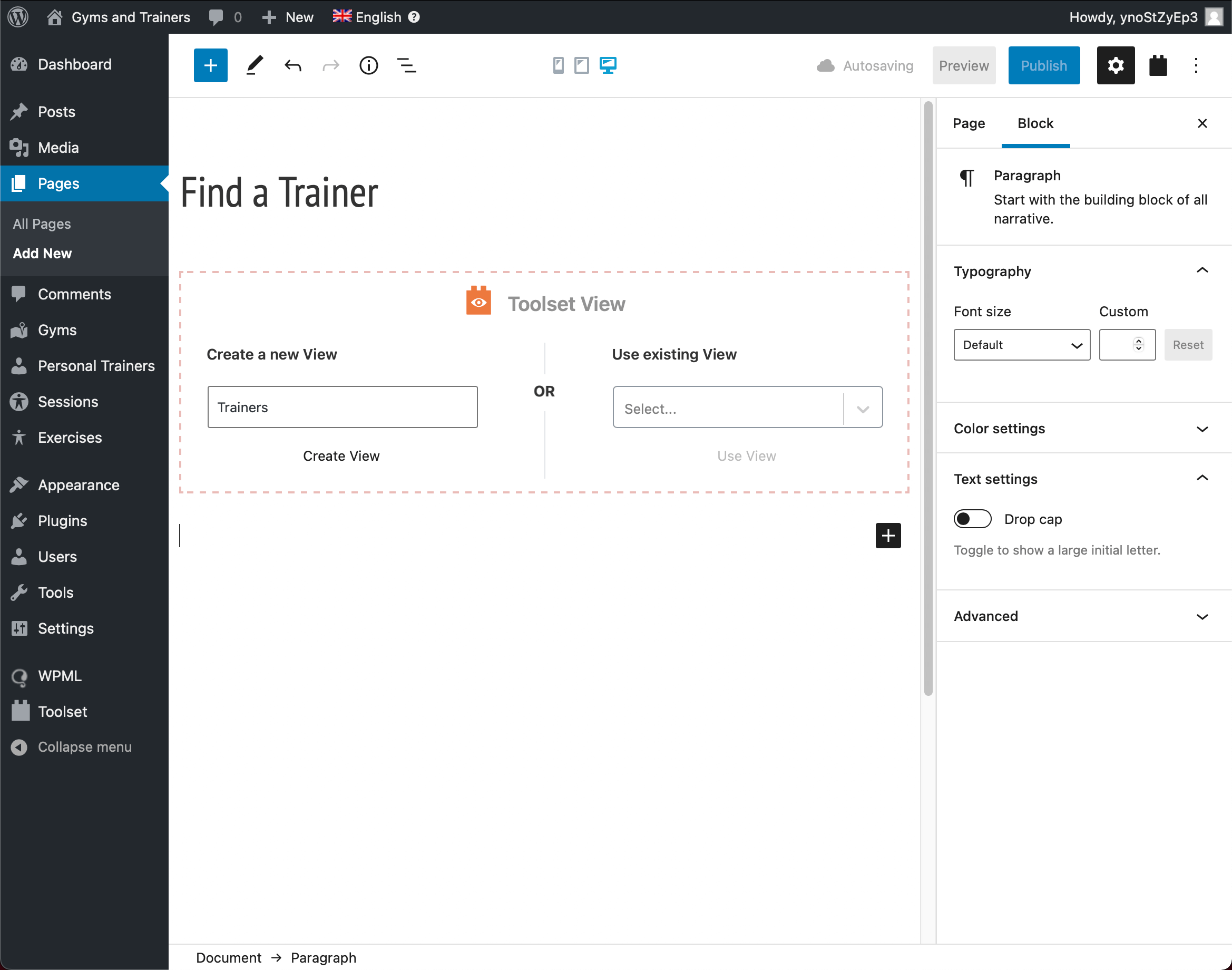
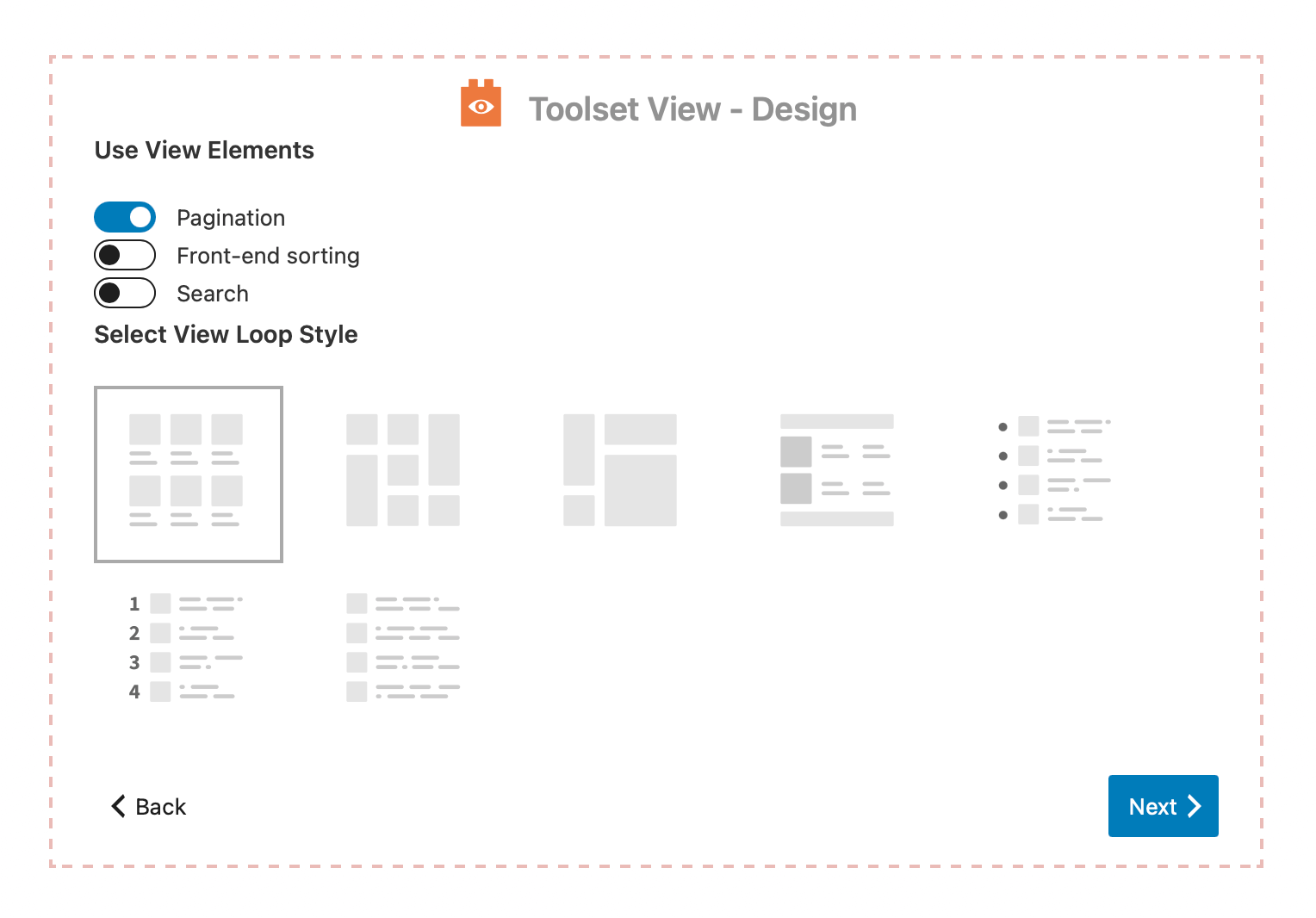
Sie können zwischen Listen-, Raster-, Masonry- oder Collage-Layouts wählen. Wenn Sie viele Inhalte anzeigen, können Sie Paginierung, Frontend-Sortierung oder Suchoptionen hinzufügen.
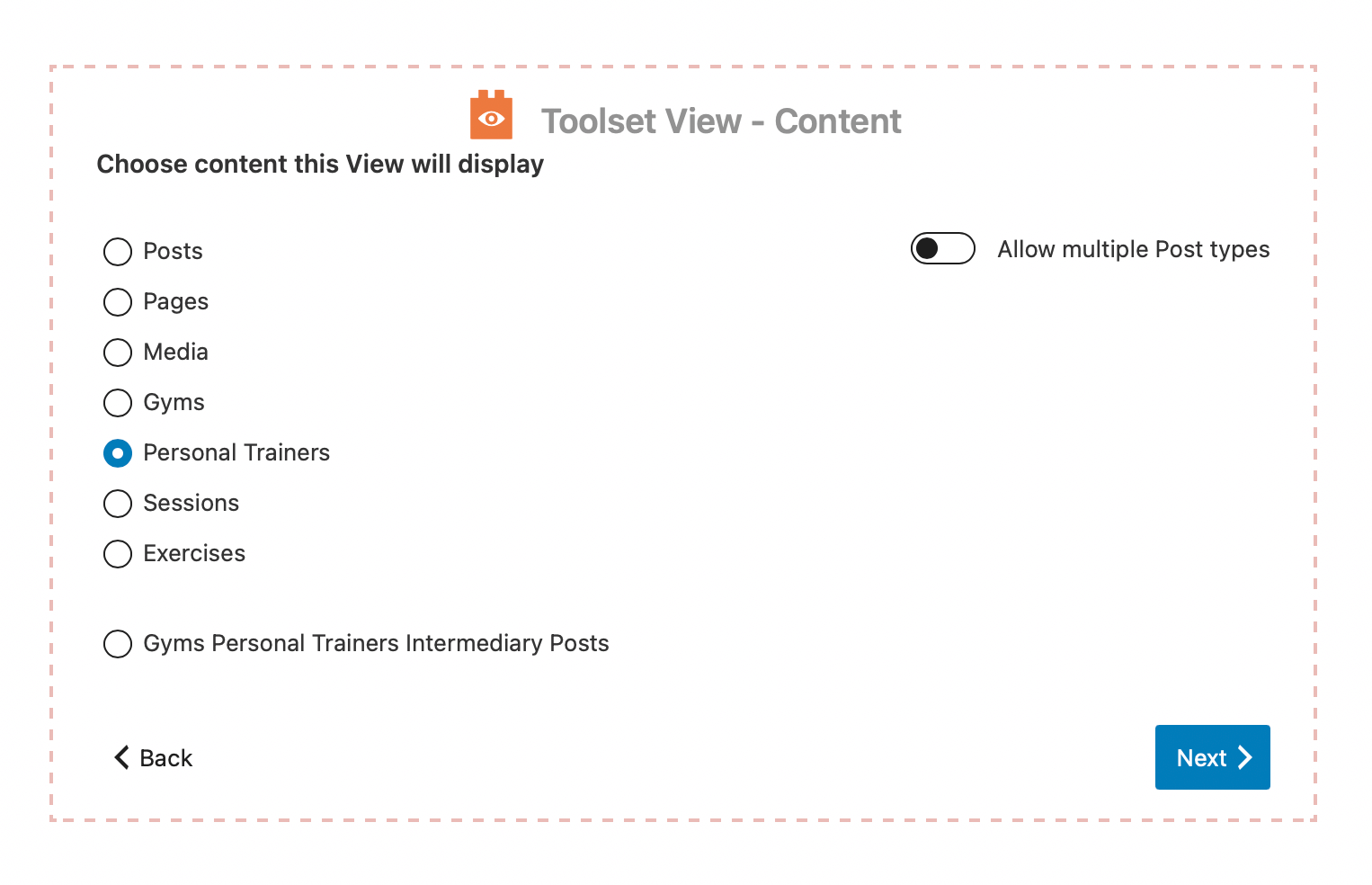
Wählen Sie als Nächstes aus, welche Art von Inhalten Sie anzeigen möchten. Sie können aus all Ihren benutzerdefinierten Beitragstypen wählen.
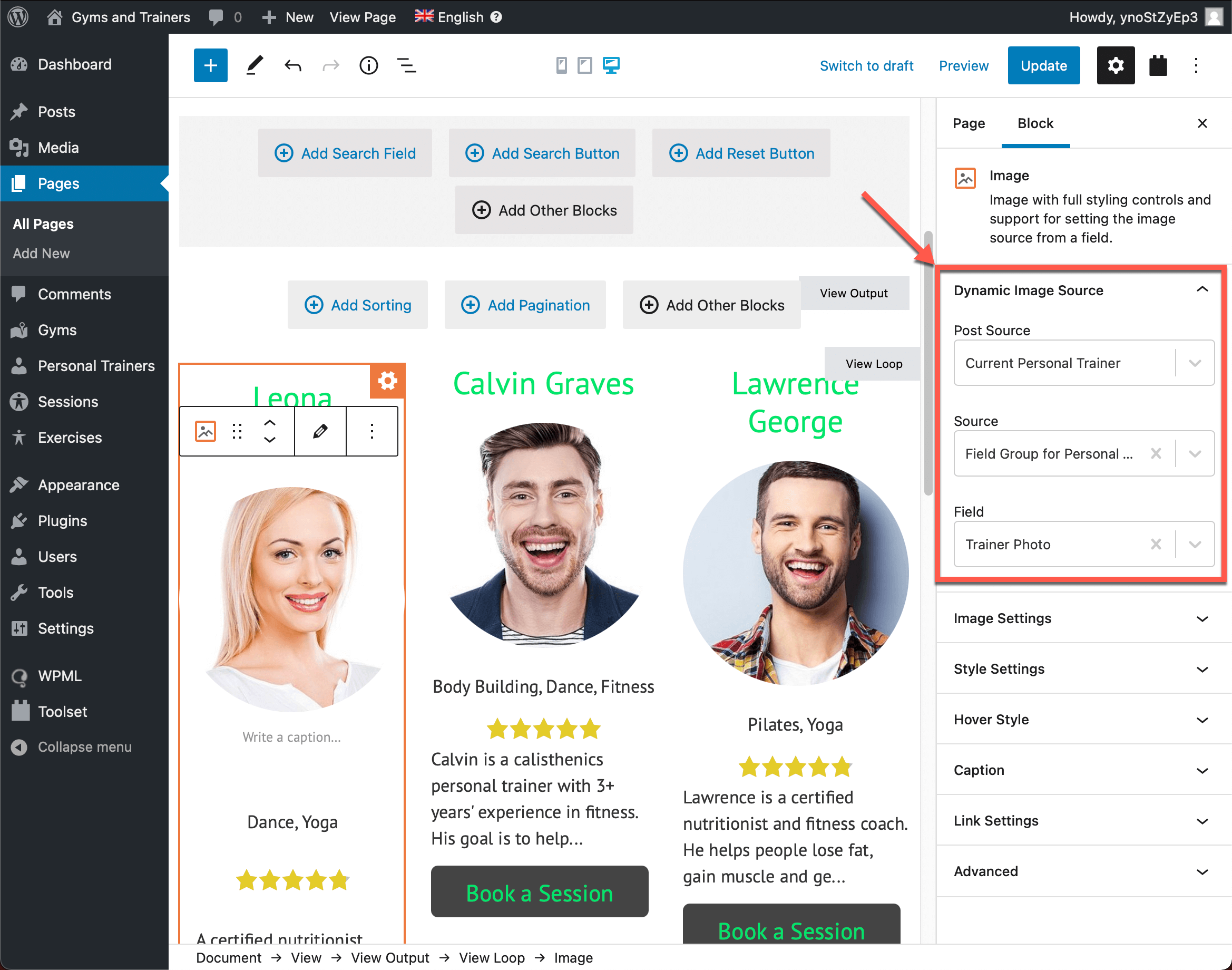
Nun müssen Sie auswählen, wie der View Ihre Inhalte im Frontend anzeigen soll. Mit anderen Worten: Sie müssen verschiedene Blöcke einfügen, um unterschiedliche Informationen zu den aufgelisteten Beiträgen anzuzeigen.
Klicken Sie im Editor auf den Plus-Button, um einen Block hinzuzufügen, und wählen Sie einen der Toolset-Blöcke aus. Sie können aus mehr als 20 Blöcken wie Überschrift, Bild, Einzelfeld, Button und so weiter wählen.
Alle Toolset-Blöcke ermöglichen es Ihnen, Inhalte aus dynamischen Quellen anzuzeigen. Dynamische Quellen sind alle WordPress-Felder, benutzerdefinierten Felder und Taxonomien, die in der Datenbank gespeichert sind.
Wenn Sie eine bestimmte dynamische Quelle für einen Block auswählen, werden Sie sehen, wie sich der Inhalt automatisch aktualisiert und die dynamischen Informationen für jeden Beitrag in der Liste anzeigt.
Sie können auch das Styling Ihres Views, die Anzahl der angezeigten Ergebnisse, die Reihenfolge der angezeigten Ergebnisse und vieles mehr ändern!
Hier ist ein Video zum Erstellen benutzerdefinierter Listen mit dem View-Block von Toolset:
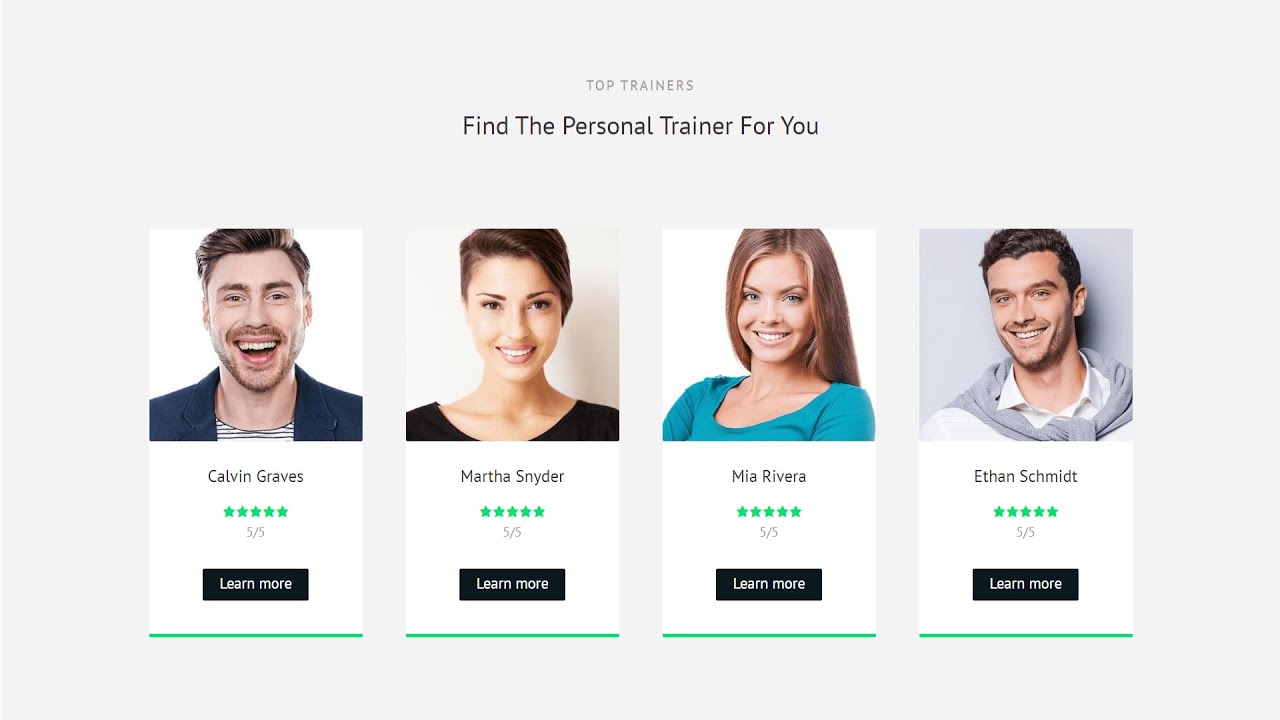
Für eine Schritt-für-Schritt-Anleitung besuchen Sie bitte die Toolset-Dokumentation zum Erstellen einer benutzerdefinierten Liste von Beiträgen in WordPress.
Views befinden sich in Seiten (oder Beiträgen oder benutzerdefinierten Typen). Wenn Sie eine Seite übersetzen, die einen View enthält, ermöglicht WPML es Ihnen, alle „statischen“ Texte zu übersetzen, die Sie zum View hinzugefügt haben.
Blöcke, die dynamische Inhalte verwenden, greifen auch auf alle vorhandenen Übersetzungen zurück. Das bedeutet: Wenn Übersetzungen für diese Elemente existieren, werden sie automatisch in den korrekten Sprachen im View angezeigt.
Sie sollten Inhalte mit Views ganz normal übersetzen, so wie Sie jede Seite mit WPML übersetzen würden.
Nach der Übersetzung sieht die Seite mit Ihrem View so aus:
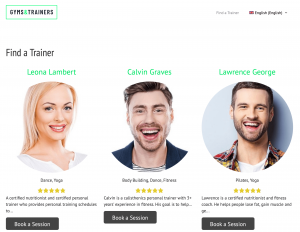
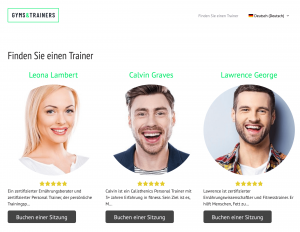
Dieses Tutorial zeigt nur einen winzigen Teil dessen, was Sie mit Toolset ohne Programmierung erstellen können. Sehen Sie sich alle kostenlosen Kurse von Toolset an, um weitere Tutorials zum Erstellen benutzerdefinierter WordPress-Websites zu erhalten:
Toolset beginnt bei nur 69 $ für ein komplettes Paket für eine Website. Wenn Sie an Toolset interessiert sind, gibt es auf unserer Gutscheinseite einen Rabatt von 30 % für WPML-Kunden.
Haben Sie Toolset schon ausprobiert? Lassen Sie uns in den Kommentaren unten wissen, was Sie mit einem View angezeigt haben!
WPML 5.0 ist das größte Update, das wir seit Jahren veröffentlicht haben.

Wir haben sechs WooCommerce-Kassen-Plugins auf Feldanpassung, Benutzerfreundlichkeit des Editors sowie Kompatibilität mit der klassischen Kasse und der Block-Kasse getestet, um Ihnen zu helfen, das richtige zu finden.

Viele WordPress-Nutzer suchen nach Möglichkeiten, ChatGPT und WPML zu kombinieren, um ihre Websites zu übersetzen.