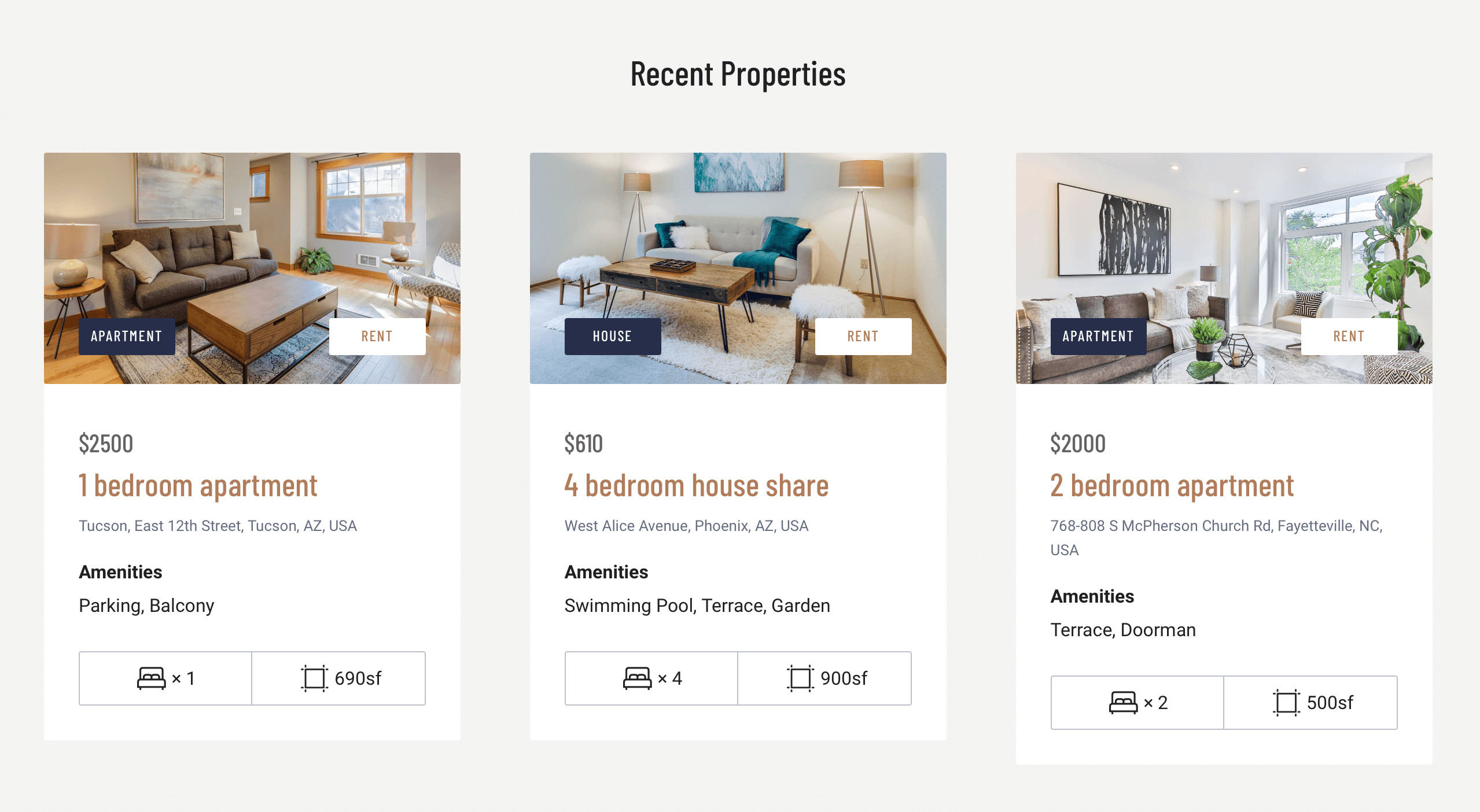
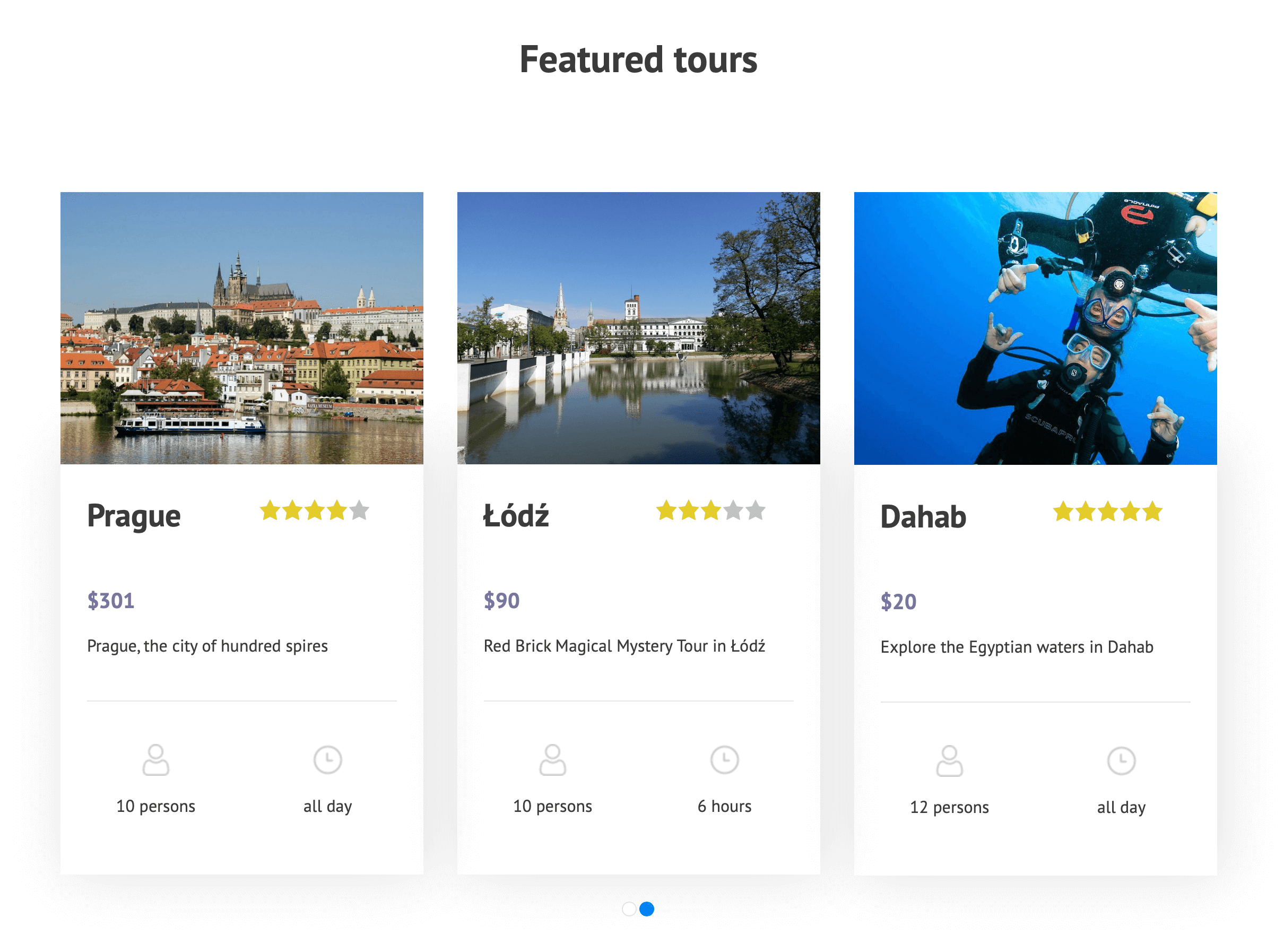
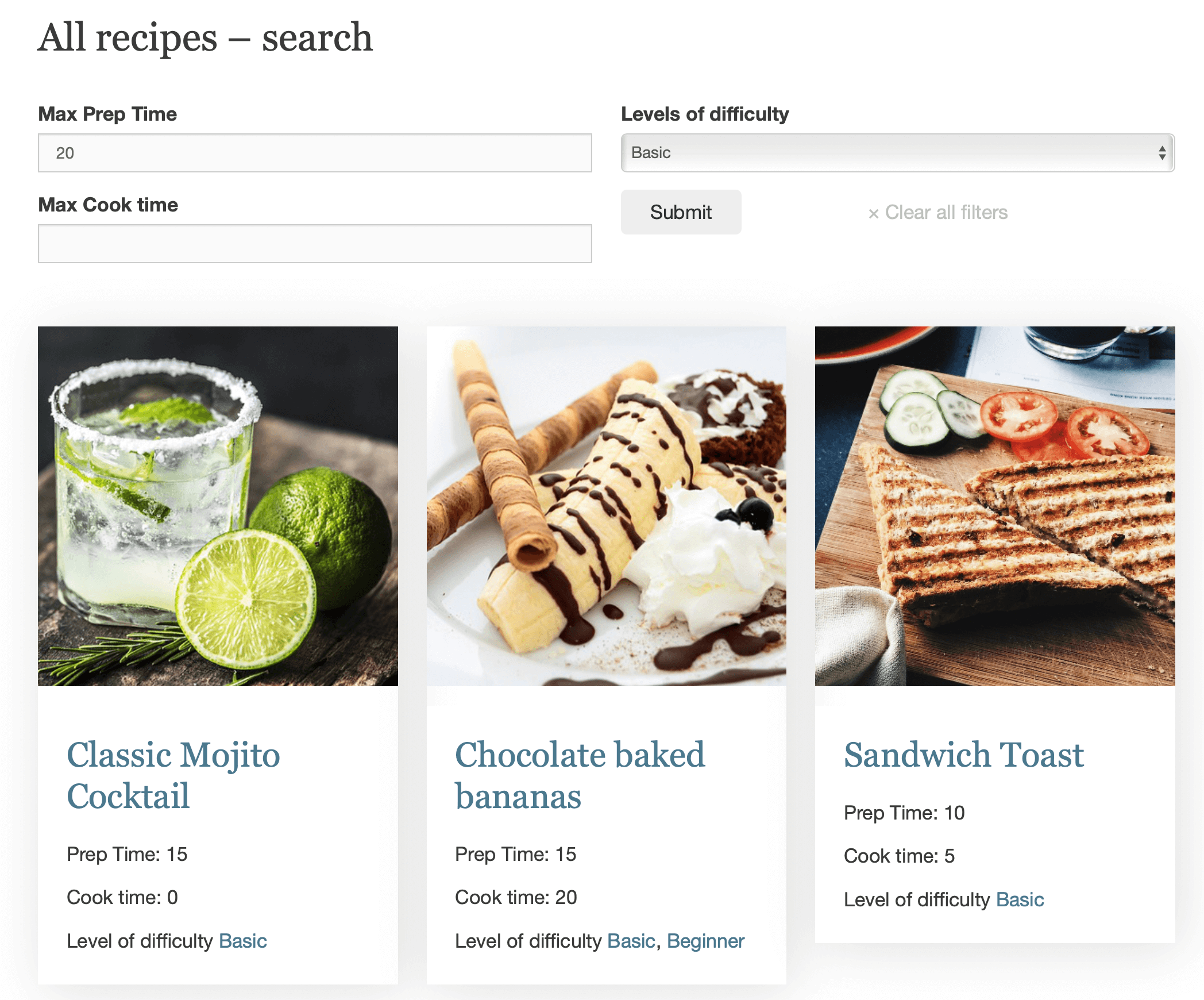
Un bloque View carga el contenido que usted elija de la base de datos y lo muestra con su propio diseño. Por ejemplo, puede usar un bloque View para mostrar:
Propiedades añadidas recientemente
Tours destacados
Recetas que cumplen ciertos criterios de búsqueda
¡Y mucho más!
En cada uno de los ejemplos anteriores, el bloque View busca en nuestro contenido existente para mostrar los elementos que coinciden con criterios específicos. Esto significa que el resultado del bloque View se actualiza dinámicamente a medida que se crea más contenido coincidente. ¡Y todo esto sin programar!
Configuración inicial
Para crear un bloque View, solo necesita los dos plugins siguientes:
Toolset Types
Toolset Blocks
Para obtener estos plugins, necesitará una cuenta de Toolset. Si aún no utiliza Toolset, puede probar todos los plugins de Toolset de forma gratuita en el sitio de Discover WP. Esto le permite crear su propio sitio de pruebas con varias plantillas de sitios prediseñadas para elegir e instalar con un solo clic.
Para traducir su contenido, también necesita los siguientes plugins de WPML:
Plugin del núcleo de WPML
Gestión de traducción de WPML
WPML Traducción de cadenas
Paso 1: Añadir un bloque View a una página
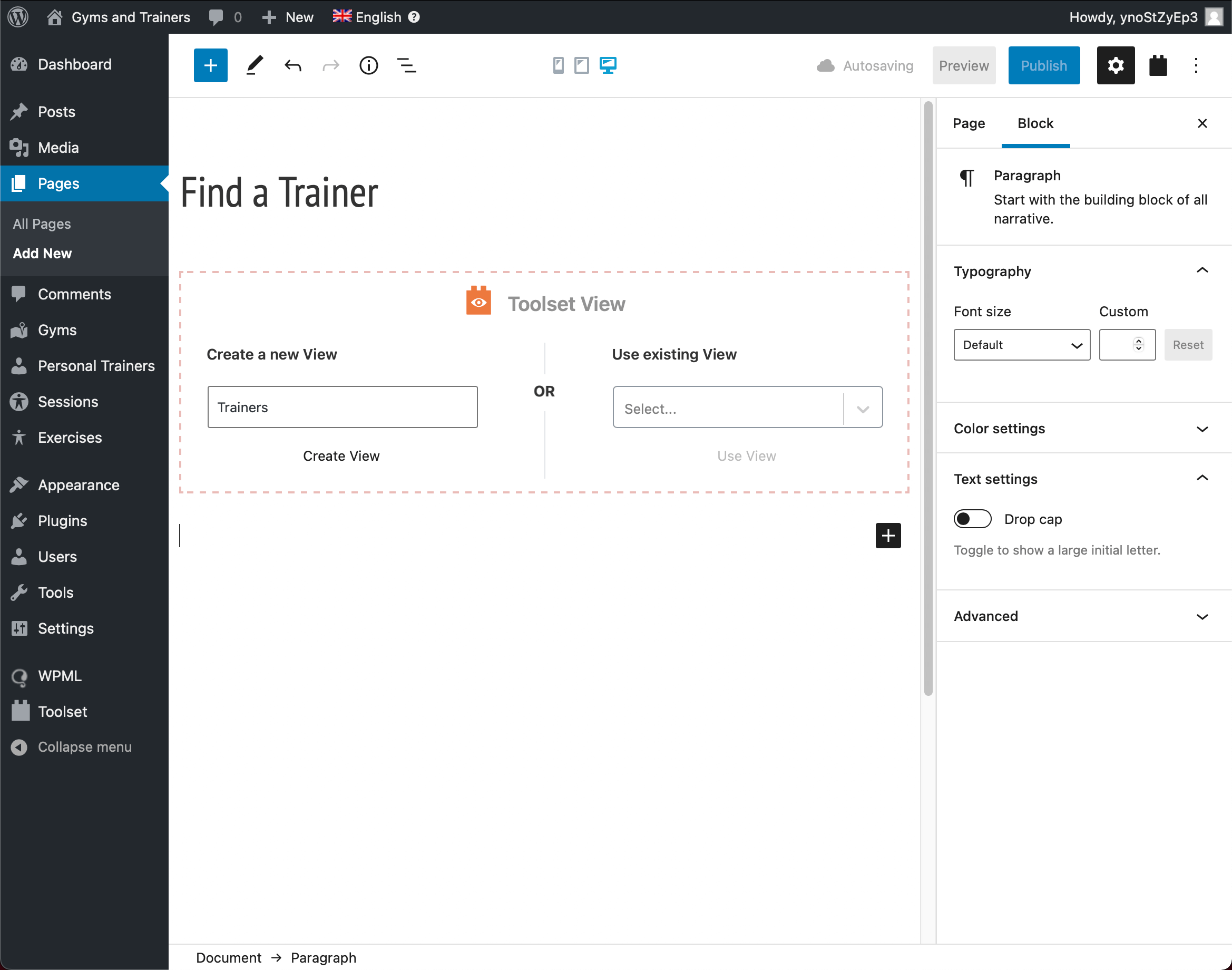
Para añadir un bloque View, simplemente cree o edite la página, entrada o plantilla donde le gustaría incluirlo. Luego, inserte el bloque View y asígnele un nombre.
Añadir un bloque View a una página
Paso 2: Seleccionar opciones para el bloque View
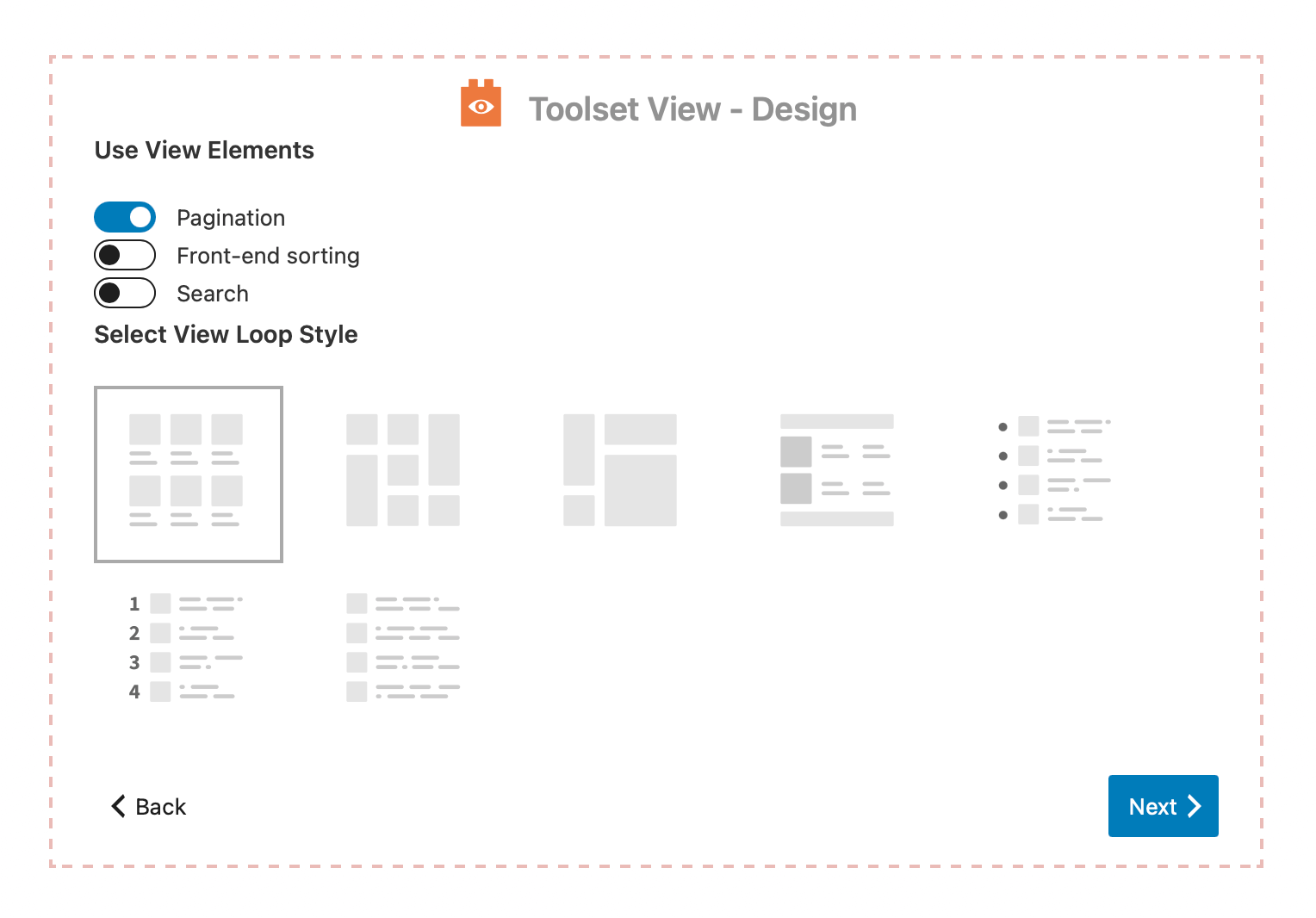
Puede elegir entre diseños de lista, cuadrícula, masonry o collage. Si va a mostrar mucho contenido, puede añadir paginación, ordenación en el front-end u opciones de búsqueda.
Elegir opciones del bloque View
Paso 3: Seleccionar qué contenido mostrar
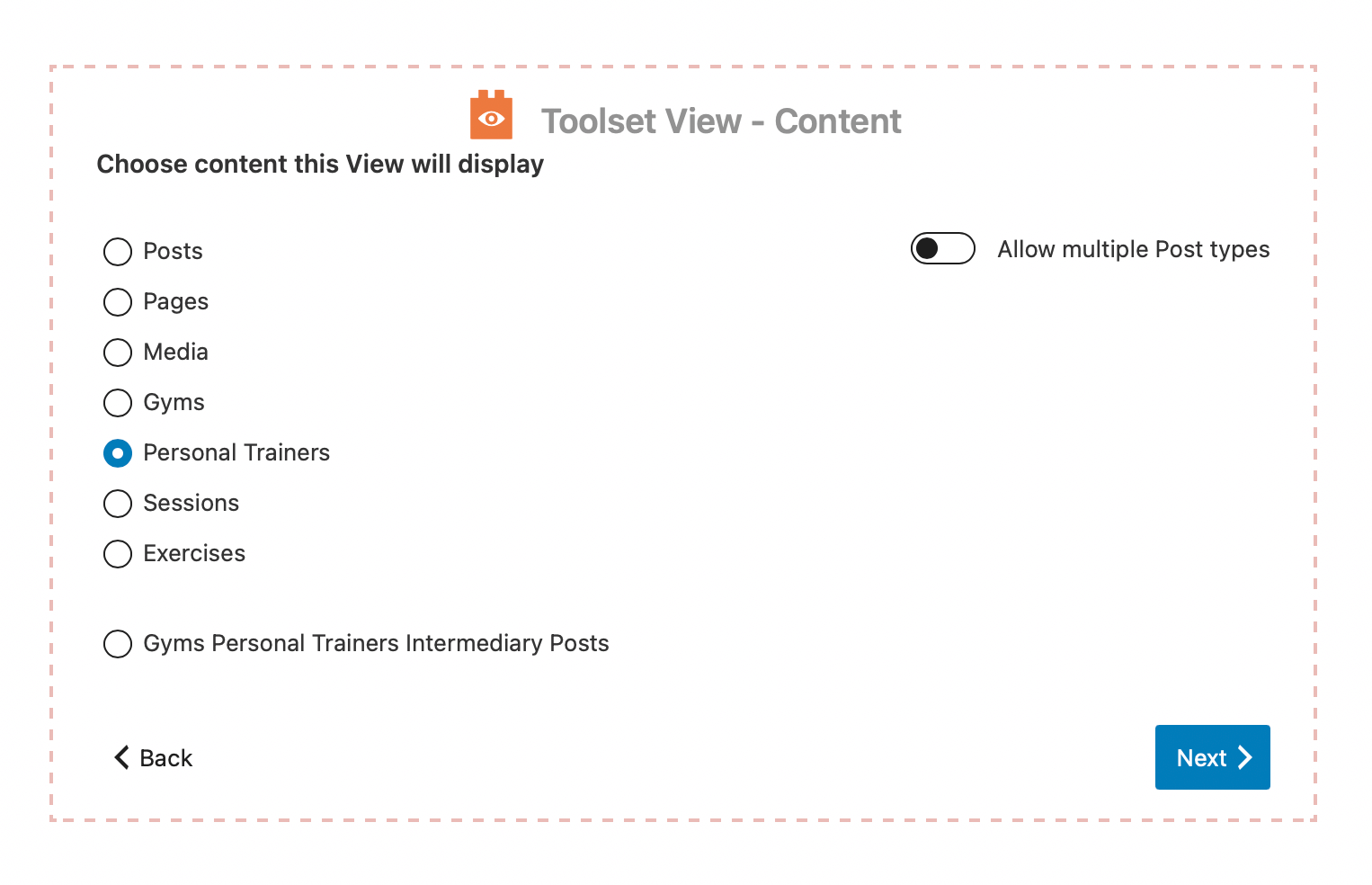
A continuación, elija qué tipo de contenido quiere mostrar. Puede elegir entre cualquiera de sus tipos de contenido personalizado.
Seleccionar qué contenido quiere que muestre su lista
Paso 4: Añadir campos y diseñar el resultado del bloque View
Ahora, debe elegir cómo el bloque View mostrará su contenido en el front-end. En otras palabras, necesita insertar diferentes bloques para mostrar diversa información sobre las entradas de la lista.
En el editor, haga clic en el botón más para añadir un bloque y elija uno de los bloques de Toolset. Puede elegir entre más de 20 bloques como Encabezado, Imagen, Campo único, Botón, etc.
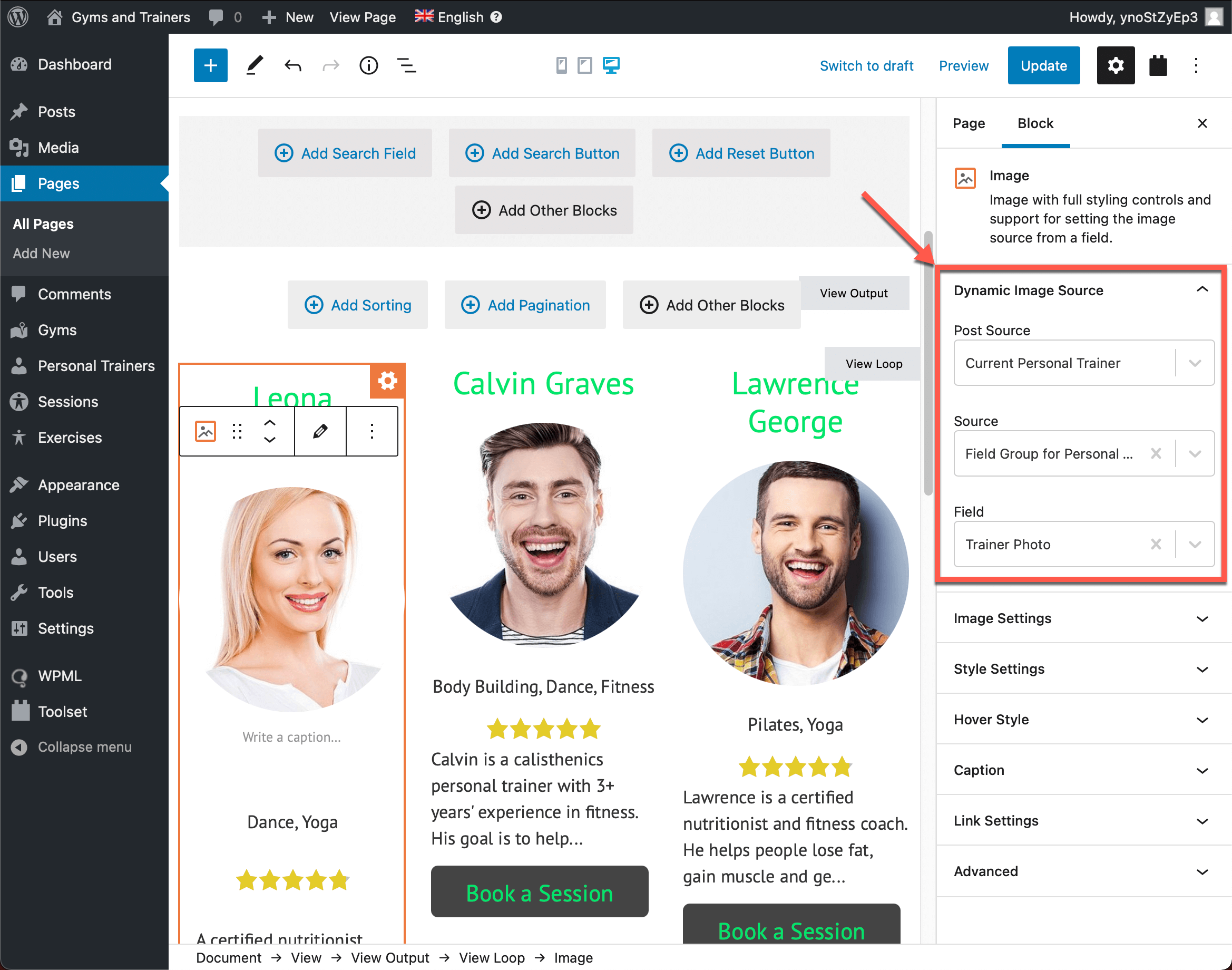
Todos los bloques de Toolset le permiten mostrar contenido proveniente de fuentes dinámicas. Las fuentes dinámicas son todos los campos de WordPress, campos personalizados y taxonomías que se almacenan en la base de datos.
A medida que seleccione una fuente dinámica específica para un bloque, verá que el contenido se actualiza automáticamente y muestra la información dinámica para cada entrada de la lista.
Añadir contenido dinámico a un bloque View
También puede cambiar el estilo de su bloque View, el número de resultados mostrados, el orden en que se muestran los resultados, ¡y mucho más!
Aquí tiene un vídeo sobre cómo crear listas personalizadas usando el bloque View de Toolset:
Los bloques View se encuentran dentro de páginas (o entradas o tipos de contenido personalizado). Cuando traduzca una página que contiene un bloque View, WPML le permitirá traducir todos los textos «estáticos» que haya añadido al bloque View.
Los bloques que usan contenido dinámico también extraerán las traducciones existentes. Esto significa que si existen traducciones para estos elementos, se mostrarán automáticamente en el bloque View en los idiomas correctos.
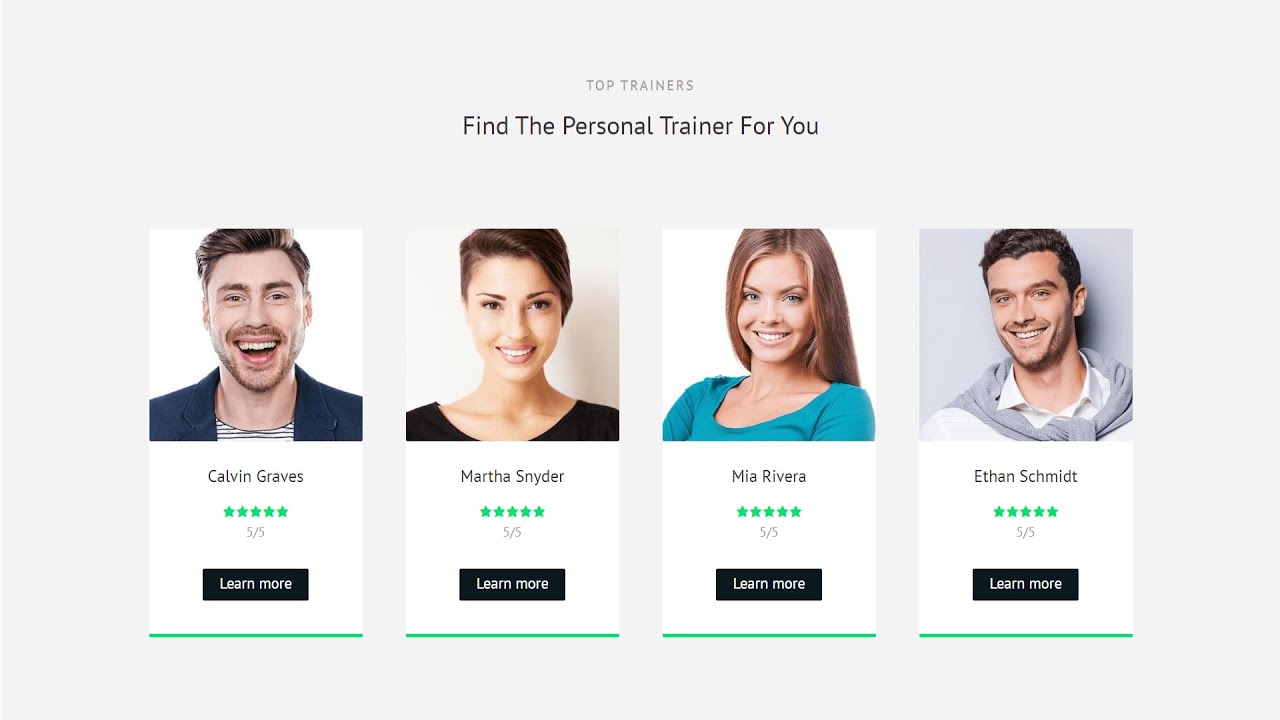
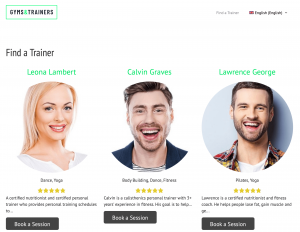
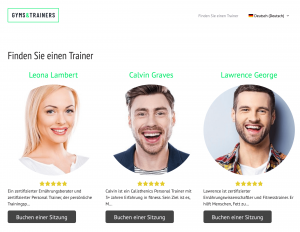
Una vez traducida, la página con su bloque View se ve así:
Bloque View en el idioma predeterminado
Bloque View en el idioma secundario
¡Pruébelo!
Este tutorial muestra solo una pequeña parte de lo que puede construir con Toolset sin programar. Eche un vistazo a todos los cursos gratuitos de Toolset para obtener más tutoriales sobre la creación de sitios de WordPress personalizados:
Probamos seis plugins de WooCommerce para finalizar compra en cuanto a personalización de campos, facilidad de uso del editor y compatibilidad con la página de finalizar compra clásica y de bloques para ayudarle a encontrar el adecuado.
Aprenda a personalizar su página de finalizar compra de WooCommerce para mejorar la experiencia del usuario de los clientes internacionales y vender más.