Come visualizzare e tradurre elenchi di contenuti personalizzati senza programmare
Amir··4 minuti
Condividi:
Molti siti che usano tipi di post personalizzati e campi personalizzati hanno bisogno di visualizzare elenchi dinamici di contenuti. Ti mostreremo come creare questi elenchi usando il blocco View di Toolset.
Una View carica il contenuto che scegli dal database e lo visualizza con il tuo stile. Ad esempio, potresti usare una View per mostrare:
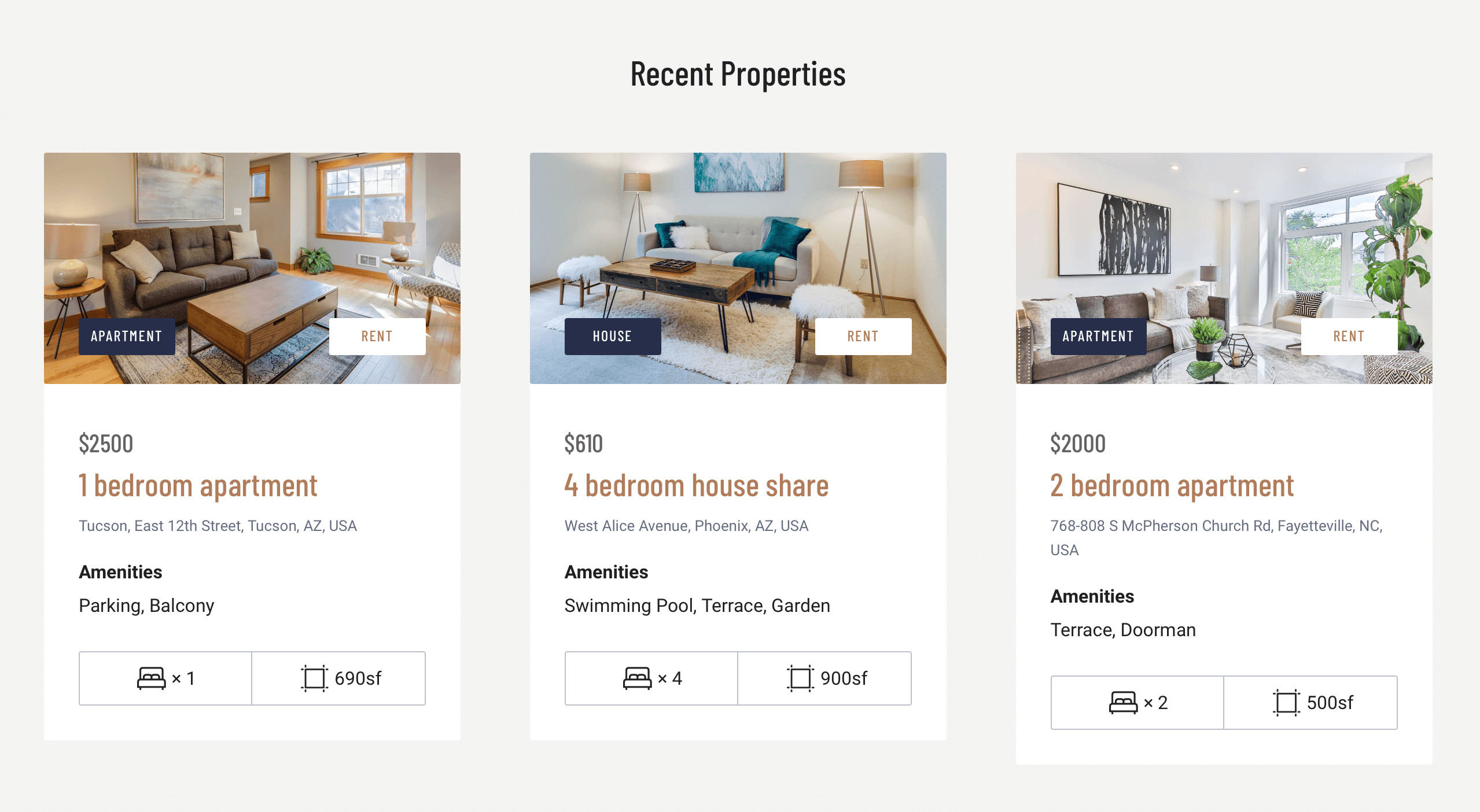
Proprietà aggiunte di recente
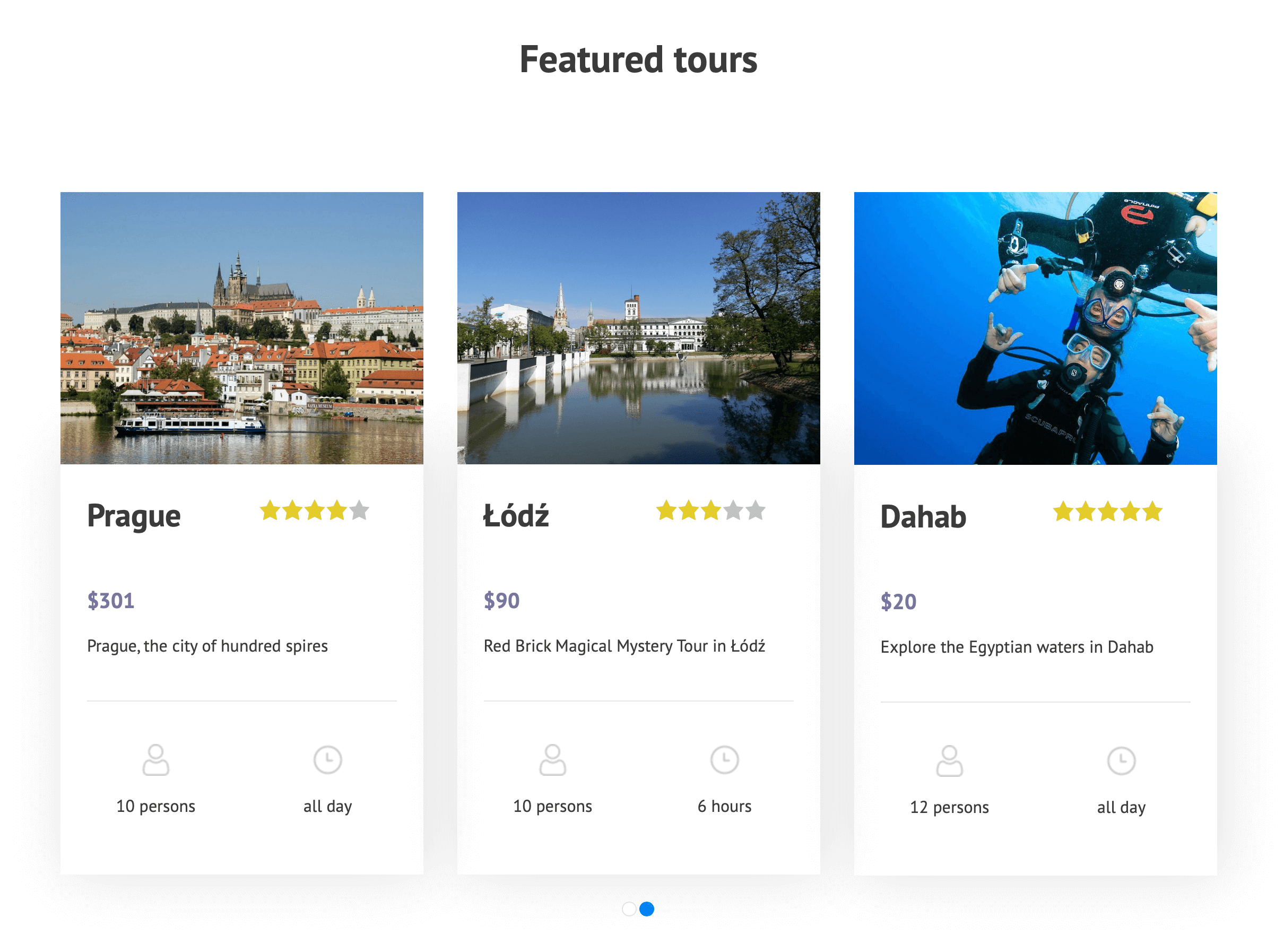
Tour in evidenza
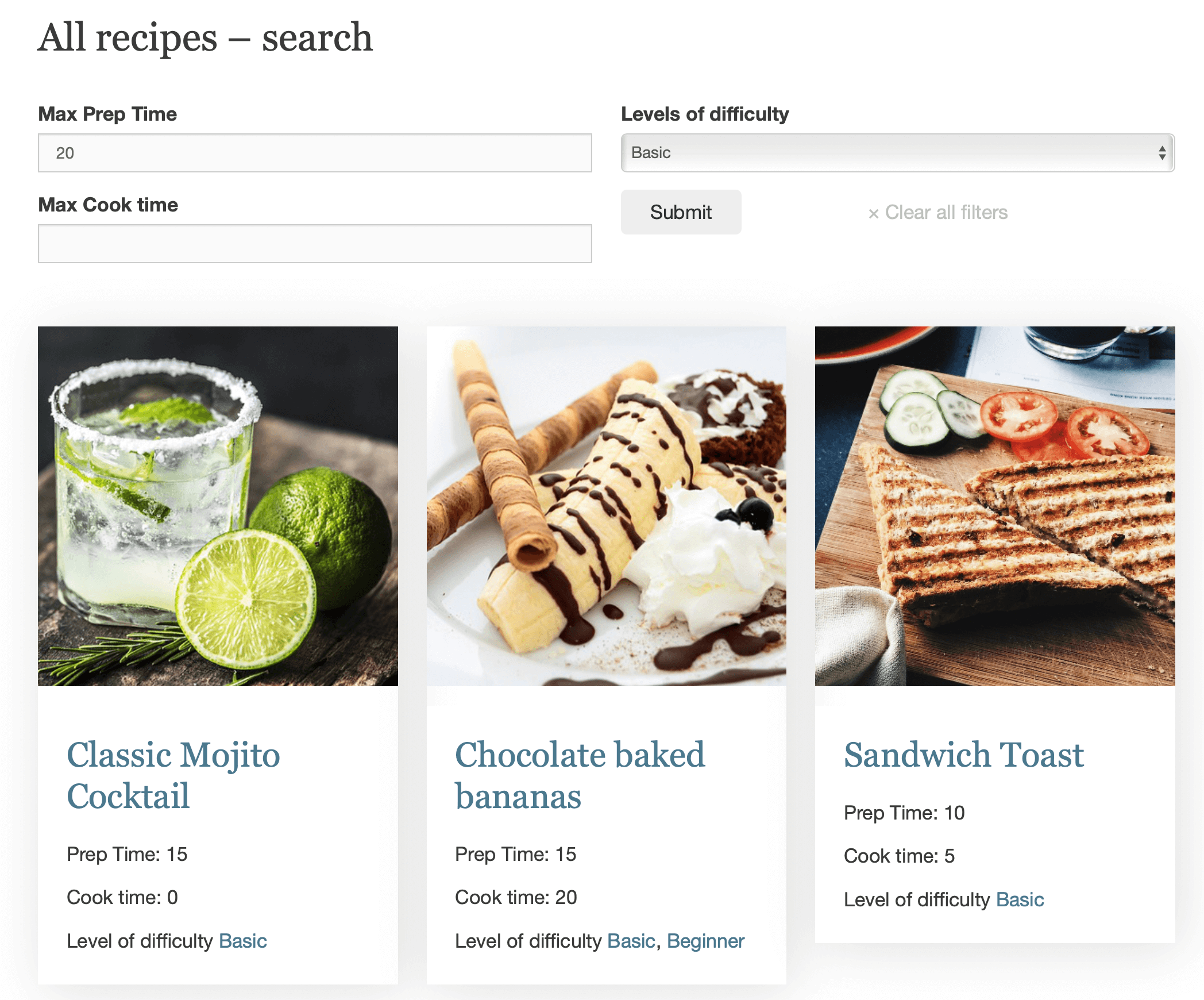
Ricette che soddisfano determinati criteri di ricerca
E molto altro!
In ciascuno degli esempi precedenti, la View cerca tra i nostri contenuti esistenti per visualizzare gli elementi che corrispondono a criteri specifici. Questo significa che l'output della View viene aggiornato dinamicamente man mano che vengono creati altri contenuti corrispondenti. E tutto questo senza scrivere codice!
Configurazione iniziale
Per creare una View, hai bisogno solo dei seguenti due plugin:
Toolset Types
Toolset Blocks
Per ottenere questi plugin, avrai bisogno di un account Toolset. Se non usi ancora Toolset, puoi testare e provare tutti i plugin Toolset gratuitamente sul sito Discover WP. Ti permette di creare il tuo sito sandbox con una serie di template predefiniti tra cui scegliere e da installare con un clic.
Per tradurre i tuoi contenuti, hai bisogno anche dei seguenti plugin WPML:
Plugin core di WPML
WPML Gestione traduzioni
WPML Traduzione stringhe
Passaggio 1: aggiungi una View a una pagina
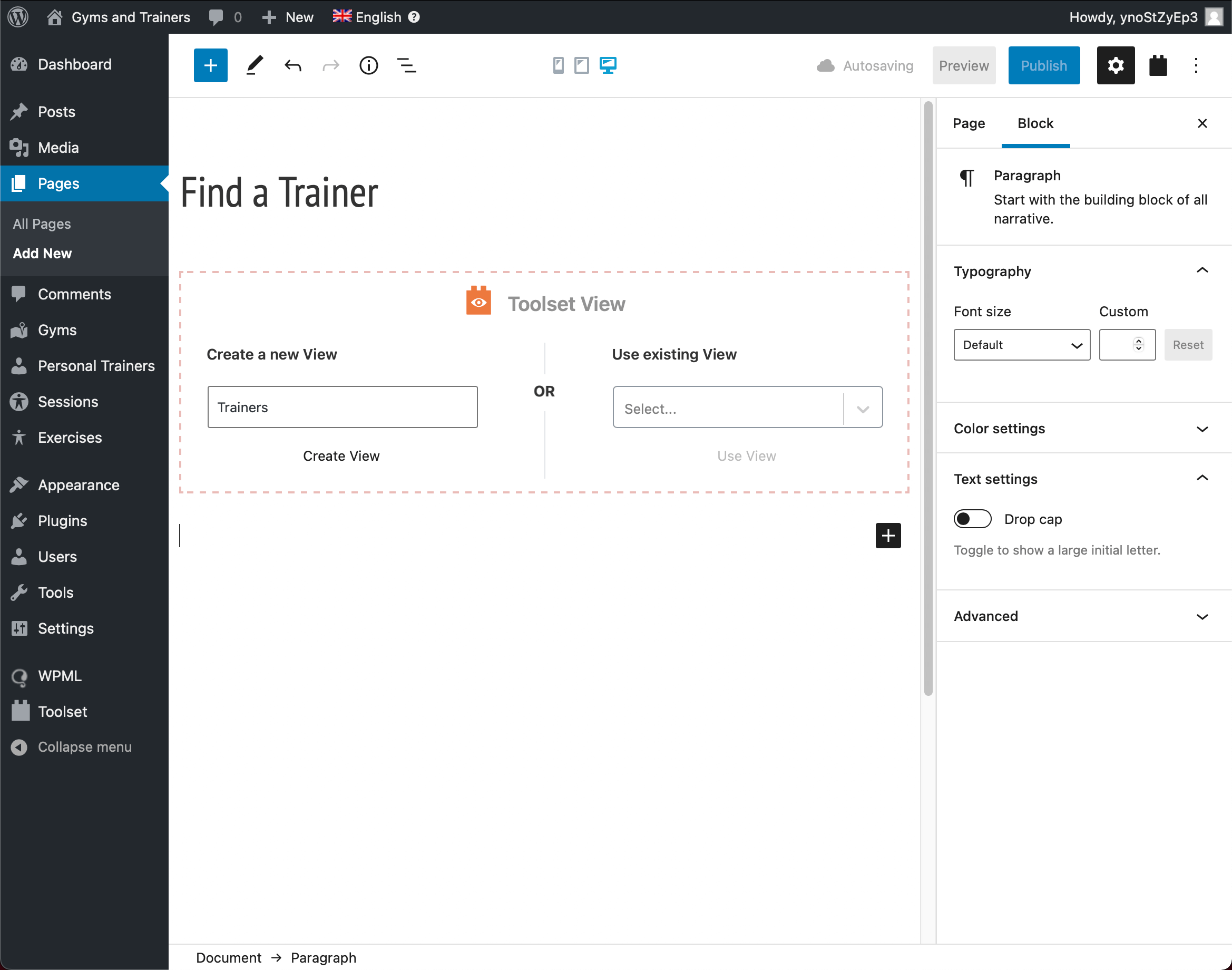
Per aggiungere una View, crea o modifica semplicemente la pagina, l'articolo o il template in cui desideri includere la View. Quindi, inserisci il blocco View e dai un nome alla tua View.
Aggiunta di un blocco View a una pagina
Passaggio 2: seleziona le opzioni per la View
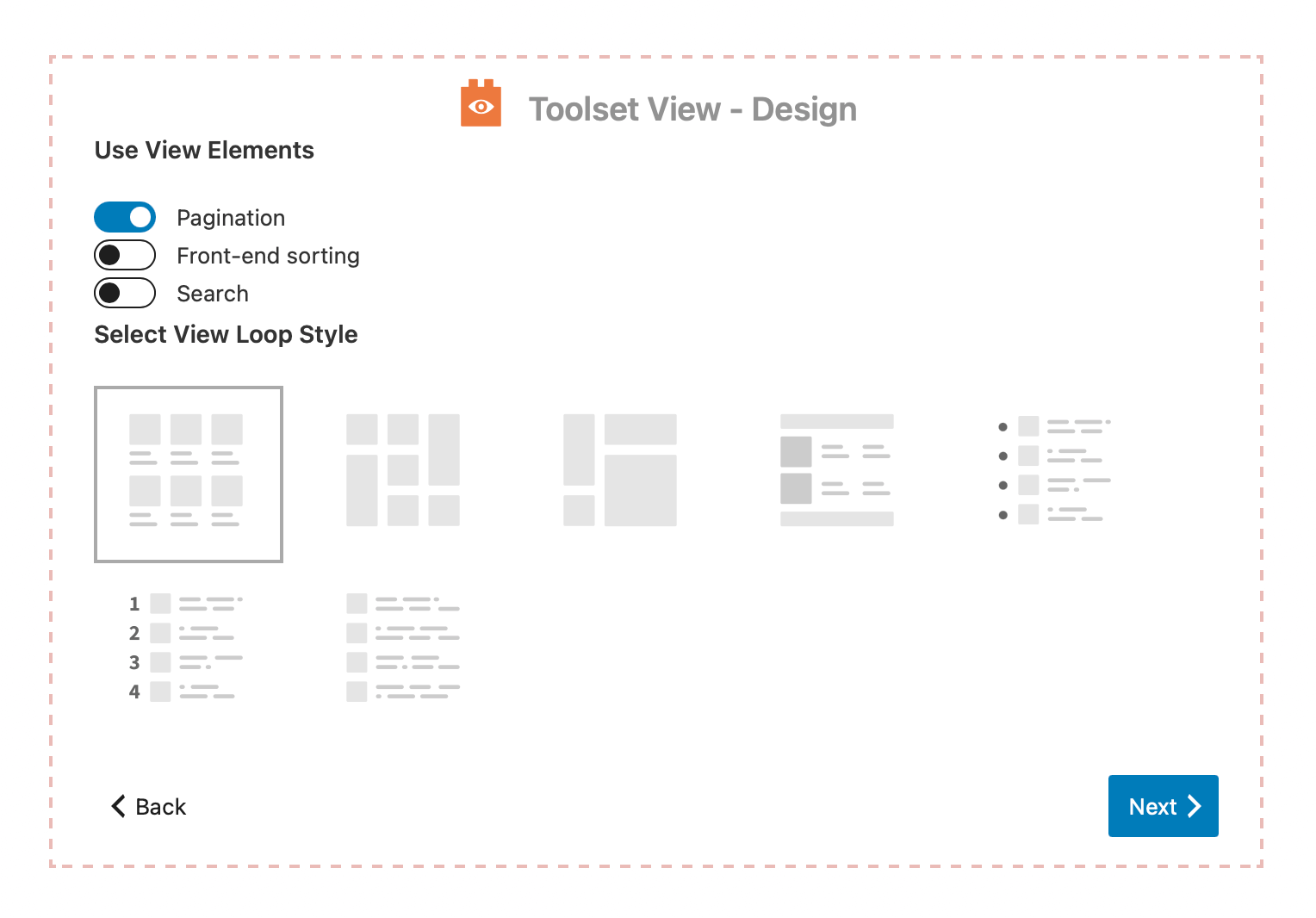
Puoi scegliere tra layout a elenco, griglia, masonry o collage. Se stai visualizzando molti contenuti, puoi aggiungere opzioni di impaginazione, ordinamento sul front-end o ricerca.
Scelta delle opzioni della View
Passaggio 3: seleziona quali contenuti visualizzare
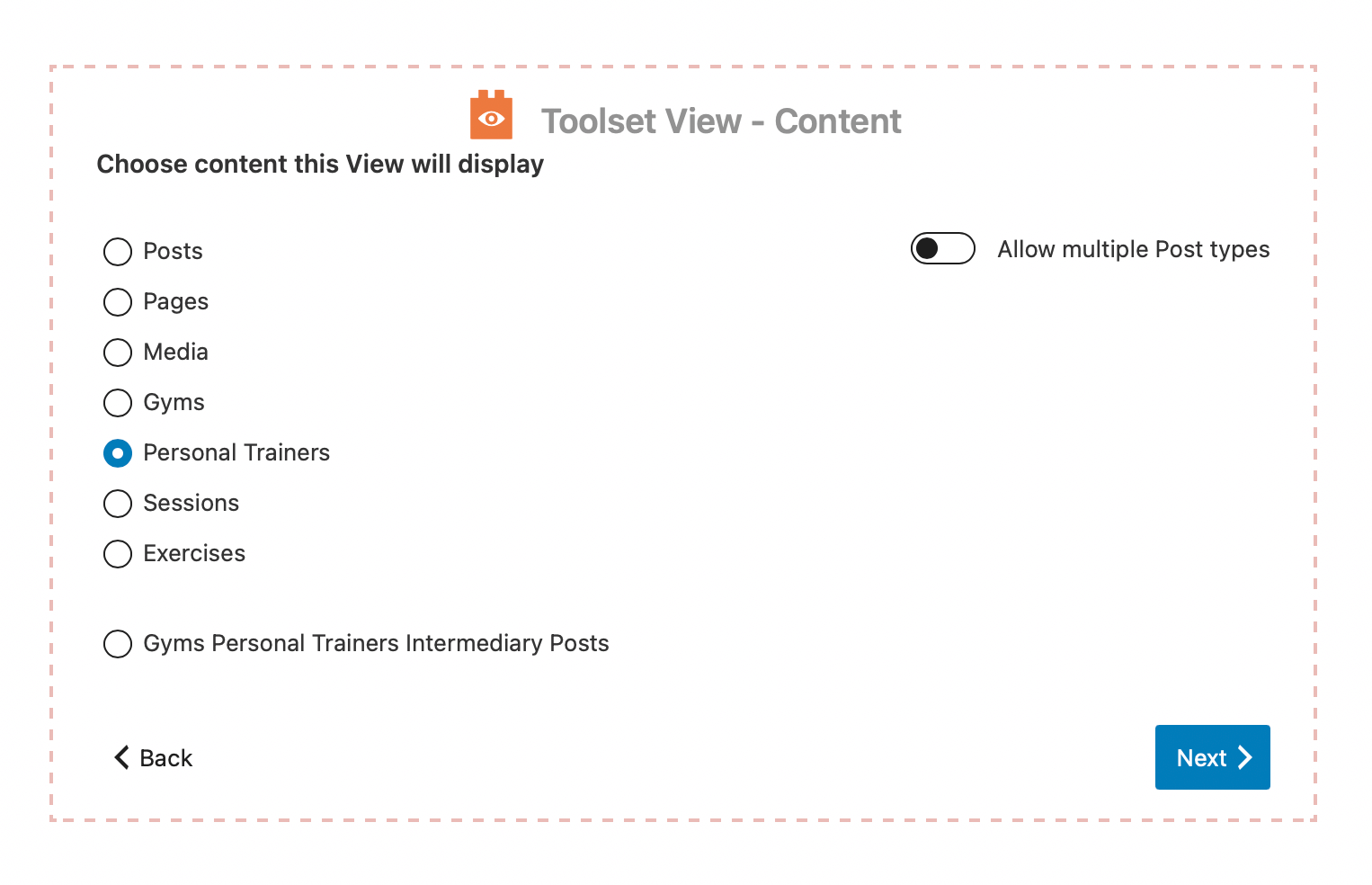
Successivamente, scegli quale tipo di contenuto vuoi visualizzare. Puoi scegliere tra uno qualsiasi dei tuoi tipi di post personalizzati.
Selezione dei contenuti che vuoi visualizzare nel tuo elenco
Passaggio 4: aggiungi i campi e progetta l'output della View
Ora, devi scegliere come la View visualizzerà i tuoi contenuti sul front-end. In altre parole, devi inserire diversi blocchi per mostrare varie informazioni sugli articoli in elenco.
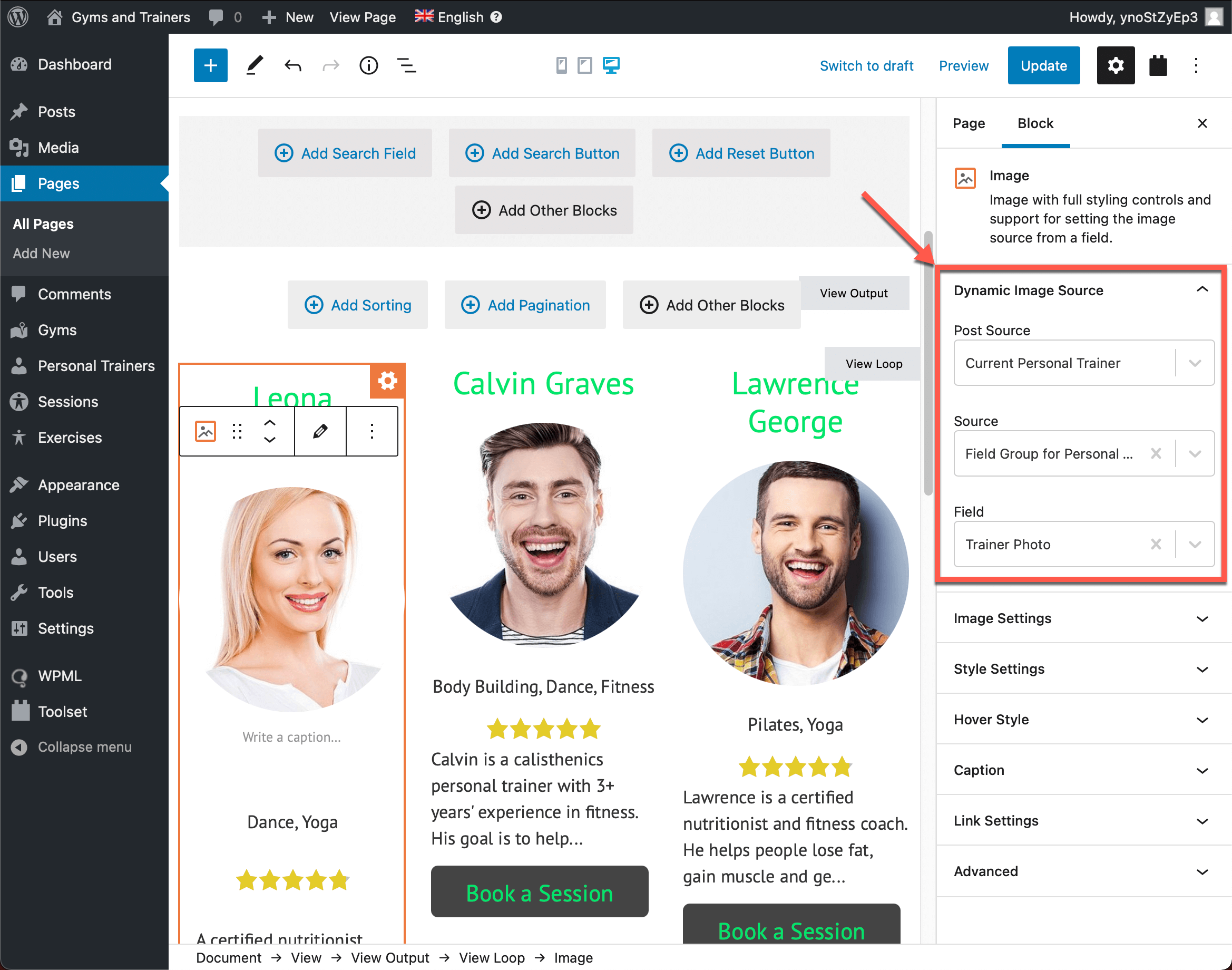
Nell'editor, fai clic sul pulsante più per aggiungere un blocco e scegli uno dei blocchi di Toolset. Puoi scegliere tra più di 20 blocchi come Heading, Image, Single Field, Button e così via.
Tutti i blocchi di Toolset ti permettono di visualizzare contenuti provenienti da fonti dinamiche. Le fonti dinamiche sono tutti i campi di WordPress, i campi personalizzati e le tassonomie memorizzati nel database.
Quando selezioni una fonte dinamica specifica per un blocco, vedrai il contenuto aggiornarsi automaticamente e mostrare le informazioni dinamiche per ogni articolo nell'elenco.
Aggiunta di contenuti dinamici a una View
Puoi anche modificare lo stile della tua View, il numero di risultati mostrati, l'ordine in cui vengono visualizzati i risultati e molto altro ancora!
Ecco un video su come creare elenchi personalizzati usando il blocco View di Toolset:
Le View si trovano all'interno delle pagine (o degli articoli o dei tipi personalizzati). Quando traduci una pagina che contiene una View, WPML ti permetterà di tradurre tutti i testi “statici” che hai aggiunto alla View.
Anche i blocchi che usano contenuti dinamici recupereranno tutte le traduzioni esistenti. Questo significa che, se esistono traduzioni per questi elementi, verranno visualizzate automaticamente nella View nelle lingue corrette.
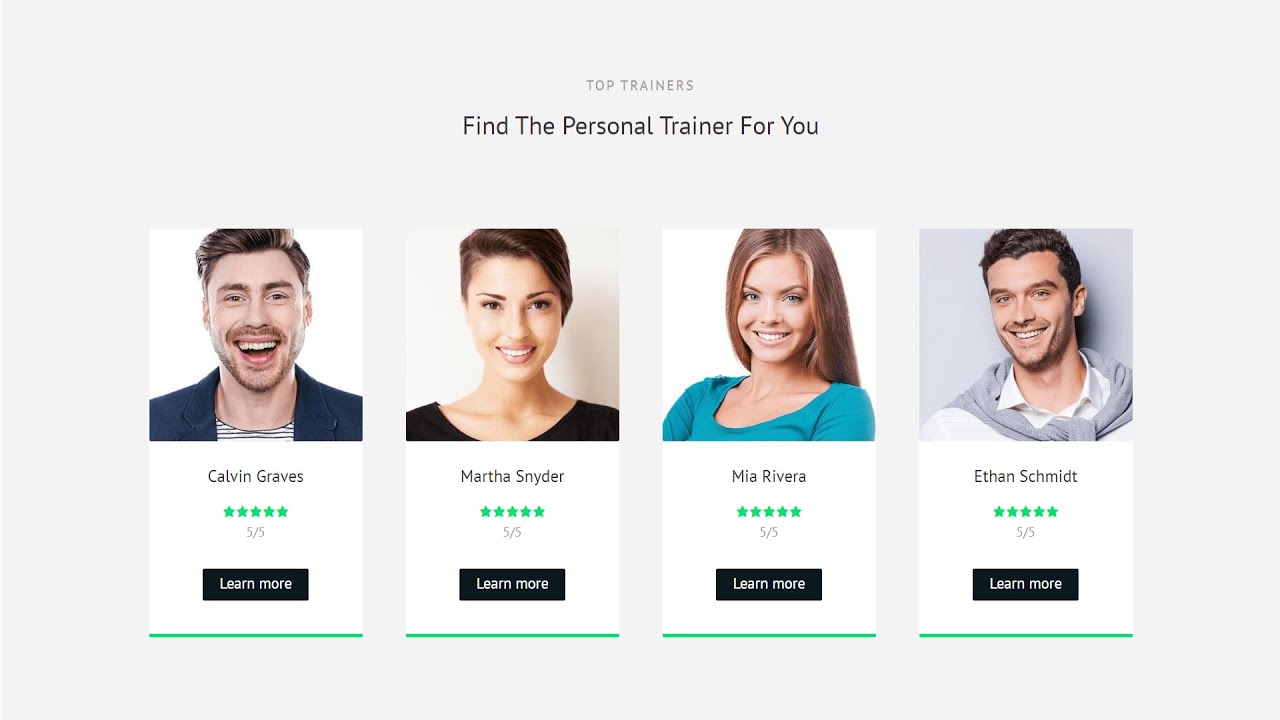
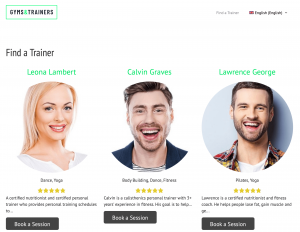
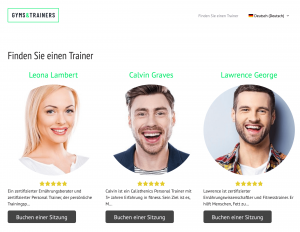
Una volta tradotta, la pagina con la tua View avrà questo aspetto:
View nella lingua predefinita
View nella lingua secondaria
Fai una prova!
Questo tutorial mostra solo una piccola parte di ciò che puoi costruire con Toolset senza programmare. Dai un'occhiata a tutti i corsi gratuiti di Toolset per altri tutorial sulla creazione di siti WordPress personalizzati:
Traduci le pagine delle opzioni direttamente nella Dashboard di traduzione, gestisci i campi locali più facilmente e goditi prestazioni più veloci con ACFML 2.2.0.