Comment afficher et traduire des listes de contenu personnalisé sans programmer
Amir··5 minutes
Partager :
De nombreux sites qui utilisent des types de publication personnalisés et des champs personnalisés ont besoin d'afficher des listes dynamiques de contenu. Nous allons vous montrer comment créer de telles listes à l'aide du bloc View de Toolset.
Une View charge le contenu que vous choisissez depuis la base de données et l'affiche avec votre propre style. Par exemple, vous pourriez utiliser une View pour afficher :
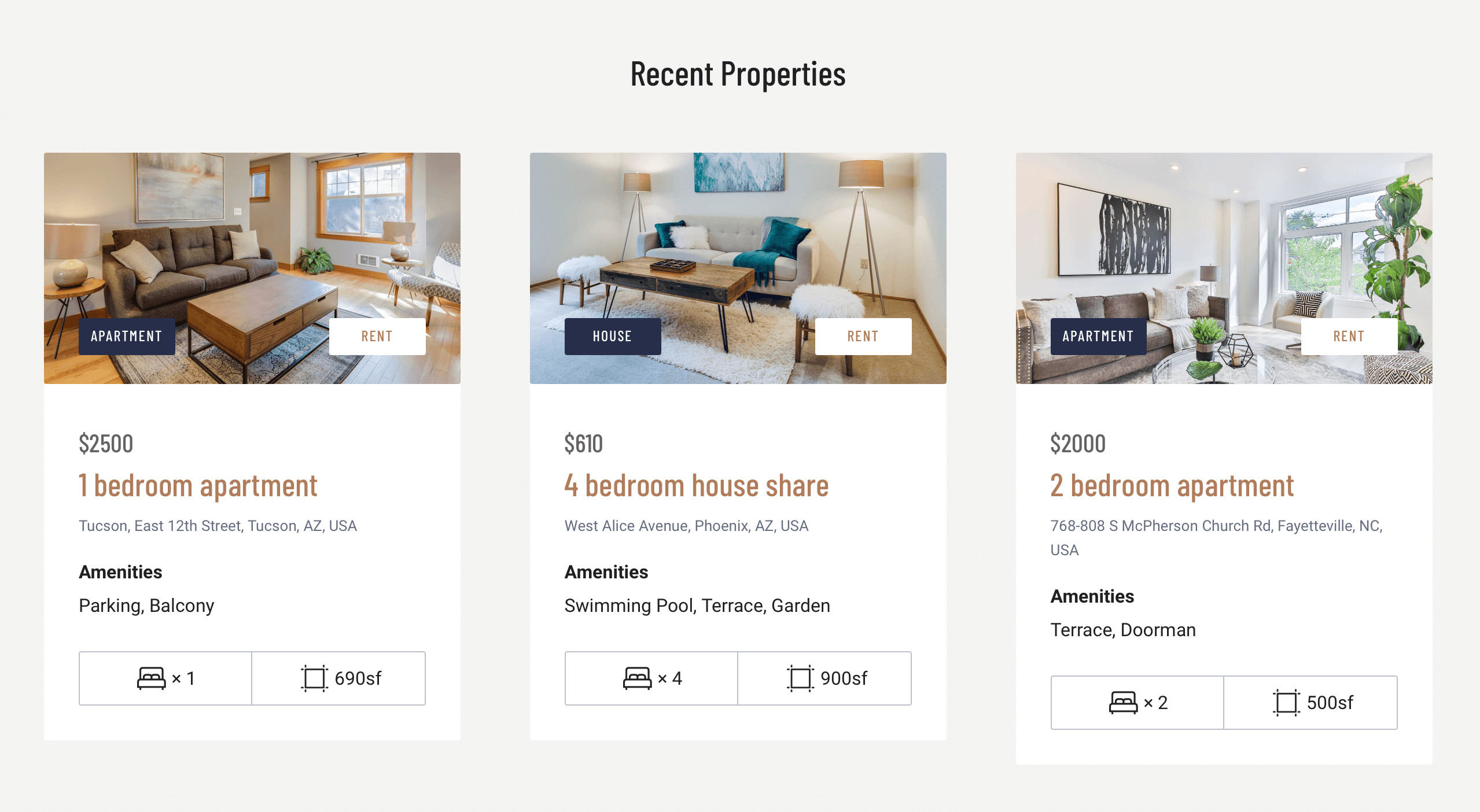
Propriétés récemment ajoutées
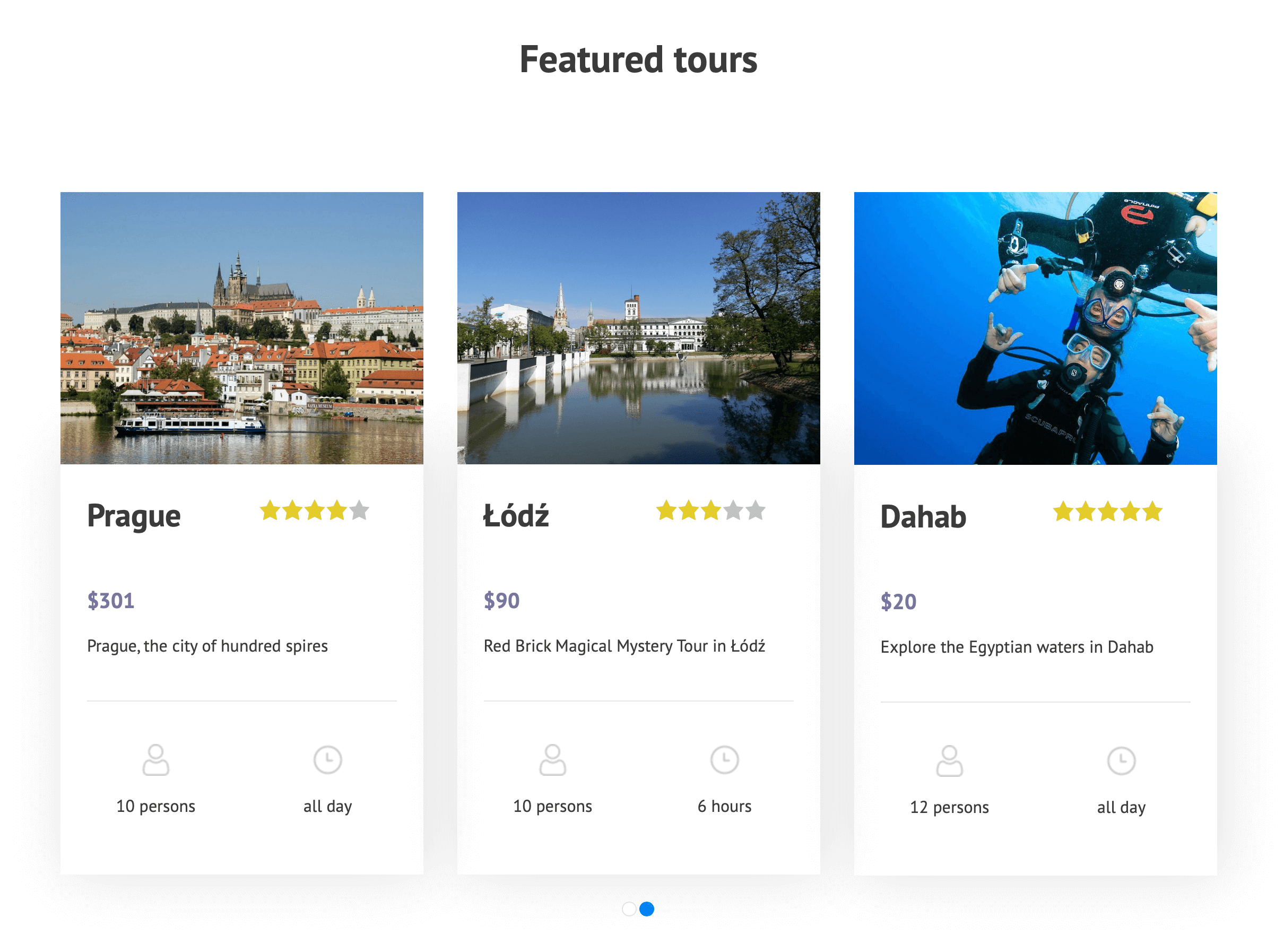
Visites mises en avant
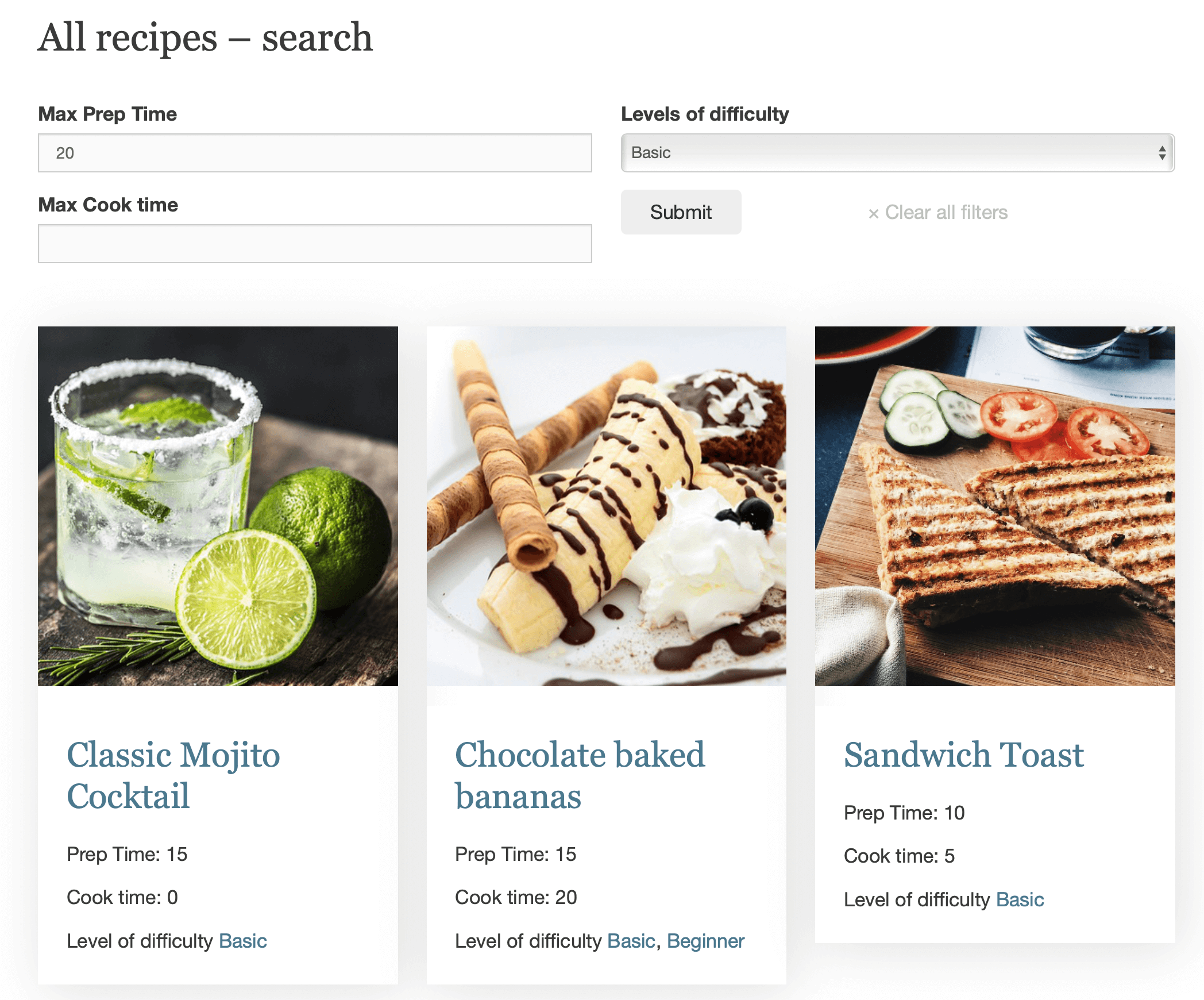
Recettes qui répondent à certains critères de recherche
Et bien plus encore !
Dans chacun des exemples ci-dessus, la View effectue une recherche dans notre contenu existant pour afficher les éléments qui correspondent à des critères spécifiques. Cela signifie que le résultat de la View est mis à jour dynamiquement à mesure que du nouveau contenu correspondant est créé. Et tout cela sans coder !
Mise en place
Pour créer une View, vous n'avez besoin que des deux extensions suivantes :
Toolset Types
Toolset Blocks
Pour obtenir ces extensions, vous aurez besoin d'un compte Toolset. Si vous n'utilisez pas encore Toolset, vous pouvez tester et essayer toutes les extensions Toolset gratuitement sur le site Discover WP. Il vous permet de créer votre propre site bac à sable avec un certain nombre de modèles de sites prédéfinis à choisir et à installer en un clic.
Pour traduire votre contenu, vous avez également besoin des extensions WPML suivantes :
Le noyau de WPML
WPML Gestion de traduction
WPML Traduction de chaînes
Étape 1) Ajouter une View à une page
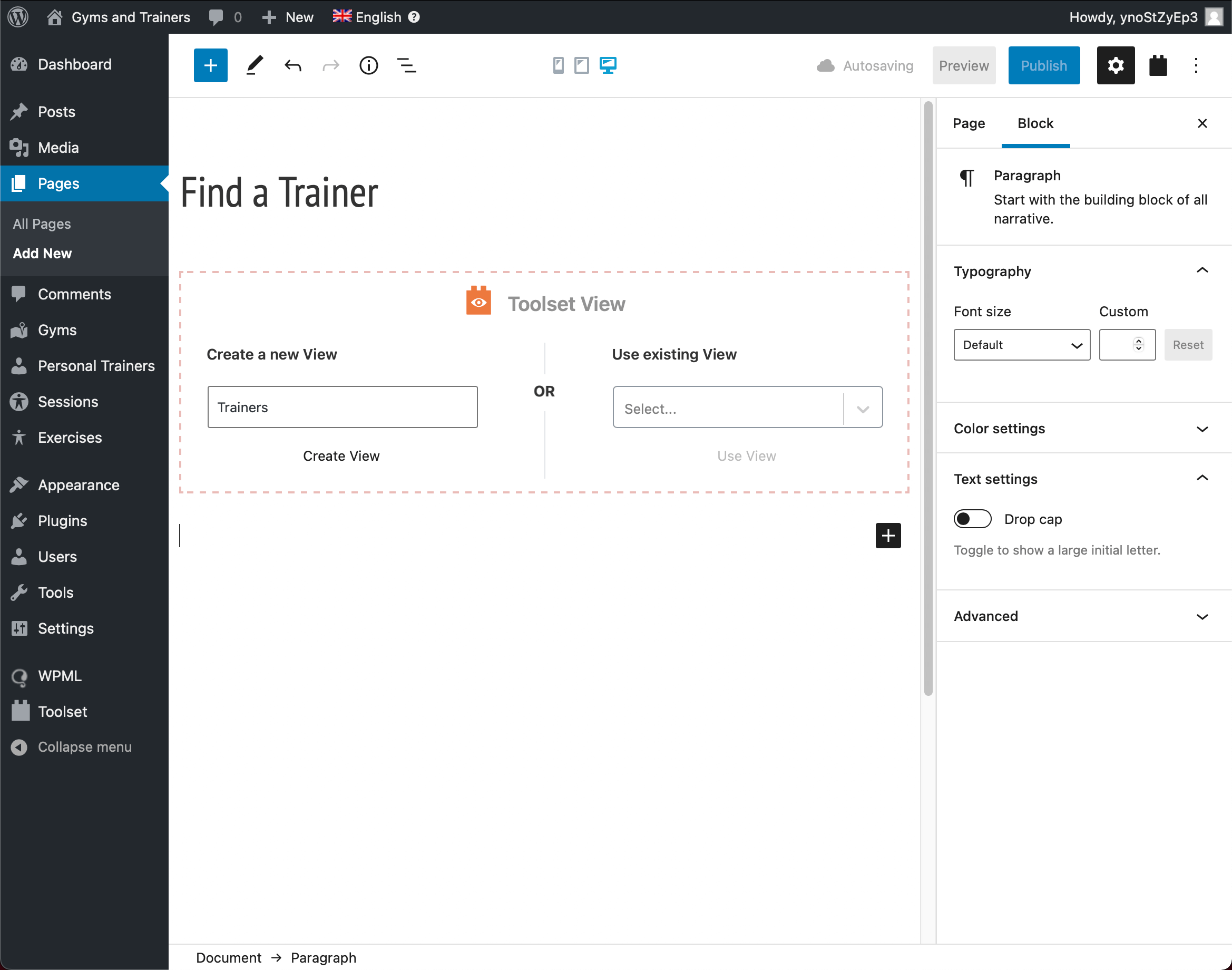
Pour ajouter une View, il vous suffit de créer ou de modifier la page, l'article ou le modèle dans lequel vous souhaitez inclure la View. Ensuite, insérez le bloc View et donnez un nom à votre View.
Ajouter un bloc View à une page
Étape 2) Sélectionner les options de la View
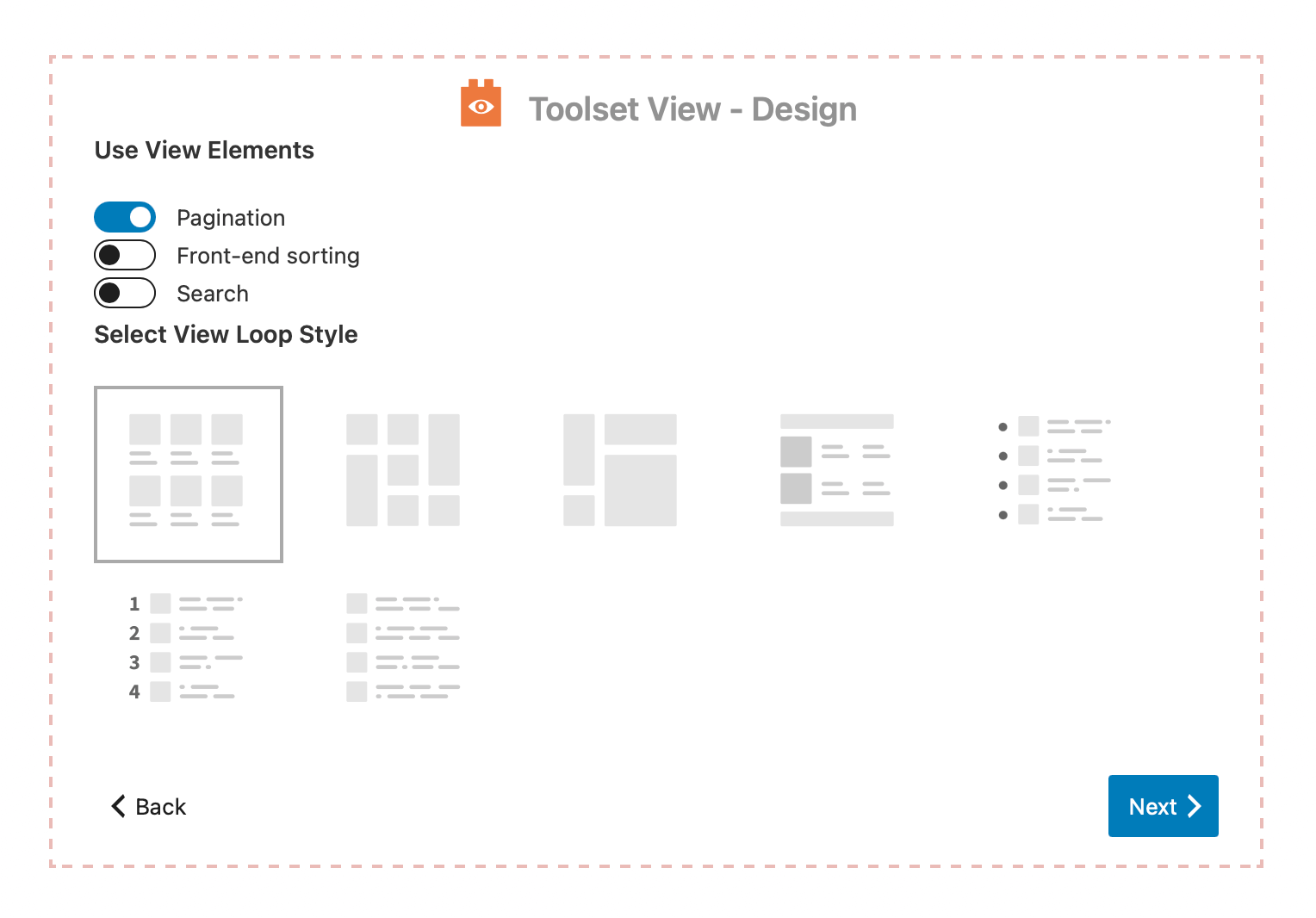
Vous pouvez choisir entre des mises en page sous forme de liste, de grille, de maçonnerie ou de collage. Si vous affichez beaucoup de contenu, vous pouvez ajouter une pagination, un tri sur l'interface publique ou des options de recherche.
Choisir les options de la View
Étape 3) Sélectionner le contenu à afficher
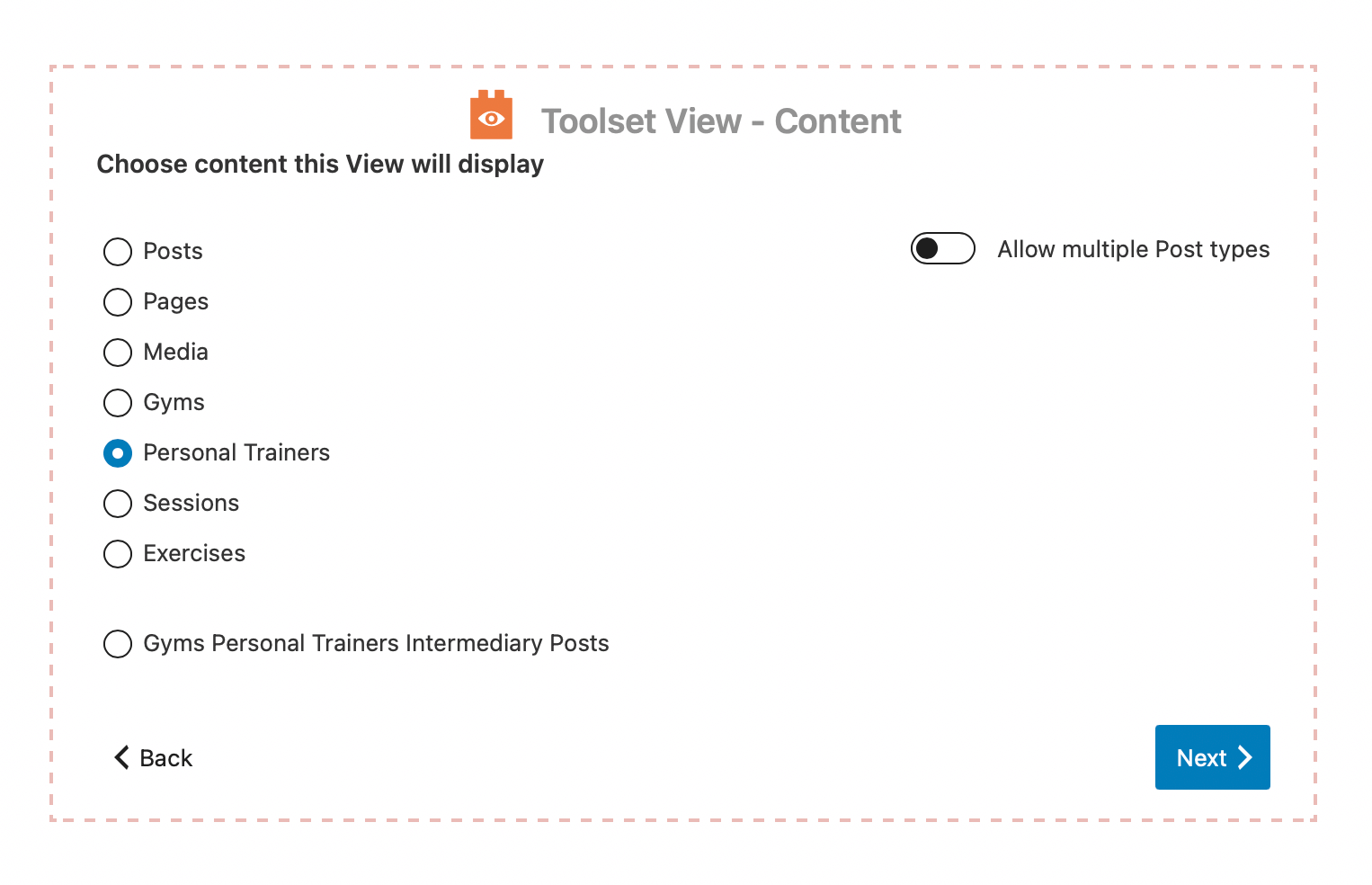
Ensuite, choisissez le type de contenu que vous souhaitez afficher. Vous pouvez choisir parmi n'importe lequel de vos types de publication personnalisés.
Sélectionner le contenu que vous souhaitez afficher dans votre liste
Étape 4) Ajouter des champs et concevoir le rendu de la View
Maintenant, vous devez choisir comment la View affichera votre contenu sur l'interface publique. En d'autres termes, vous devez insérer différents blocs pour afficher diverses informations sur les articles listés.
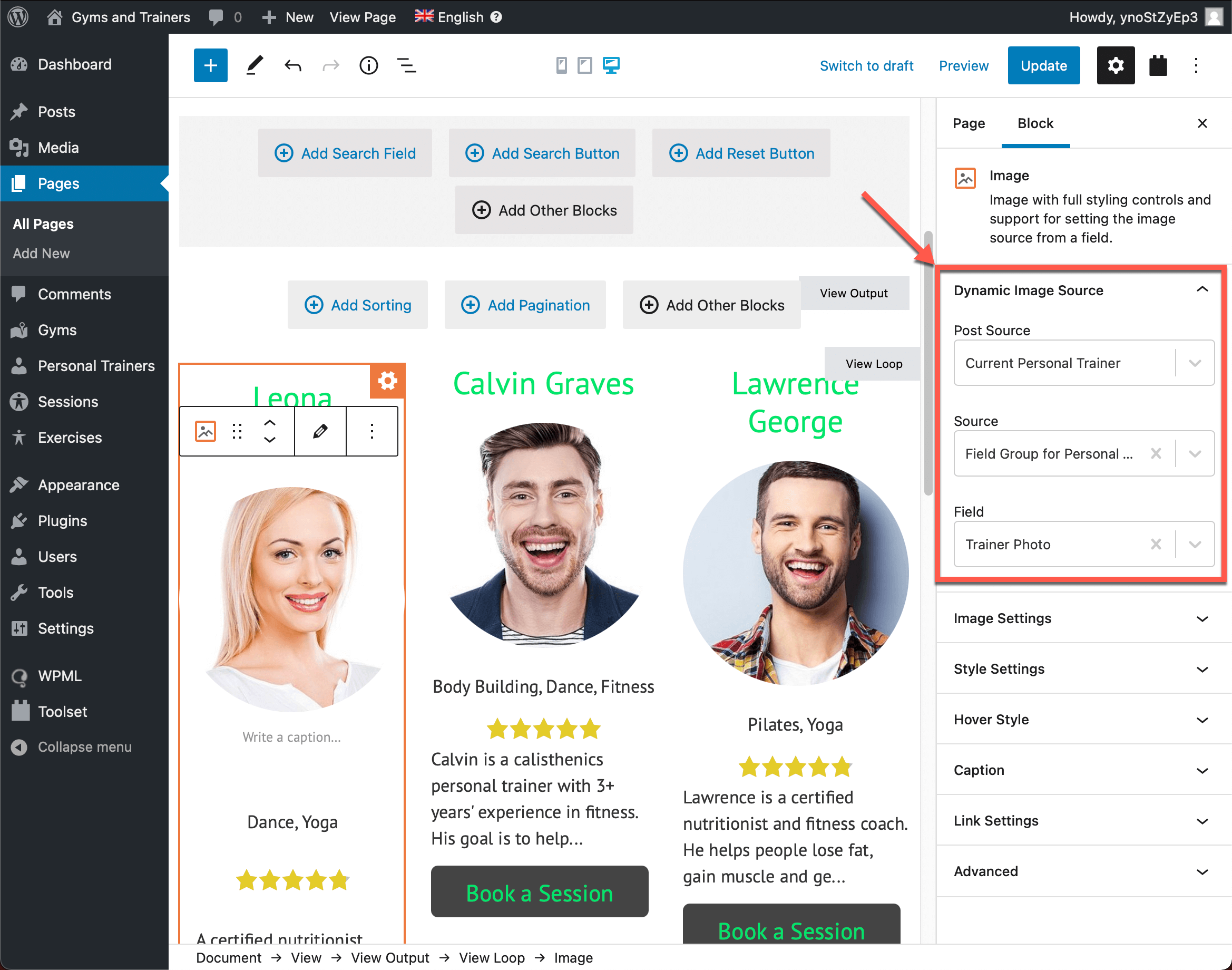
Dans l'éditeur, cliquez sur le bouton plus pour ajouter un bloc et choisissez l'un des blocs Toolset. Vous pouvez choisir parmi plus de 20 blocs tels que Titre, Image, Champ unique, Bouton, etc.
Tous les blocs Toolset vous permettent d'afficher du contenu provenant de sources dynamiques. Les sources dynamiques sont tous les champs WordPress, les champs personnalisés et les taxonomies qui sont stockés dans la base de données.
Lorsque vous sélectionnez une source dynamique spécifique pour un bloc, vous verrez le contenu s'actualiser automatiquement et afficher les informations dynamiques pour chaque article de la liste.
Ajouter du contenu dynamique à une View
Vous pouvez également modifier le style de votre View, le nombre de résultats affichés, l'ordre d'affichage des résultats, et bien plus encore !
Voici une vidéo sur la création de listes personnalisées à l'aide du bloc View de Toolset :
Les Views se trouvent dans des pages (ou des articles, ou des types personnalisés). Lorsque vous traduisez une page qui contient une View, WPML vous permet de traduire tous les textes « statiques » que vous avez ajoutés à la View.
Les blocs qui utilisent du contenu dynamique récupèrent également toutes les traductions existantes. Cela signifie que si des traductions existent pour ces éléments, elles s'afficheront automatiquement dans la View dans les bonnes langues.
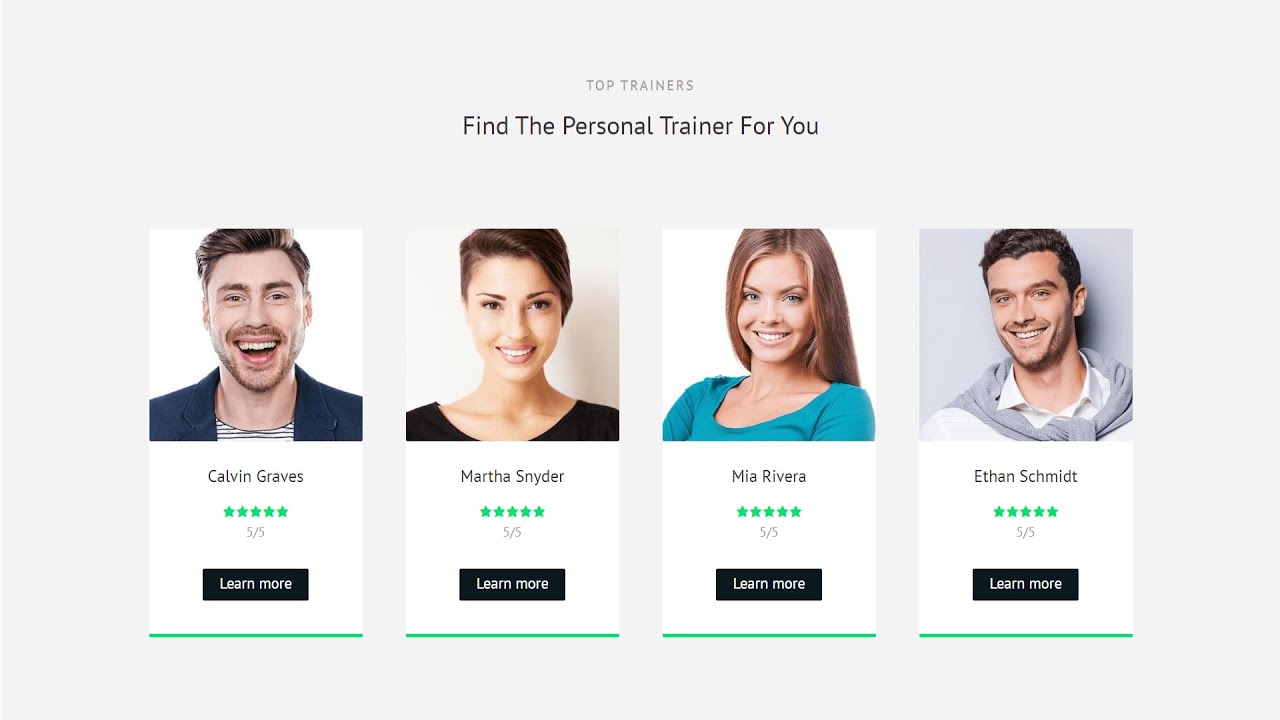
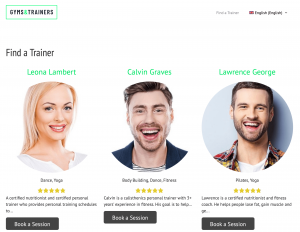
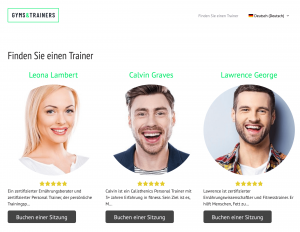
Une fois traduite, la page contenant votre View ressemble à ceci :
View dans la langue par défaut
View dans la langue secondaire
Essayez !
Ce tutoriel ne montre qu'une infime partie de ce que vous pouvez créer avec Toolset sans programmer. Consultez tous les cours gratuits de Toolset pour plus de tutoriels sur la création de sites WordPress personnalisés :
Nous avons testé six extensions de validation de commande WooCommerce sur la personnalisation des champs, la facilité d'utilisation de l'éditeur et la compatibilité avec la validation de commande classique et par blocs pour vous aider à trouver celle qui vous convient.
Traduisez les pages d’Options directement dans le Tableau de bord de traduction, gérez les champs locaux plus facilement et profitez de performances accrues avec ACFML 2.2.0.