



おすすめのWooCommerceチェックアウトプラグイン(6種テスト済み)
最適なプラグインを見つけられるよう、フィールドのカスタマイズ性、エディタの使いやすさ、クラシックおよびブロックチェックアウトとの互換性について、6つのWooCommerceチェックアウトプラグインをテストしました。

カスタム投稿タイプやカスタムフィールドを使用する多くのサイトでは、コンテンツの動的なリストを表示する必要があります。ここでは、ToolsetのViewブロックを使用してこのようなリストを作成する方法を紹介します。
Viewは、データベースから選択したコンテンツを読み込み、独自のスタイルで表示します。たとえば、Viewを使用して以下を表示できます。
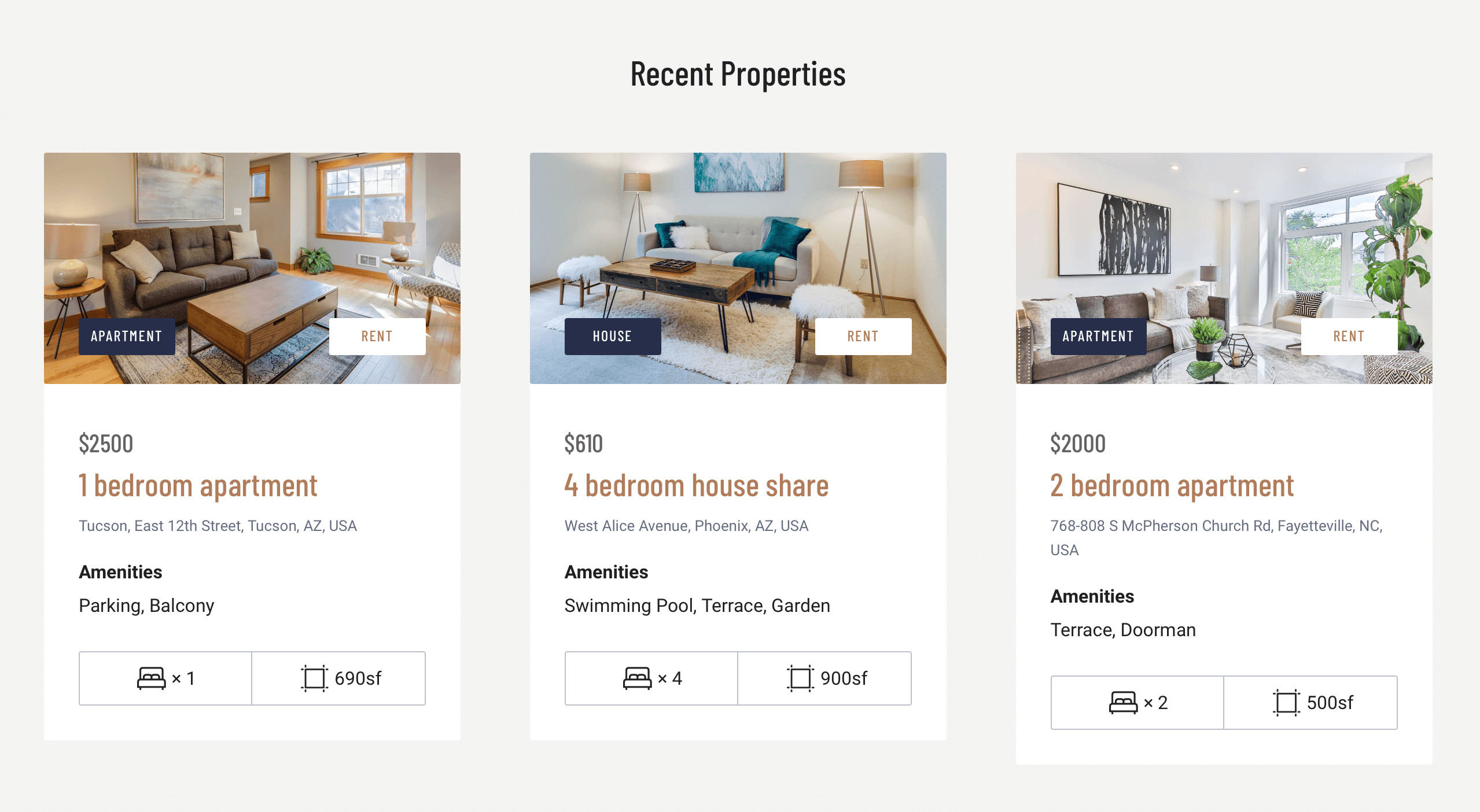
最近追加された物件
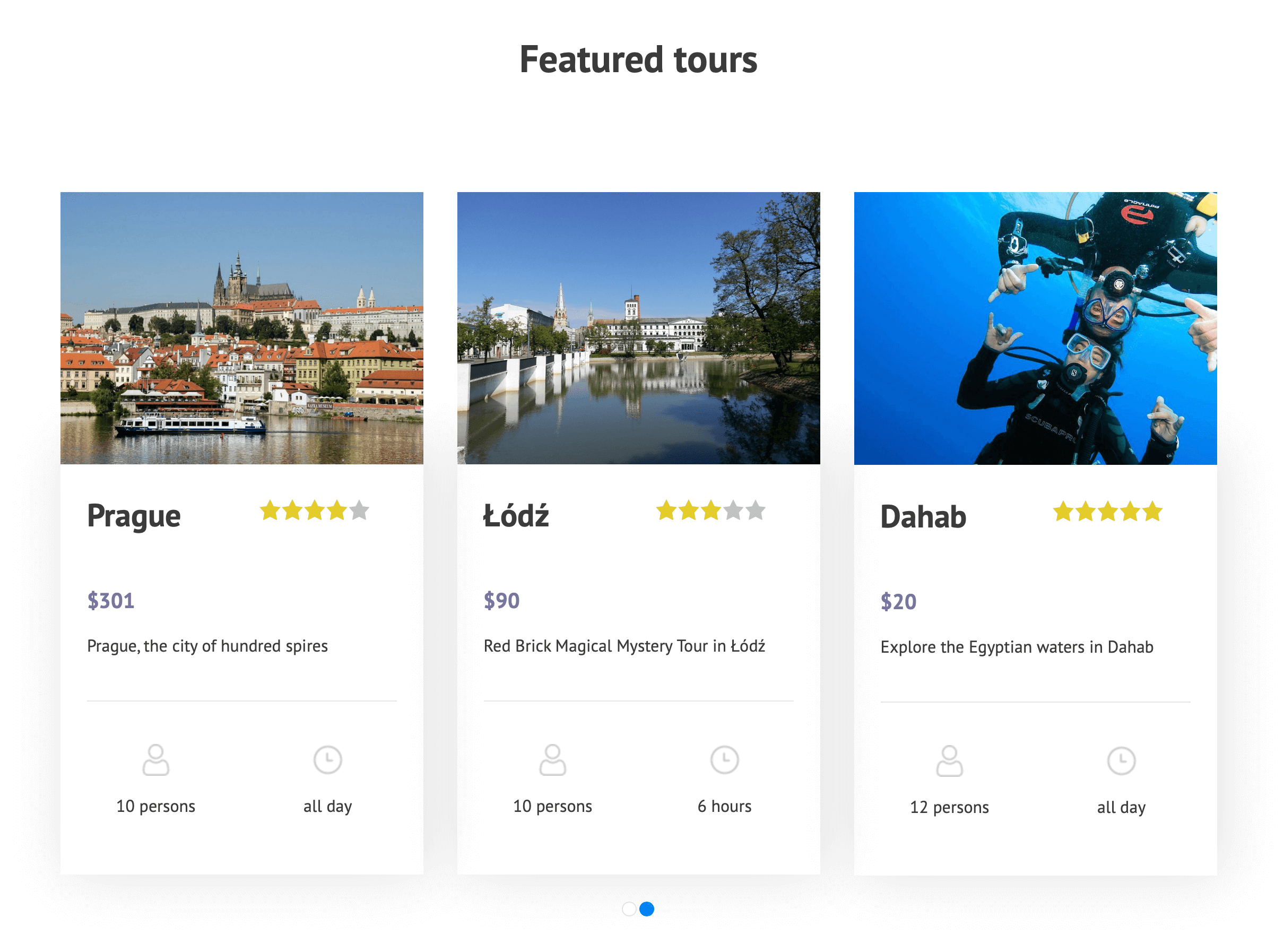
おすすめのツアー
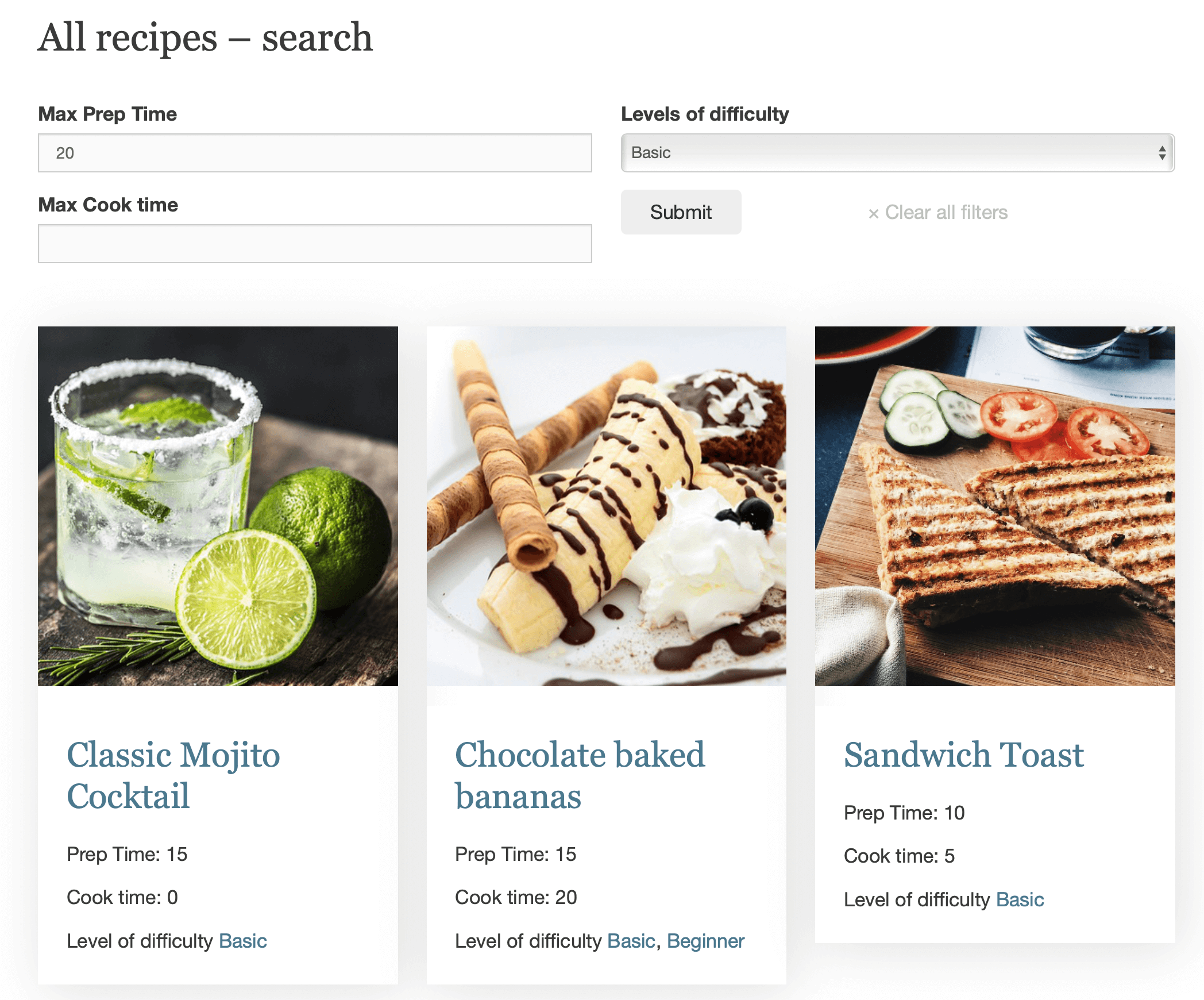
特定の検索条件を満たすレシピ
他にもさまざまなものを表示できます。
上記の各例において、Viewは既存のコンテンツを検索し、特定の条件に一致する項目を表示します。つまり、条件に一致するコンテンツが作成されるにつれて、Viewの出力は動的に更新されます。しかも、これらすべてをコーディングなしで行えます。
Viewを作成するには、以下の2つのプラグインのみが必要です。
これらのプラグインを入手するには、Toolsetアカウントが必要です。Toolsetをまだ使用していない場合は、Discover WPサイトでToolsetのすべてのプラグインを無料でテストして試すことができます。このサイトでは、ワンクリックで選択してインストールできる多数の事前構築済みサイトテンプレートを使用して、独自のサンドボックスサイトを作成できます。
コンテンツを翻訳するには、以下のWPMLプラグインも必要です。
Viewを追加するには、Viewを含めたいページ、投稿、またはテンプレートを作成するか編集するだけです。次に、Viewブロックを挿入し、Viewに名前を付けます。
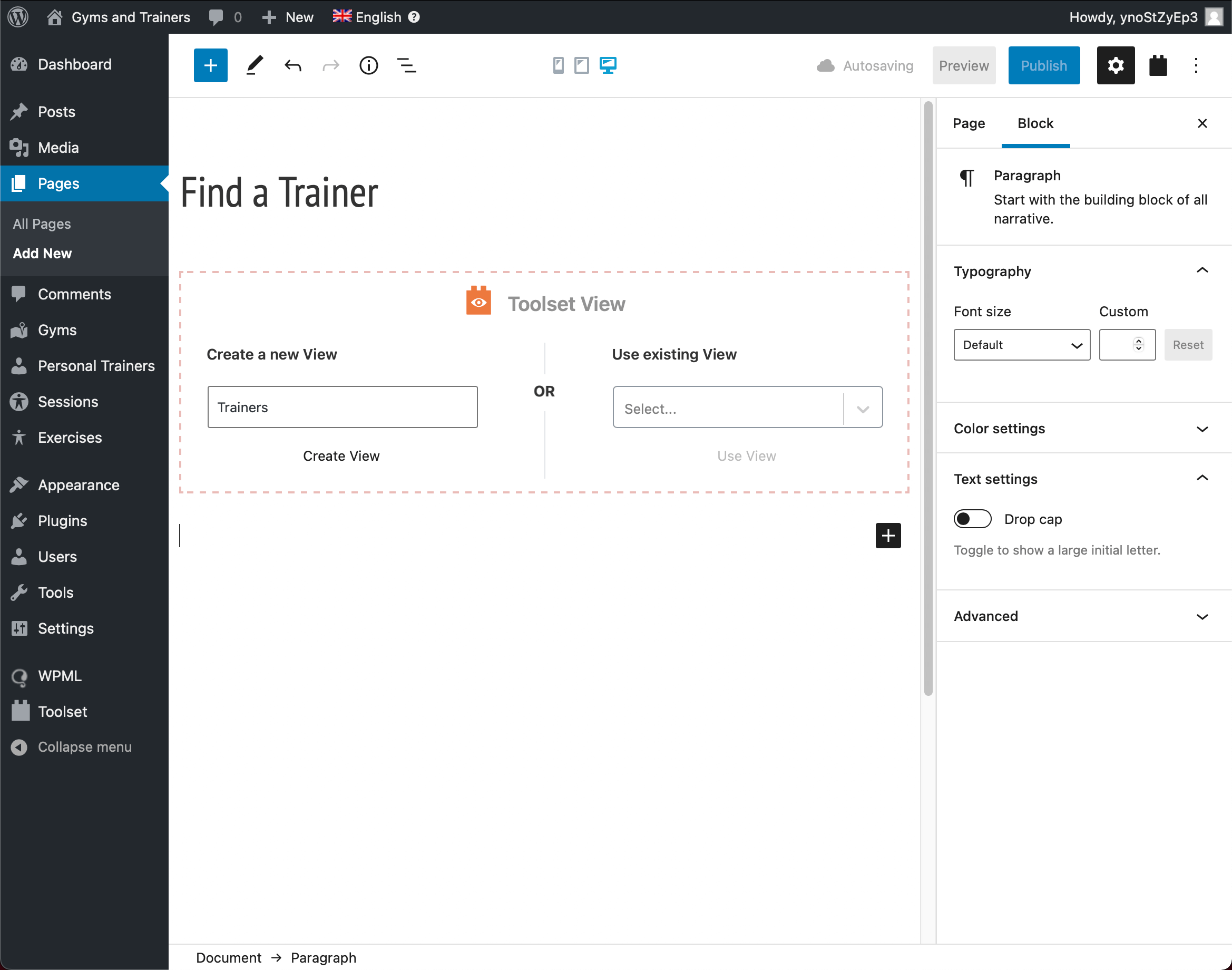
リスト、グリッド、メイソンリー、またはコラージュのレイアウトから選択できます。大量のコンテンツを表示する場合は、ページネーション、フロントエンドの並べ替え、または検索オプションを追加できます。
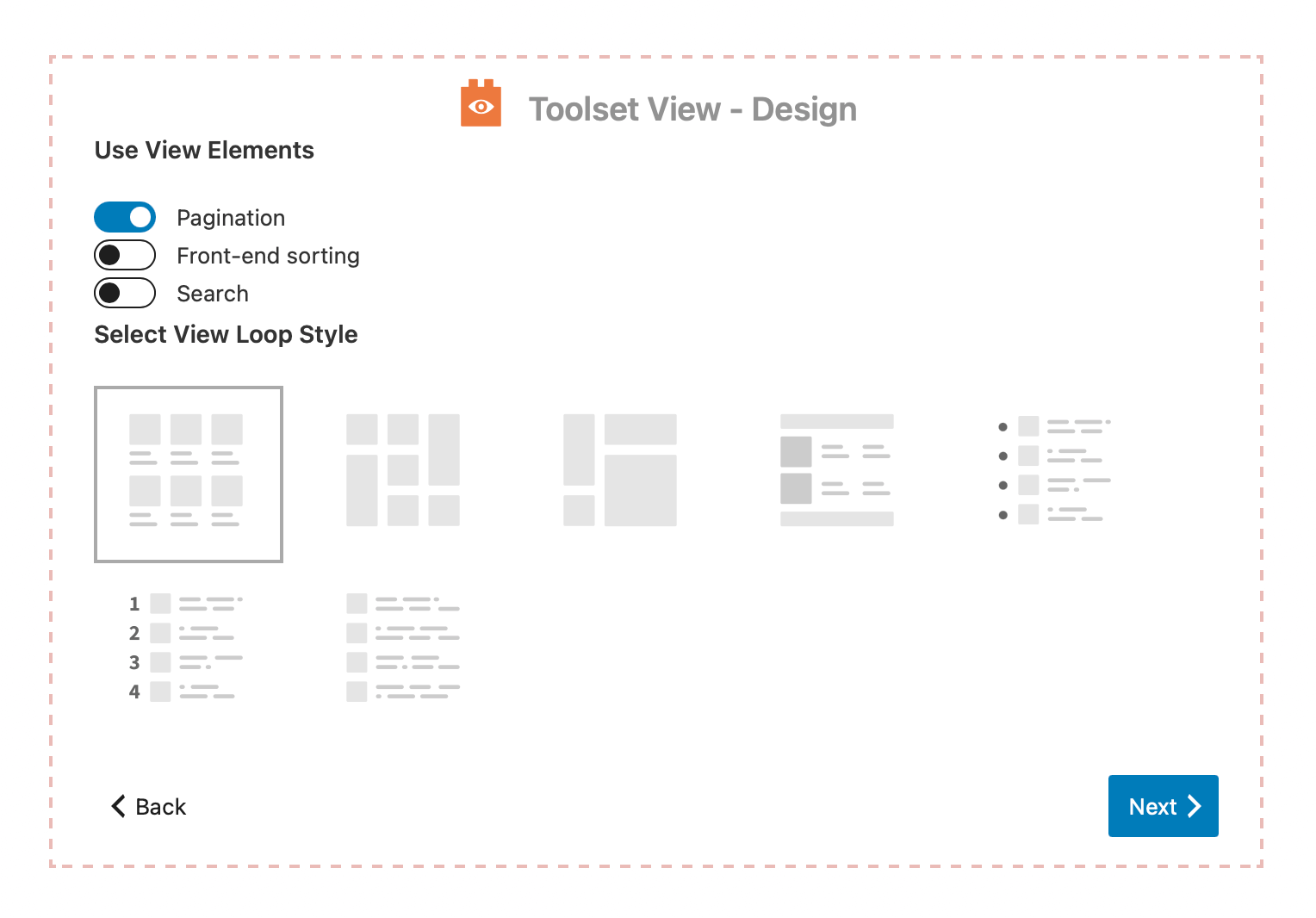
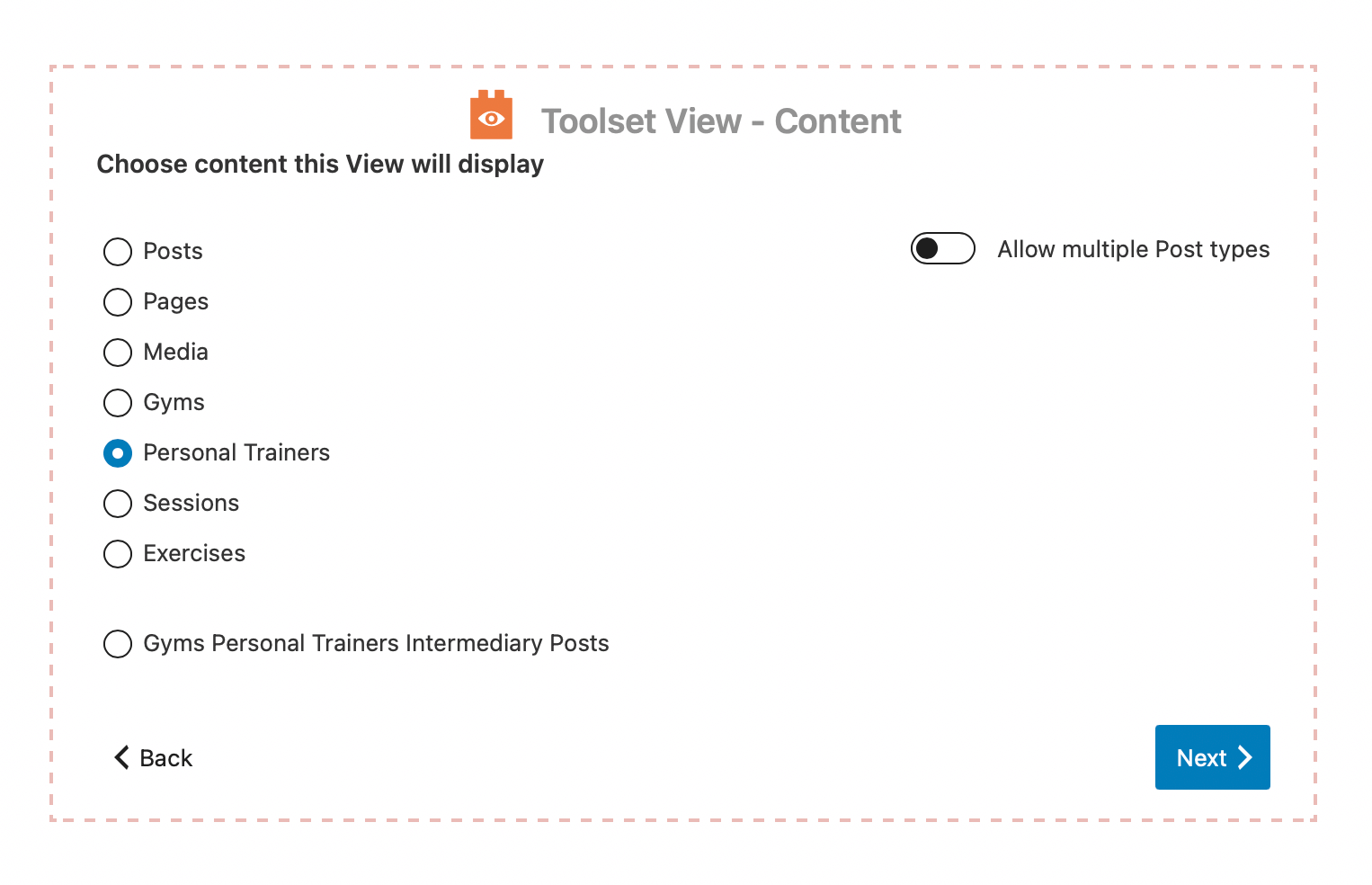
次に、表示するコンテンツのタイプを選択します。任意のカスタム投稿タイプから選択できます。
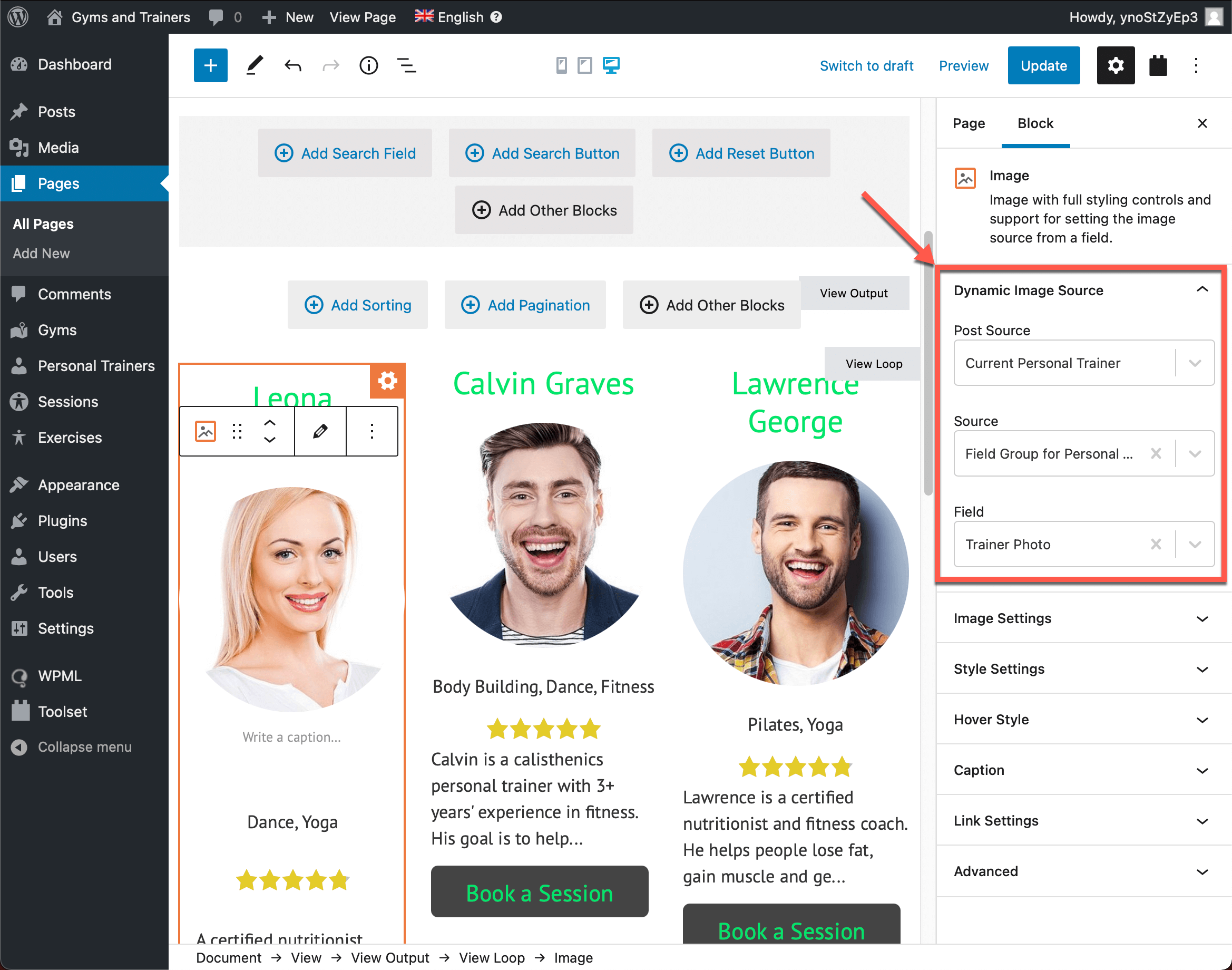
次に、フロントエンドでViewがコンテンツをどのように表示するかを選択する必要があります。つまり、リストされた投稿に関するさまざまな情報を表示するために、異なるブロックを挿入する必要があります。
エディタでプラスボタンをクリックしてブロックを追加し、Toolsetブロックのいずれかを選択します。Heading(見出し)、Image(画像)、Single Field(単一フィールド)、Button(ボタン)など、20種類以上のブロックから選択できます。
すべてのToolsetブロックでは、動的ソースからのコンテンツを表示できます。動的ソースとは、データベースに保存されているすべてのWordPressフィールド、カスタムフィールド、およびタクソノミーのことです。
ブロックの特定の動的ソースを選択すると、コンテンツが自動的に更新され、リスト内の各投稿の動的情報が表示されます。
Viewのスタイル、表示される結果の数、結果の表示順序なども変更できます。
ToolsetのViewブロックを使用してカスタムリストを作成する方法についての動画をご覧ください。
ステップバイステップの手順については、WordPressで投稿のカスタムリストを作成する方法に関するToolsetのドキュメントをご覧ください。
Viewはページ(または投稿やカスタムタイプ)内に配置されます。Viewを含むページを翻訳する際、WPMLではViewに追加したすべての「静的」テキストを翻訳できます。
動的コンテンツを使用するブロックは、既存の翻訳も取り込みます。つまり、これらの要素に翻訳が存在する場合、View内で正しい言語で自動的に表示されます。
Viewを含むコンテンツは、WPMLで他のページを翻訳するのと同じように通常通り翻訳してください。
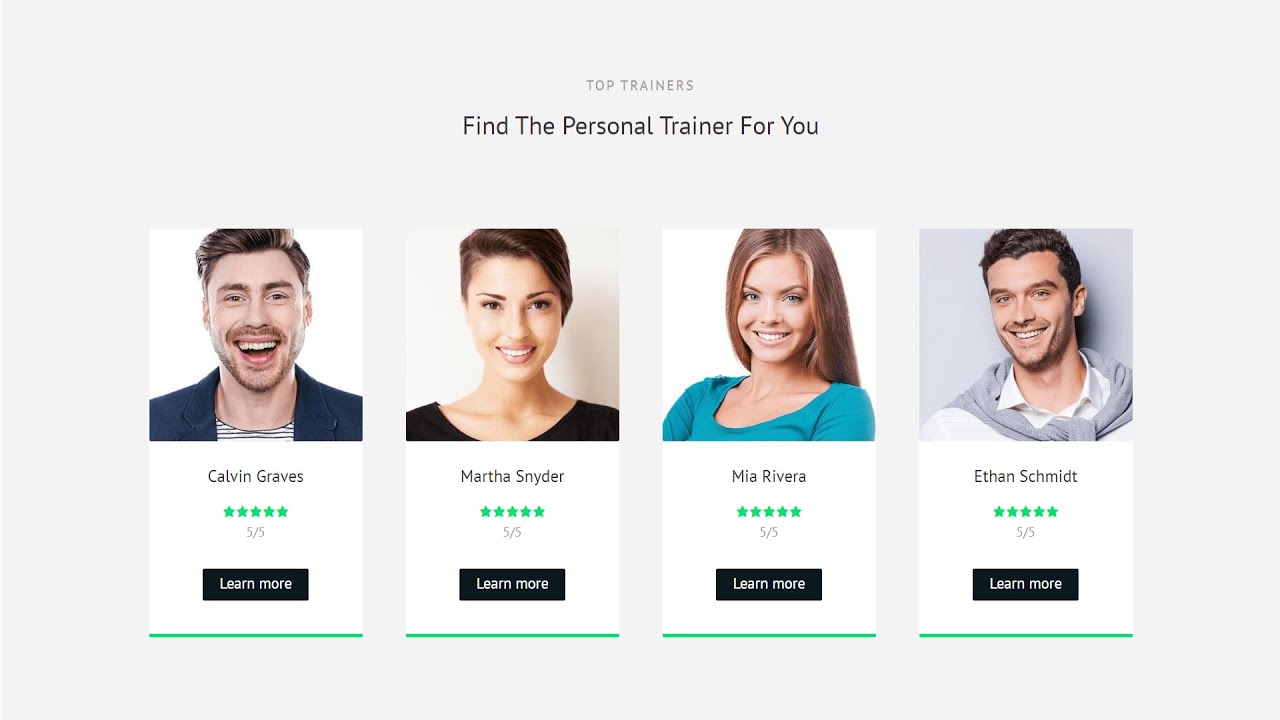
翻訳されると、Viewを含むページは次のようになります。
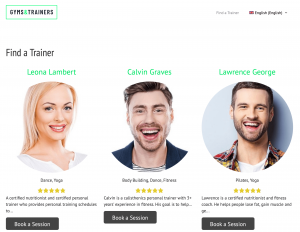
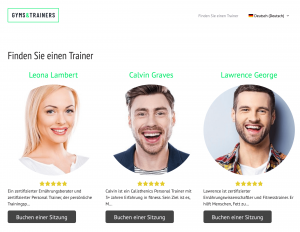
このチュートリアルでは、プログラミングなしでToolsetを使用して構築できることのほんの一部を紹介しました。カスタムWordPressサイトの構築に関するその他のチュートリアルについては、Toolsetの無料コースをすべてご確認ください。
Toolsetは、1サイト向けの完全なパッケージがわずか$69からご利用いただけます。Toolsetにご興味がある場合、WPMLクライアントはクーポンページから30%オフの割引をご利用いただけます。
Toolsetをもう試しましたか?Viewを使用して何を表示したか、以下のコメント欄でぜひお知らせください。
最適なプラグインを見つけられるよう、フィールドのカスタマイズ性、エディタの使いやすさ、クラシックおよびブロックチェックアウトとの互換性について、6つのWooCommerceチェックアウトプラグインをテストしました。
海外顧客のユーザーエクスペリエンスを向上させ、売上を伸ばすために、WooCommerceのチェックアウトページをカスタマイズする方法について説明します。

多くのWordPressユーザーが、ChatGPTとWPMLを組み合わせてウェブサイトを翻訳する方法を模索しています。これは驚くことではありません。ChatGPTは高速で流暢であり、Google 翻訳やDeepLのような従来の機械翻訳ツールよりもはるかに優れているからです。