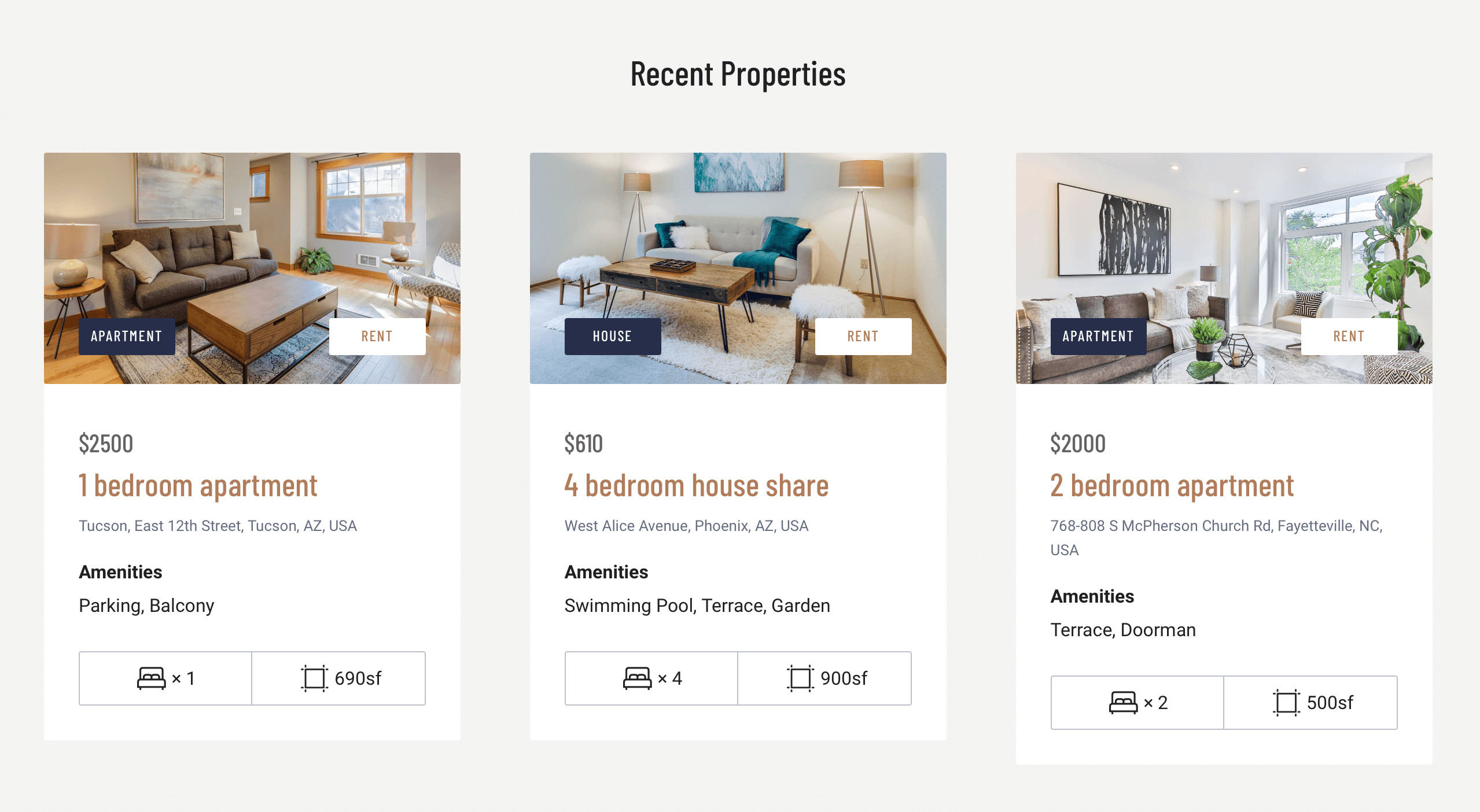
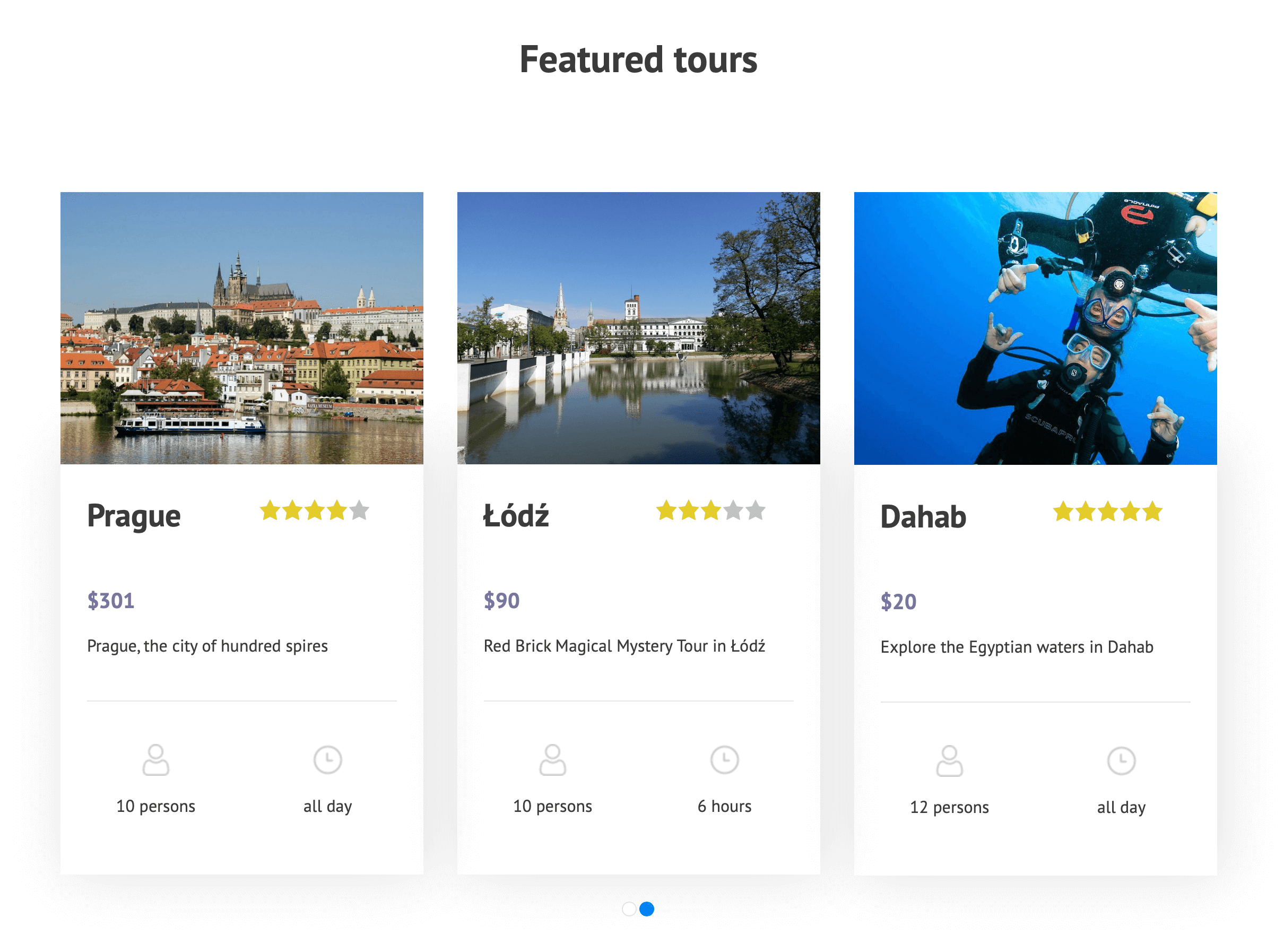
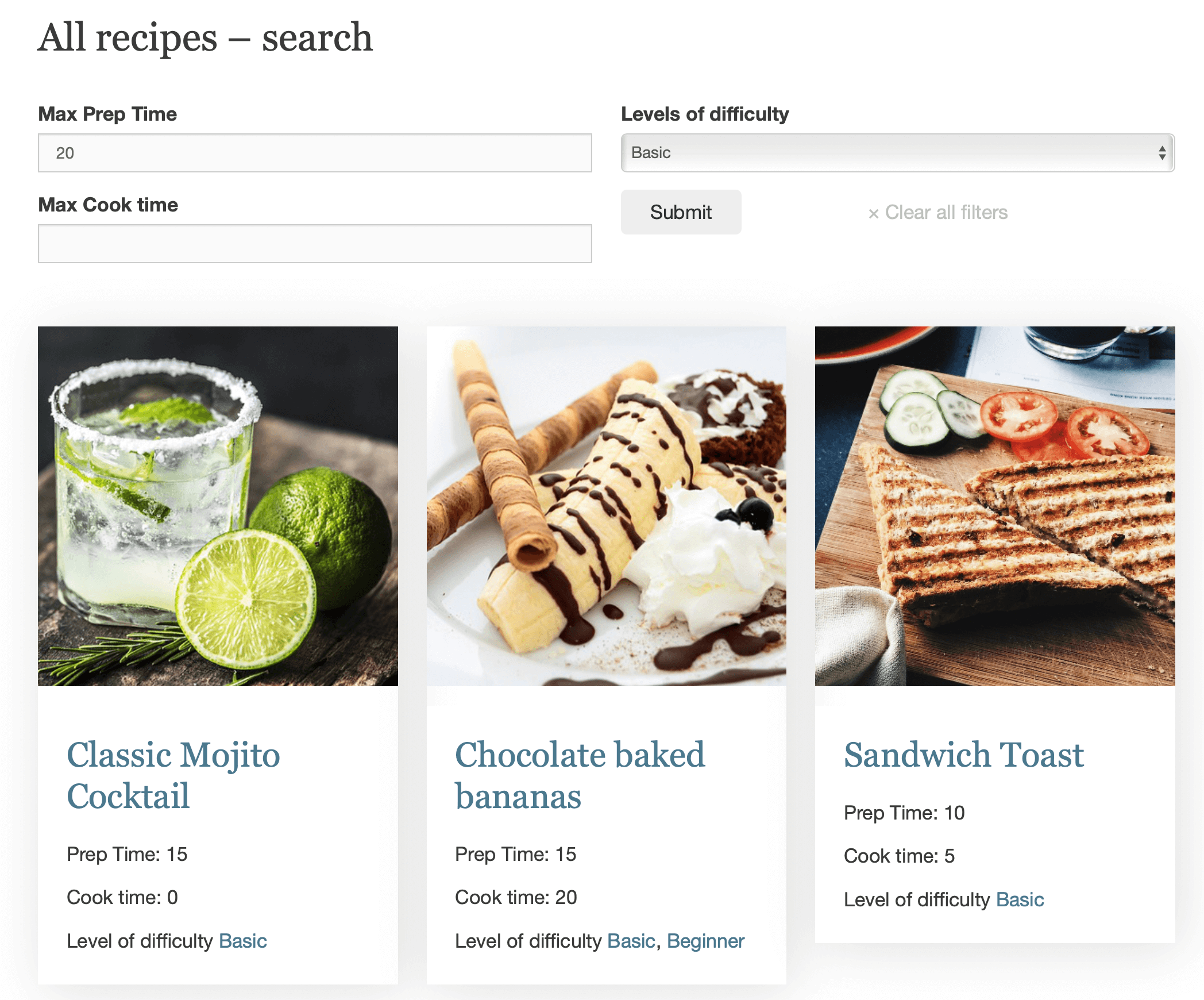
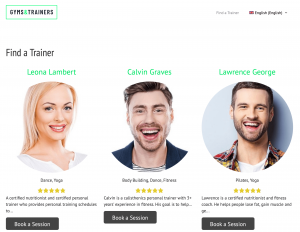
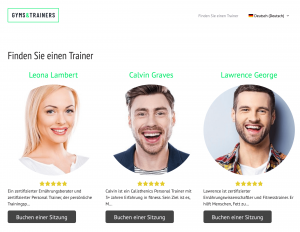
Um View carrega o conteúdo que você escolher do banco de dados e o exibe com o seu estilo. Por exemplo, você poderia usar um View para mostrar:
Propriedades adicionadas recentemente
Passeios em destaque
Receitas que atendem a determinados critérios de pesquisa
E muito mais!
Em cada um dos exemplos acima, o View pesquisa em nosso conteúdo existente para exibir itens que correspondam a critérios específicos. Isso significa que a saída do View é atualizada dinamicamente à medida que mais conteúdo correspondente é criado. E tudo isso sem codificação!
Configurando o ambiente
Para criar um View, você só precisa dos seguintes dois plugins:
Toolset Types
Toolset Blocks
Para obter esses plugins, você precisará de uma conta do Toolset. Se você ainda não estiver usando o Toolset, você pode testar e experimentar todos os plugins do Toolset gratuitamente no site Discover WP. Ele permite que você crie seu próprio site de testes com vários modelos de site pré-construídos para escolher e instalar com um clique.
Para traduzir seu conteúdo, você também precisa dos seguintes plugins do WPML:
Plugin do núcleo do WPML
Gerenciamento de tradução do WPML
WPML Tradução de Strings
Passo 1) Adicionar um View a uma página
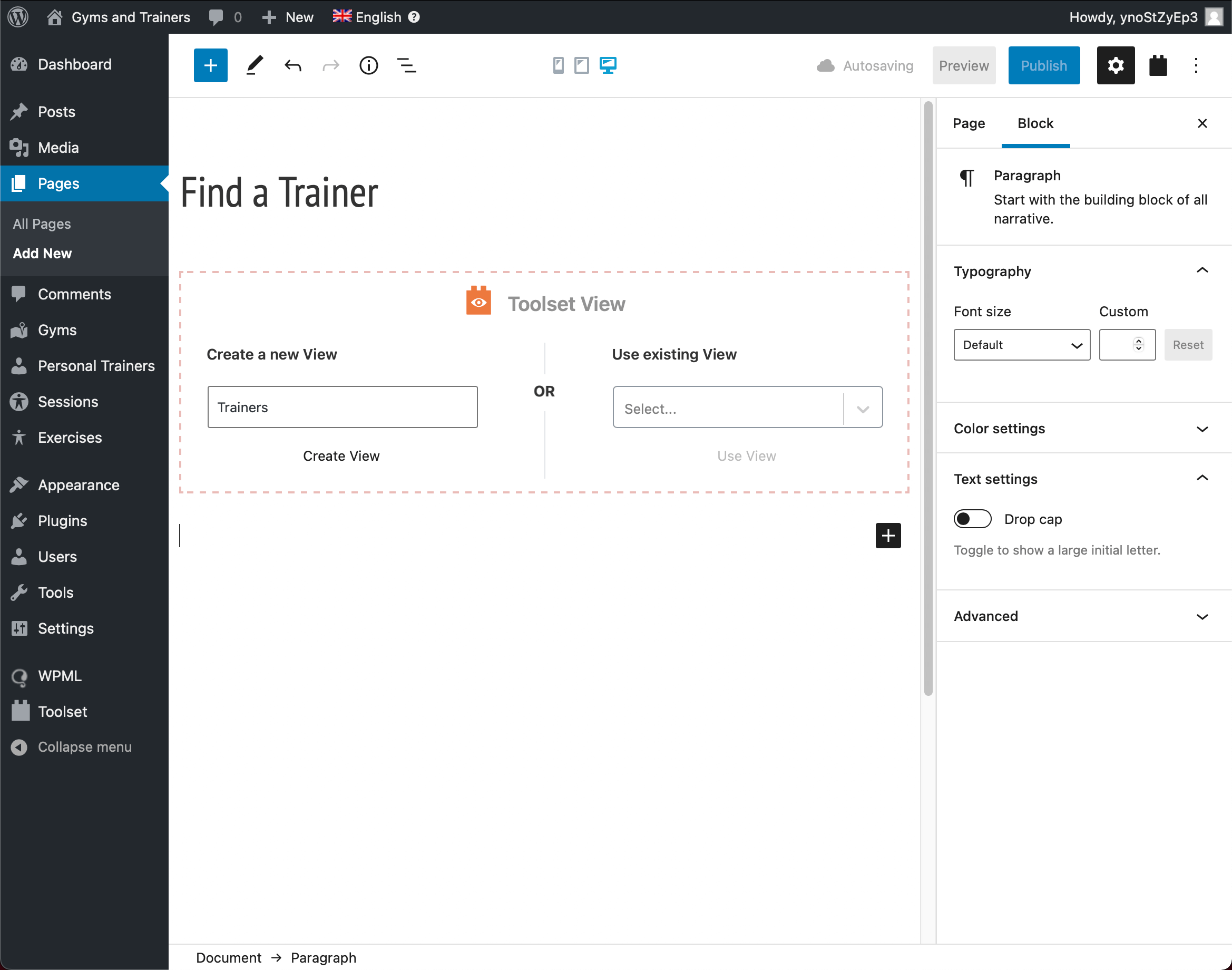
Para adicionar um View, simplesmente crie ou edite a página, post ou modelo onde você gostaria de incluir o View. Em seguida, insira o bloco View e dê um nome ao seu View.
Adicionando um bloco View a uma página
Passo 2) Selecionar as opções do View
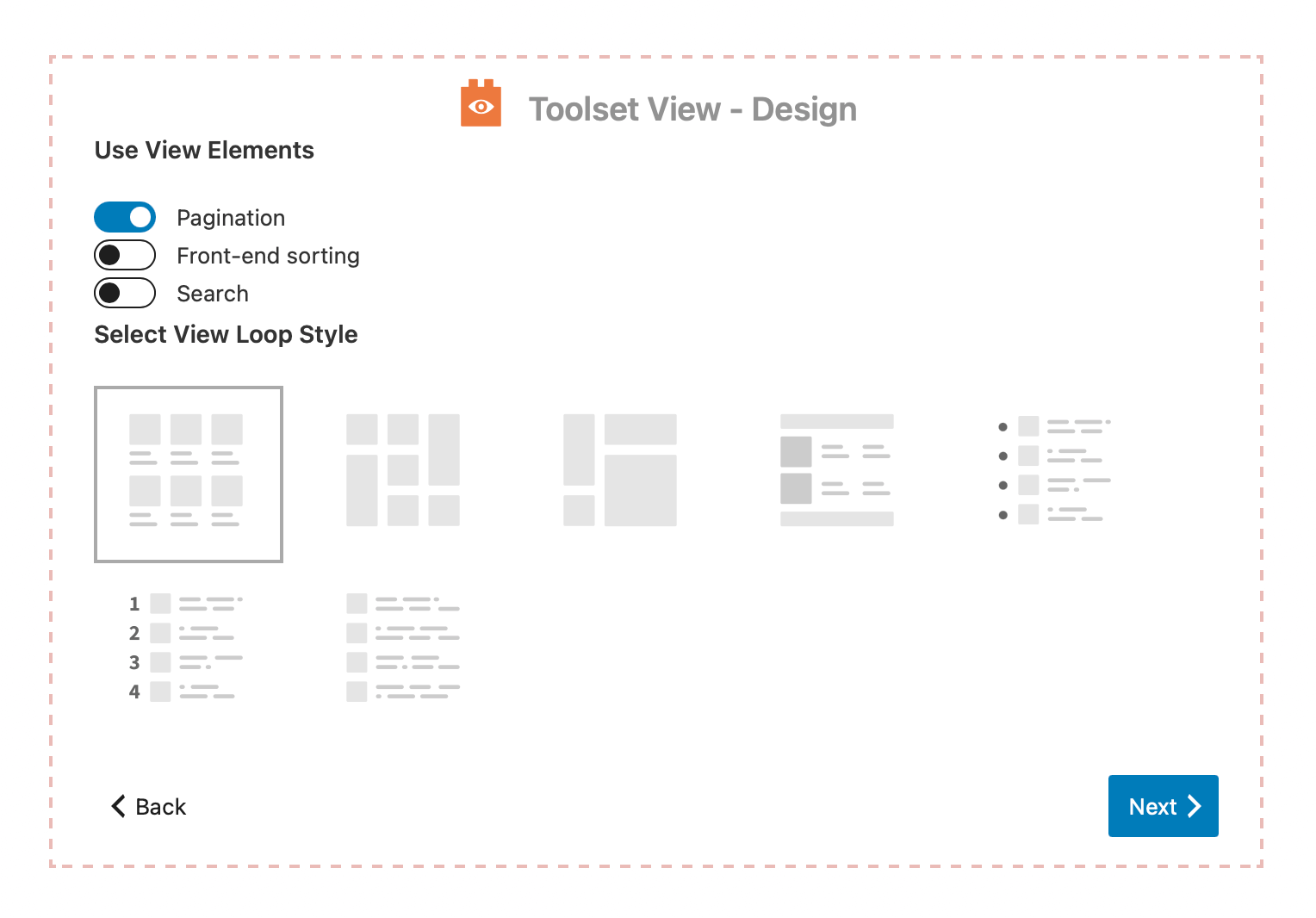
Você pode escolher entre os layouts de lista, grade, masonry ou colagem. Se você estiver exibindo muito conteúdo, você pode adicionar paginação, ordenação no front-end ou opções de pesquisa.
Escolhendo as opções do View
Passo 3) Selecionar qual conteúdo exibir
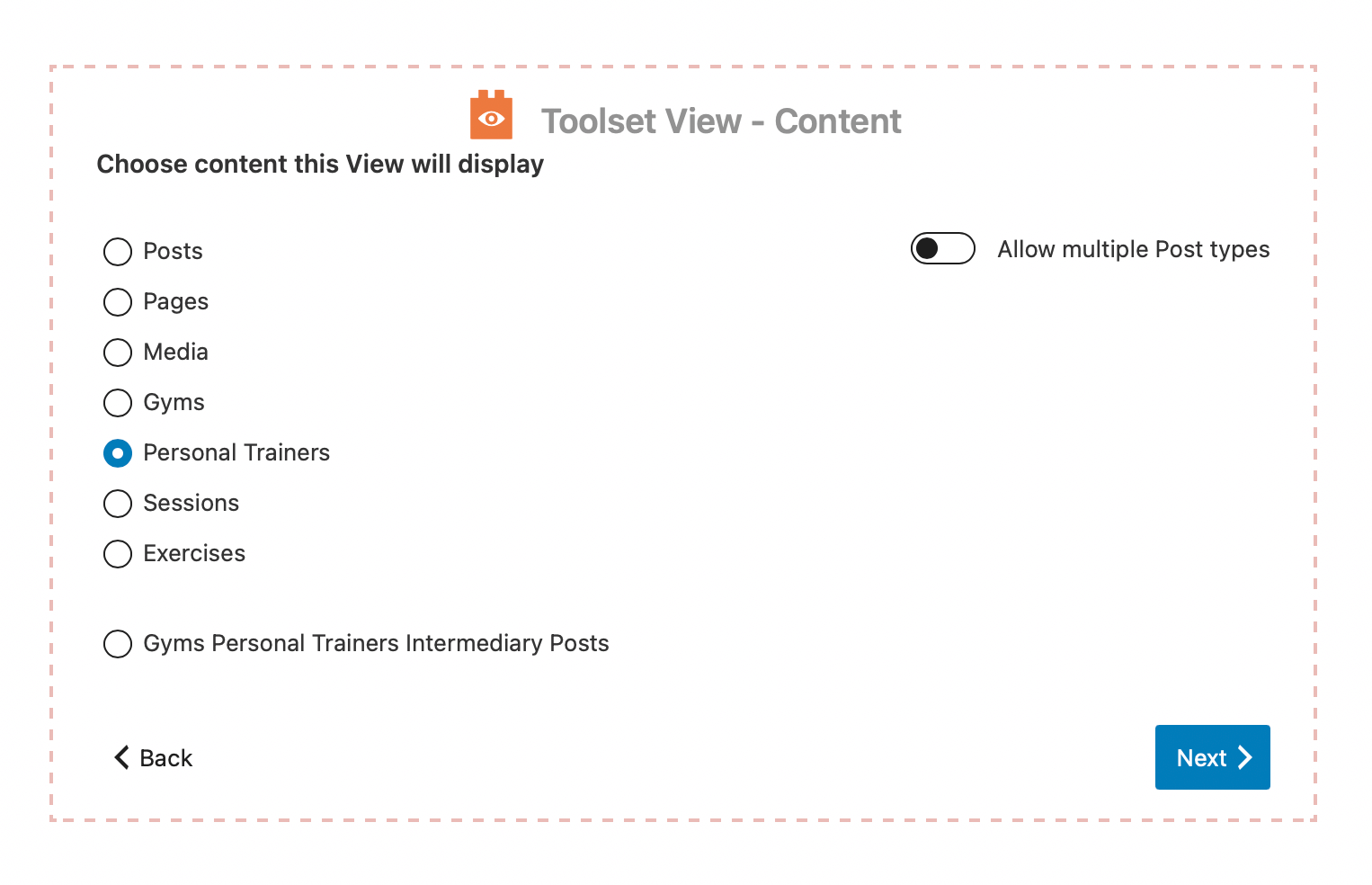
Em seguida, escolha qual tipo de conteúdo você quer exibir. Você pode escolher qualquer um dos seus tipos de post personalizados.
Selecionando qual conteúdo você quer que a sua lista exiba
Passo 4) Adicionar campos e projetar a saída do View
Agora, você precisa escolher como o View exibirá o seu conteúdo no front-end. Em outras palavras, você precisa inserir blocos diferentes para exibir várias informações sobre os posts listados.
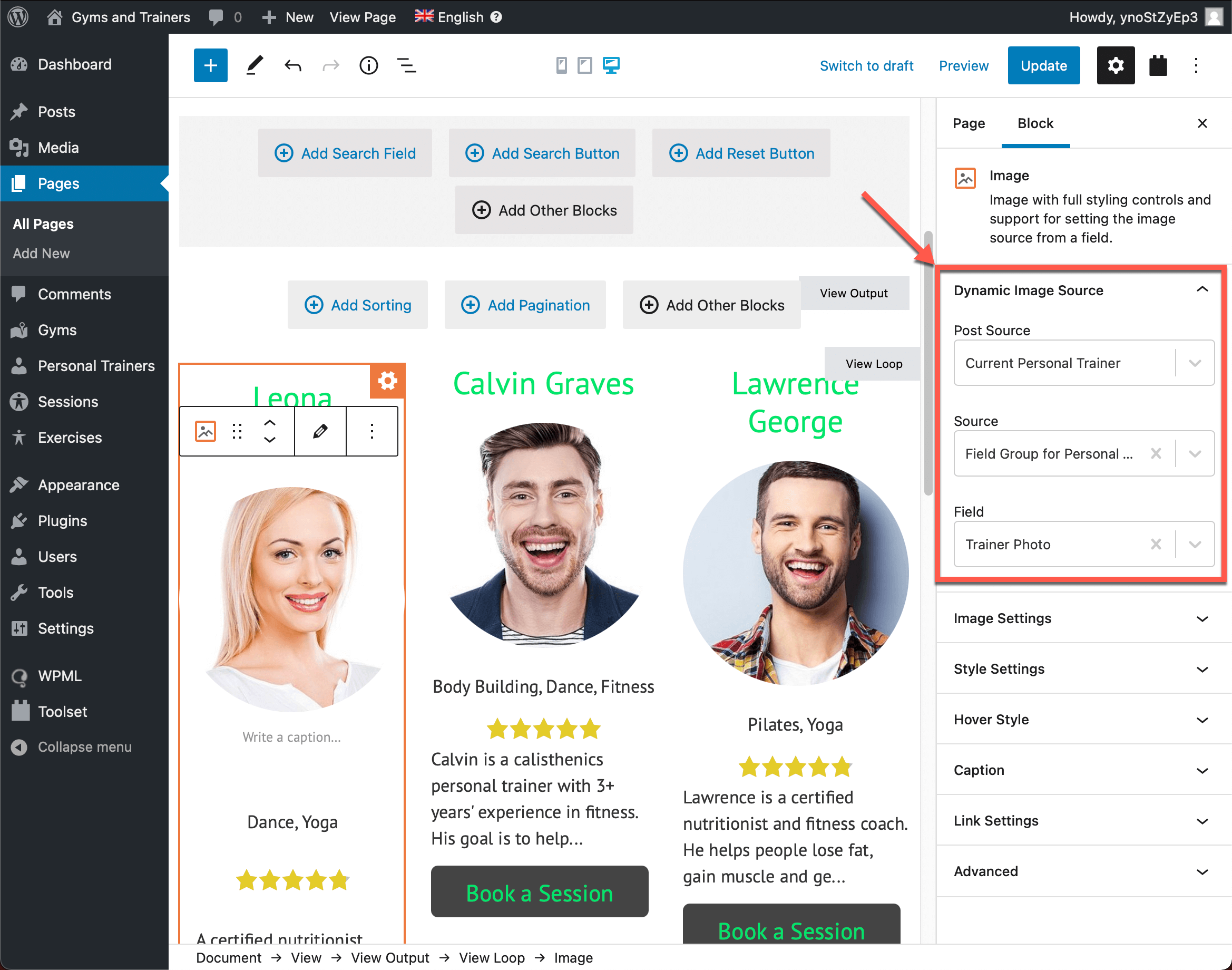
No editor, clique no botão mais para adicionar um bloco e escolha um dos blocos do Toolset. Você pode escolher entre mais de 20 blocos, como Cabeçalho, Imagem, Campo único, Botão, e assim por diante.
Todos os blocos do Toolset permitem que você exiba conteúdo proveniente de fontes dinâmicas. Fontes dinâmicas são todos os campos do WordPress, campos personalizados e taxonomias que estão armazenados no banco de dados.
À medida que você seleciona uma fonte dinâmica específica para um bloco, você verá o conteúdo ser atualizado automaticamente e mostrar as informações dinâmicas para cada post da lista.
Adicionando conteúdo dinâmico a um View
Você também pode alterar o estilo do seu View, o número de resultados mostrados, a ordem em que os resultados são exibidos e muito mais!
Aqui está um vídeo sobre como criar listas personalizadas usando o bloco View do Toolset:
Os Views ficam dentro de páginas (ou posts ou tipos personalizados). Quando você traduz uma página que contém um View, o WPML permite que você traduza todos os textos “estáticos” que você adicionou ao View.
Os blocos que usam conteúdo dinâmico também puxarão quaisquer traduções existentes. Isso significa que, se houver traduções para esses elementos, elas serão exibidas automaticamente no View nos idiomas corretos.
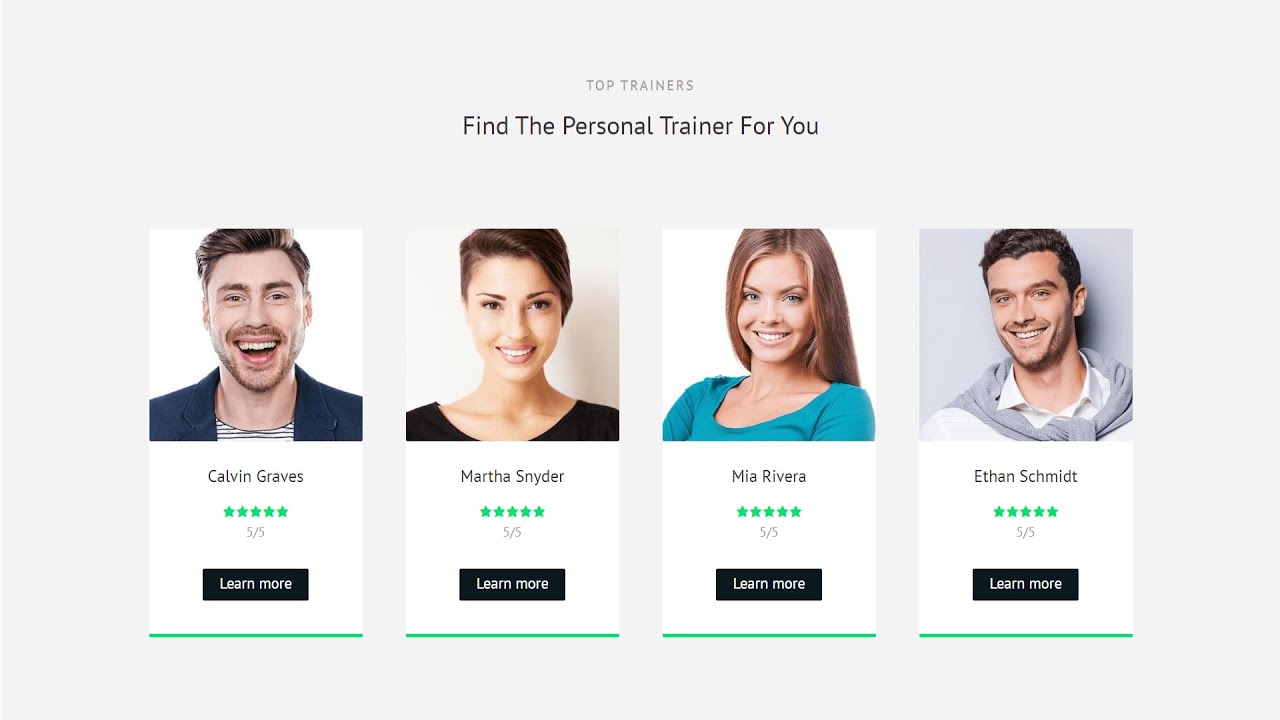
Quando traduzida, a página com o seu View fica assim:
View no idioma padrão
View no idioma secundário
Experimente!
Este tutorial mostra apenas uma pequena parte do que você pode construir com o Toolset sem programação. Confira todos os cursos gratuitos do Toolset para ver mais tutoriais sobre como construir sites WordPress personalizados:
Testamos seis plugins de checkout do WooCommerce em relação à personalização de campos, usabilidade do editor e compatibilidade com o checkout clássico e de blocos para ajudar você a encontrar a opção certa.