



Slider Revolution 7 hiện dịch tự động với WPML
WPML hiện dịch tự động mọi mô-đun Slider Revolution 7 sang mọi ngôn ngữ trên trang web của bạn.

Nhiều trang web sử dụng loại nội dung tùy chỉnh và trường tùy chỉnh cần hiển thị các danh sách nội dung động. Chúng tôi sẽ hướng dẫn bạn cách tạo các danh sách như vậy bằng cách sử dụng khối View từ Toolset.
Một View sẽ tải nội dung mà bạn chọn từ cơ sở dữ liệu và hiển thị nó theo kiểu dáng của bạn. Ví dụ: bạn có thể sử dụng View để hiển thị:
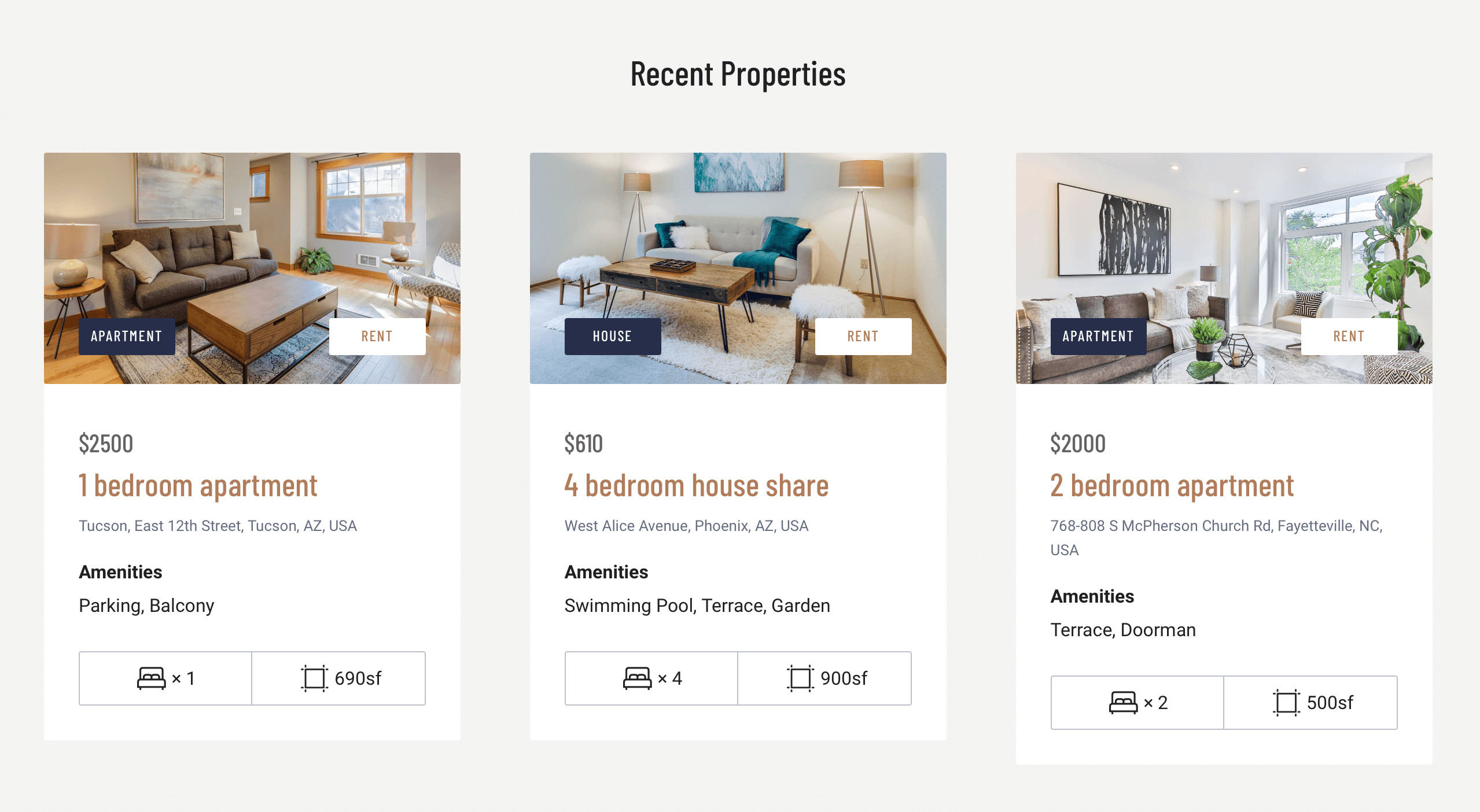
Các bất động sản được thêm gần đây
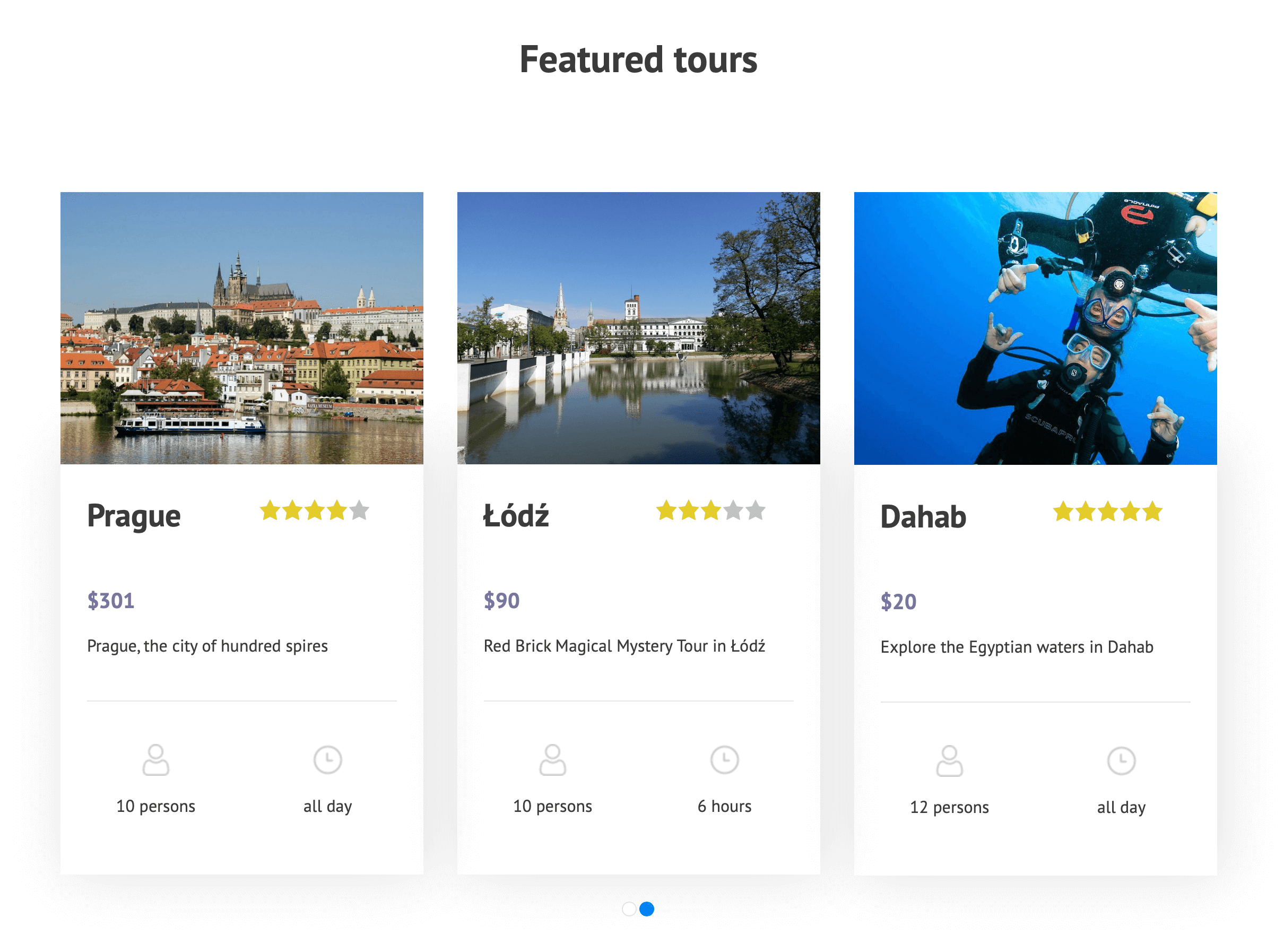
Các chuyến du lịch nổi bật
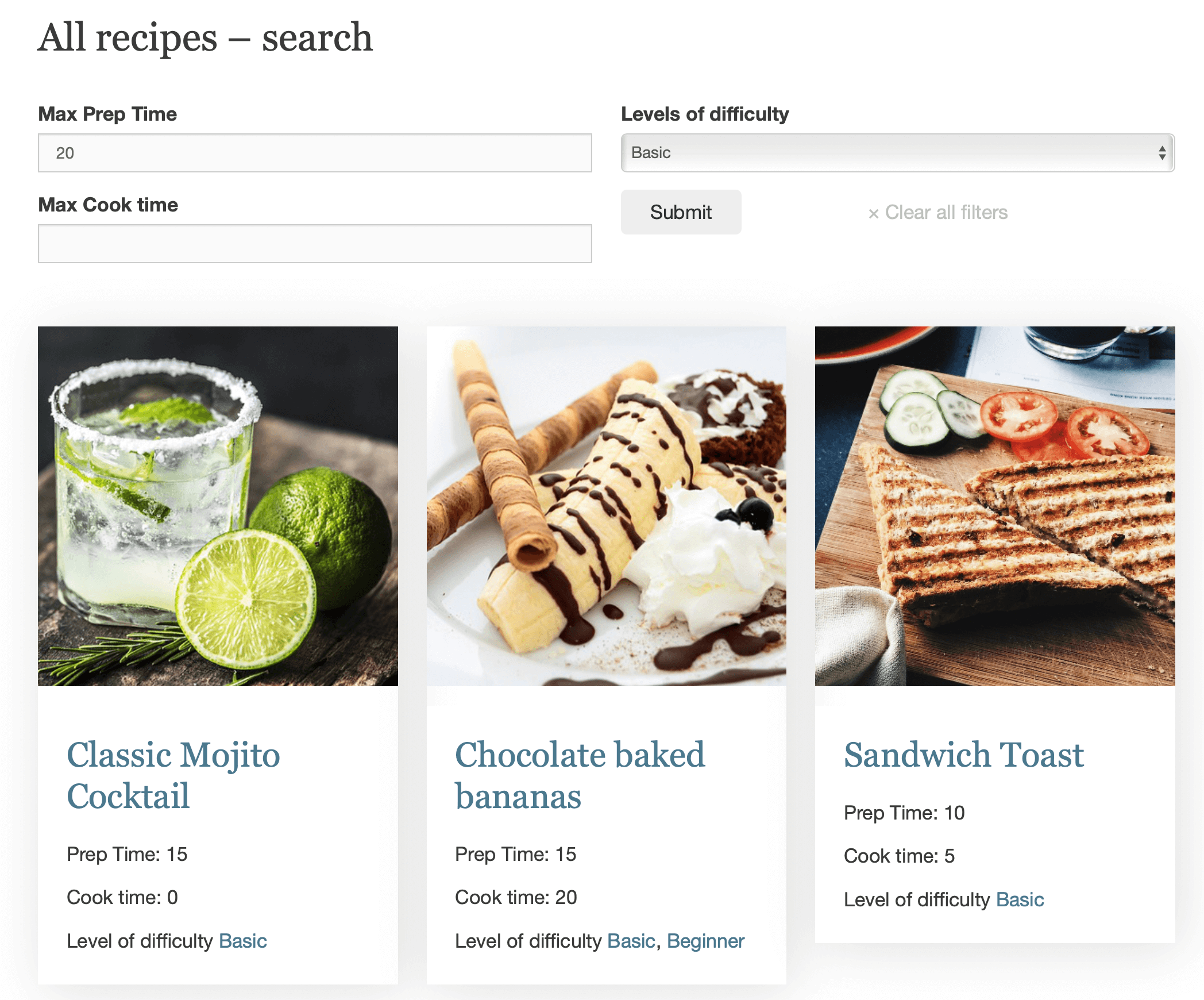
Các công thức nấu ăn đáp ứng tiêu chí tìm kiếm nhất định
Và nhiều nội dung khác!
Trong mỗi ví dụ trên, View tìm kiếm qua nội dung hiện có của chúng ta để hiển thị các mục khớp với các tiêu chí cụ thể. Điều này có nghĩa là đầu ra của View được cập nhật động khi có thêm nhiều nội dung phù hợp được tạo ra. Và tất cả những điều này đều không cần lập trình!
Để tạo một View, bạn chỉ cần hai plugin sau:
Để có các plugin này, bạn sẽ cần một tài khoản Toolset. Nếu bạn chưa sử dụng Toolset, bạn có thể kiểm tra và dùng thử miễn phí tất cả các plugin của Toolset trên trang web Discover WP. Nó cho phép bạn tạo trang web sandbox của riêng mình với một số mẫu trang web được tạo sẵn để lựa chọn và cài đặt chỉ bằng một cú nhấp chuột.
Để dịch nội dung của bạn, bạn cũng cần các plugin WPML sau:
Để thêm một View, chỉ cần tạo hoặc chỉnh sửa trang, bài viết hoặc mẫu mà bạn muốn đưa View vào. Sau đó, chèn khối View và đặt tên cho View của bạn.
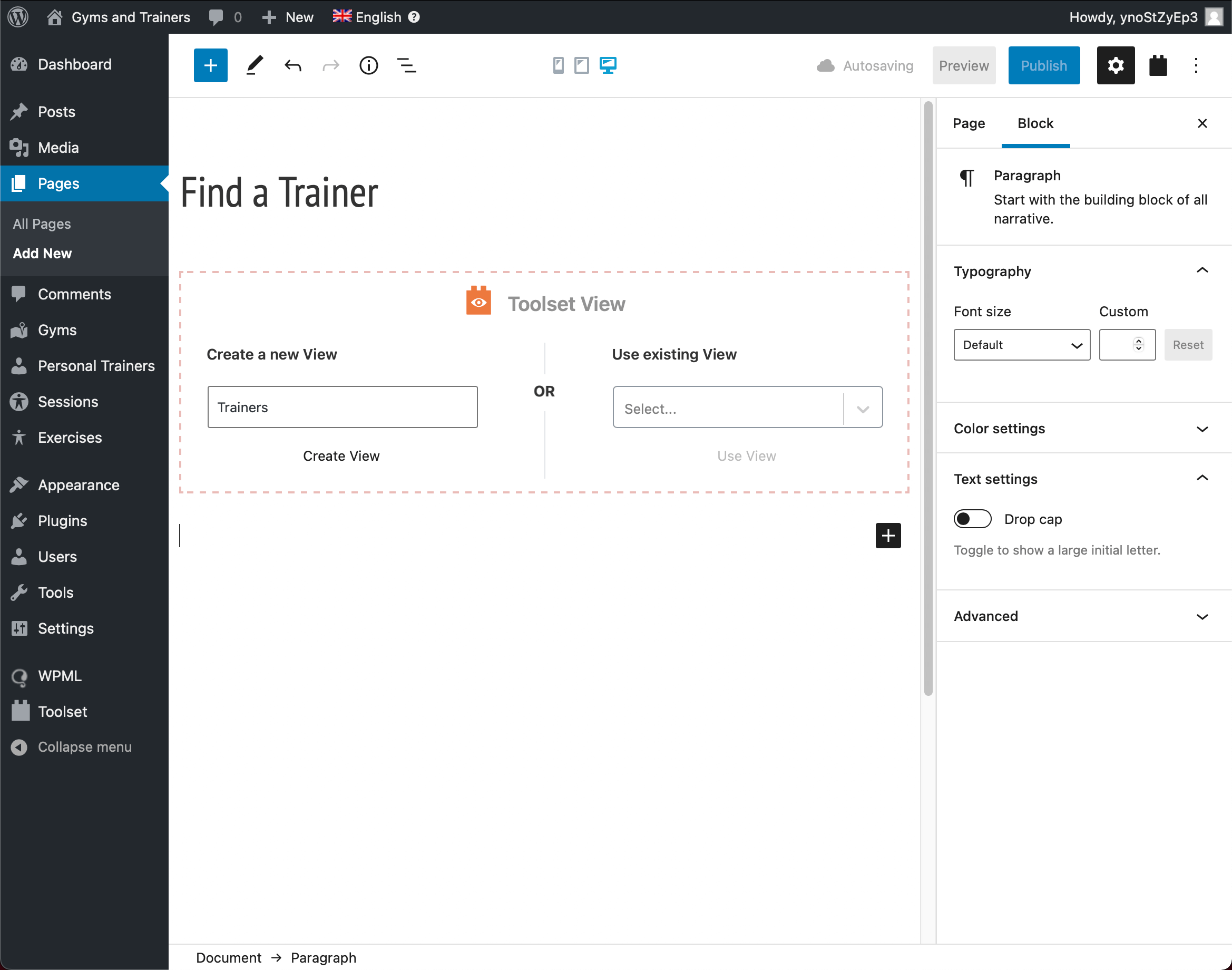
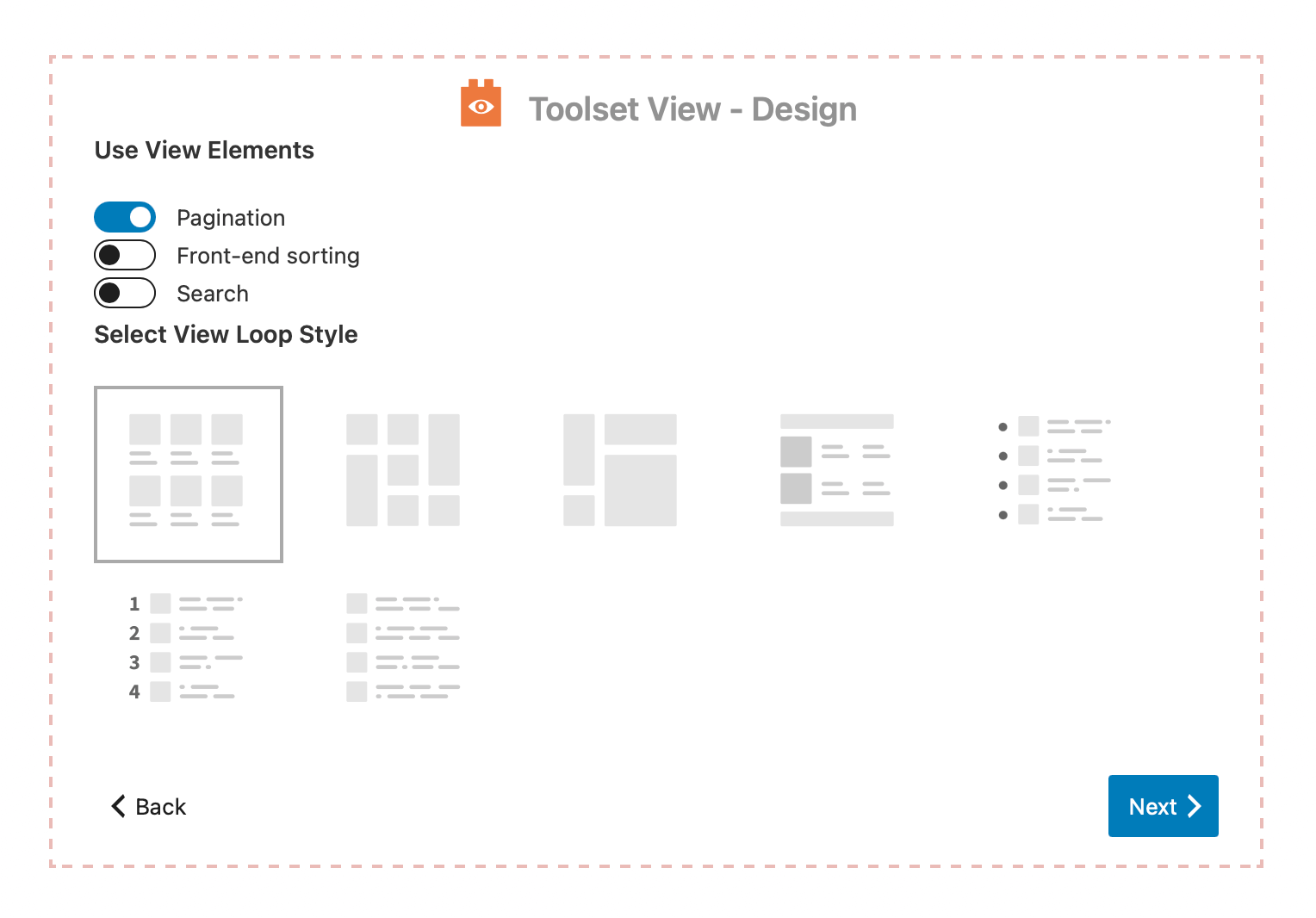
Bạn có thể chọn giữa các bố cục danh sách, lưới, masonry hoặc ảnh ghép. Nếu bạn đang hiển thị nhiều nội dung, bạn có thể thêm phân trang, sắp xếp trên giao diện người dùng hoặc các tùy chọn tìm kiếm.
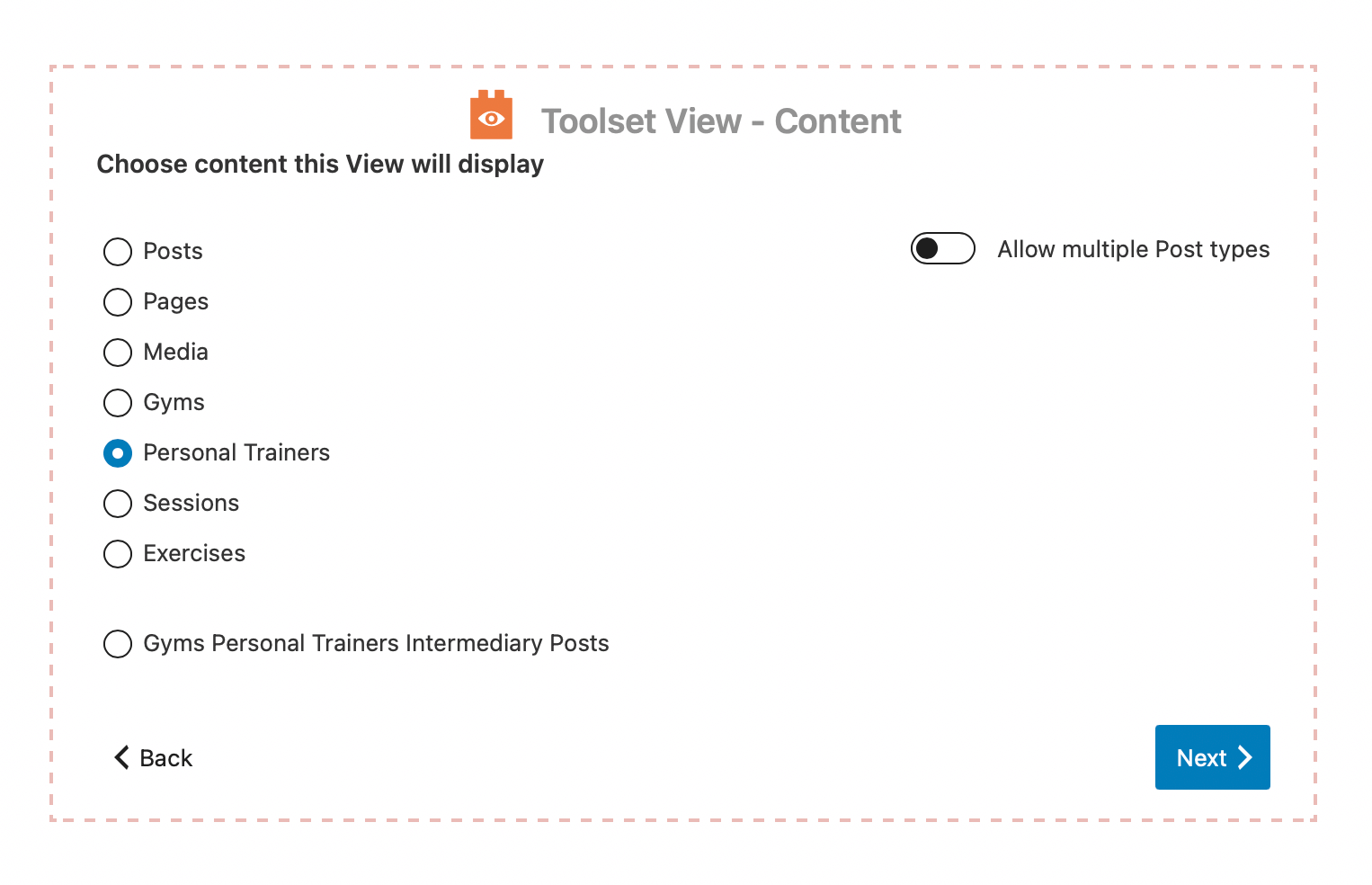
Tiếp theo, hãy chọn loại nội dung bạn muốn hiển thị. Bạn có thể chọn từ bất kỳ loại nội dung tùy chỉnh nào của mình.
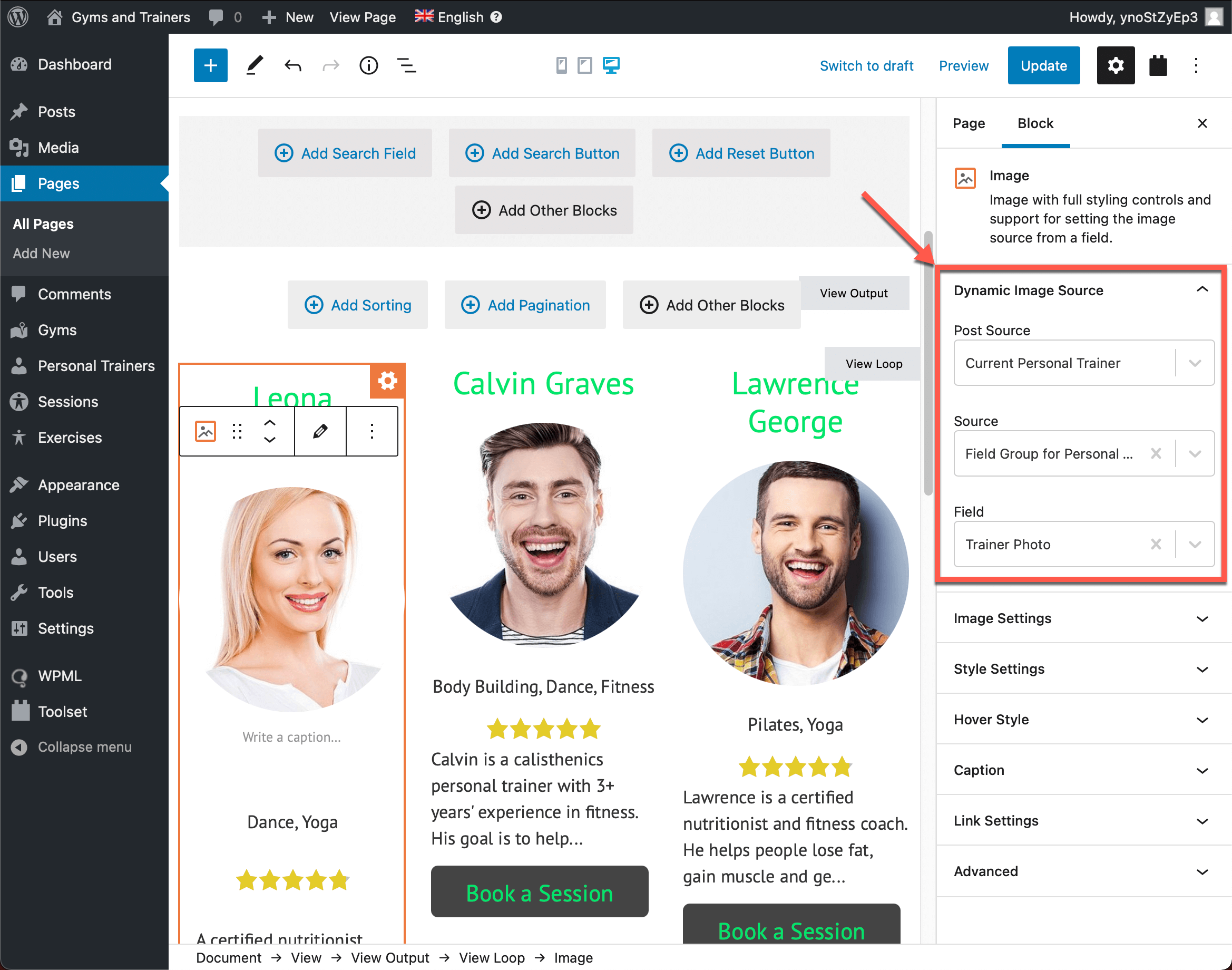
Bây giờ, bạn cần chọn cách View sẽ hiển thị nội dung của bạn trên giao diện người dùng. Nói cách khác, bạn cần chèn các khối khác nhau để hiển thị nhiều thông tin về các bài viết được liệt kê.
Trong trình soạn thảo, hãy nhấp vào nút dấu cộng để thêm khối và chọn từ một trong các khối của Toolset. Bạn có thể chọn từ hơn 20 khối như Tiêu đề, Hình ảnh, Trường đơn, Nút và nhiều khối khác.
Tất cả các khối của Toolset đều cho phép bạn hiển thị nội dung đến từ các nguồn động. Nguồn động là tất cả các trường WordPress, trường tùy chỉnh và phân loại được lưu trữ trong cơ sở dữ liệu.
Khi bạn chọn một nguồn động cụ thể cho một khối, bạn sẽ thấy nội dung tự động làm mới và hiển thị thông tin động cho từng bài viết trong danh sách.
Bạn cũng có thể thay đổi kiểu dáng cho View của mình, số lượng kết quả được hiển thị, thứ tự hiển thị kết quả và nhiều hơn thế nữa!
Dưới đây là video về cách tạo danh sách tùy chỉnh bằng cách sử dụng khối View của Toolset:
Để biết hướng dẫn từng bước, vui lòng truy cập tài liệu của Toolset về cách tạo danh sách các bài viết tùy chỉnh trong WordPress.
Các View nằm bên trong trang (hoặc bài viết, hoặc loại nội dung tùy chỉnh). Khi bạn dịch một trang có chứa View, WPML sẽ cho phép bạn dịch tất cả các văn bản “tĩnh” mà bạn đã thêm vào View.
Các khối sử dụng nội dung động cũng sẽ lấy bất kỳ bản dịch hiện có nào. Điều này có nghĩa là nếu có bản dịch cho các phần tử này, chúng sẽ tự động hiển thị trong View bằng các ngôn ngữ chính xác.
Bạn nên dịch nội dung có View một cách bình thường, giống như cách bạn dịch bất kỳ trang nào bằng WPML.
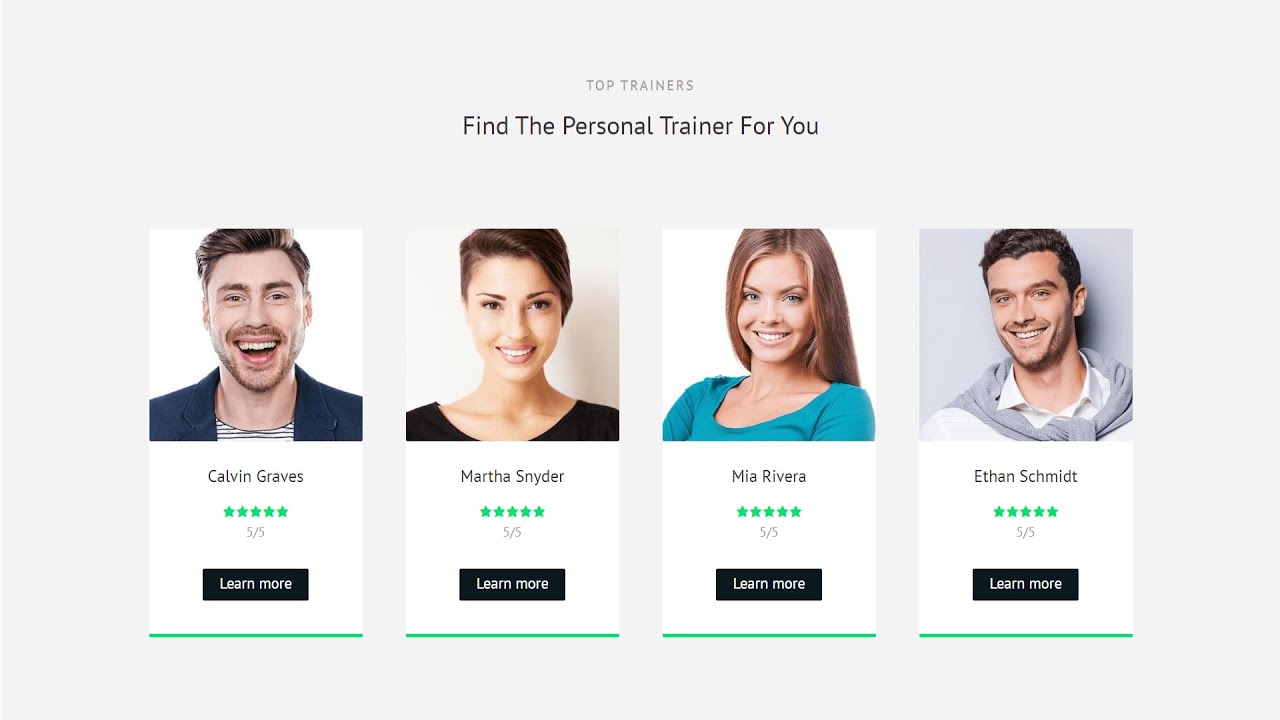
Khi được dịch, trang có View của bạn sẽ trông như thế này:
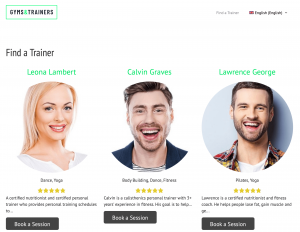
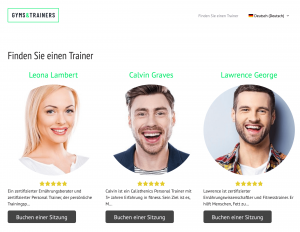
Hướng dẫn này chỉ trình bày một phần rất nhỏ những gì bạn có thể xây dựng với Toolset mà không cần lập trình. Hãy xem tất cả các khóa học miễn phí của Toolset để biết thêm các bài hướng dẫn về cách xây dựng các trang web WordPress tùy chỉnh:
Toolset có giá bắt đầu chỉ từ $69 cho một gói hoàn chỉnh dành cho một trang web. Nếu bạn quan tâm đến Toolset, có một khoản giảm giá 30% dành cho khách hàng của WPML trên trang mã giảm giá của chúng tôi.
Bạn đã dùng thử Toolset chưa? Hãy cho chúng tôi biết bạn đã sử dụng View để hiển thị những gì trong phần bình luận bên dưới!
WPML hiện dịch tự động mọi mô-đun Slider Revolution 7 sang mọi ngôn ngữ trên trang web của bạn.

Nhiều người dùng WordPress đang khám phá các cách kết hợp ChatGPT và WPML để dịch trang web của họ.
Việc tự động dịch trang web của công ty chúng tôi đã cải thiện trải nghiệm người dùng cho hàng ngàn khách truy cập chỉ với vài đô la như thế nào.