



WooCommerce Multilingual 更名为 WPML Multilingual & Multicurrency for WooCommerce
我们之前名为 WooCommerce Multilingual & Multicurrency 的插件现在有了一个新名称:WPML Multilingual & Multicurrency for WooCommerce。

许多使用自定义文章类型和自定义字段的网站都需要显示动态内容列表。我们将向您展示如何使用 Toolset 的 View 区块来创建此类列表。
View 会从数据库中加载您选择的内容,并以您的样式进行显示。例如,您可以使用 View 来显示:
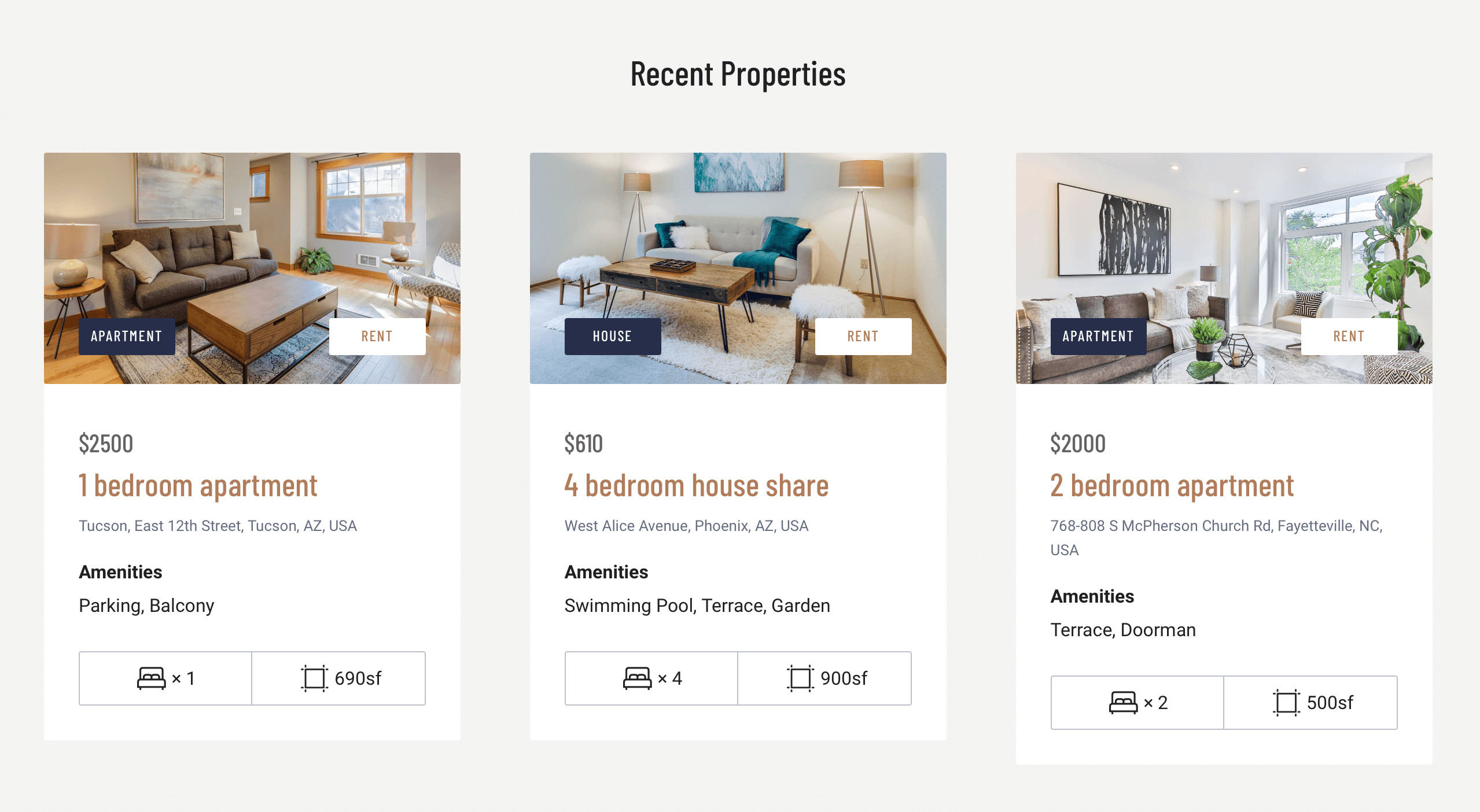
最近添加的房产
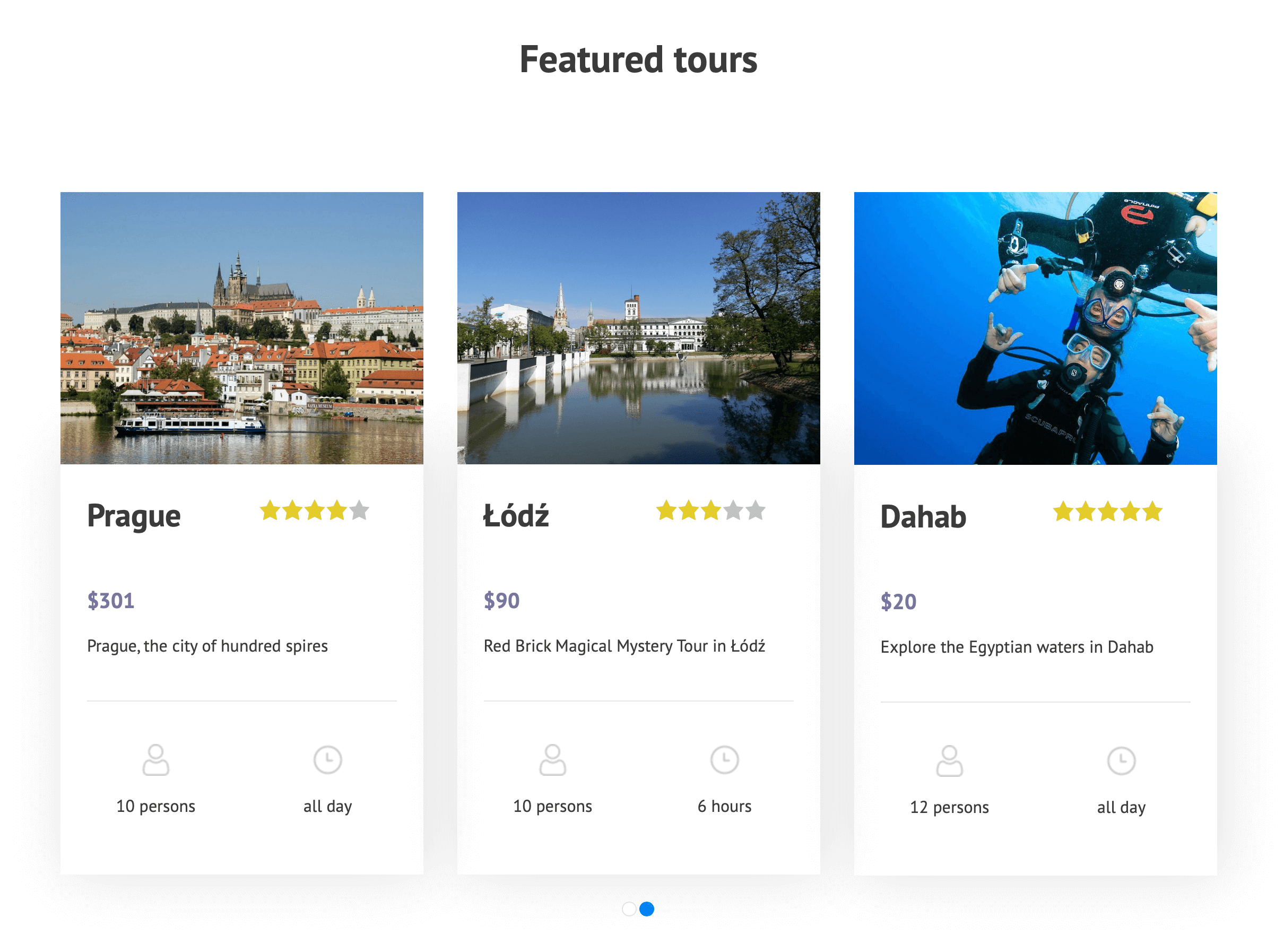
特色旅游路线
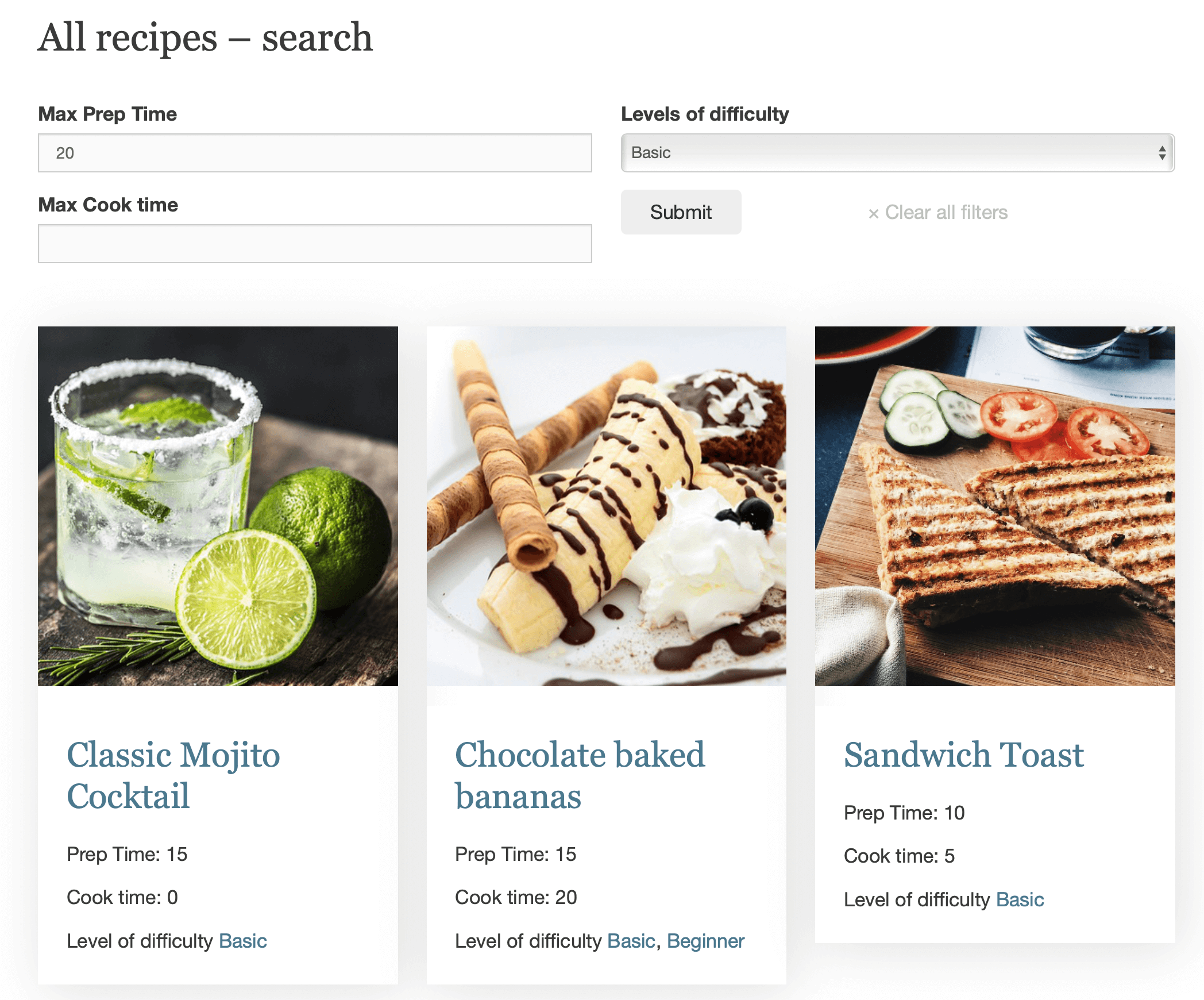
符合特定搜索条件的食谱
以及更多内容!
在上述每个示例中,View 都会在现有内容中搜索,以显示符合特定条件的项目。这意味着随着更多匹配内容的创建,View 的输出会动态更新。而所有这些都无需编写代码!
要创建 View,您只需要以下两个插件:
要获取这些插件,您需要一个 Toolset 帐户。如果您尚未使用 Toolset,可以在 Discover WP 网站上免费测试和试用所有 Toolset 插件。它允许您创建自己的沙盒网站,并提供多个预建网站模板供您选择和一键安装。
要翻译您的内容,您还需要以下 WPML 插件:
要添加 View,只需创建或编辑您希望包含 View 的页面、文章或模板即可。然后,插入 View 区块并为您的 View 命名。
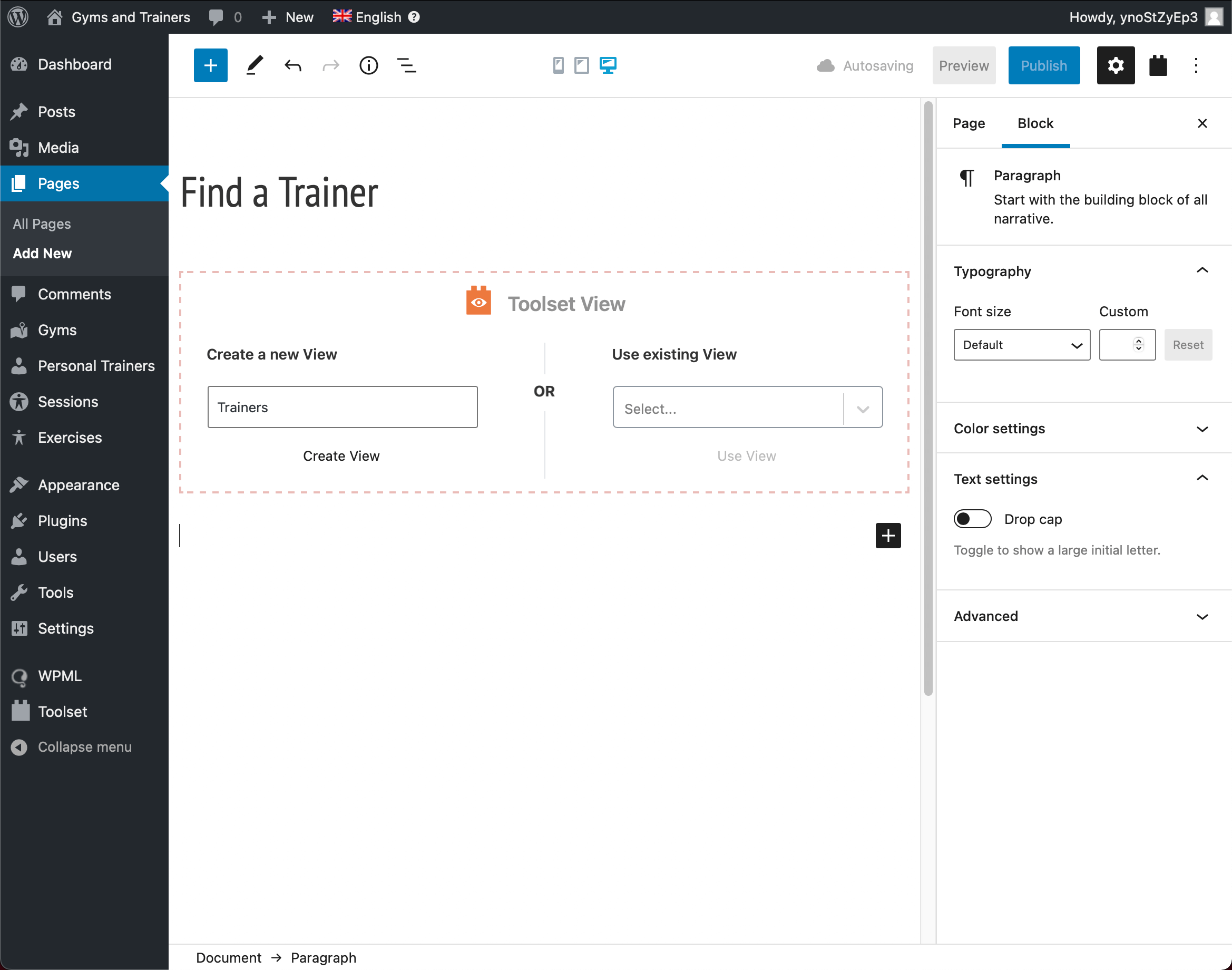
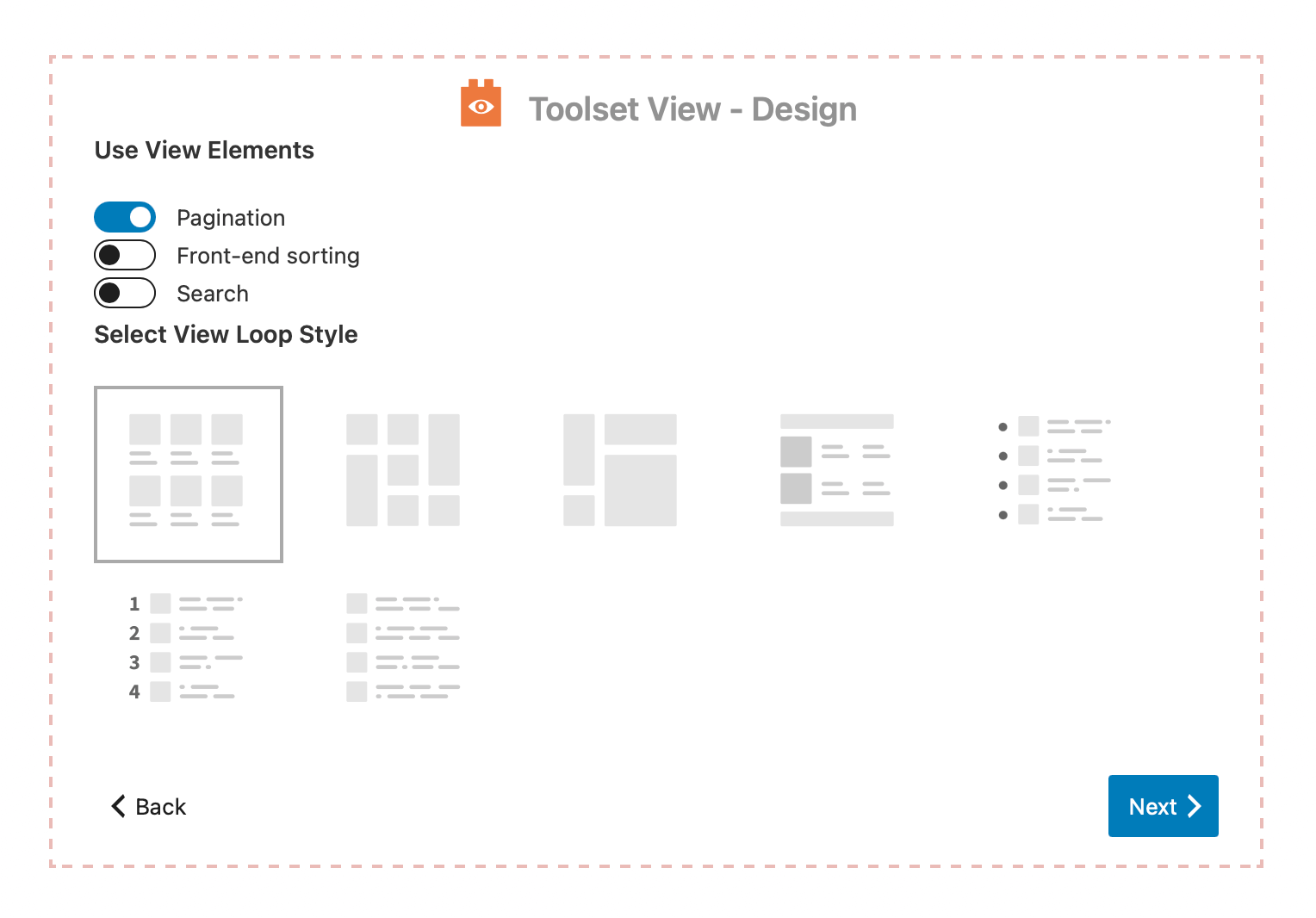
您可以选择列表、网格、瀑布流或拼贴布局。如果您要显示大量内容,可以添加分页、前端排序或搜索选项。
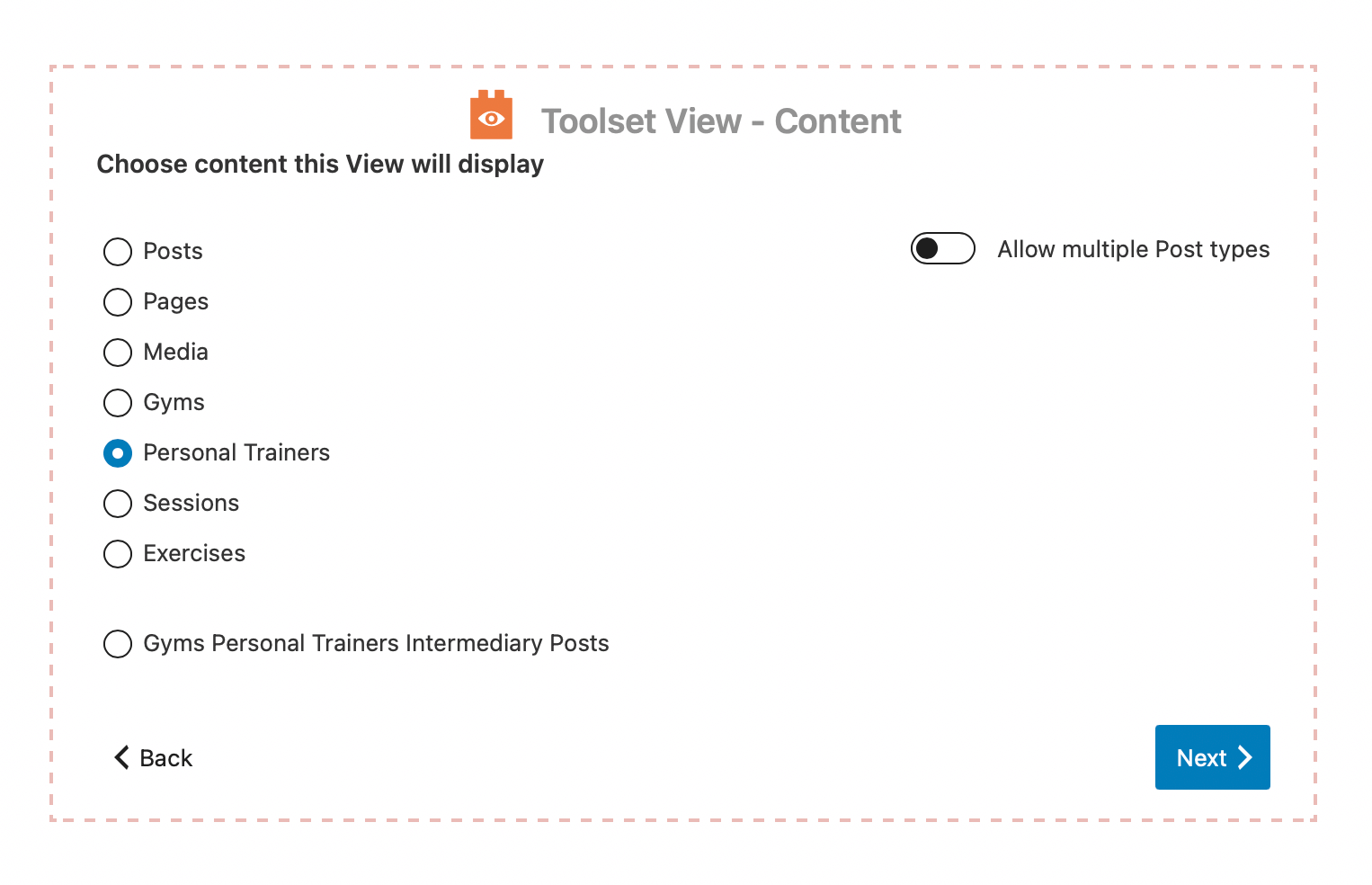
接下来,选择您要显示的内容类型。您可以从任何自定义文章类型中进行选择。
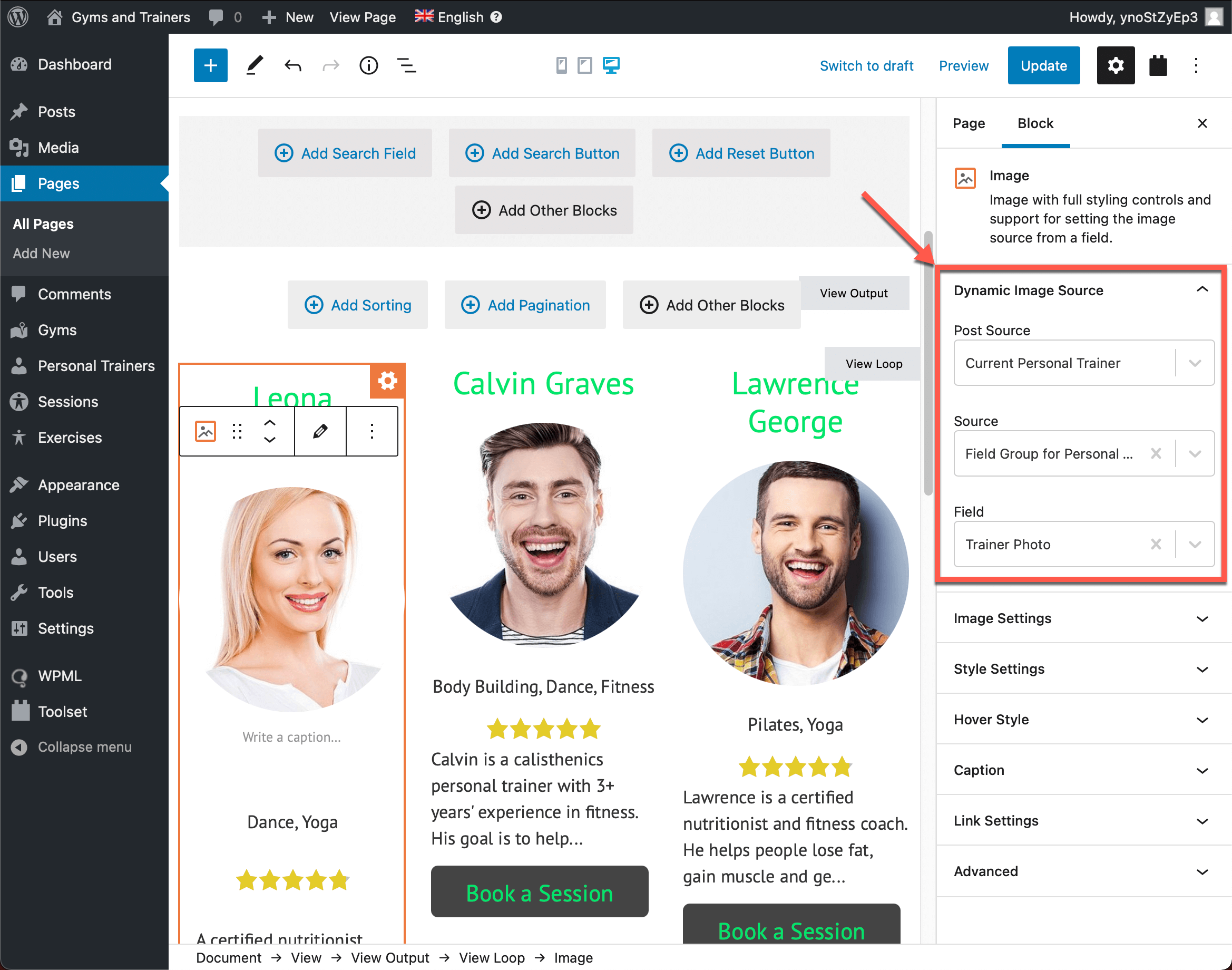
现在,您需要选择 View 在前端显示内容的方式。换句话说,您需要插入不同的区块来显示有关所列文章的各种信息。
在编辑器中,单击加号按钮添加区块,然后从 Toolset 区块中进行选择。您可以从20 多个区块中进行选择,例如标题、图像、单字段、按钮等。
所有 Toolset 区块都允许您显示来自动态源的内容。动态源是指存储在数据库中的所有 WordPress 字段、自定义字段和分类法。
当您为区块选择特定的动态源时,您会看到内容自动刷新,并显示列表中每篇文章的动态信息。
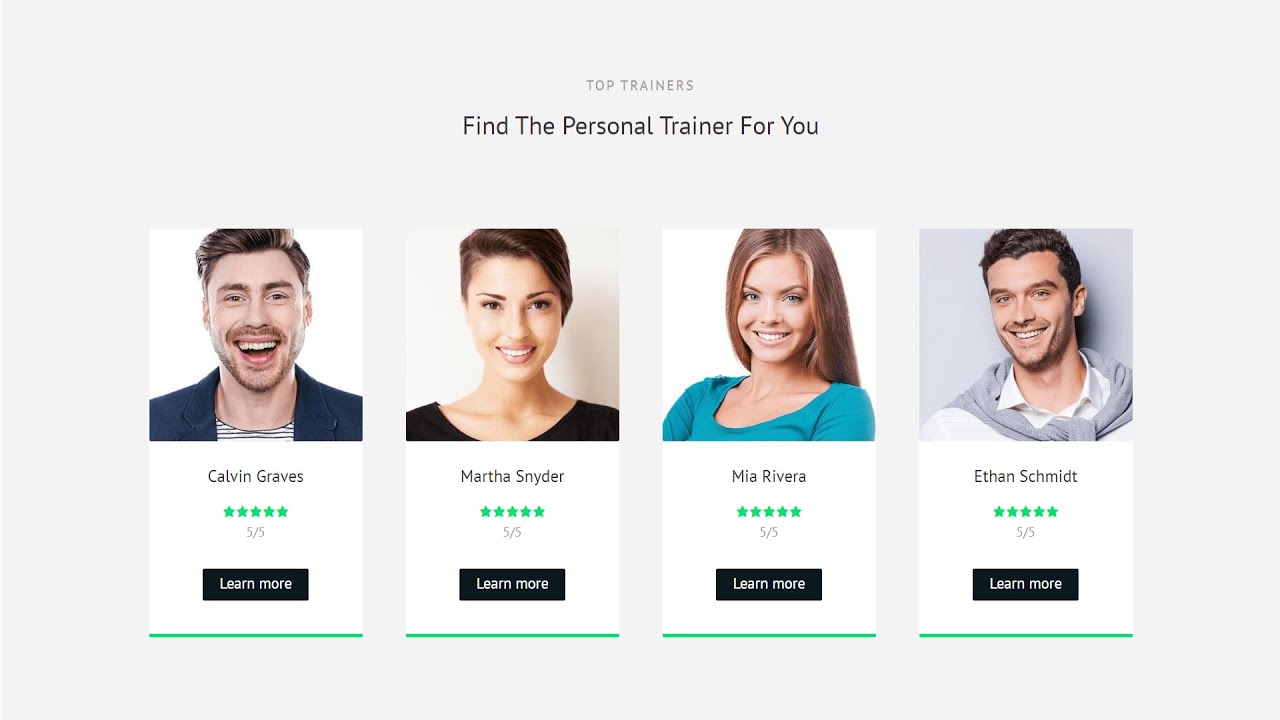
您还可以更改 View 的样式、显示的结果数量、结果的显示顺序等等!
以下是关于使用 Toolset View 区块创建自定义列表的视频:
如需分步说明,请访问关于在 WordPress 中创建自定义文章列表的 Toolset 文档。
View 存在于页面(或文章或自定义类型)中。当您翻译包含 View 的页面时,WPML 将允许您翻译添加到 View 的所有“静态”文本。
使用动态内容的区块也会提取任何现有的翻译。这意味着如果这些元素存在翻译,它们将自动以正确的语言显示在 View 中。
您应该像使用 WPML 翻译任何页面一样,正常翻译带有 View 的内容。
翻译后,带有 View 的页面如下所示:
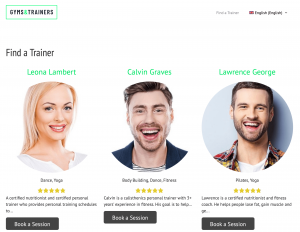
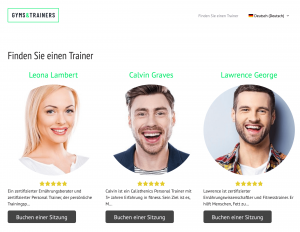
本教程仅展示了您在不编程的情况下可以使用 Toolset 构建的一小部分内容。查看 Toolset 的所有免费课程,获取有关构建自定义 WordPress 网站的更多教程:
Toolset 单站点完整套餐起价仅为 $69。如果您对 Toolset 感兴趣,我们的优惠券页面为 WPML 客户提供了 30% 的折扣。
您尝试过 Toolset 了吗?请在下方评论中告诉我们您使用 View 显示了什么内容!
我们之前名为 WooCommerce Multilingual & Multicurrency 的插件现在有了一个新名称:WPML Multilingual & Multicurrency for WooCommerce。

许多 WordPress 用户正在探索如何结合使用 ChatGPT 和 WPML 来翻译他们的网站。这不足为奇——ChatGPT 快速、流畅,并且远胜于 Google 翻译或 DeepL 等传统的机器翻译工具。
