


Cuando escribimos sobre mejores roles y capacidades para la traducción, recibimos excelentes comentarios de su parte. Esto es lo que hemos ideado. Por supuesto, queremos saber si le resulta útil.
Queremos permitir que usuarios específicos editen y escriban en sus idiomas. De esta manera, puede crear usuarios con el rol de «revisor» o «gestor de idiomas» que puedan editar todo, pero solo en su idioma. Hoy en día, es un poco difícil hacerlo. Tendría que convertir a ese usuario en editor para todos los idiomas.
1. Añadir roles por idiomas
Esto comenzará en la pantalla de Gestión de traducción, en la pestaña Traductores. Tendrá una nueva columna que le permitirá elegir roles elevados para los idiomas en los que trabaje este traductor.
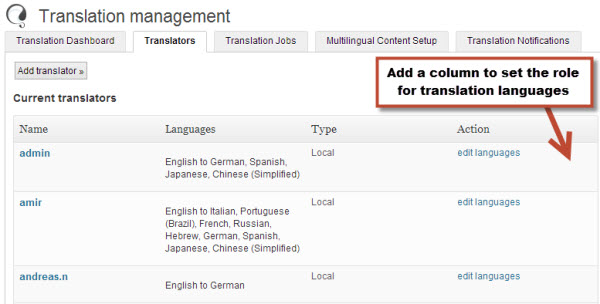
La idea es que pueda crear un usuario «suscriptor» como traductor. Luego, convertirlo en «editor» en los idiomas a los que traduce. En los idiomas que seleccione, el traductor tendrá los roles que usted asigne. Podrá usar los roles estándar de WordPress (como autor y editor) o sus roles personalizados con capacidades personalizadas.
2. El panel de administración de WordPress se adapta al idioma del contenido
Cuando los traductores vayan al panel de administración de WordPress, verán los menús según el idioma en el que se muestre el contenido. Al ver el contenido en español (no necesariamente usando la localización en español para la interfaz), el traductor obtendrá el rol que usted haya seleccionado para el español.
Si creó un usuario «suscriptor», ese traductor no verá ninguna opción de edición de contenido para el idioma predeterminado (digamos, inglés). Pero, al cambiar a un idioma al que pueda traducir, verá todos los menús de edición de WordPress.
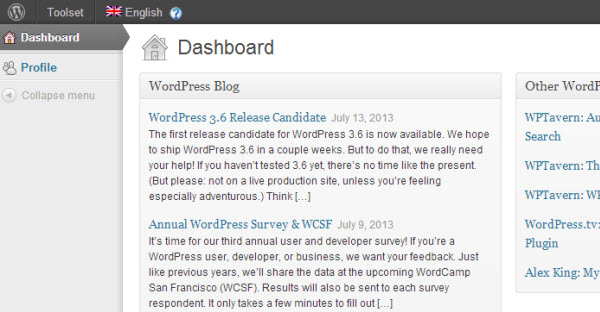
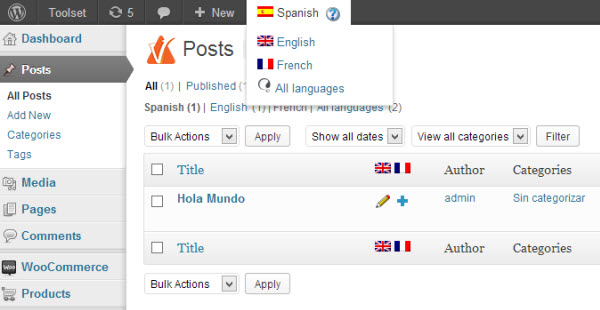
Cuando el traductor cambia el idioma del contenido, usando el menú de idiomas en la parte superior de la pantalla, el rol cambia a ese idioma. Puede asignar diferentes roles a diferentes idiomas. Cada rol viene con sus capacidades.
3. Crear roles personalizados y asignar capacidades
Este paso es opcional. Si está satisfecho con el uso de los roles y capacidades estándar de WordPress, ya tiene todo listo. Puede asignar diferentes roles a diferentes idiomas y permitir que sus traductores trabajen como revisores de idiomas.
Sin embargo, si quiere ir más allá y crear roles y capacidades únicos para revisores y traductores, tenemos una solución para usted.
Puede usar nuestro plugin Access, que le permite crear roles personalizados y controlar las capacidades que tienen estos, así como los roles estándar.
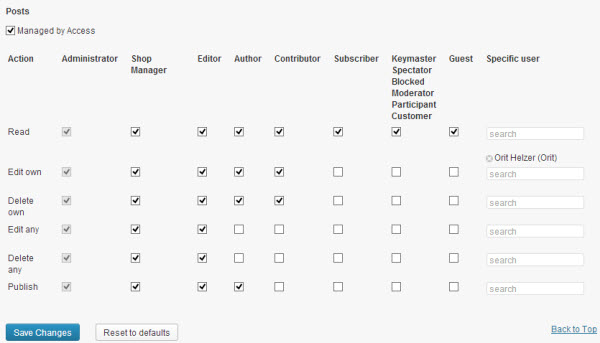
Access funcionará con este nuevo esquema sin ningún cambio. Como crea roles y controla capacidades de la manera estándar de WordPress, también funcionará con WPML. Cualquier plugin (o su código PHP) que añada roles y modifique capacidades funcionará bien con esto.
¿Qué le parece? ¿Le ayudará esto a gestionar las traducciones de manera más fácil con WPML? ¿Tenía algo más en mente?

