Khi chúng tôi viết về các vai trò và quyền hạn tốt hơn cho việc dịch thuật, chúng tôi đã nhận được phản hồi tuyệt vời từ bạn. Dưới đây là những gì chúng tôi đã đưa ra. Tất nhiên, chúng tôi muốn biết rằng điều đó có phù hợp với bạn hay không.
Chúng tôi muốn cho phép những người dùng cụ thể chỉnh sửa và viết bằng ngôn ngữ của họ. Bằng cách này, bạn có thể tạo người dùng là “người rà soát bản dịch” hoặc “người quản lý ngôn ngữ”, những người có thể chỉnh sửa mọi thứ, nhưng chỉ bằng ngôn ngữ của họ. Hiện tại, việc làm điều này hơi khó khăn. Bạn sẽ cần phải đặt người dùng đó làm biên tập viên trong tất cả ngôn ngữ.
1. Thêm vai trò theo ngôn ngữ
Điều này sẽ bắt đầu với màn hình Quản lý dịch thuật, trong tab Người dịch. Bạn sẽ có một cột mới cho phép bạn chọn các vai trò nâng cao cho những ngôn ngữ mà người dịch này làm việc.
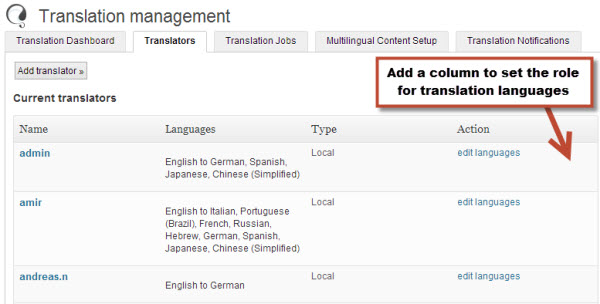
Ý tưởng là, bạn có thể tạo một người dùng “thành viên đăng ký” làm người dịch. Sau đó, đặt họ làm “biên tập viên” trong các ngôn ngữ mà họ dịch. Trong các ngôn ngữ mà bạn chọn, người dịch sẽ có các vai trò mà bạn chỉ định. Bạn sẽ có thể sử dụng các vai trò tiêu chuẩn của WordPress (như tác giả và biên tập viên) hoặc các vai trò tùy chỉnh của bạn với các quyền hạn tùy chỉnh.
2. Trang quản trị WordPress thích ứng với ngôn ngữ nội dung
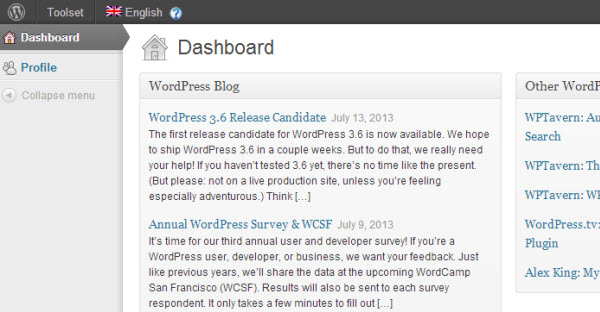
Khi người dịch truy cập vào trang quản trị WordPress, họ sẽ thấy các menu theo ngôn ngữ mà chúng tôi đang hiển thị nội dung. Khi xem nội dung tiếng Tây Ban Nha (không nhất thiết phải sử dụng bản địa hóa tiếng Tây Ban Nha cho GUI), người dịch sẽ nhận được vai trò mà bạn đã chọn cho họ đối với tiếng Tây Ban Nha.
Nếu bạn đã tạo một người dùng “thành viên đăng ký”, người dịch đó sẽ không thấy bất kỳ tính năng chỉnh sửa nội dung nào cho ngôn ngữ mặc định (giả sử là tiếng Anh). Nhưng khi chuyển sang một ngôn ngữ mà họ có thể dịch sang, họ sẽ thấy tất cả các menu chỉnh sửa của WordPress.
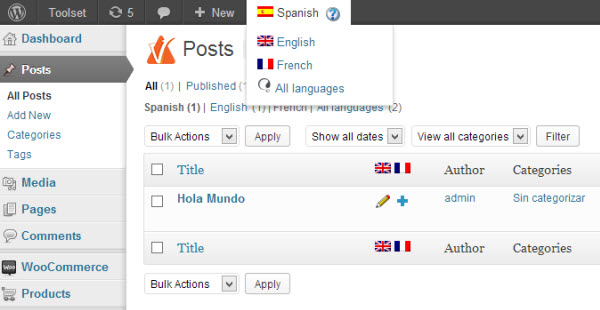
Khi người dịch thay đổi ngôn ngữ nội dung, sử dụng menu ngôn ngữ ở đầu màn hình, vai trò sẽ thay đổi theo ngôn ngữ đó. Bạn có thể cấp các vai trò khác nhau cho các ngôn ngữ khác nhau. Mỗi vai trò đi kèm với các quyền hạn của nó.
3. Tạo vai trò tùy chỉnh và chỉ định quyền hạn
Bước này là tùy chọn. Nếu bạn hài lòng với việc sử dụng các vai trò và quyền hạn tiêu chuẩn của WordPress, bạn đã hoàn tất. Bạn có thể chỉ định các vai trò khác nhau cho các ngôn ngữ khác nhau và cho phép người dịch của bạn làm việc như những người rà soát bản dịch ngôn ngữ.
Tuy nhiên, nếu bạn muốn tiến xa hơn và tạo ra các vai trò và quyền hạn độc đáo cho việc rà soát và người dịch, chúng tôi có một giải pháp cho bạn.
Bạn có thể sử dụng plugin Access của chúng tôi để tạo các vai trò tùy chỉnh và kiểm soát các quyền hạn của những vai trò này, cũng như của các vai trò tiêu chuẩn.
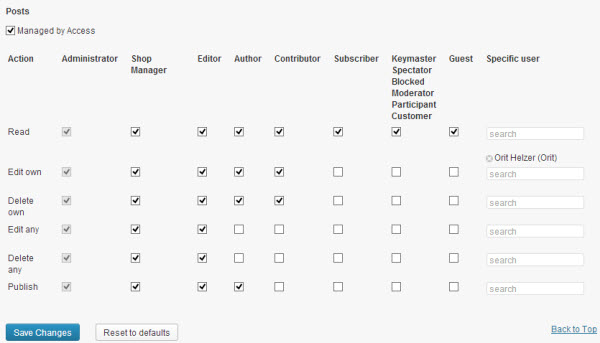
Access sẽ hoạt động với cơ chế mới này mà không cần bất kỳ thay đổi nào. Vì nó tạo ra các vai trò và kiểm soát quyền hạn theo cách tiêu chuẩn của WordPress, nó cũng sẽ hoạt động với WPML. Bất kỳ plugin nào (hoặc mã PHP của bạn) có chức năng thêm vai trò và sửa đổi quyền hạn sẽ hoạt động tốt với điều này.
Bạn nghĩ sao? Điều này có giúp bạn quản lý các bản dịch dễ dàng hơn với WPML không? Bạn còn ý tưởng nào khác không?