


Lorsque nous avons parlé d’améliorer les rôles et les capacités pour la traduction, vous nous avez fait d’excellents retours. Voici ce que nous avons imaginé. Bien sûr, nous voulons savoir si cela vous convient.
Nous voulons permettre à des utilisateurs spécifiques de modifier et d’écrire dans leurs langues. De cette façon, vous pouvez créer des utilisateurs « relecteur » ou « gestionnaire de langue » qui peuvent tout modifier, mais uniquement dans leur langue. Aujourd’hui, c’est un peu difficile à faire. Vous devez définir cet utilisateur comme éditeur dans toutes les langues.
1. Ajouter des rôles par langue
Cela commencera par l’écran Gestion de traduction, sous l’onglet Traducteurs. Vous disposerez d’une nouvelle colonne vous permettant de choisir des rôles plus élevés pour les langues dans lesquelles ce traducteur travaille.
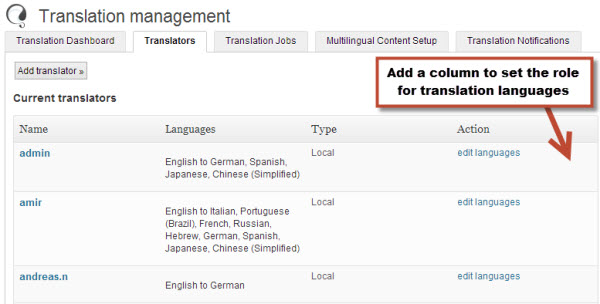
L’idée est que vous pouvez créer un utilisateur « abonné » en tant que traducteur. Ensuite, définissez-le comme « éditeur » dans les langues vers lesquelles il traduit. Dans les langues que vous sélectionnez, le traducteur aura les rôles que vous lui attribuez. Vous pourrez utiliser les rôles WordPress standard (comme auteur et éditeur) ou vos rôles personnalisés avec des capacités personnalisées.
2. L’interface d’administration de WordPress s’adapte à la langue du contenu
Lorsque les traducteurs accèdent à l’interface d’administration de WordPress, ils verront les menus en fonction de la langue dans laquelle nous affichons le contenu. En consultant du contenu en espagnol (sans nécessairement utiliser la localisation espagnole pour l’interface utilisateur), le traducteur obtiendra le rôle que vous lui avez sélectionné pour l’espagnol.
Si vous avez créé un utilisateur « abonné », ce traducteur ne verra aucune modification de contenu pour la langue par défaut (disons l’anglais). Mais, en passant à une langue vers laquelle il peut traduire, il verra tous les menus d’édition de WordPress.
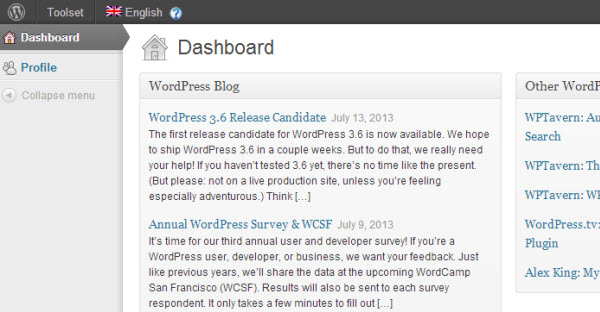
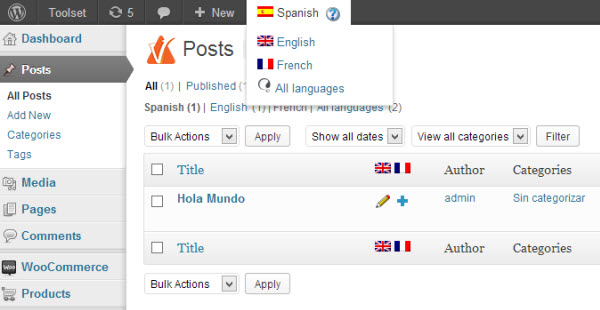
Lorsque le traducteur change la langue du contenu, en utilisant le menu de langue en haut de l’écran, le rôle bascule vers cette langue. Vous pouvez attribuer des rôles différents selon les langues. Chaque rôle est assorti de ses capacités.
3. Créer des rôles personnalisés et attribuer des capacités
Cette étape est facultative. Si les rôles et capacités standard de WordPress vous conviennent, vous n’avez rien de plus à faire. Vous pouvez attribuer différents rôles à différentes langues et permettre à vos traducteurs de travailler en tant que relecteurs de langue.
Cependant, si vous souhaitez aller plus loin et créer des rôles et des capacités uniques pour les relectures et les traducteurs, nous avons une solution pour vous.
Vous pouvez utiliser notre extension Access qui vous permet de créer des rôles personnalisés et de contrôler les capacités de ces derniers, ainsi que celles des rôles standard.
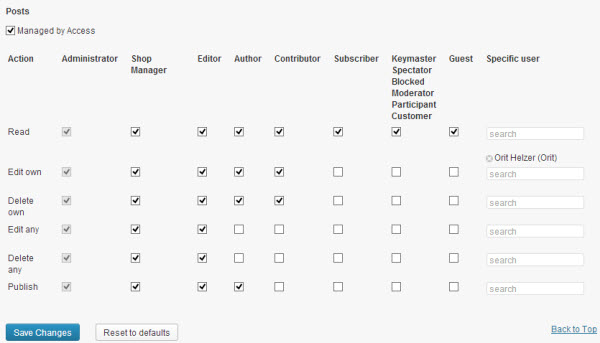
Access fonctionnera avec ce nouveau système sans aucune modification. Comme il crée des rôles et contrôle les capacités de la manière standard de WordPress, il fonctionnera également avec WPML. Toute extension (ou votre code PHP) qui ajoute des rôles et modifie les capacités fonctionnera parfaitement avec cela.
Qu’en pensez-vous ? Cela vous aidera-t-il à gérer les traductions plus facilement avec WPML ? Aviez-vous autre chose en tête ?

