


Quando abbiamo scritto in merito al miglioramento dei ruoli e delle capacità per la traduzione, abbiamo ricevuto un ottimo riscontro da parte tua. Ecco cosa abbiamo ideato. Naturalmente, vogliamo sapere se fa al caso tuo.
Vogliamo permettere a utenti specifici di modificare e scrivere nelle proprie lingue. In questo modo, puoi creare utenti ‘revisore’ o ‘manager delle lingue’ che possono modificare tutto, ma solo nella loro lingua. Oggi è un po’ difficile farlo. Devi rendere quell’utente un editore in tutte le lingue.
1. Aggiungi ruoli per lingua
Questo inizierà dalla schermata Gestione traduzioni, nella scheda Traduttori. Avrai a disposizione una nuova colonna che ti permetterà di scegliere ruoli più elevati per le lingue in cui lavora questo traduttore.
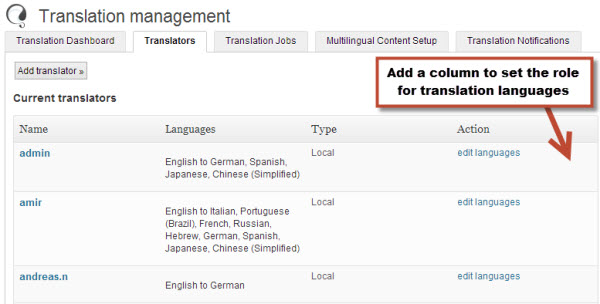
L’idea è che puoi creare un utente ‘sottoscrittore’ come traduttore. Poi, renderlo ‘editore’ nelle lingue in cui traduce. Nelle lingue che selezioni, il traduttore avrà i ruoli che gli assegni. Potrai usare i ruoli standard di WordPress (come autore ed editore) o i tuoi ruoli personalizzati con capacità personalizzate.
2. L’area di amministrazione di WordPress si adatta alla lingua del contenuto
Quando i traduttori accedono all’area di amministrazione di WordPress, vedranno i menu in base alla lingua in cui stiamo mostrando il contenuto. Quando visualizza il contenuto in spagnolo (non necessariamente usando la localizzazione in spagnolo per l’interfaccia utente), il traduttore otterrà il ruolo che hai selezionato per lui/lei per lo spagnolo.
Se hai creato un utente ‘sottoscrittore’, quel traduttore non vedrà alcuna opzione di modifica dei contenuti per la lingua predefinita (diciamo l’inglese). Ma, passando a una lingua in cui può tradurre, vedrà tutti i menu di modifica di WordPress.
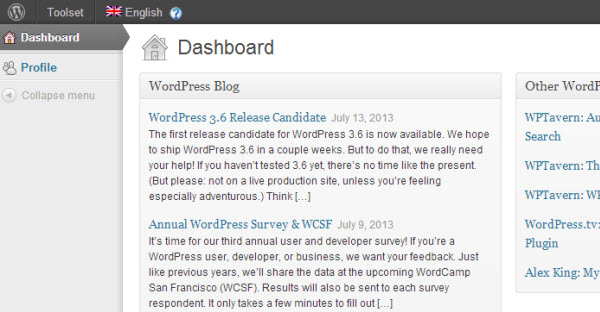
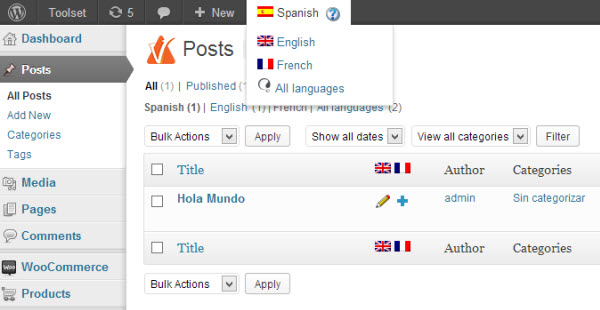
Quando il traduttore cambia la lingua del contenuto, usando il menu della lingua nella parte superiore della schermata, il ruolo cambia per quella lingua. Puoi assegnare ruoli diversi a lingue diverse. Ogni ruolo è dotato delle proprie capacità.
3. Crea ruoli personalizzati e assegna capacità
Questo passaggio è facoltativo. Se ti trovi bene a usare i ruoli e le capacità standard di WordPress, sei a posto. Puoi assegnare ruoli diversi a lingue diverse e permettere ai tuoi traduttori di lavorare come revisori linguistici.
Tuttavia, se vuoi spingerti oltre e creare ruoli e capacità unici per le revisioni e i traduttori, abbiamo una soluzione per te.
Puoi usare il nostro plugin Access, che ti permette di creare ruoli personalizzati e controllare le capacità che questi, così come i ruoli standard, possiedono.
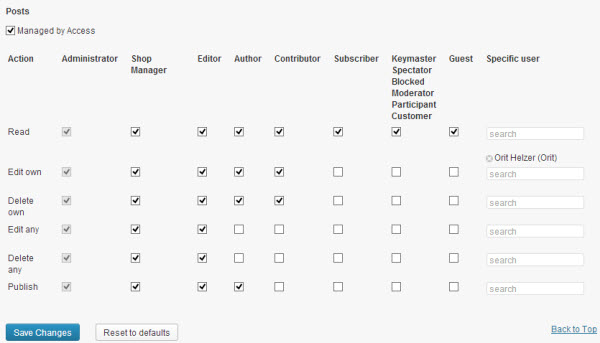
Access funzionerà con questo nuovo schema senza alcuna modifica. Poiché crea ruoli e controlla le capacità nel modo standard di WordPress, funzionerà anche con WPML. Qualsiasi plugin (o il tuo codice PHP) che aggiunge ruoli e modifica le capacità funzionerà perfettamente con questo sistema.
Cosa ne pensi? Questo ti aiuterà a gestire le traduzioni più facilmente con WPML? Avevi in mente qualcos’altro?

