


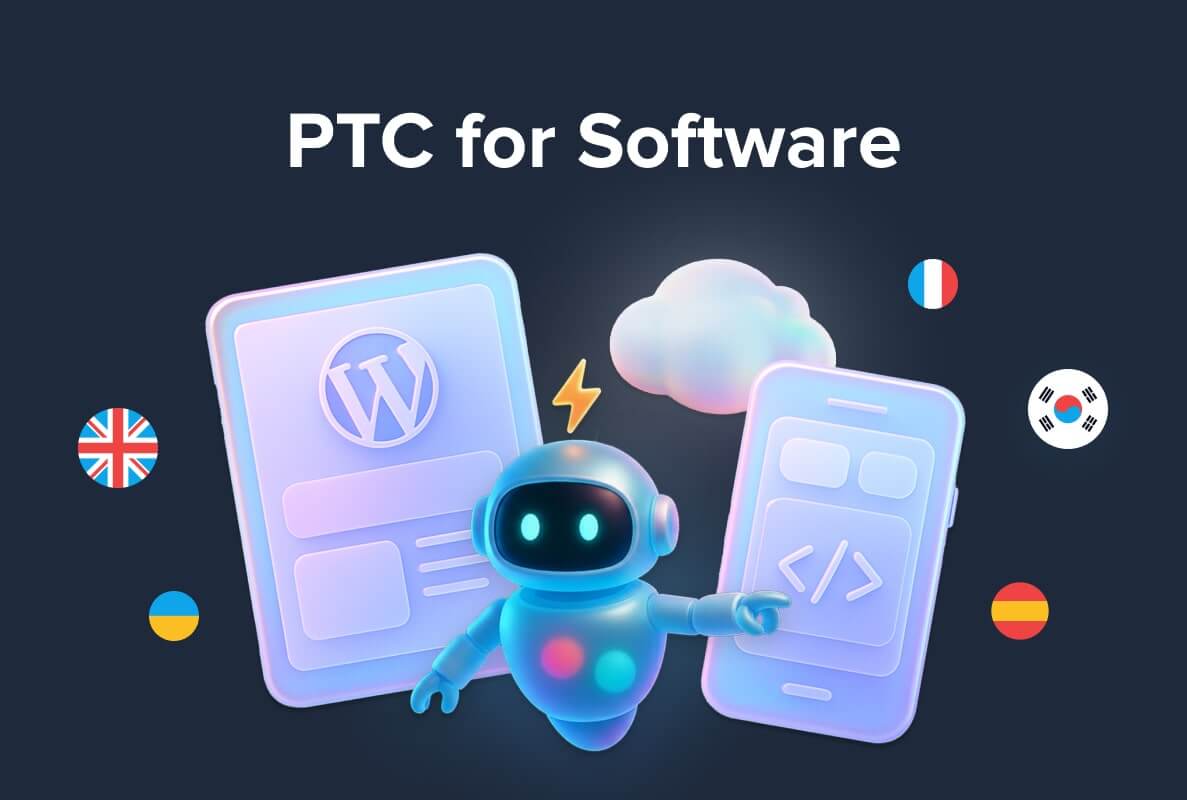
PTC per il software: traduzione IA premium, coerente in tutto il tuo sito web e prodotto
Sviluppi software o app mobili oltre al tuo sito WordPress? PTC, il motore di traduzione IA di WPML, ora traduce anche questi.

Il Codex di WordPress è un'ottima fonte di informazioni, ma può risultare un po' opprimente per alcuni utenti che cercano di migrare verso un nuovo provider di hosting o cambiare nome di dominio.
Abbiamo creato una checklist stampabile per aiutarti con la migrazione. Abbiamo anche affrontato la questione della SEO e cosa fare nel caso in cui qualcosa vada storto.
Non disattivare ancora l'account del vecchio provider di hosting. Lascialo attivo per almeno una settimana per dare al DNS il tempo di propagarsi e per permetterti di verificare i file e il database.
Dovresti aver già preparato altri elementi, come lo spostamento degli account e-mail e la configurazione di un account presso il nuovo provider di hosting e/o le decisioni sul nuovo nome di dominio con le impostazioni dei nameserver, se applicabile. Nota: alcuni metodi di backup spiegati in questo articolo eseguiranno anche il backup dei tuoi account e-mail.
Chiedi al tuo nuovo host
Innanzitutto, chiedi al tuo nuovo host web se fornisce servizi per il trasferimento dal tuo vecchio host. La maggior parte offre questo servizio gratuitamente, a seconda della configurazione del server.
Usare un plugin: Duplicator
Duplicator ti permette di eseguire il backup e reinstallare il database e i file di WordPress, sia per conservarli al sicuro sia per trasferirli su un nuovo provider di hosting. È un plugin gratuito con la possibilità di effettuare l'upgrade alla versione pro per i siti web più grandi.
Il metodo semplice: CPanel
Cpanel dispone di funzionalità integrate per il backup di database e file. È ancora più semplice se si migra da un host Cpanel a un altro host Cpanel.
Opzione 1: da Cpanel a un altro pannello di controllo
Opzione 2: Cpanel + File Manager + PHPMyAdmin
Opzione 3: da Cpanel a Cpanel
Il metodo manuale: FTP
Il trasferimento di file tramite FTP è il più lento, ma a volte le opzioni precedenti non funzionano. Due popolari programmi FTP sono FileZilla e CuteFTP, tra gli altri. Dovrai preoccuparti solo dei file all'interno della cartella /www/ o /public_html/.
Usare un plugin: Go Live Update URLs
Go Live Update URLs è un semplice plugin di ricerca e sostituzione per cambiare l'URL nel database.
Trova e sostituisci l'URL completo con http e senza la barra finale “/”:
http://example.com
Il metodo semplice: wp-config.phpNota: questa opzione non funzionerà per i multisito.
Vai su Impostazioni > Generali e cambia l'URL in Indirizzo WordPress (URL) e Indirizzo sito (URL). Salva le modifiche.
In wp-config.php, aggiungi le seguenti righe in alto:
define('WP_HOME’,’http://example.com’);
define('WP_SITEURL’,’http://example.com’);
Il metodo manuale: databaseSe tutto il resto fallisce, puoi effettuare la sostituzione nel database.
Un altro modo è aggiornare functions.php con:
update_option('siteurl’,’http://example.com’);
update_option('home’,’http://example.com’);
Ho cambiato accidentalmente i nameserver sul mio dominio prima che i file venissero scaricati. Connettiti all'indirizzo IP del server o ripristina temporaneamente i nameserver. L'indirizzo IP può essere trovato nell'e-mail inviata inizialmente dalla società di hosting, oppure puoi inviare un'e-mail al supporto tecnico. Puoi connetterti tramite FTP all'indirizzo IP o, se usi Cpanel, visitare http://[IP-QUI]/cpanel. Ad esempio, se mi stessi connettendo all'IP 127.0.0.1, l'URL per raggiungere Cpanel sarebbe http://127.0.0.1/cpanel. Da lì ti basterà accedere con le stesse credenziali.
Le pagine restituiscono un errore 404.
Verifica che l'URL sia stato sostituito correttamente nel database. Salva di nuovo i permalink nel back-end di WordPress.
Il link del menu della homepage restituisce un errore 404.
Vai su Aspetto > Menu e controlla se il link alla home deve essere modificato.
Impossibile scrivere o aggiungere immagini alla cartella uploads. Cambia i permessi della cartella wp-content/uploads in 755. Se non funziona, prova 777. Se anche questi permessi non funzionano, contatta il tuo nuovo provider di hosting.
Se tutto il resto fallisce. Fai una copia del backup tuoifile_backup.zip ed estrai i file. Ripristina i file e il database e segui di nuovo i passaggi precedenti. Presta particolare attenzione al cambio di URL e assicurati che tutti i file e le informazioni del database siano stati importati con successo.
Reindirizzamenti 301
Mentre il tuo vecchio dominio è ancora attivo, puoi inoltrare il vecchio dominio al nuovo configurando un reindirizzamento permanente 301 verso il nuovo URL. Aggiungi quanto segue al file .htaccess del vecchio dominio. Sostituisci newwebsite.com con il tuo nuovo URL:
Redirect 301 / http://www.newwebsite.com/
Se ti sposti da una sottocartella, sarà:
Redirect 301 /subdirectory/ http://www.newwebsite.com/
Puoi verificare se queste modifiche sono state applicate visitando il nome di dominio in un nuovo browser dopo aver salvato il file .htaccess.
Ulteriori letture: Come reindirizzo il mio sito utilizzando un file .htaccess?
Avvisare Google e Bing
Successivamente, avvisa gli Strumenti per i Webmaster di Google e Bing del cambio di nome di dominio.
Inviare di nuovo le sitemap
Avvisa Google e Bing delle modifiche alla sitemap.
Avvisare gli utenti
Avvisa gli utenti del sito del nuovo nome di dominio tramite una newsletter e i social media.
Monitorare i link interrotti e gli errori 404
Tieni d'occhio eventuali link interrotti tramite un plugin per errori 404. Per le singole pagine, puoi usare un plugin di reindirizzamento 301 e puoi creare una pagina 404 personalizzata.
Segui WPML su Twitter, metti mi piace su Facebook o ricevi gli aggiornamenti tramite RSS.
Se hai un feedback su questo articolo o hai idee per argomenti futuri, contattami su Twitter o lascia le tue opinioni e i tuoi commenti qui sotto.
Sviluppi software o app mobili oltre al tuo sito WordPress? PTC, il motore di traduzione IA di WPML, ora traduce anche questi.

Abbiamo appena rilasciato WPML Multilingual & Multicurrency for WooCommerce 5.5.0 Beta.

Gestire le traduzioni del tuo sito web è diventato molto più semplice.